


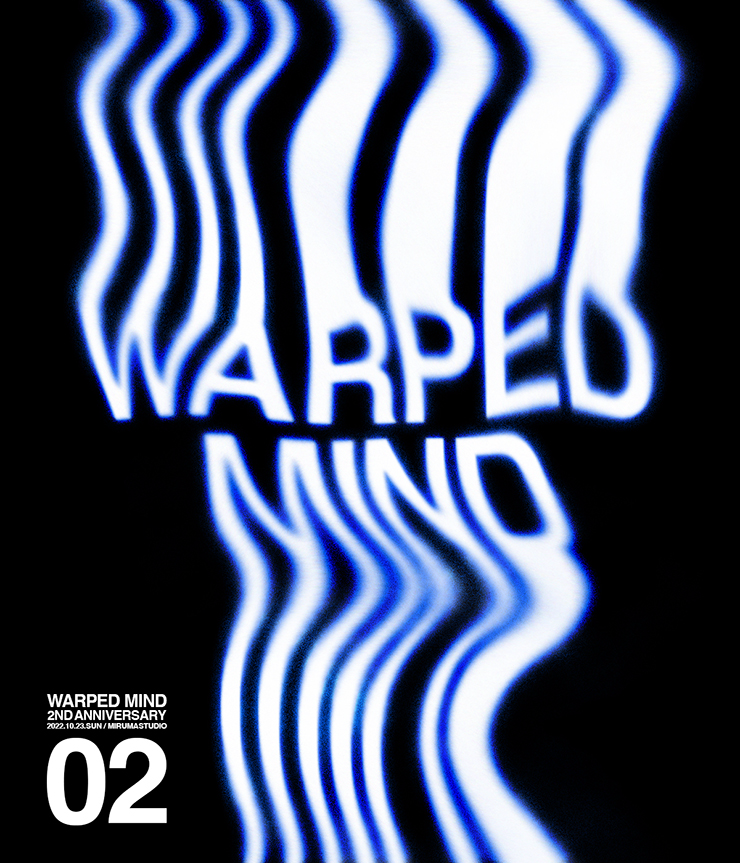
Photoshopで歪みのある光のエフェクトを使った文字加工を紹介します。文字や物体を発光させる手法は定番ですが、さらにネオンが歪んだような演出を加えることで、味のあるグラフィカルなロゴを作成することができます。
*本連載はPhotoshopで作る定番グラフィックの制作工程を一から手順通りに解説するHow to記事です。
■使用する機能「長方形選択ツール」「移動ツール」「指先ツール」「光彩(外側)」「雲模様 1」「描画モード」「レベル補正」
1.ベースとなる文字を配置する
まずは新規ファイルを[幅:1200ピクセル]、[高さ:1400ピクセル]、[解像度:350ピクセル/インチ]で作成したら、編集メニュー→“塗りつぶし...”を[内容:ブラック]で実行して背景レイヤーを黒く塗りつぶす(図1)。次に横書き文字ツールを選び、元になる文字(ここでは「WARPED MIND」)を入力して文字パネルでフォントやフォントサイズを設定。レイヤーパネルで文字のレイヤーを選択して、レイヤーメニュー→“ラスタライズ”→“テキスト”を適用しておく(図2)。


2.文字の上下を変形して引き伸ばす
ここからは、表現したいイメージに合わせて文字を変形していく。まず、長方形選択ツールを選んだら、文字の上の方が少し入るようにドラッグして選択範囲を作成(図3)。続いて移動ツールを選び、オプションバーの[バウンディングボックスを表示]をオンにしたあと、バウンディングボックスのハンドル部分を上方向にドラッグして選択部分を変形する(図4)。*文字が横方向にも変形されてしまう場合は、オプションバーの[縦横比を固定](リンクのアイコン)をオフにしましょう。

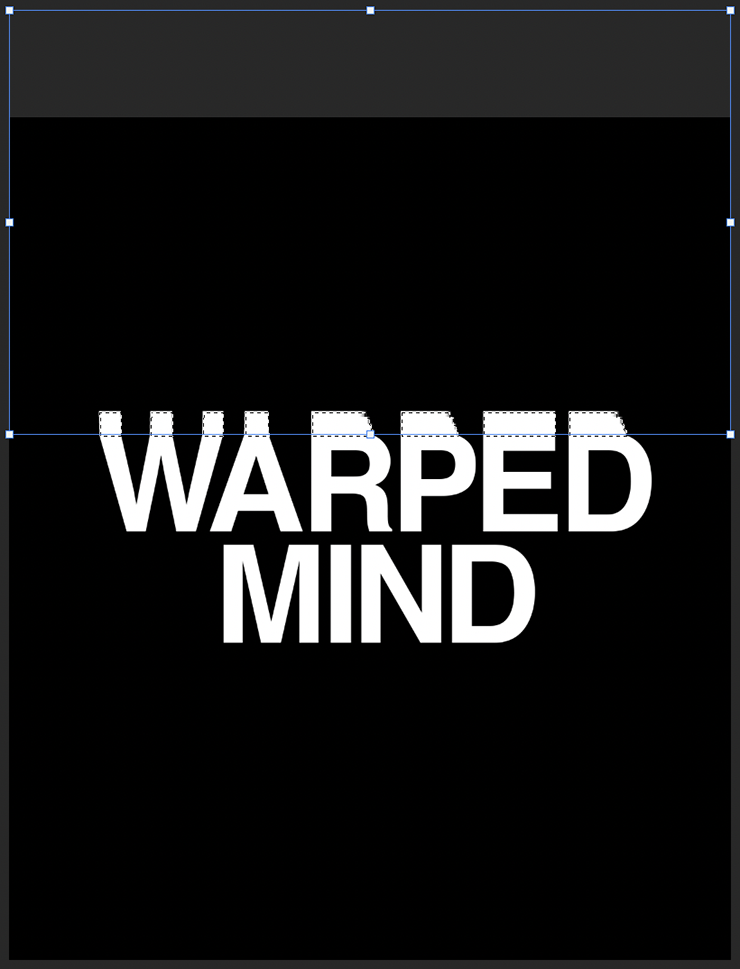
キーボードのEnterキーまたはReturnキーを押して変形を確定したあと(図5)、再度バウンディングボックスのハンドル部分を上方向にドラッグして選択部分を変形する(図6)。続いてEnterキーまたはReturnキーを押して変形を確定したら、選択範囲メニュー→“選択を解除”を実行する。
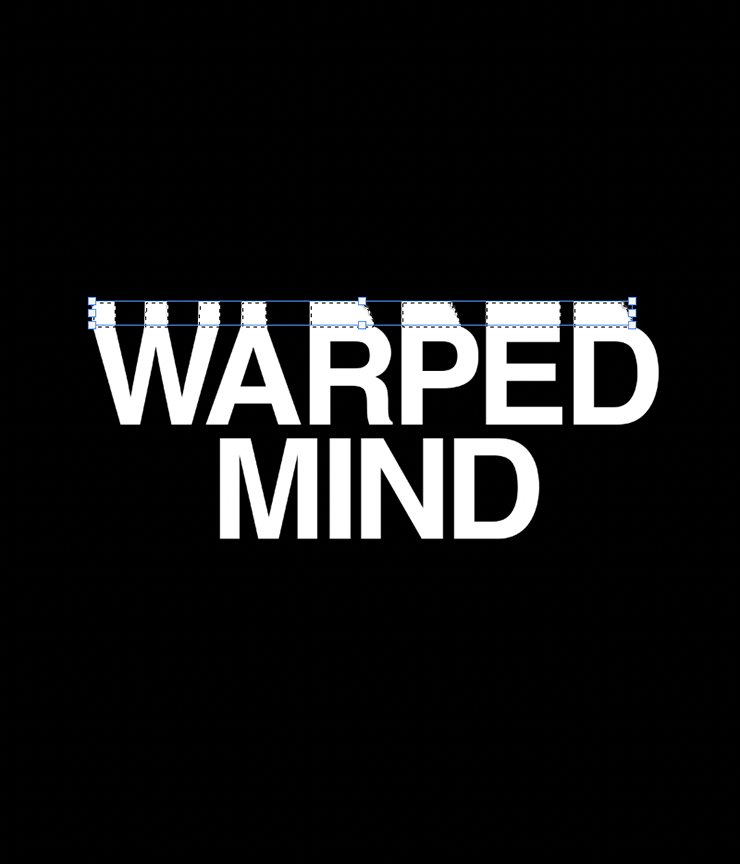
した状態。選択は解除せず、そのまま再度バウンディ
ングボックスのハンドル部分を上方向にドラッグする
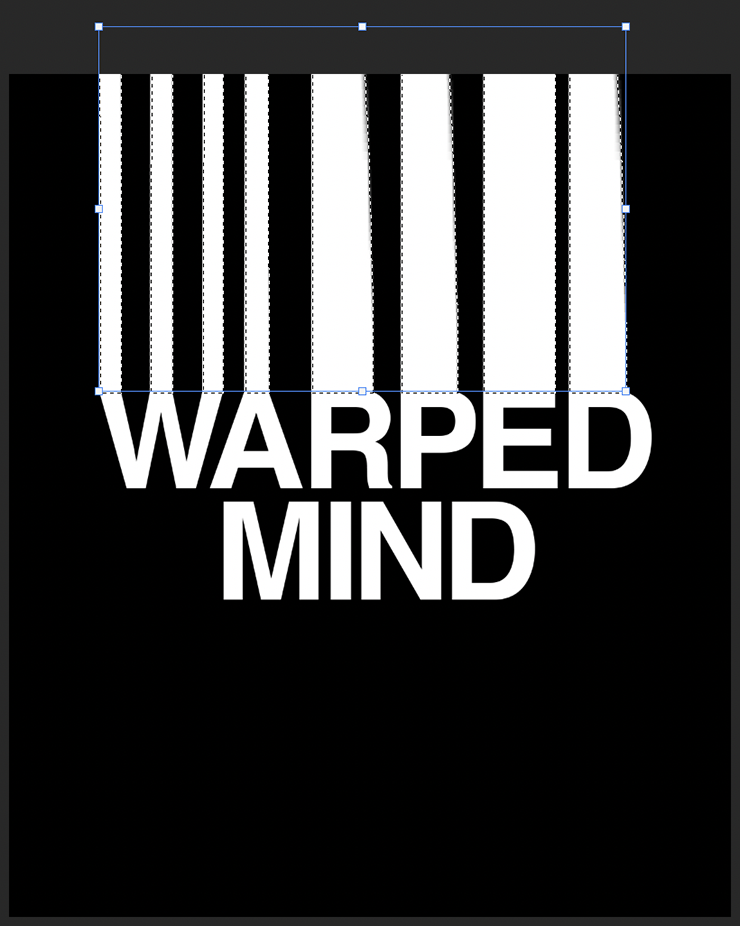
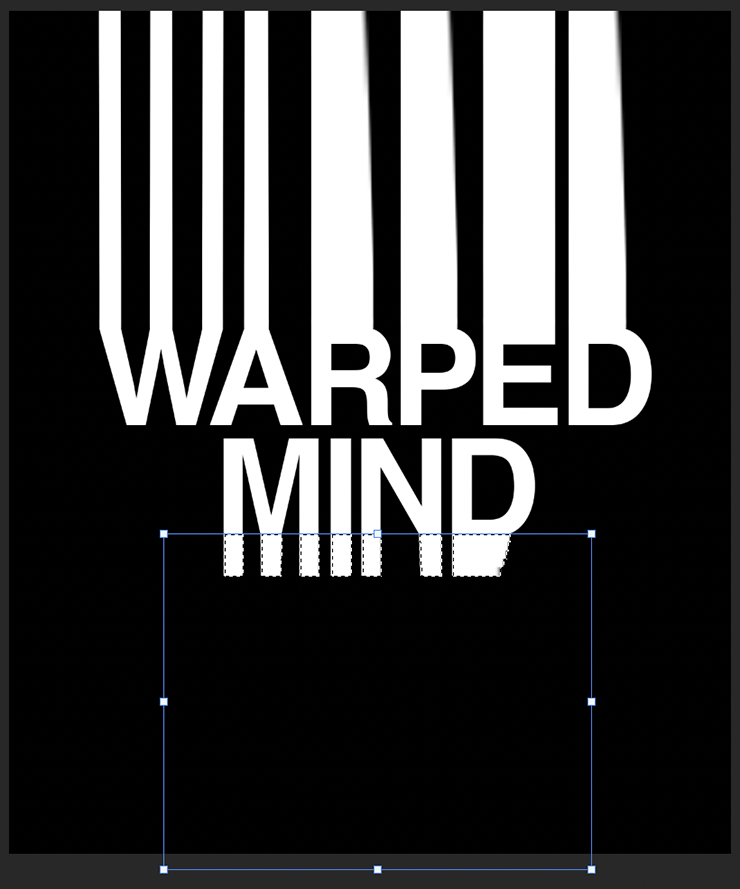
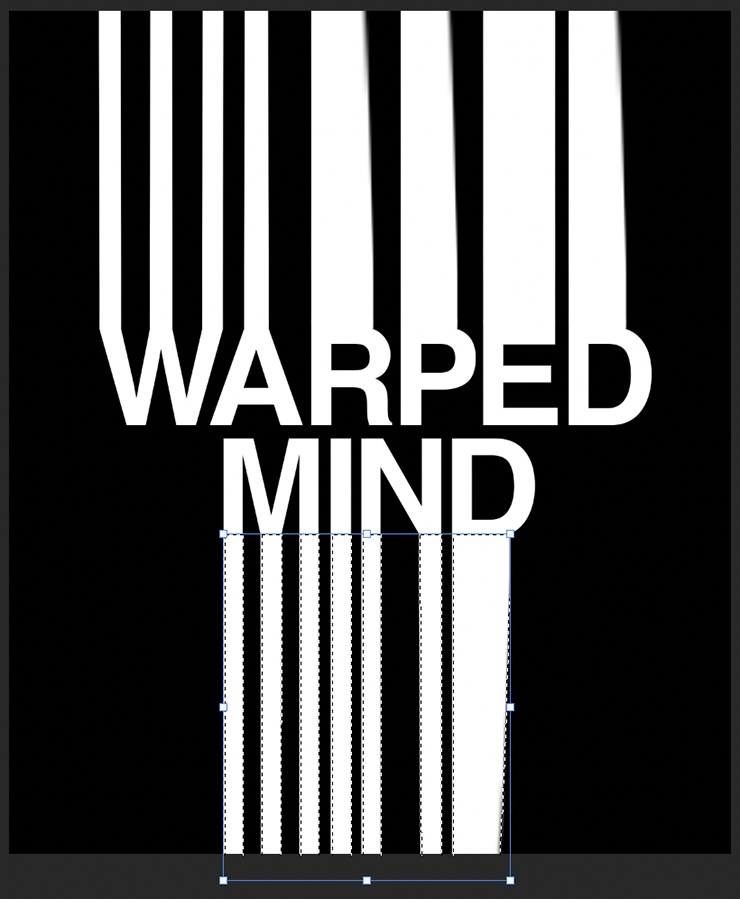
さらに長方形選択ツールで文字の下の部分が入るよう選択範囲を作成し(図7)、同様の手順で変形して引き伸ばす(図8)(図9)。

3.指先ツールでグラフィックに歪みを加えていく
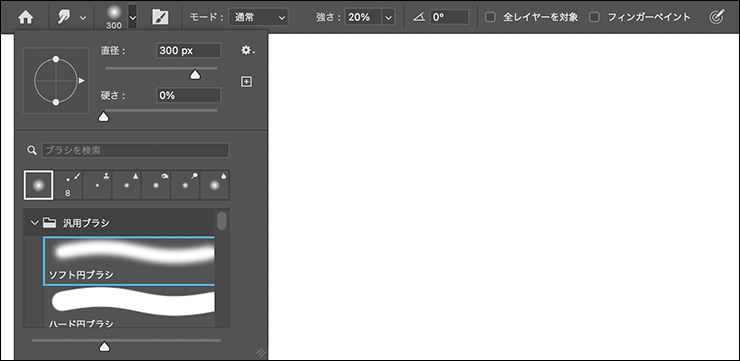
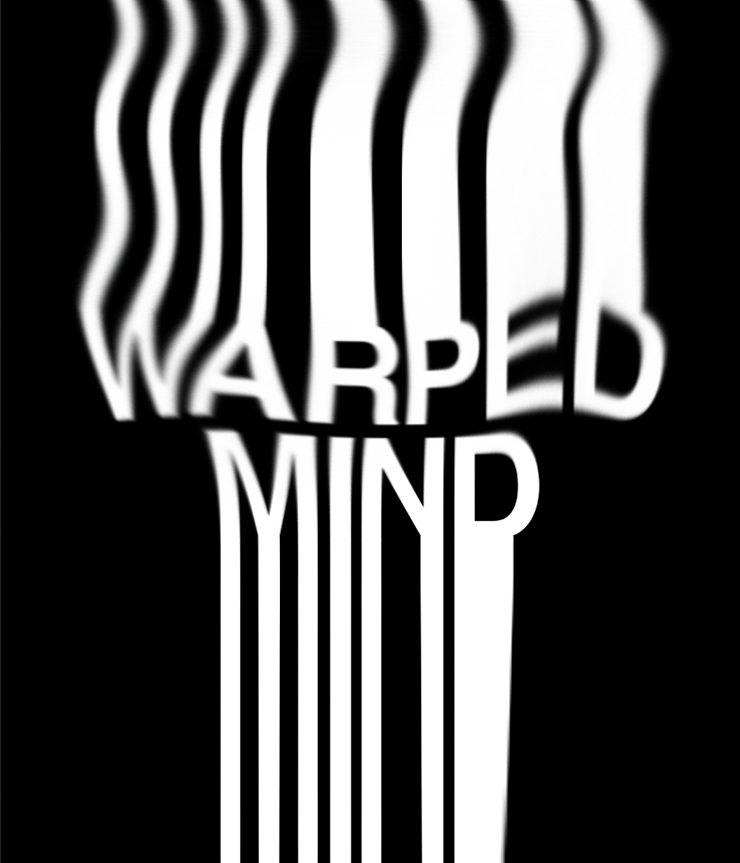
ここからは、グラフィックをさらに加工して歪ませていく。まず指先ツールを選んだら、オプションバーでブラシプリセットピッカーを開き、ブラシの種類を[ソフト円ブラシ]、[直径:300px]に設定(図10)。さらに[強さ:20%]に変更する(図11)。

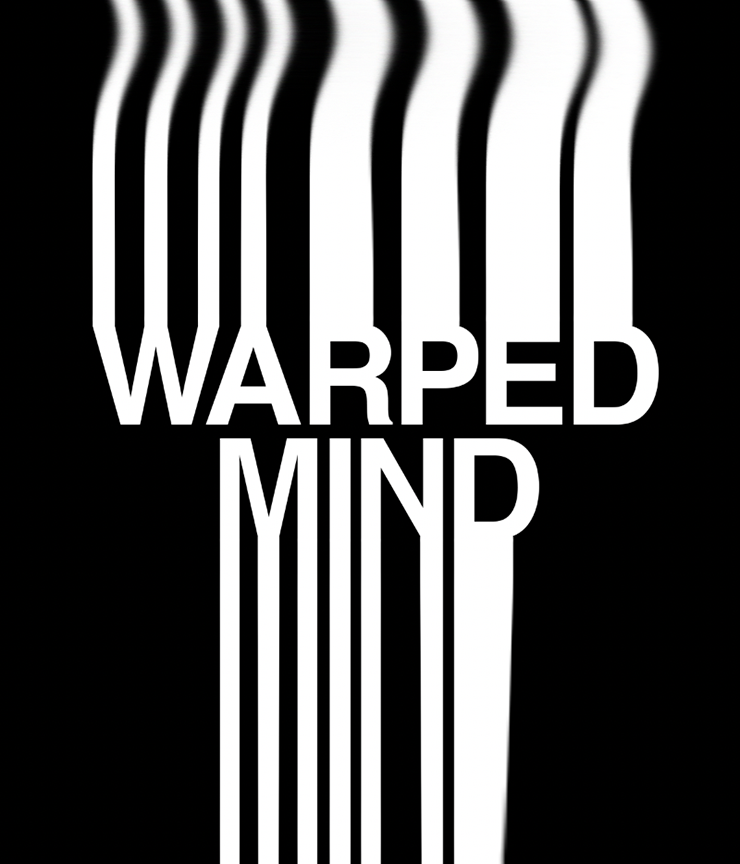
続いてグラフィックの上の方を左から右にドラッグして波打つように歪ませる(図12)。同様に方向を変えながら表現したいイメージに合わせて歪みを加えていく(図13)(図14)。

4.グラフィックに発光したような効果を与える
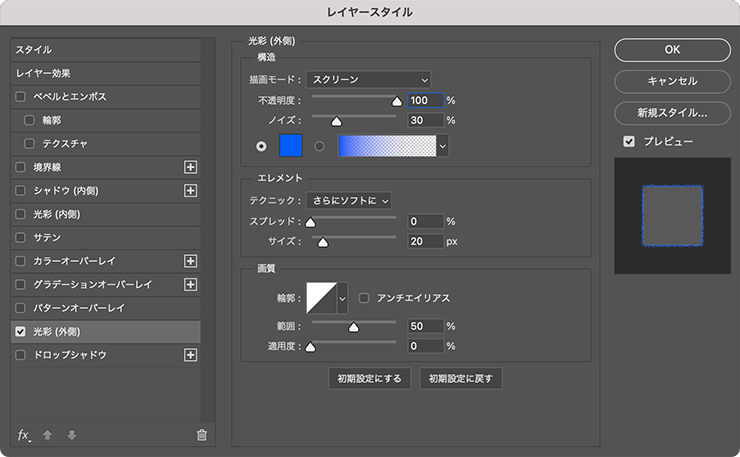
ここからは、グラフィックに発光したような効果を加えていく。まずレイヤーパネルでグラフィックのレイヤーを選択したあと、レイヤーメニュー→“レイヤースタイル”→“光彩(外側)...”を選んで[描画モード:スクリーン]、[不透明度:100%]、[ノイズ:30%]、[光彩のカラー:青]、[テクニック:さらにソフトに]、[スプレッド:0%]、[サイズ:20px]で適用する(図15)(図16)。

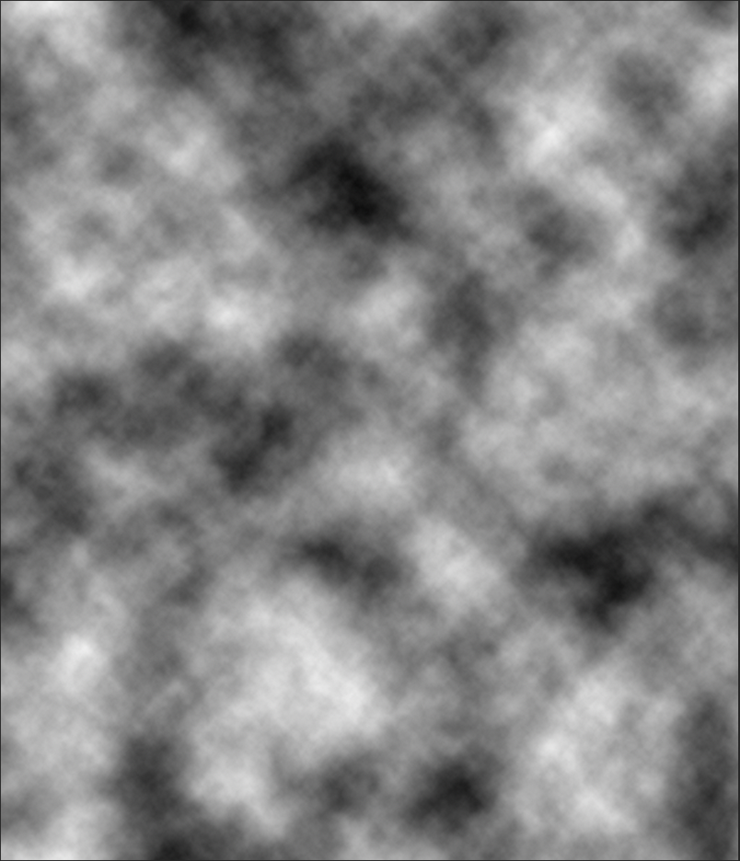
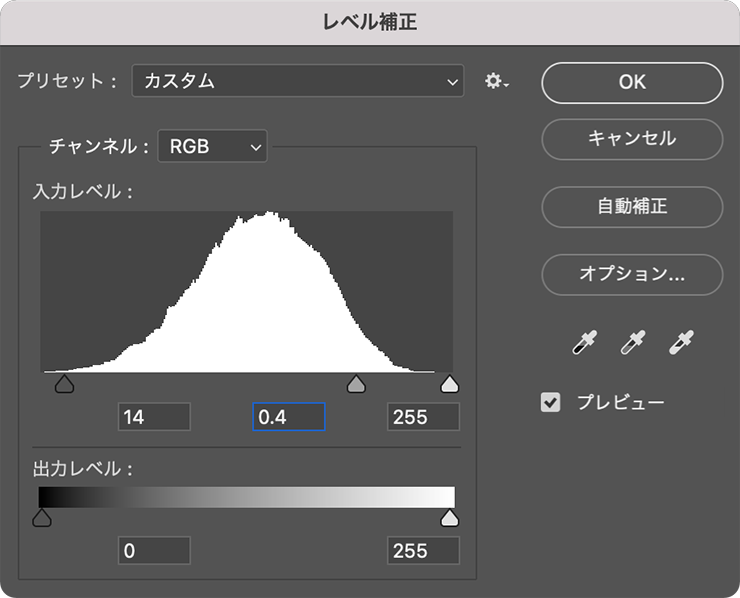
次に最前面に新規レイヤーを作成したら、描画色を黒、背景色を白に設定して、フィルターメニュー→“描画”→“雲模様 1”を適用(図17)。続いてレイヤーパネルで雲模様のレイヤーを[描画モード:オーバーレイ]に変更したあと(図18)、イメージメニュー→“色調補正”→“レベル補正...”を選択し、[入力レベル]のシャドウと中間調のスライダーを右に動かして画像のコントラストを高める。ここではスライダーを動かし[シャドウ:14]、[中間調:0.4]に調節した(図19)(図20)。
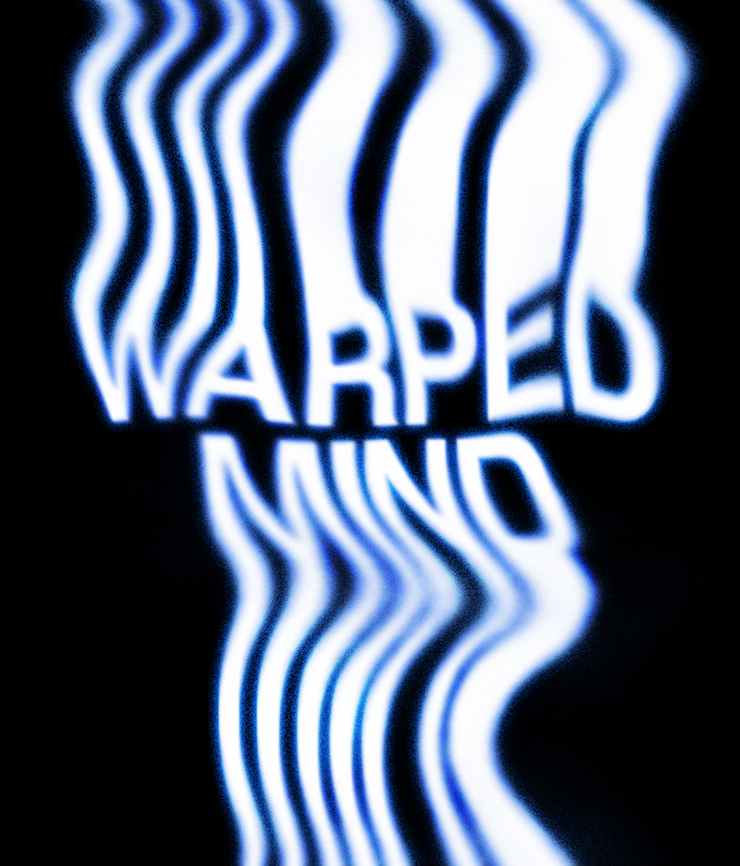
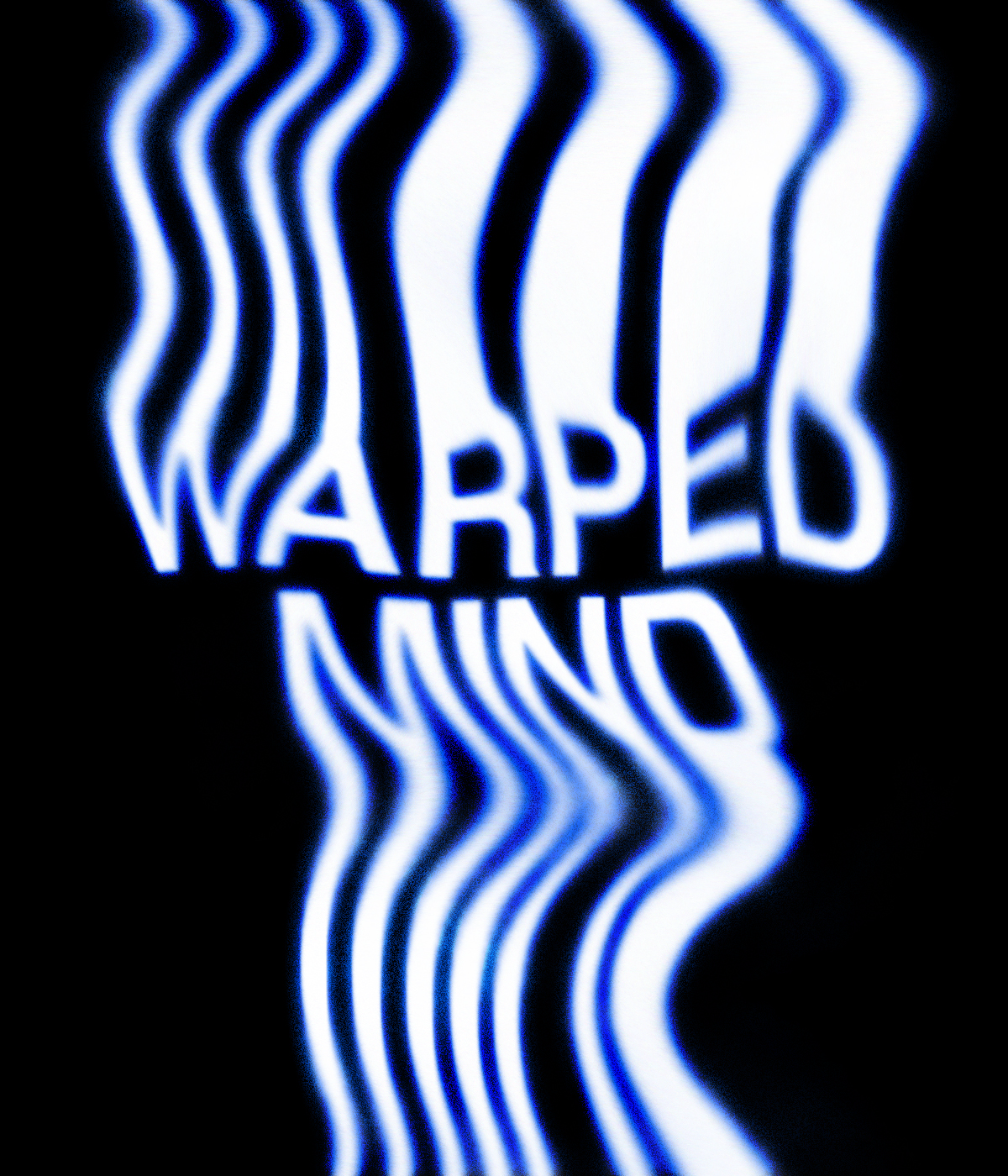
ここでは、さらに文字要素などを配置して完成とした(図21)。

以上、Photoshopで歪みのある光のエフェクトを使った文字加工でした。定番の発光の手法の応用編として、一手間加えてインパクトのあるロゴを作成することができました。
制作者プロフィール

- MARUMIYAN(マルミヤン)
- グラフィックデザイナー/イラストレーター
- 2007年より「マルミヤン」(Marumiyan)名義で、福岡を拠点に活動を開始。雑誌、広告、CDジャケット、パッケージ、アパレル、プロダクト、Webなど、様々な媒体で活動を行う。人物や植物、動物、建物など、様々なアイコンをグラフィカルに組み合わせ、洗練された作品作りを目指す。また “FOUR DIMENSIONS WORLD” をテーマとした作品も精力的に制作している。2008年「FUNKY802 digmeout」オーディション通過。https://marumiyan.com/




















2022.02.03 Thu