


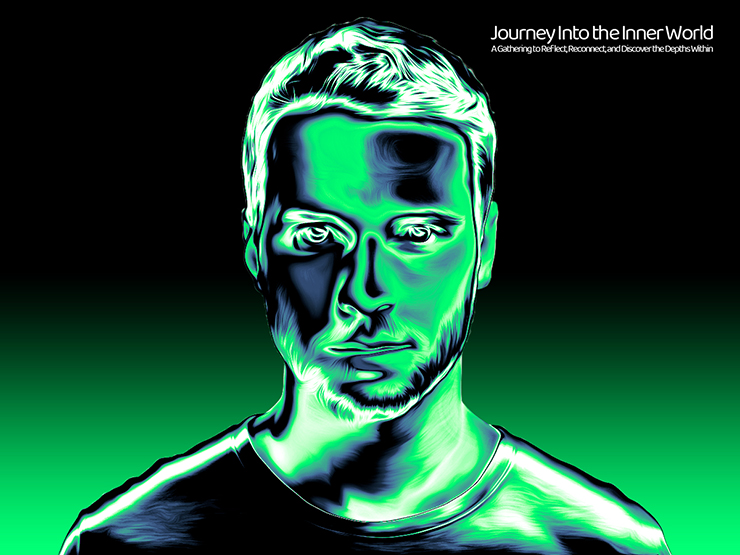
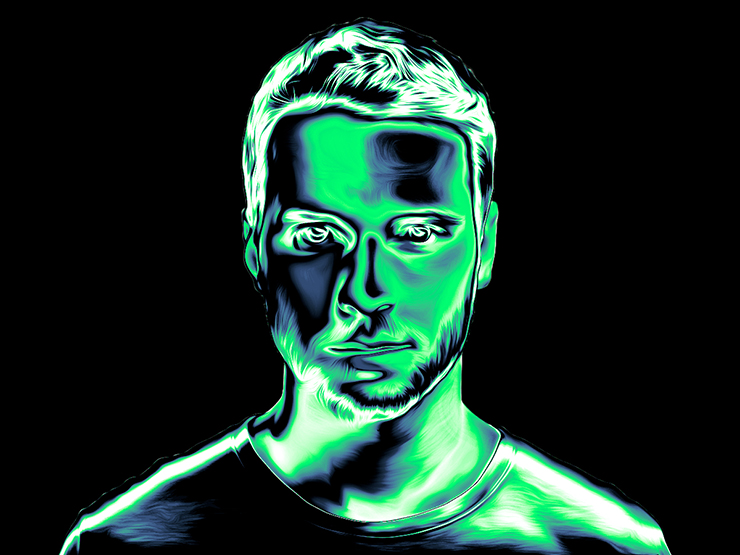
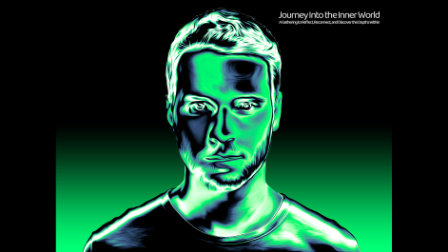
今回は、Photoshopで写真を加工し、被写体がネオンのように発光しているビジュアルを表現する方法を紹介します。過去の記事「【Photoshop】クロムフィルターで液体金属風のポートレートを表現する(リキッドメタル/SF)」や「Photoshopでサーモグラフィー風のビジュアルを作る【ユニークな写真加工の表現】」なども併せて参考にしてみてください。
*本連載はPhotoshopで作る定番グラフィックの制作工程を、一から手順通りに解説するHow to記事です。
■使用する機能
「被写体を選択」「スマートオブジェクト」「油彩」「2階調化」「描画モード」「グラデーションマップ」「ベベルとエンボス」「グラデーションオーバーレイ」
Photoshopで被写体をネオンのように発光させる:
1.元となる写真を用意して被写体を油彩風に加工する
まずは新規ファイルを[幅:1200ピクセル]、[高さ:900ピクセル]、[解像度:350ピクセル/インチ]で作成したら、元となる写真を用意して配置する(図1)。

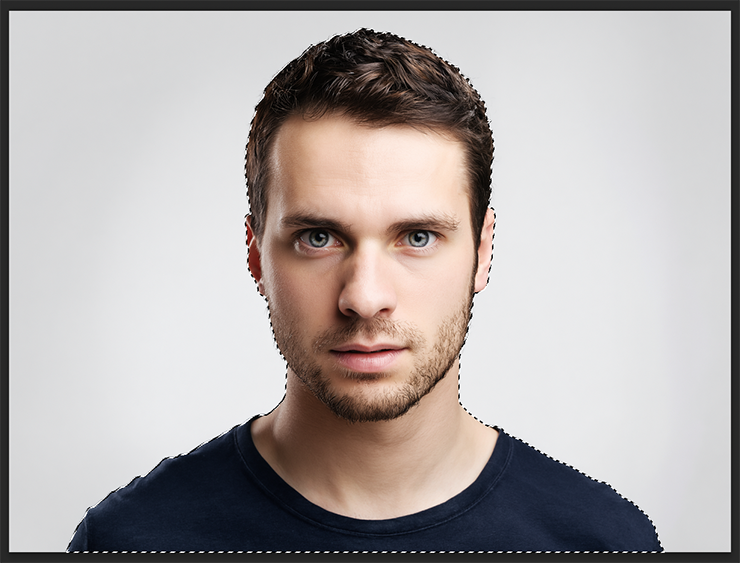
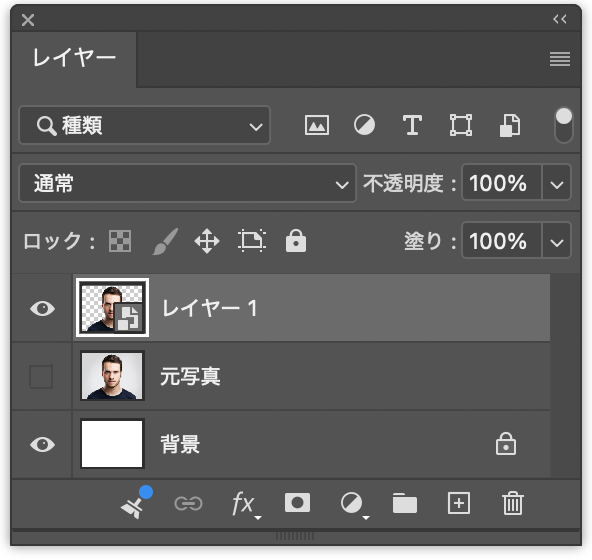
次に、選択範囲メニュー→“被写体を選択”を実行したあと(図2)、コピー&ペーストして元写真のレイヤーを非表示にする(図3)。

ペーストした被写体のレイヤーを選択し、レイヤーメニュー→“スマートオブジェクト”→“スマートオブジェクトに変換”を実行する(図4)。
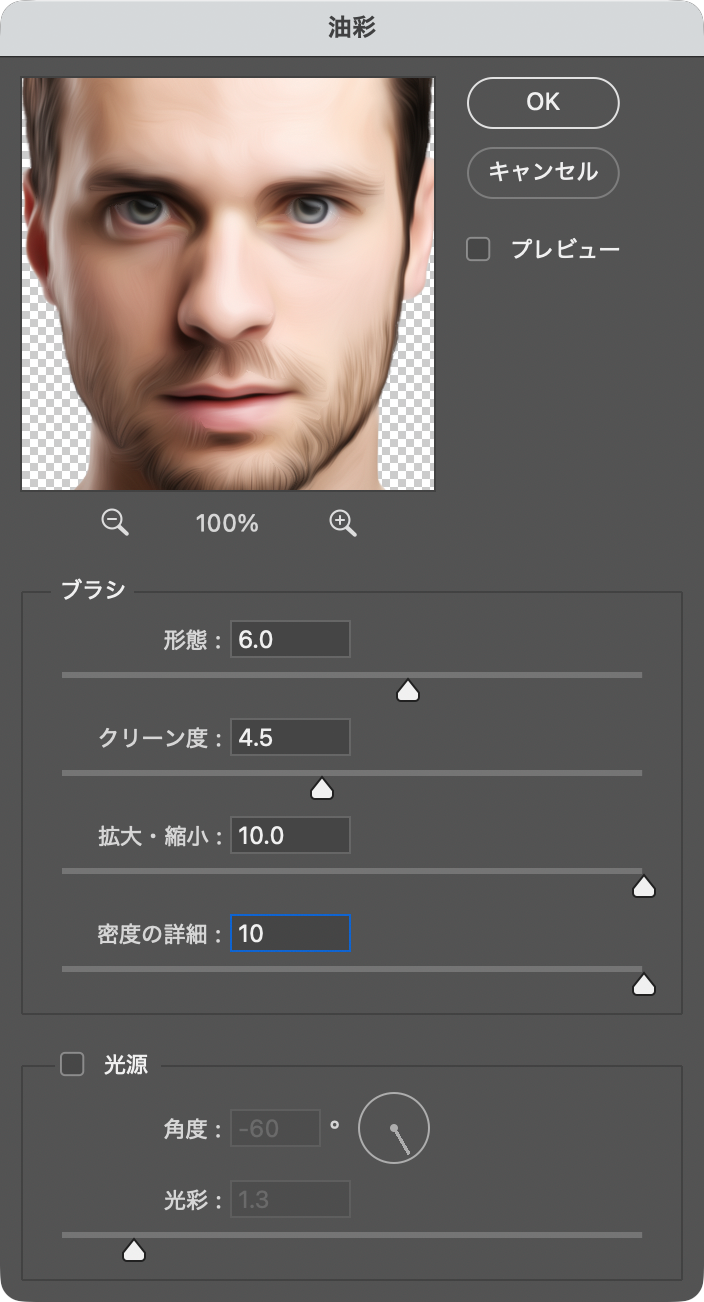
続いてフィルターメニュー→“表現手法”→“油彩...”を[形態:6]、[クリーン度:4.5]、[拡大・縮小:10]、[密度の詳細:10]、[光源]のチェックを外して実行する(図5)(図6)。

Photoshopで被写体をネオンのように発光させる:
2.調整レイヤーを使って被写体を発光させる
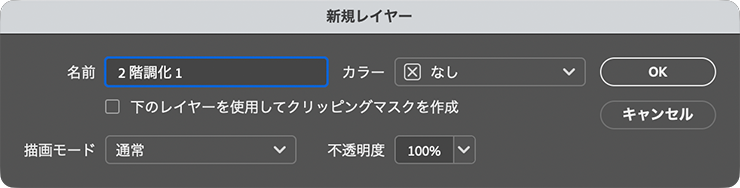
被写体を発光させていく。まずレイヤーメニュー→“新規調整レイヤー”→“2階調化...”を選択。「新規レイヤー」ダイアログが表示されたら、そのまま[OK]をクリックする(図7)。
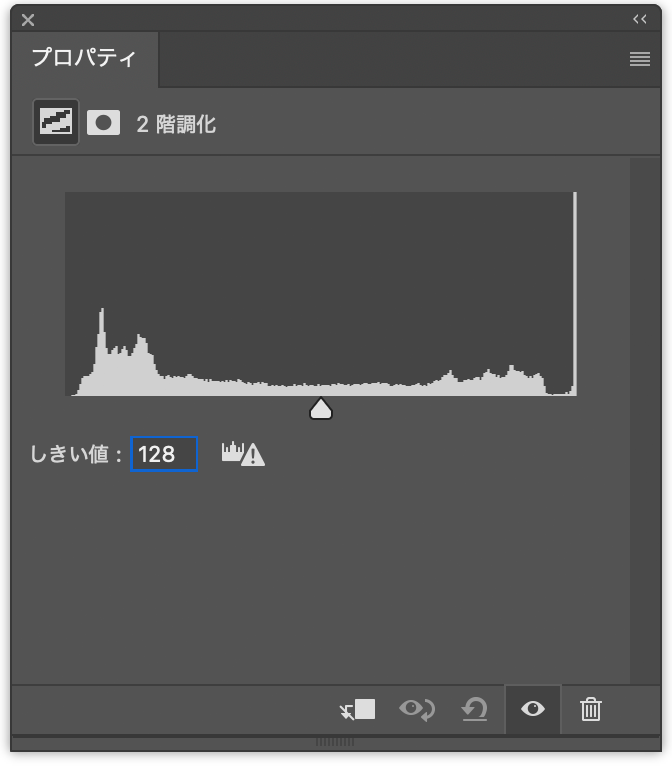
続いてプロパティパネルでしきい値のスライダーを動かしてちょうどいい見え具合に調整する。ここでは被写体の顔の見え方を意識しながら[しきい値:128]に調節した(図8)(図9)。
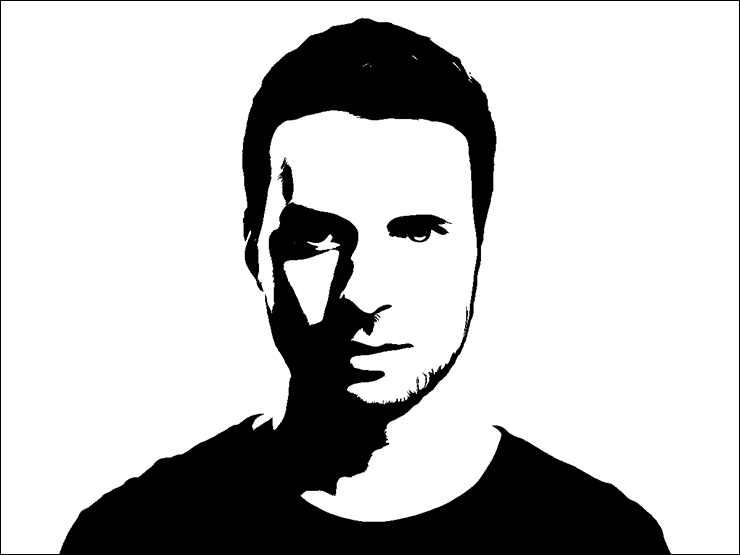
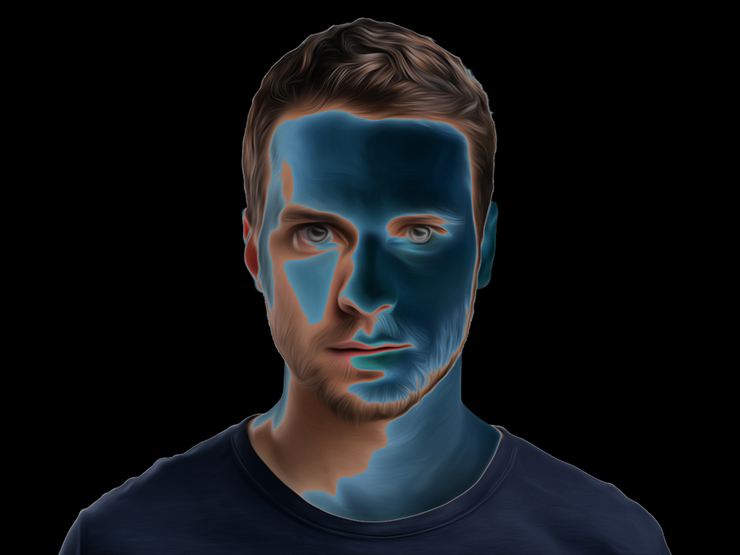
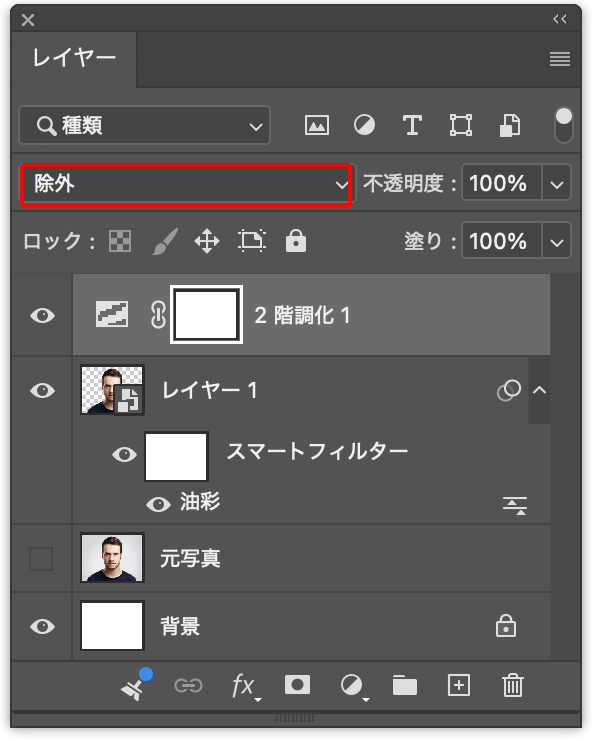
レイヤーパネルで、この2階調化の調整レイヤーを[描画モード:除外]に変更する(図10)(図11)。
次に、レイヤーメニュー→“新規調整レイヤー”→“トーンカーブ...”を選択。「新規レイヤー」ダイアログが表示されたら、そのまま[OK]をクリックする(図12)。
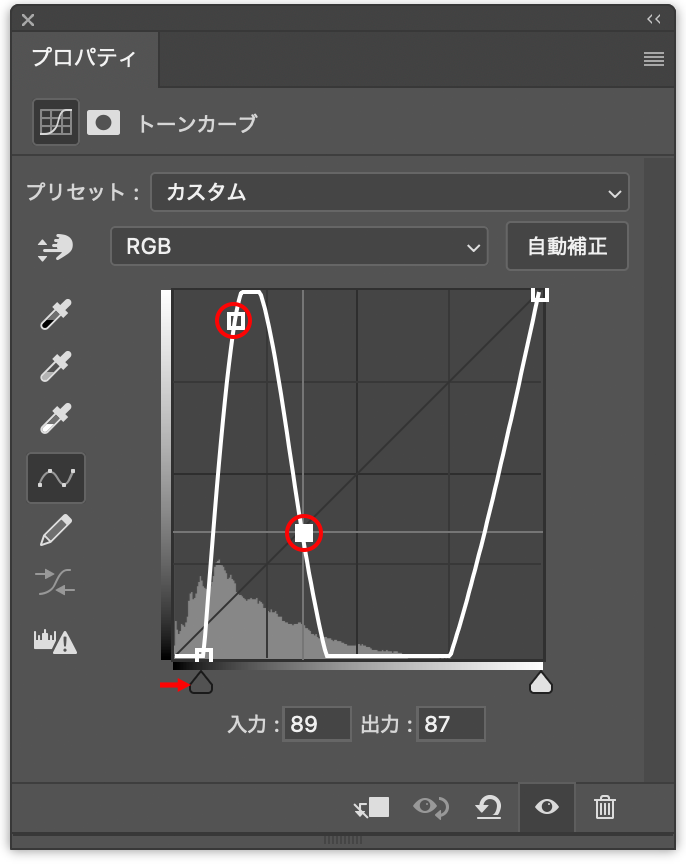
プロパティパネルでトーンカーブの上を2箇所クリックしてコントロールポイントをふたつ追加。シャドウのスライダーを少し右に動かして黒みを増やしたあと、N字のような折れ線になるようにコントロールポイントを動かし、シャドウとハイライトを明るく、中間調を暗く調整した(図13)(図14)。
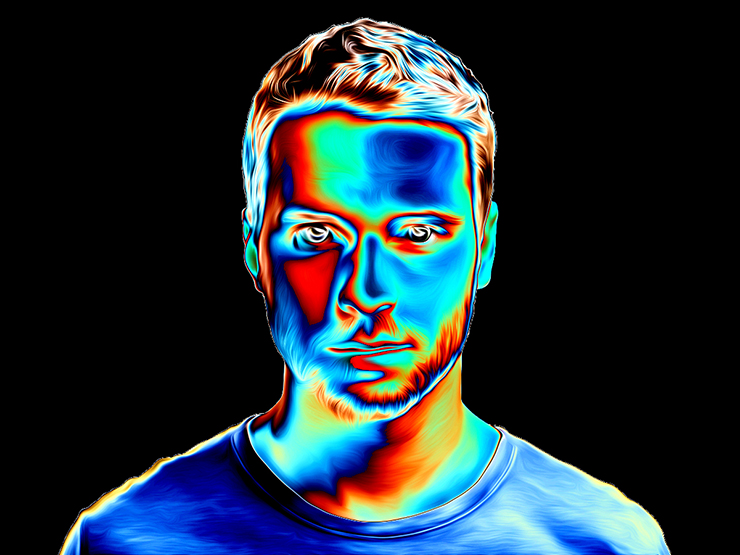
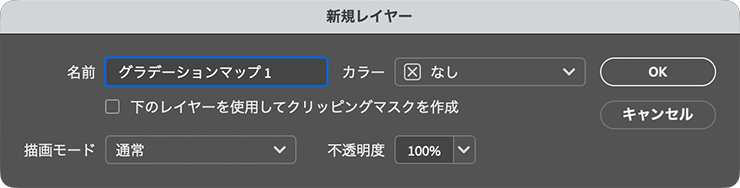
さらに、レイヤーメニュー→“新規調整レイヤー”→“グラデーションマップ...”を選択。「新規レイヤー」ダイアログが表示されたら、そのまま[OK]をクリックする(図15)。
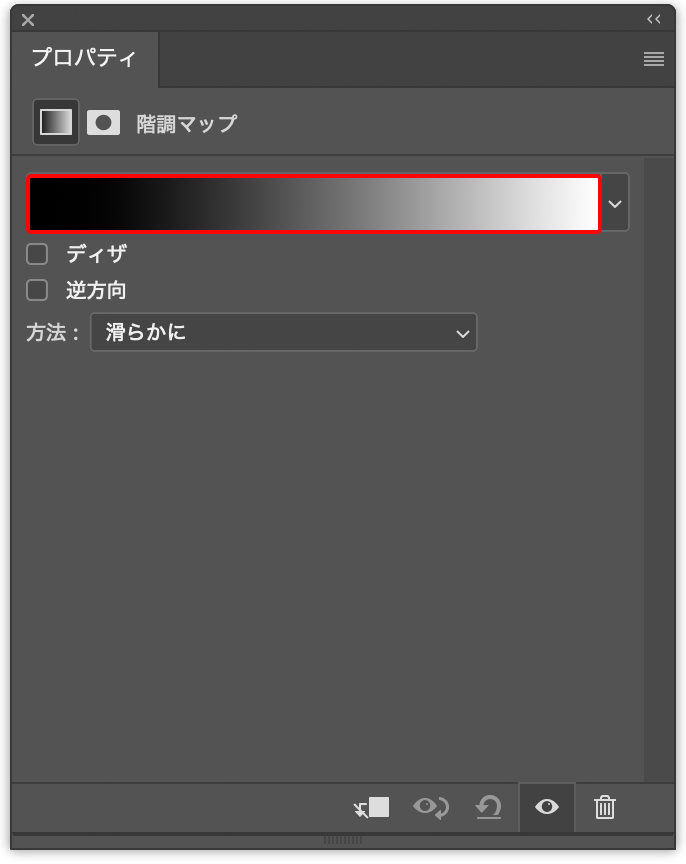
続いて、プロパティパネルのグラデーションサンプル(マウスポインターを合わせると「クリックでグラデーションを編集」とヒントが表示されるバー状のグラデーション見本)をクリックして(図16)、グラデーションエディターを開く。
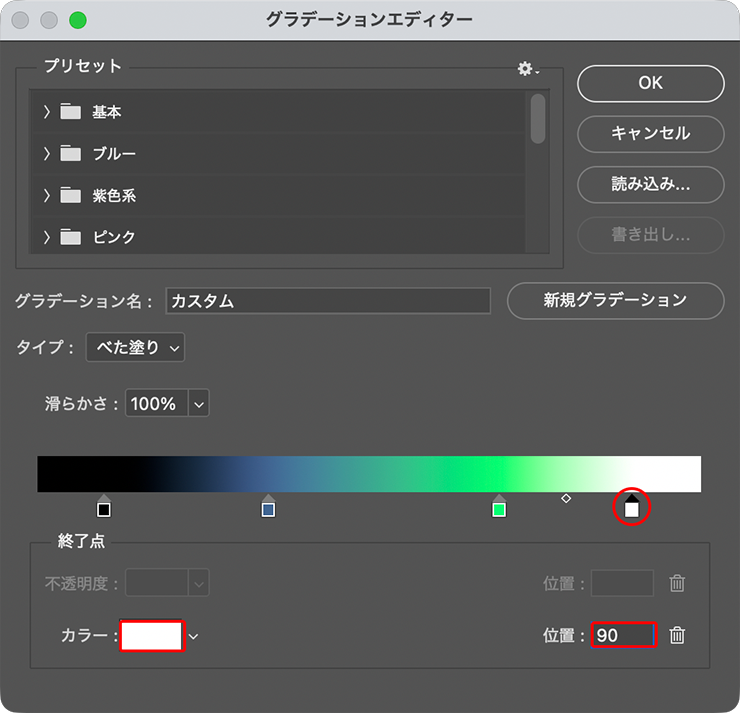
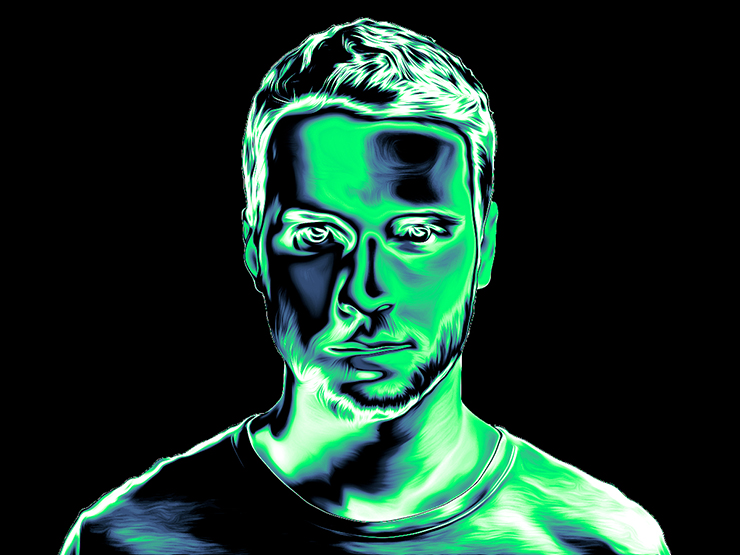
グラデーションエディターが表示されたら、グラデーションサンプルのカラー分岐点を設定して黒、濃い青、緑、白のグラデーションを作成して適用する(図17)(図18)。
Photoshopで被写体をネオンのように発光させる:
3.微調整してビジュアルを仕上げる
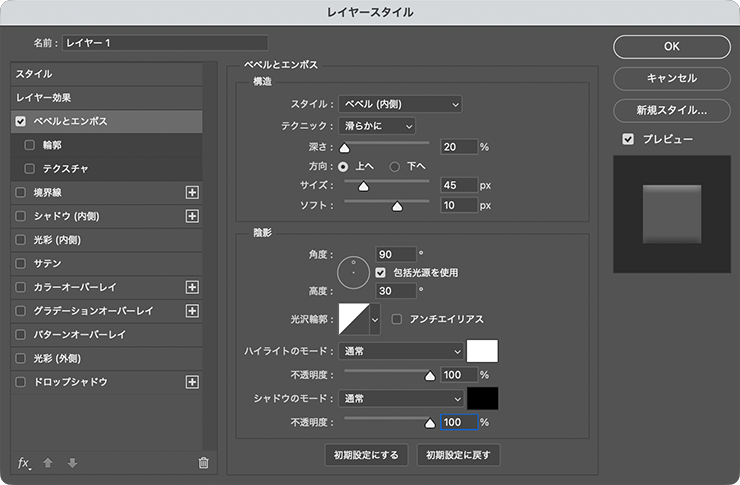
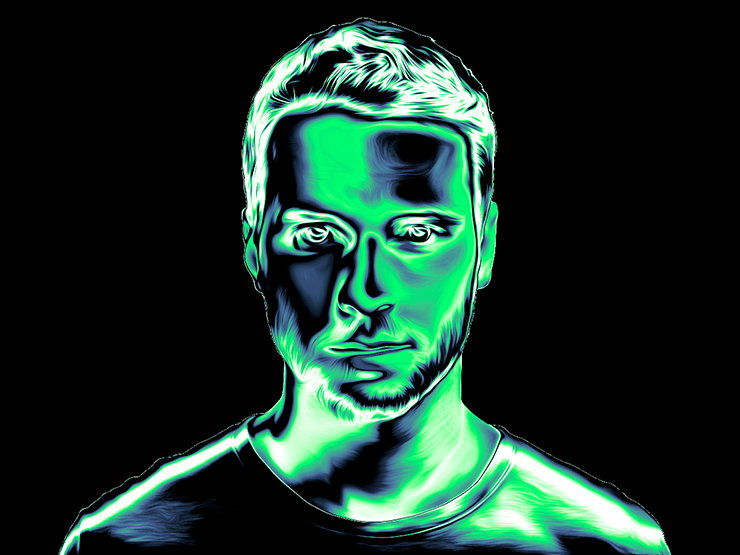
ビジュアルを仕上げていく。まず、レイヤーパネルで被写体のレイヤーを選択したら、レイヤーメニュー→“レイヤースタイル”→“ベベルとエンボス...”を、[スタイル:ベベル(内側)]、[テクニック:滑らかに]、[深さ:20%]、[方向:上へ]、[サイズ:45px]、[ソフト:10px]、[角度:90°]、[高度:30°]、[光沢輪郭:線形]、[ハイライトのモード:通常]、[ハイライトのカラー:白]、ハイライトの[不透明度]を100%に、[シャドウのモード:通常]、[シャドウのカラー:黒]、シャドウの[不透明度]を100%に設定する(図19)(図20)。
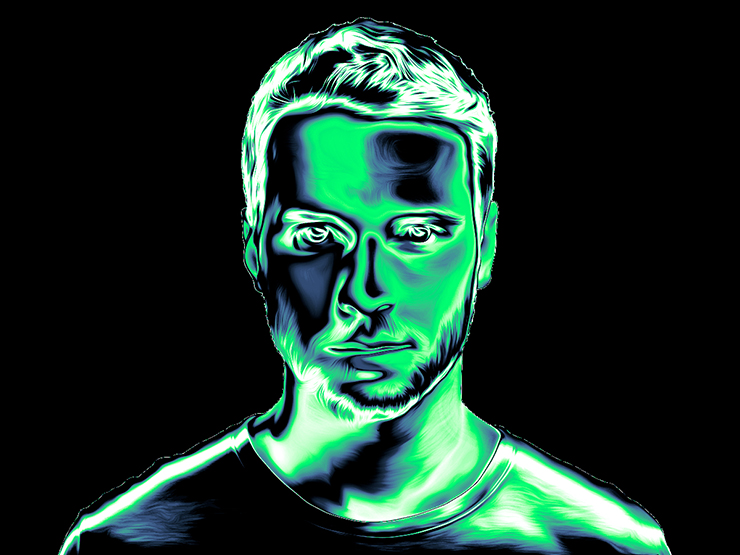
次に、新規レイヤーを作成したら、レイヤーパネル上でドラッグして被写体のレイヤーの背面に配置し、黒で塗りつぶす(図21)(図22)。
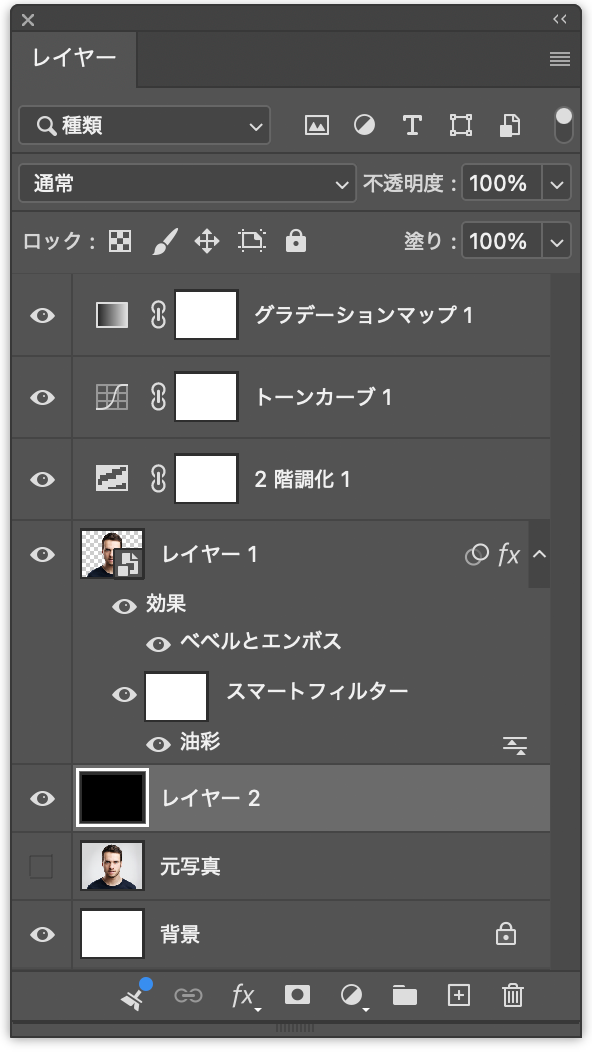
続いて、被写体のレイヤーと3種類の調整レイヤーを選択して、レイヤーメニュー→“レイヤーをグループ化”を実行したら、そのレイヤーグループを[描画モード:通常]に変更する(図23)(図24)。
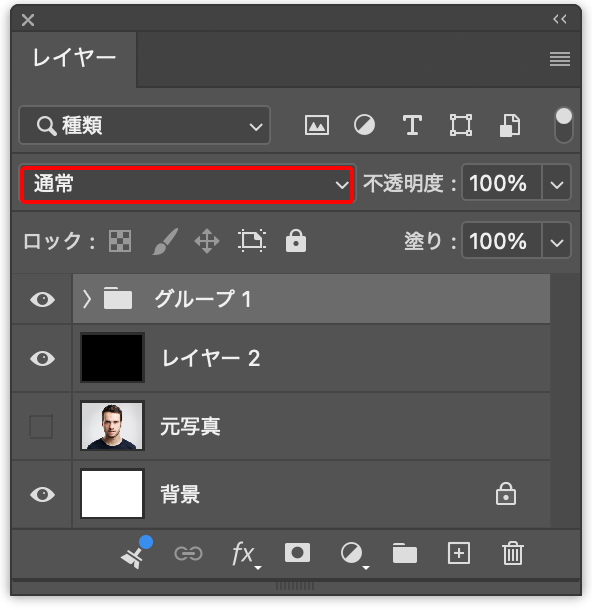
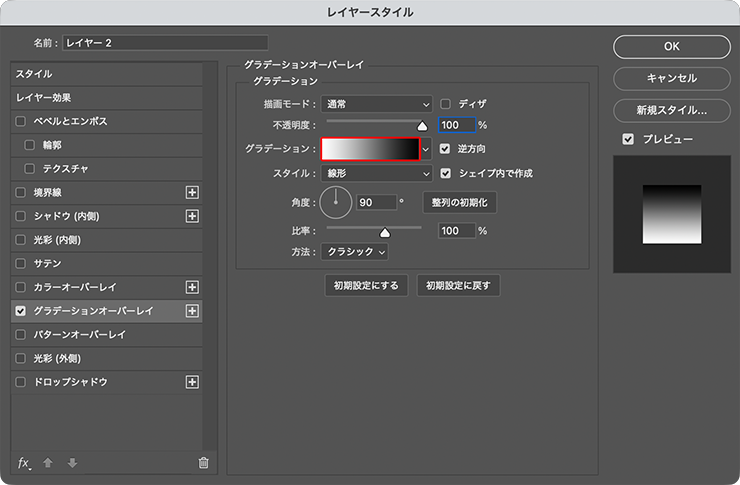
レイヤーパネルで黒で塗りつぶしたレイヤーを選択したあと、レイヤーメニュー→“レイヤースタイル”→“グラデーションオーバーレイ...”を選び、[描画モード:通常]、[不透明度:100%]、[逆方向]、[スタイル:線形]、[角度:90°]、[比率:100%]、[方法:クラシック]に設定し(図25)、[グラデーション]の右横のグラデーションサンプルをクリックする。
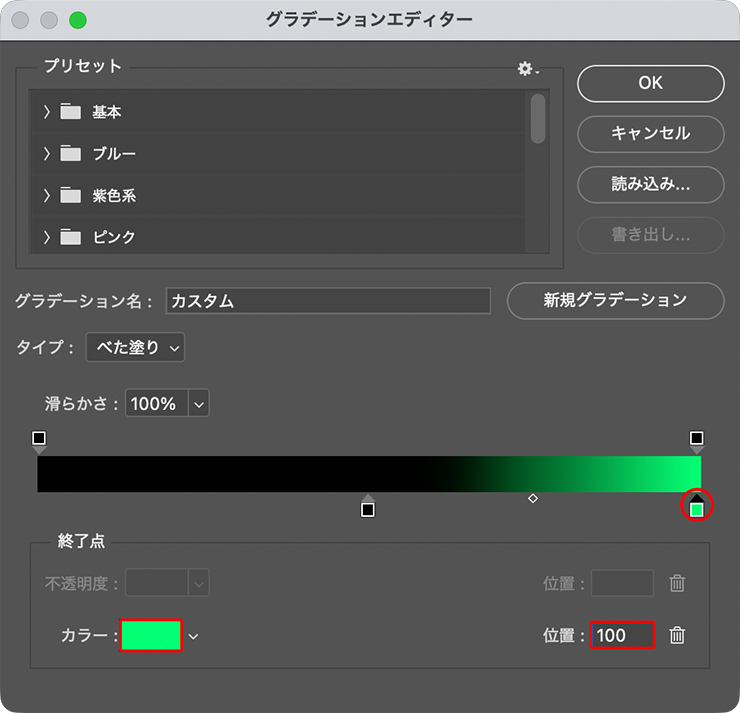
グラデーションエディターが開くので、カラー分岐点をカスタマイズして黒と緑のグラデーションを設定して適用する(図26)(図27)。
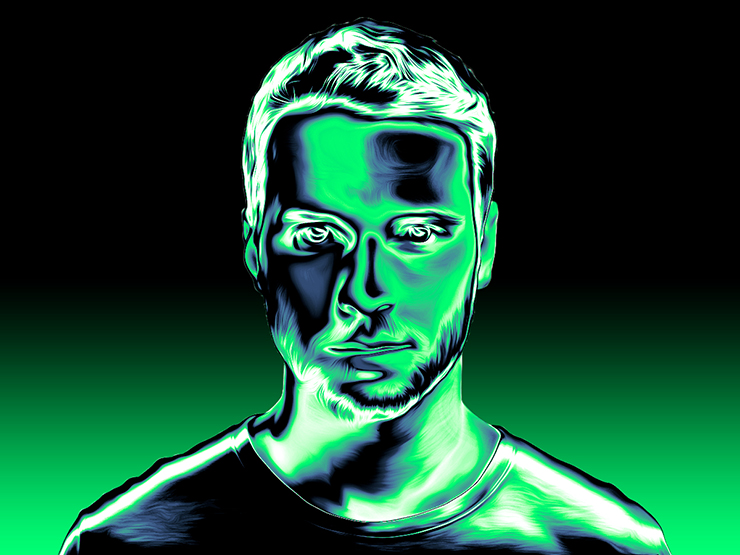
ここでは、さらに文字要素などを配置して完成とした(図28)。
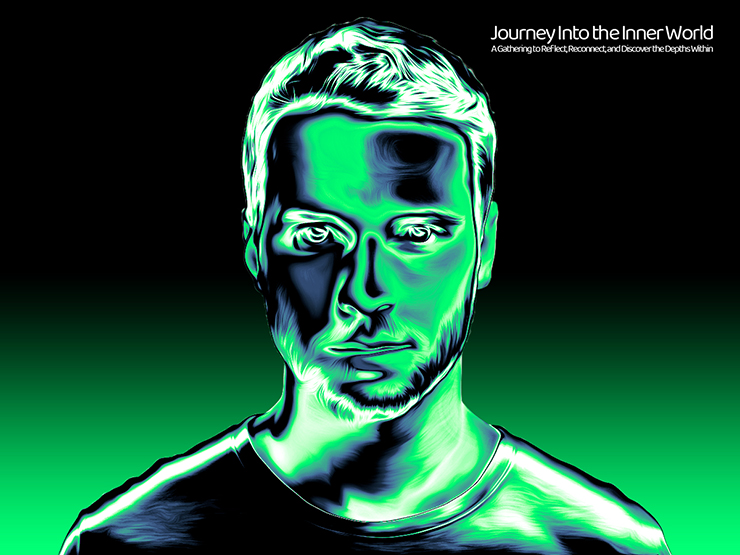
以上、Photoshopで写真を加工し、被写体がネオンのように発光しているビジュアルを表現する方法でした。
制作者プロフィール
- MARUMIYAN(マルミヤン)
- グラフィックデザイナー/イラストレーター
- 2007年より「マルミヤン」(Marumiyan)名義で、福岡を拠点に活動を開始。雑誌、広告、CDジャケット、パッケージ、アパレル、プロダクト、Webなど、様々な媒体で活動を行う。人物や植物、動物、建物など、様々なアイコンをグラフィカルに組み合わせ、洗練された作品作りを目指す。また “FOUR DIMENSIONS WORLD” をテーマとした作品も精力的に制作している。2008年「FUNKY802 digmeout」オーディション通過。https://marumiyan.com/






















2026.05.26 Tue