



今回は、Photoshopで渦を巻いた円形のロゴを表現する方法を紹介します。楕円に沿って入力した文字の下端を「つまむ」フィルターや「渦巻き」フィルターで変形させるのがポイントです。手軽に印象的なロゴを作れるので、ぜひ参考にしてみてください。
*本連載はPhotoshopで作る定番グラフィックの制作工程を、一から手順通りに解説するHow to記事です。
■使用する機能
「楕円形ツール」「横書き文字ツール」「拡大・縮小」「つまむ」「渦巻き」「ベベルとエンボス」「カラーオーバーレイ」
Photoshopで渦を巻いた円形のロゴを作る:
1.楕円に沿って元となるテキストを入力する
まずは新規ファイルを[幅:1200ピクセル]、[高さ:1200ピクセル]、[解像度:350ピクセル/インチ]で作成したら、[描画色]を黒にし、塗りつぶしツールでカンバス上をクリックして背景レイヤーを黒く塗りつぶす(図1)。

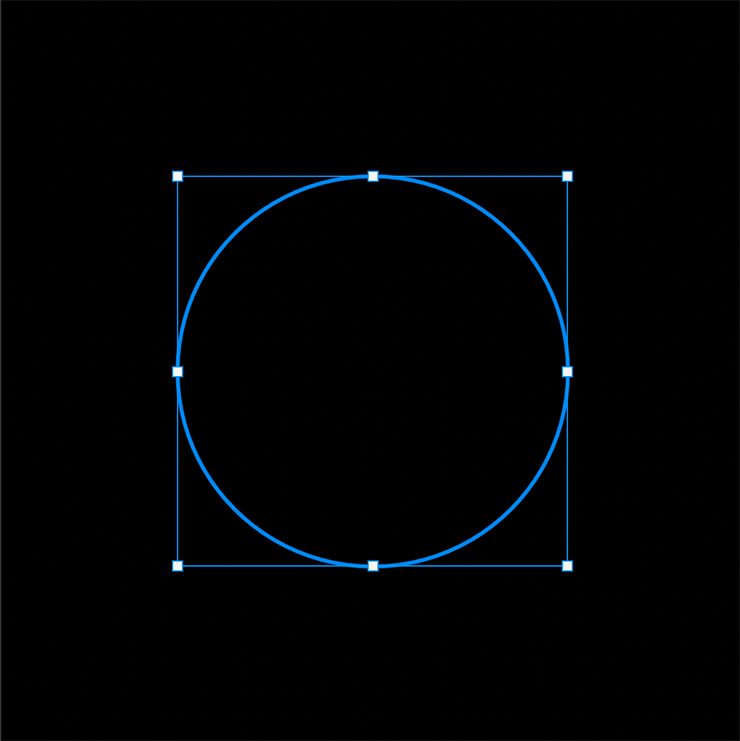
次に、楕円形ツールを選択し、オプションバーで[ツールモード:シェイプ]、[塗り:なし]、[線:なし]に設定(図2)。shiftキーを押しながらカンバス上をドラッグして正円を描く(図3)。

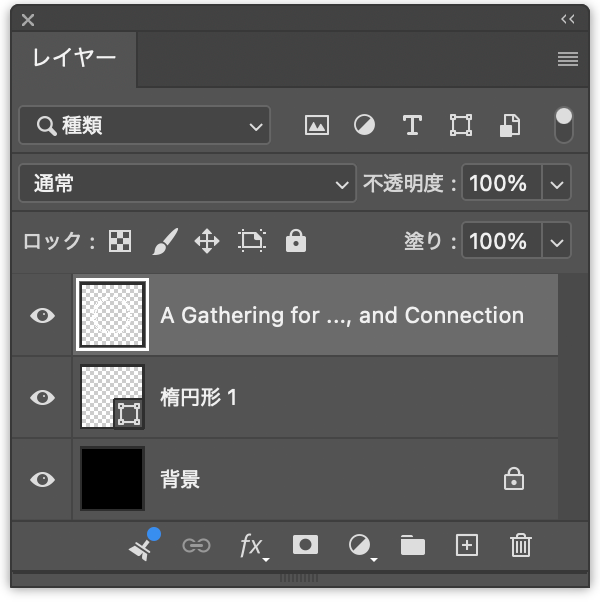
横書き文字ツールを選択し、描いた円のパス上をクリックして元となるテキストを入力したら(図4)、レイヤーメニュー→“ラスタライズ”→“テキスト”を実行する(図5)。

Photoshopで渦を巻いた円形のロゴを作る:
2.文字の下端を円の中心に向かって引き伸ばす
文字を変形していく。まず、レイヤーパネルで楕円のレイヤーを選択したら、編集メニュー→“パスを変形”→“拡大・縮小”を選択(図6)。shift+optionキー(Macの場合。WindowsではShift+Altキー)を押しながら、四隅のハンドルのいずれかをドラッグして少しだけ拡大する(図7)。


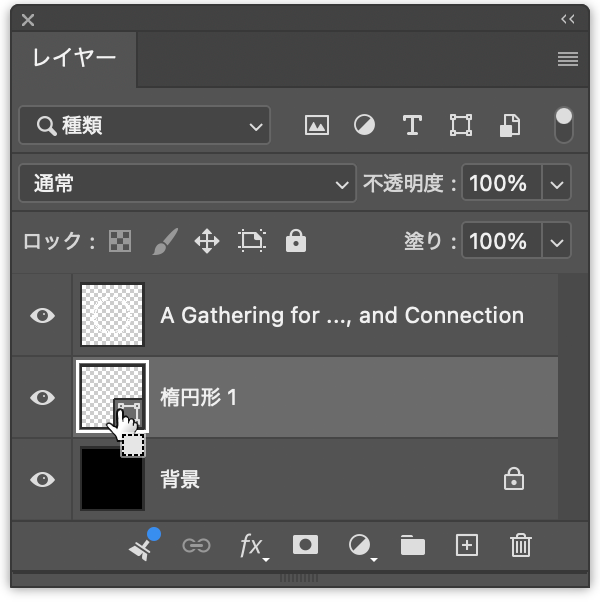
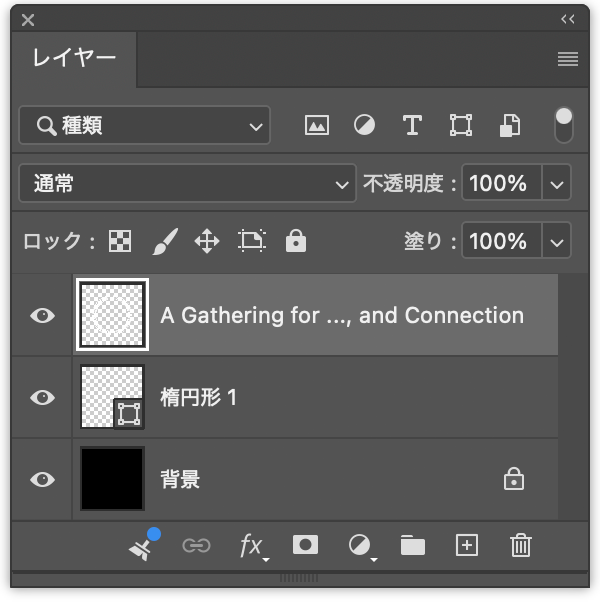
次に、レイヤーパネルでcommandキー(Macの場合。WindowsではCtrlキー)を押しながら楕円のレイヤーのレイヤーサムネールをクリックしたあと(図8)、ラスタライズしたテキストのレイヤーを選択(図9)(図10)。

フィルターメニュー→“変形”→“つまむ...”を、[量:100%]で適用する(図11)(図12)。
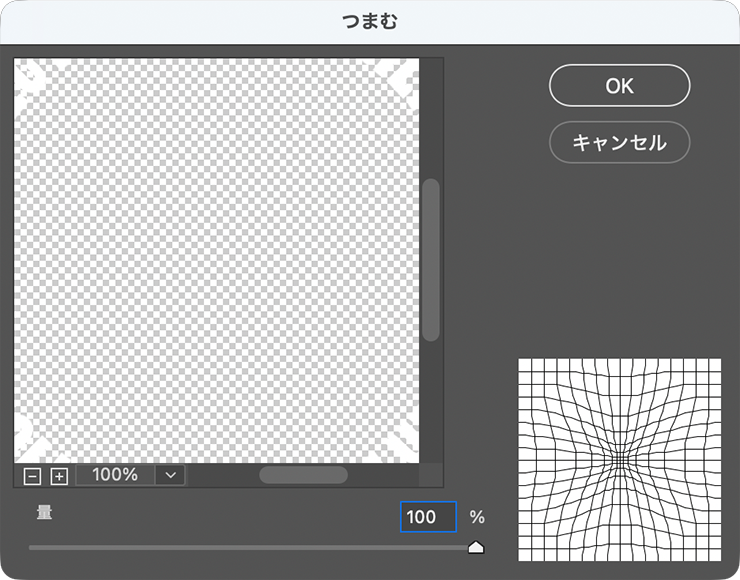

続いて、control+command+Fキー(Macの場合。WindowsではCtrl+Alt+Fキー)を繰り返し押して、文字の下端が円の中心に向かって伸びるまでフィルターを再実行する(図13)(図14)(図15)(図16)。円形の選択範囲は解除せず、そのまま残しておく。




Photoshopで渦を巻いた円形のロゴを作る:
3.渦巻き状にしてロゴを仕上げる
ロゴを仕上げていく。まず、フィルターメニュー→“変形”→“渦巻き...”を選択し、[角度:200°]で適用する(図17)(図18)。
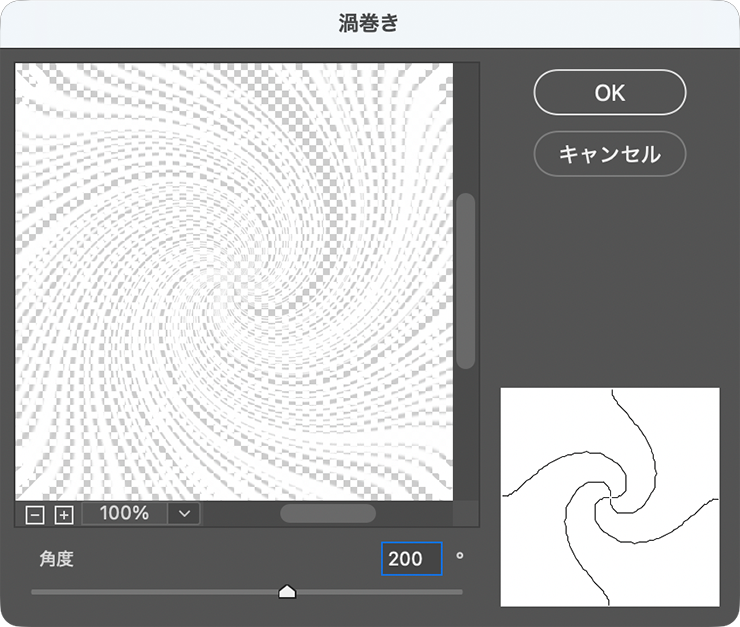

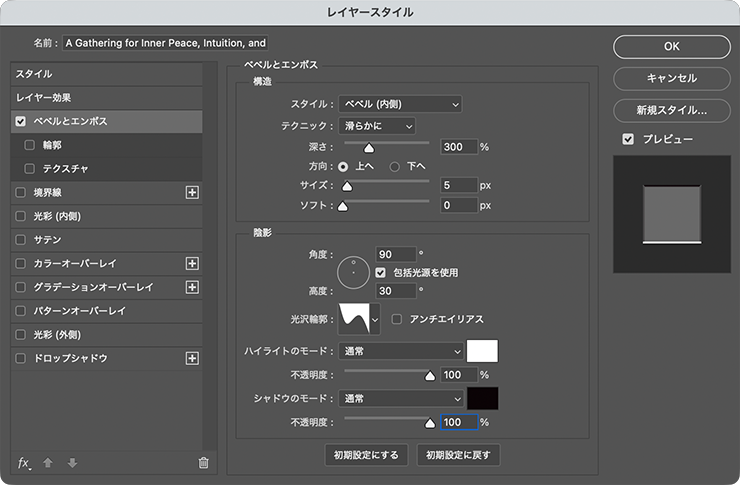
次に選択範囲を解除したら、ラスタライズしたテキストのレイヤーが選択された状態のまま、レイヤーメニュー→“レイヤースタイル”→“ベベルとエンボス...”を、[スタイル:ベベル(内側)]、[テクニック:滑らかに]、[深さ:300%]、[方向:上へ]、[サイズ:5px]、[ソフト:0px]、[角度:90°]、[高度:30°]、[光沢輪郭:ローリングスロープ - 下向き]、[ハイライトのモード:通常]、[ハイライトのカラー:白]、ハイライトの[不透明度]を100%に、[シャドウのモード:通常]、[シャドウのカラー:黒]、シャドウの[不透明度]を100%に設定する(図19)。
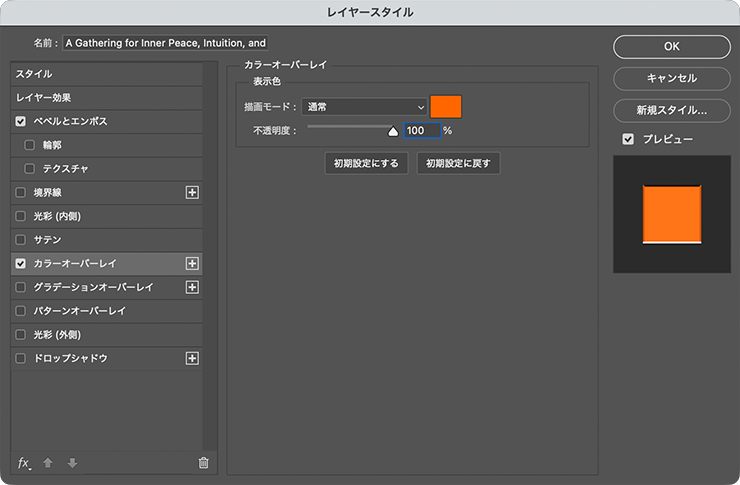
続いて、レイヤースタイルの[カラーオーバーレイ]を選択し、[描画モード:通常]、[オーバーレイのカラー]をオレンジ(16進数カラーコード[#ff6600])、[不透明度:100%]に設定して適用する(図20)(図21)。

ここでは、さらに文字要素などを配置して完成とした(図22)。

以上、Photoshopで渦を巻いた円形のロゴを表現する方法でした。
制作者プロフィール

- MARUMIYAN(マルミヤン)
- グラフィックデザイナー/イラストレーター
- 2007年より「マルミヤン」(Marumiyan)名義で、福岡を拠点に活動を開始。雑誌、広告、CDジャケット、パッケージ、アパレル、プロダクト、Webなど、様々な媒体で活動を行う。人物や植物、動物、建物など、様々なアイコンをグラフィカルに組み合わせ、洗練された作品作りを目指す。また “FOUR DIMENSIONS WORLD” をテーマとした作品も精力的に制作している。2008年「FUNKY802 digmeout」オーディション通過。https://marumiyan.com/





























2026.06.19 Fri