


Adobe Illustratorで、キャラクターデザインが変わる!
キャラクターデザインは、もっと”試せる”時代へ
生成AIはイラスト制作をどう変えるのか?
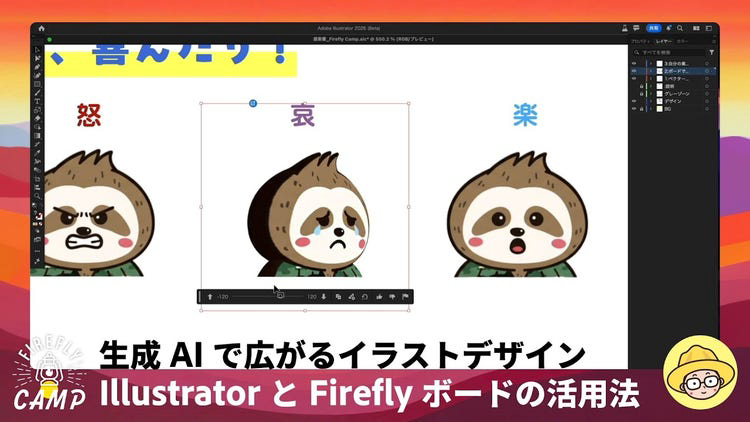
キャラクター制作では、ラフ案の量産や方向性検討に多くの時間が掛かるものだ。初期段階ほど「もっと違う案も見てみたい」という要望は尽きない。ただ、Adobe IllustratorとAdobe Fireflyボードの生成AI機能を使えば、そのアイデア検証を格段にスピードアップすることができる。
本記事では、イラストレーター・北沢直樹さんが、キャラクターデザインの提案資料を作成するシナリオから、IllustratorとFireflyボードの活用法を解説。生成AIを"代わりに描く存在"ではなく、"試行錯誤を加速する存在"としてどう使いこなすのかを紹介していく。
IllustratorのAI機能でキャラクターデザインを強化する
下の画像はIllustratorで描いた4人のキャラクターだ。ここからIllustratorの生成AI機能を活用し、提案資料に使えるキャラクターデザインのバリエーションを展開していく。
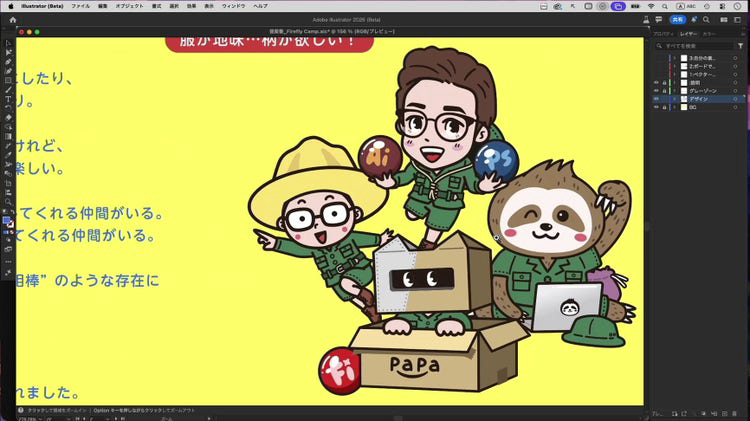
▶︎生成パターンと生成再配色
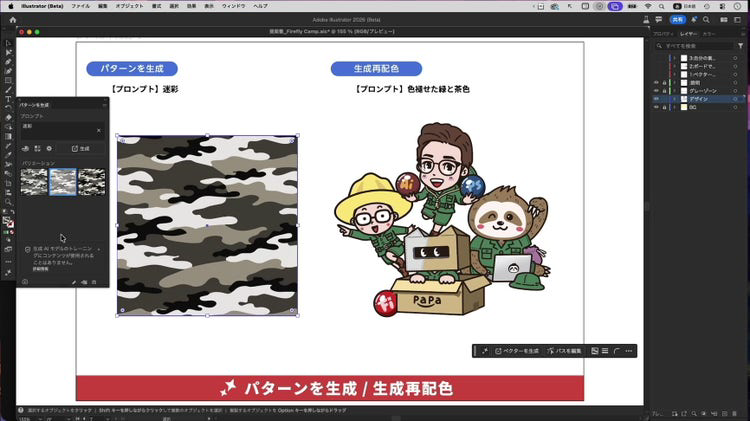
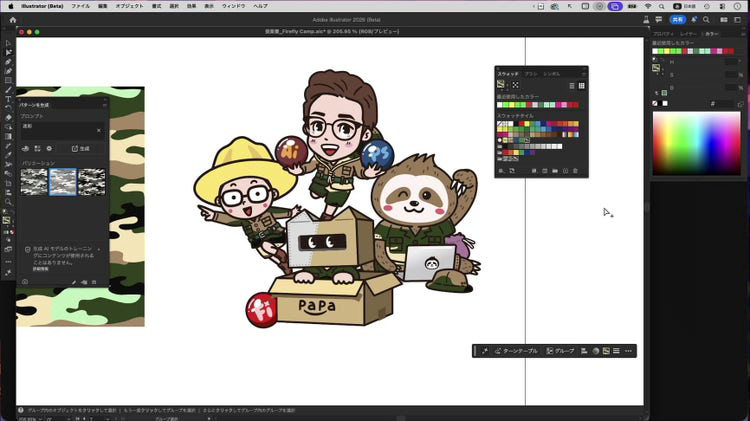
まずはキャラクターの服の柄を生成する。使用するのは「パターンを生成」機能だ。「パターンを生成」を使用すると、ユニークなベクターパターンを簡単に作成してアートワークのレベルを向上させることができる。
ツールバー下部のアイコンをクリックし、プルダウンから「独自のパターンを生成」を選択する。「パターンを生成」パネルでプロンプトに「迷彩」と入力して生成ボタンを押すと、迷彩柄が生成される。
続けて柄の色を生成する。使用する機能は「生成再配色」だ。
ツールバーのアイコンをクリックし、プルダウンから「オブジェクトを再配色」を選択。「生成再配色」パネルでプロンプトに「色褪せた緑と茶色」と入力して生成ボタンを押す。
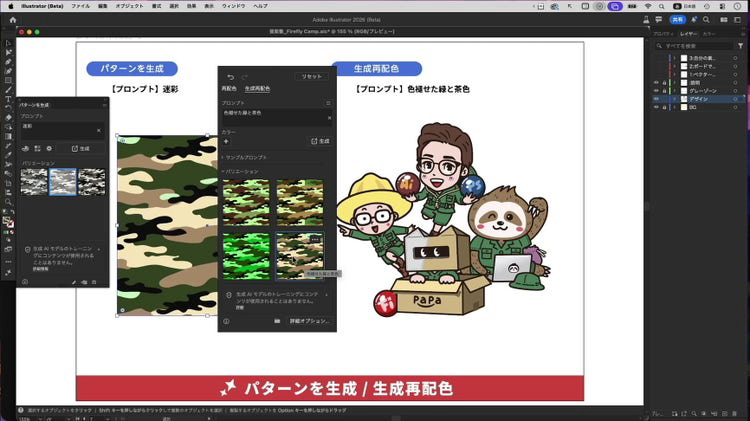
複数の配色が生成されるので、好みの迷彩柄を選んで服に適用する。
プレビューされた配色はスウォッチに自動追加される。服の緑の部分を選択してスウォッチの迷彩柄をクリックすると、服の模様が変わる。
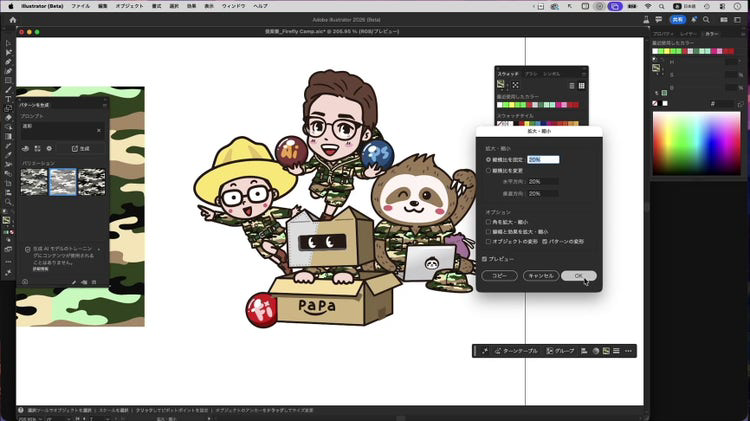
パターンが大きすぎる場合は、「拡大・縮小」パネルの「パターンの変形」だけをチェックした状態で20%まで縮小すると自然な仕上がりになる。これで服の柄が完成だ。
▶︎ターンテーブル
次はアングル違いのキャラクターを生成する。Illustratorベータ版搭載の「ターンテーブル」を使えば、異なる角度のイラストを手軽に生成できる。
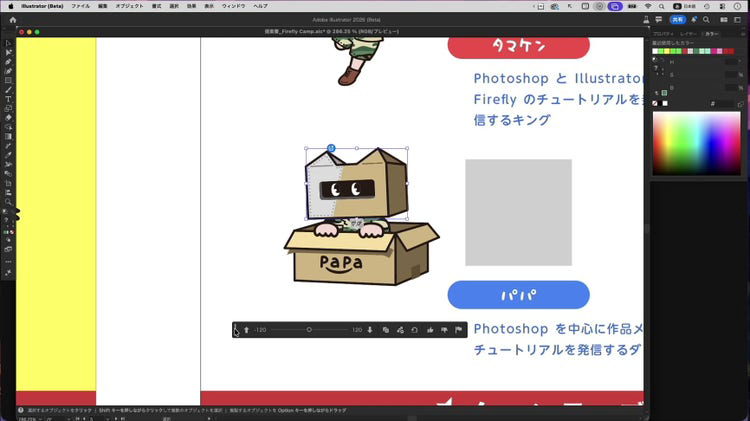
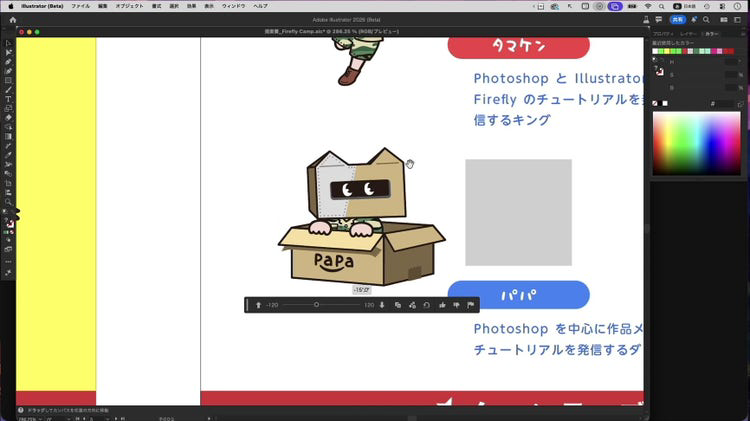
画像を選んでコンテキストタスクバー から「ターンテーブル」をクリックする。処理が終わるとイラストを回転できるようになり、角度を変えながら気に入ったカットを選べる。正面を向いていたキャラクターを左右に回転でき、服の迷彩柄も人物に追随して変わる点も見どころだ。
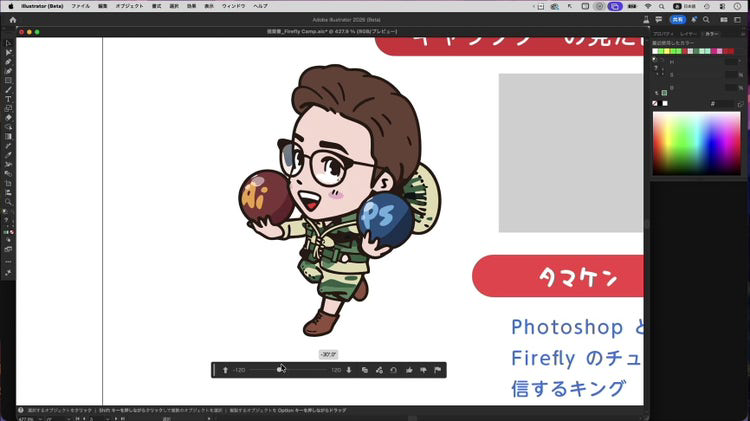
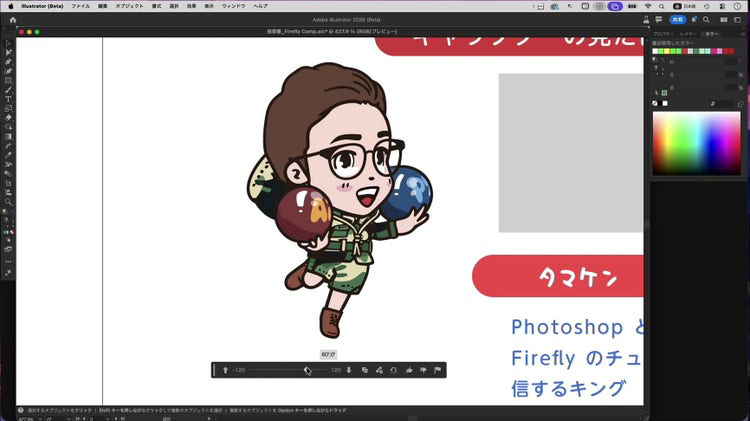
「ターンテーブル」はグループ単位で機能するため、イラストの一部だけを回すことも可能だ。顔と箱を別々に回転させるといった使い方もでき、パーツごとに適用することでキャラクターイラストを柔軟に構築できる。
▶︎ベクターを生成
追加アイテムのイラストを生成するには「ベクターを生成」を使う。ツールバー下部のアイコンをクリックしてプルダウンから「主題、シーン、またはアイコンを作成」を選択し、「ベクターを生成」パネルを表示する。
プロンプトに「ラーメン」と入力し、モデルに「Firefly Vector 3」、コンテンツの種類に「被写体」、ディテールに「最低」、効果に「ピクセルアート」を指定して生成する。モデルの違いにより生成スタイルが変わるため、用途に合わせてFireflyとパートナーモデルを使い分けるとよい。
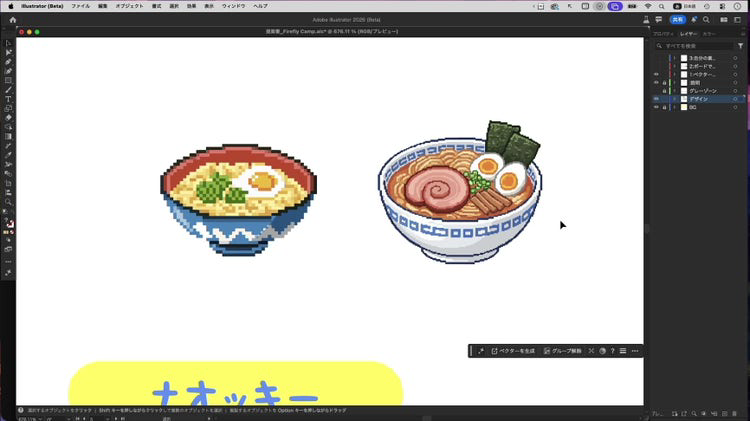
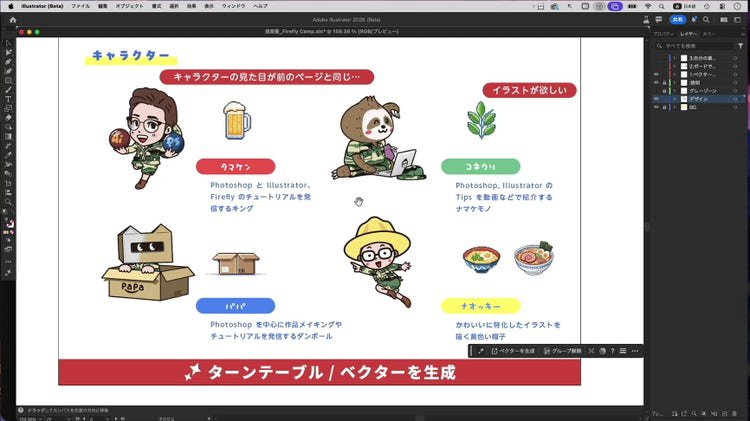
同様の手順でキャラクターごとの特徴を表すアイテムを生成し、並べると提案資料のページが完成する。
Fireflyボードでアイデアをさらに広げる
IllustratorとFireflyボードを組み合わせることで、アイデア展開の可能性はさらに広がる。ここからは、キャラクターイラストから異なるポーズや動画、3Dアセットを生成する流れを紹介する。
まずはIllustratorで描いたイラストをFireflyボードにコピー&ペーストして素材として取り込む。
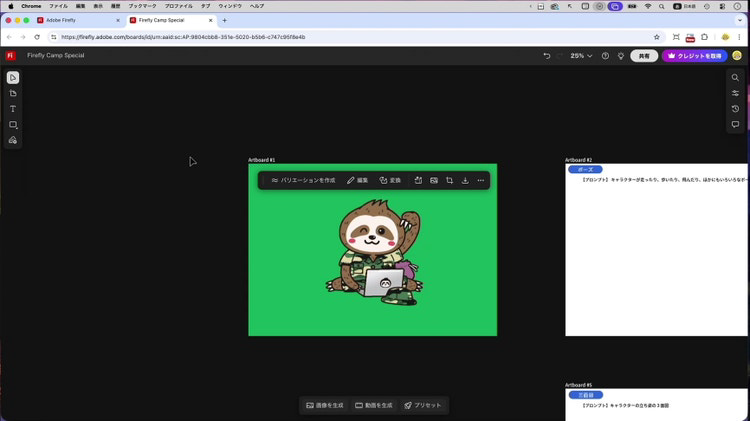
コピーしたイラストを参照画像に指定し、プロンプトに「キャラクターが走ったり、歩いたり、飛んだり、ほかにもいろいろなポーズ」と入力して生成する。すると、元のイラストの特徴を捉えながら、ポーズが異なる複数のバリエーションが瞬時に得られる。
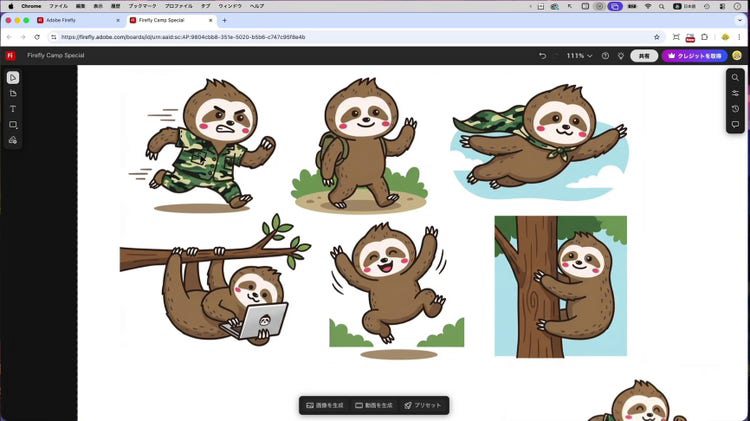
参照画像とプロンプトを組み合わせるだけで、元のキャラクターの雰囲気を保ちながらポーズ違いのイラストをスピーディーに展開できる点がFireflyボードの強みだ。
さらにプロンプトを変えることで、より多彩なバリエーションを生成することも可能だ。
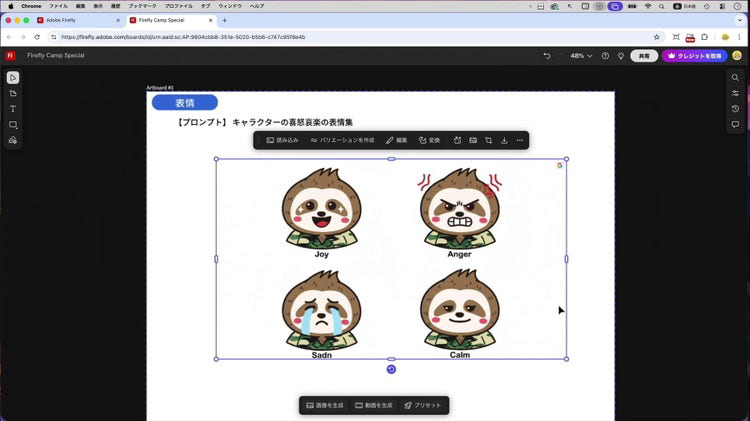
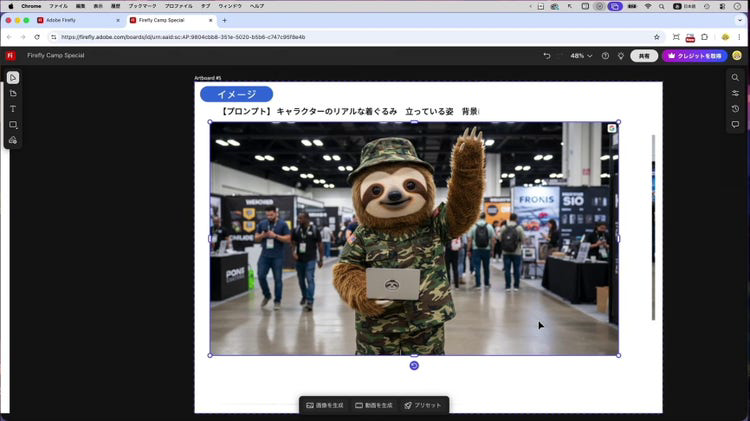
Fireflyボードでは、画像から動画を生成することもできる。画像を選択して「変換」のプルダウンから「画像から動画生成」を選択し、プロンプトに「キャラクターが手を振って喜んでいる」と入力すると、静止画が動く映像として出力される。
※画像から生成した動画がこちら
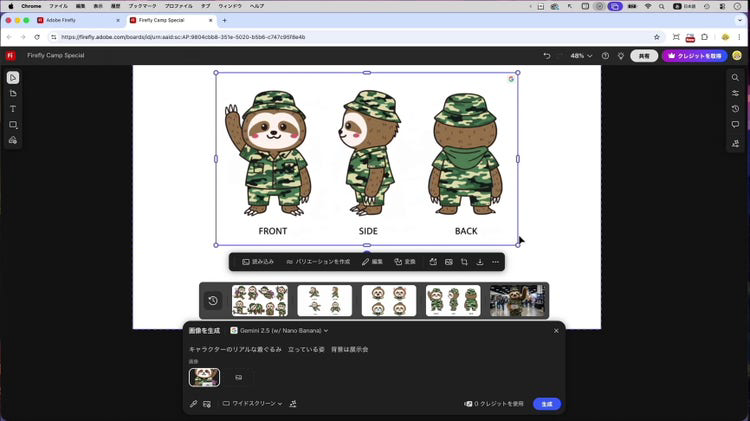
またFireflyボードには、画像から3Dアセットを生成する機能もあるので紹介しよう。変換したい画像を選択し、「変換」のプルダウンから「画像を3Dに変換」を選択するだけで、右側のイラストから左側のような3Dアセットが生成され、立体的な素材として活用できる。
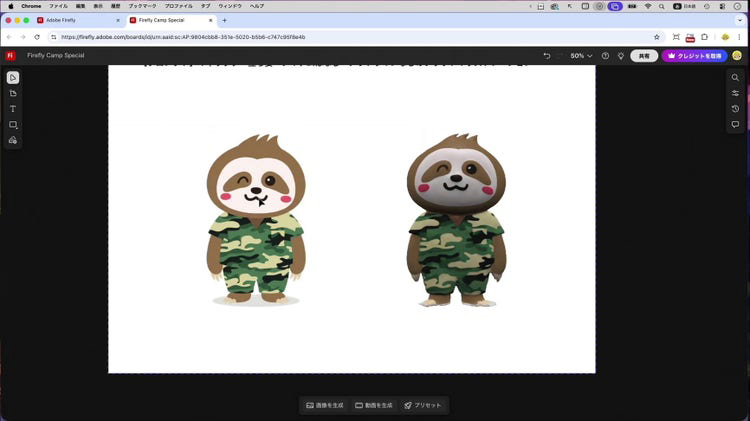
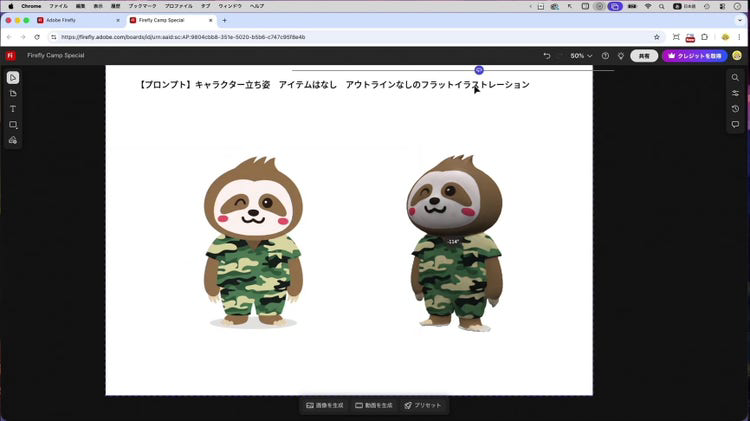
3D変換の精度を高めるには、事前にイラストをフラットに変換しておくのが効果的だ。「キャラクター立ち姿 アイテムはなし アウトラインなしのフラットイラストレーション」といったプロンプトで前処理してから3D変換すると、より精度の高い結果が得やすい。
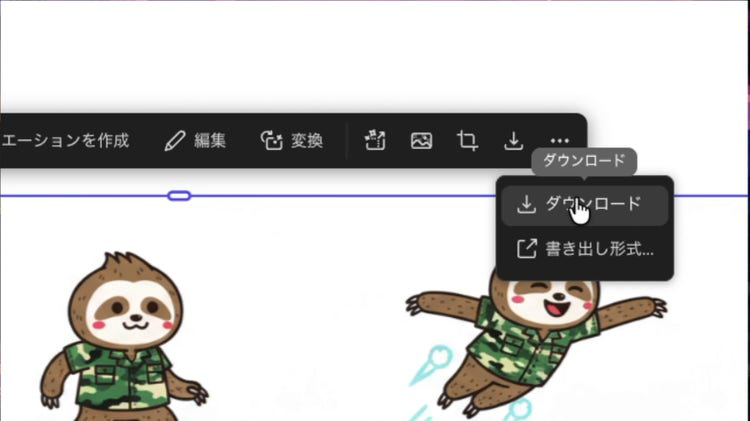
Fireflyボードで生成した素材は「ダウンロード」アイコンからローカルに保存してIllustratorに読み込めるほか、「PNGとしてコピー」でIllustratorへ直接ペーストすることも可能だ。
まとめ ——AIと共に広がる、イラスト制作の新しいスタイル
IllustratorとFireflyボードの生成AI機能を組み合わせることで、自分のイラストのバリエーションを素早く増やし、思いつかなかったポーズや動画・3Dアセットまで展開できる。イラストデザインのアイデアを広げる頼もしいアシスタントとして、編集部として強く推したいツールだ。
ただし、特にパートナーモデルを使用する場合は権利関係に注意が必要だ。ゼロからアセットを生成する際は安全に商用利用できるFirefly Image モデルを使用するか、パートナーモデルで生成されたアセットを採用したい場合はたとえ提案段階であってもそのまま使用するのは避け、生成物を参考に自分の手で描き直すアプローチが、クリエイターとして適切な使い方と言えるだろう。
なお、Fireflyの利用には生成クレジットが必要です。現在の生成クレジット残量は、アドビのヘルプページから確認できます。
●残りの生成クレジット数を確認する方法を教えてください。| 生成クレジットに関する FAQ
その他の生成クレジットに関するよくある質問は、こちらのページをご覧ください。
●生成クレジットに関する FAQ


























2026.06.19 Fri