


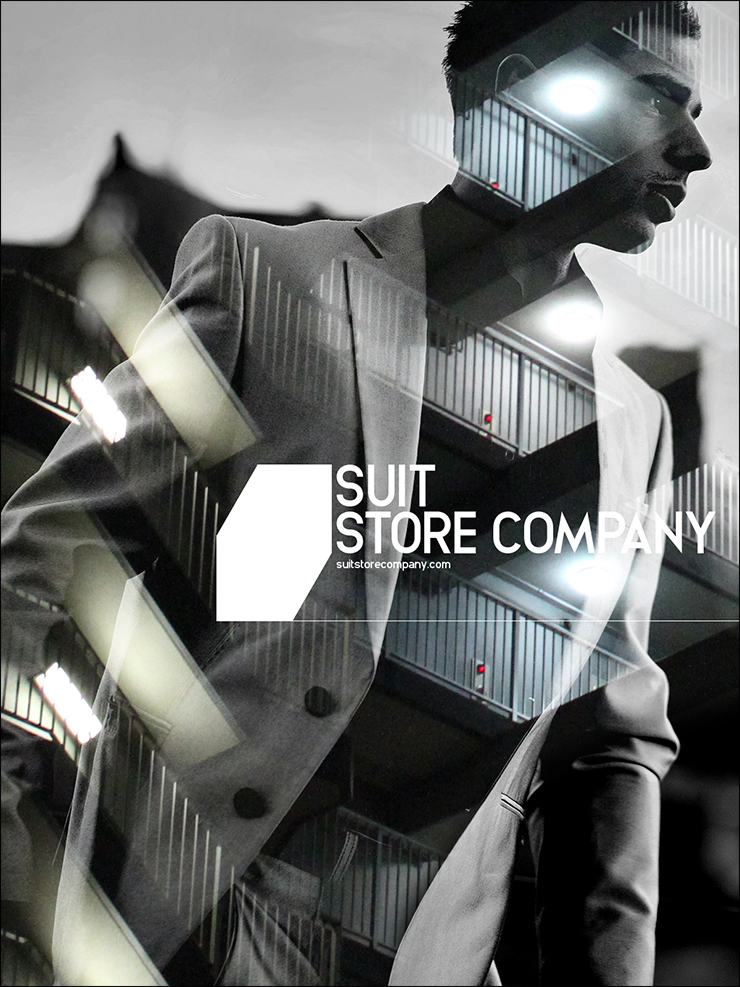
Photoshopで複数の画像を一枚に重ねて写し込む写真撮影の手法の一つ「多重露光」風の合成方法をご紹介。ここでは2枚の写真を重ねて(二重露光)、幻想的でおしゃれな雰囲気の良いビジュアルを作成。*本連載はPhotoshopで作る定番グラフィックの制作工程を一から手順通りに解説するHow to記事です。
■使用する機能「描画モード」「白黒」「レベル補正」「レイヤーマスク」
1.ベースとなる写真を配置する
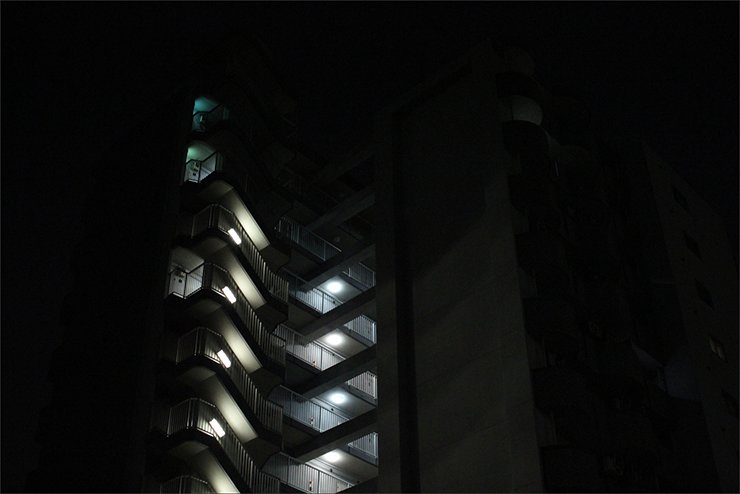
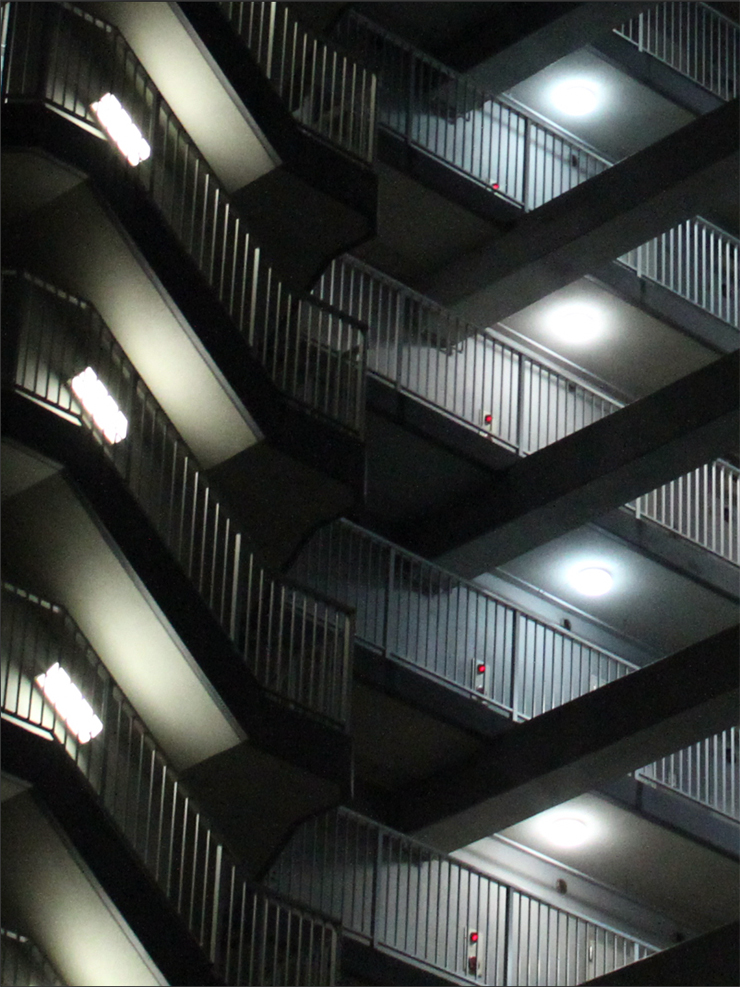
まずはベースとなる写真を用意する。今回はメインの人物写真と(図1)、それに合成する夜の建物の写真(図2)の2種類を用意した。
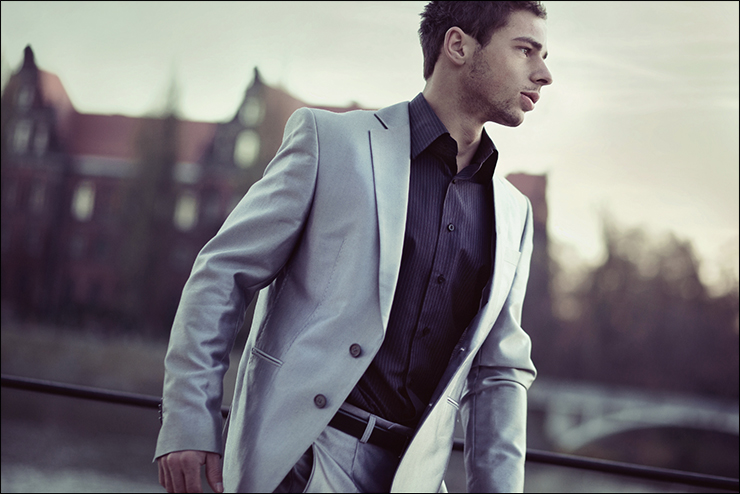
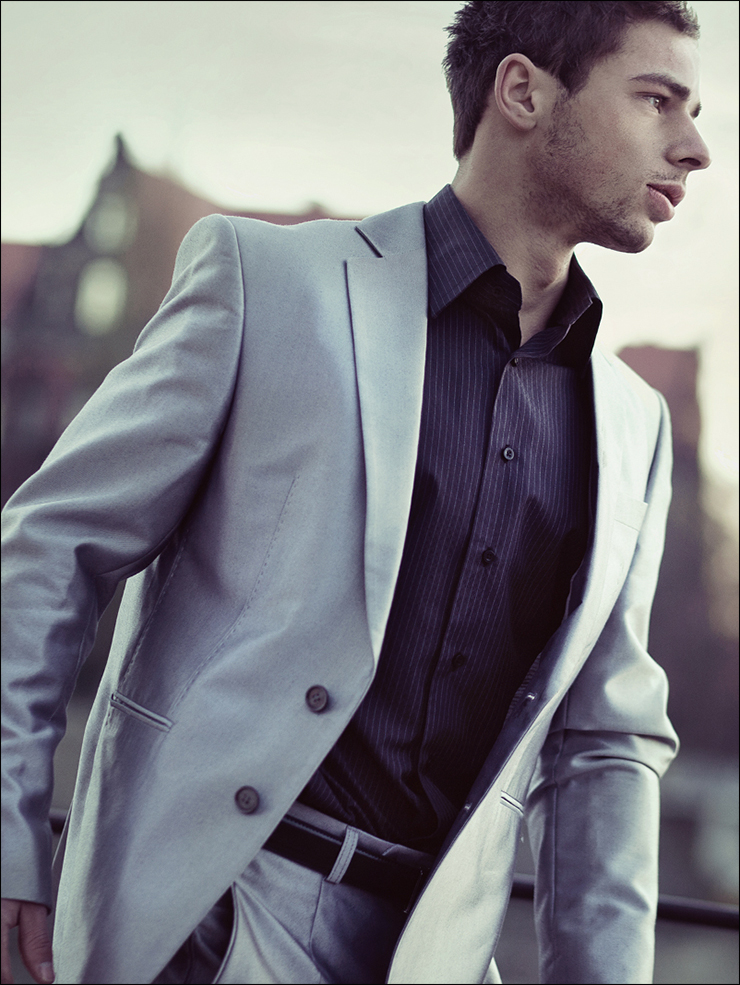
続いて人物写真を開いたら、切り抜きツールで必要な部分をトリミングし、イメージメニュー→“画像解像度...”で画像のサイズや解像度を調整しておく(図3)。
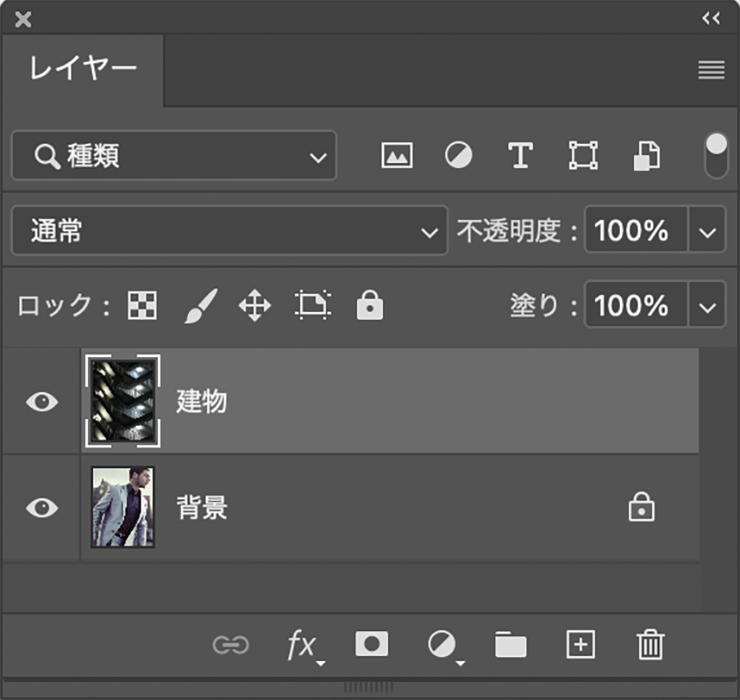
次に、夜の建物の写真を開いて編集メニュー→“コピー”を実行したら、トリミングした人物写真を開いて編集メニュー→“ペースト”を適用(図4)。必要に応じて移動ツールでドラッグして建物のレイヤーの位置を調整しておく(図5)。
2.人物写真と建物の写真を合成する
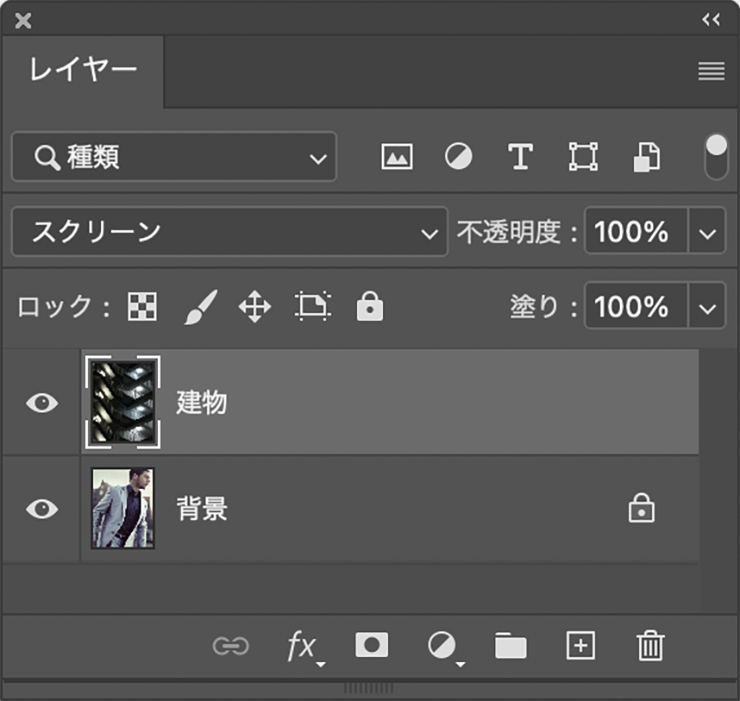
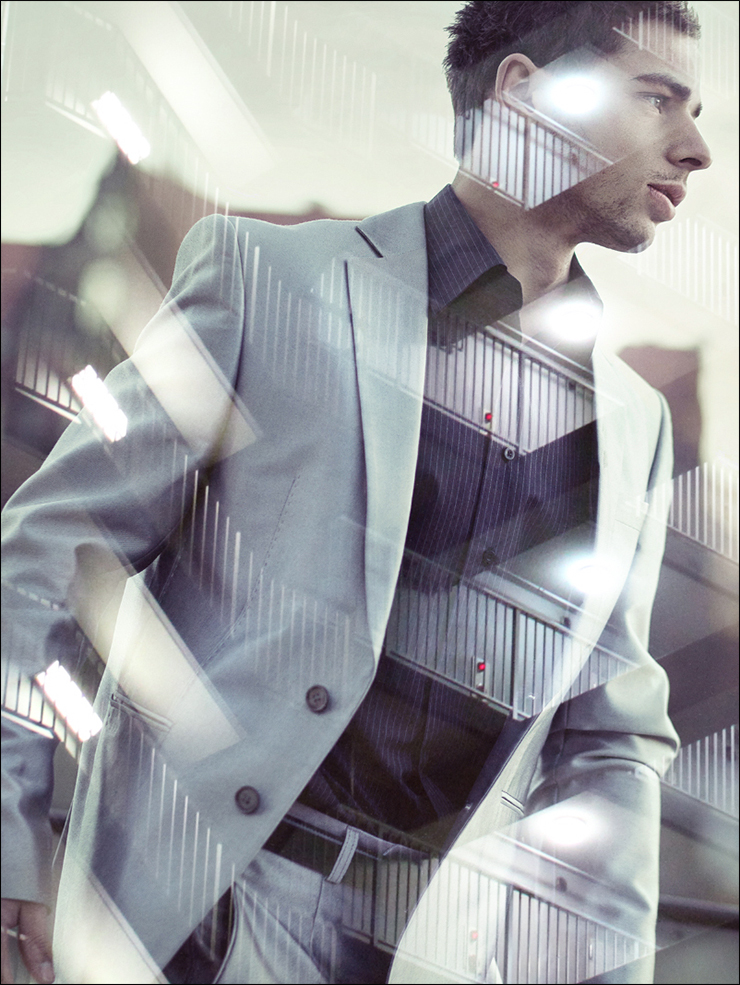
レイヤーパネルで建物のレイヤーを[描画モード:スクリーン]に変更する(図6)。これで建物の明かりが人物に合わさって多重露光風の表現になる(図7)。
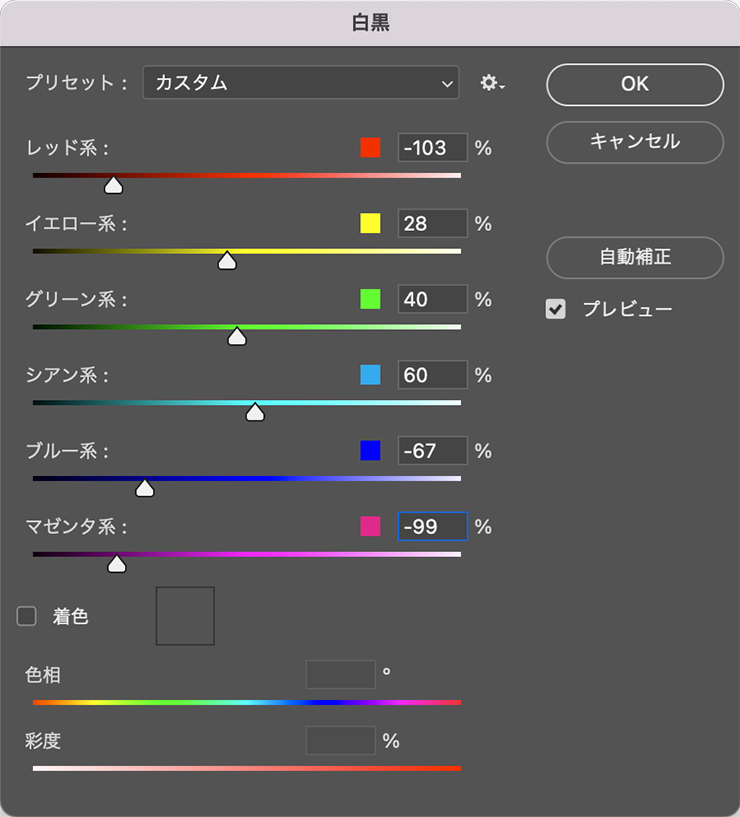
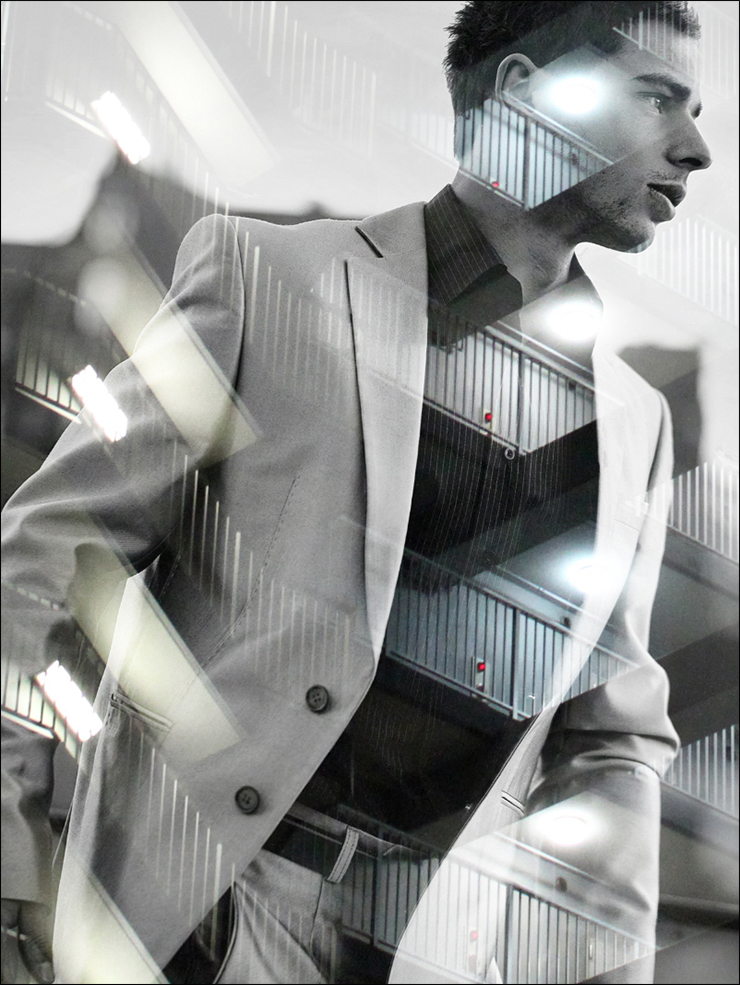
続いて、レイヤーパネルで人物のレイヤーを選択したら、イメージメニュー→“色調補正”→“白黒...”を選択。[プレビュー]にチェックを入れた状態で、画像を確認しながら各スライダーを調節して人物を白黒画像に変換する。ここでは、[レッド系:ー103%]、[イエロー系:28%]、[グリーン系:40%]、[シアン系:60%]、[ブルー系:ー67%]、[マゼンタ系:ー99%]に設定した(図8)(図9)。
3.人物の画像のコントラストを高める
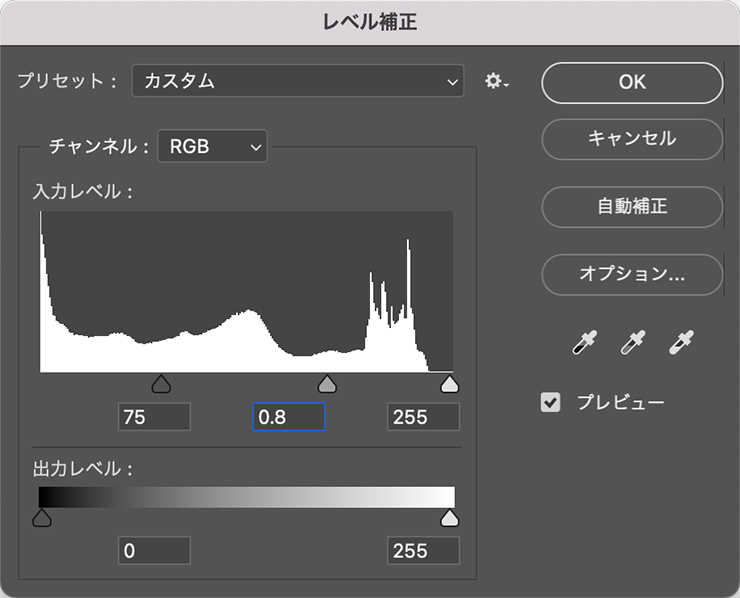
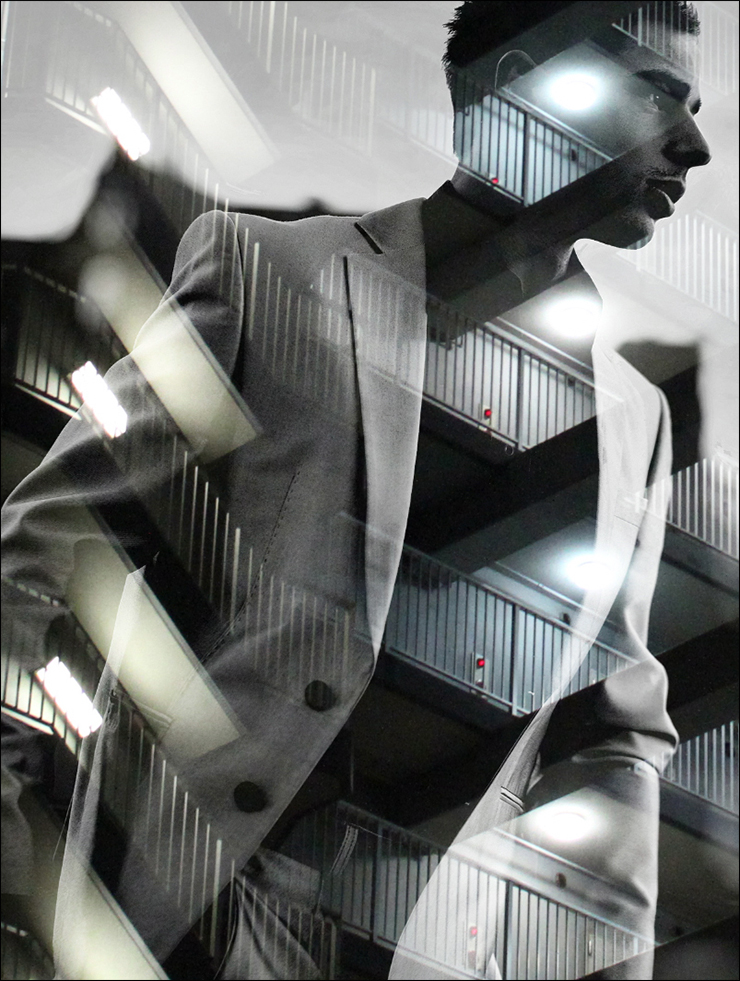
ここから色調等を調整して多重露光のクオリティを上げていく。まずはレイヤーパネルで人物のレイヤーを選択した状態で、イメージメニュー→“色調補正”→“レベル補正...”を選択。[入力レベル]のシャドウと中間調のスライダーを右に動かして画像のコントラストを高める。ここではスライダーを動かし[シャドウ:75]、[中間調:0.8]に調節した(図10)(図11)。
4.部分的にマスクを作成して不要な要素を隠す
表現したいイメージに合わせて微調整を行う。ここでは、左上と右下の建物の明かりがうるさく感じられたので(図12)、マスクを作成して隠すことにする。まず、レイヤーパネルで建物のレイヤーを選択し、レイヤーメニュー→“レイヤーマスク”→“すべての領域を表示”を実行してレイヤーマスクを追加する(図13)。
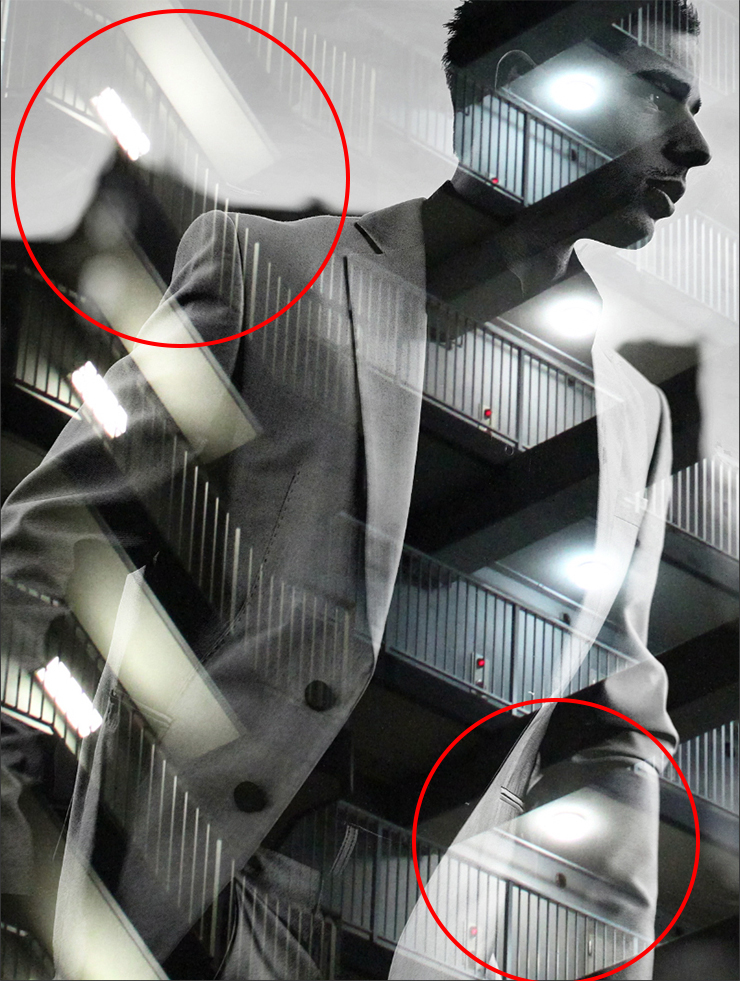
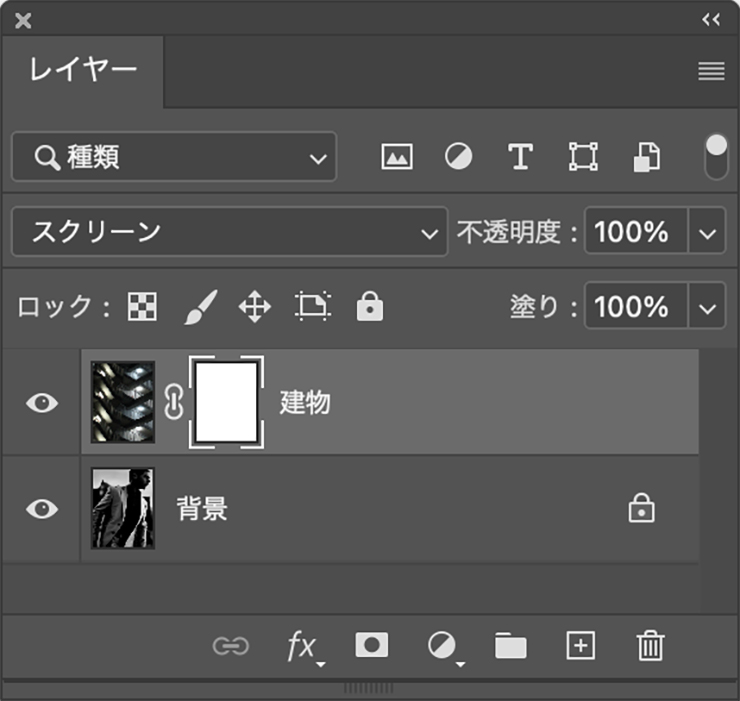
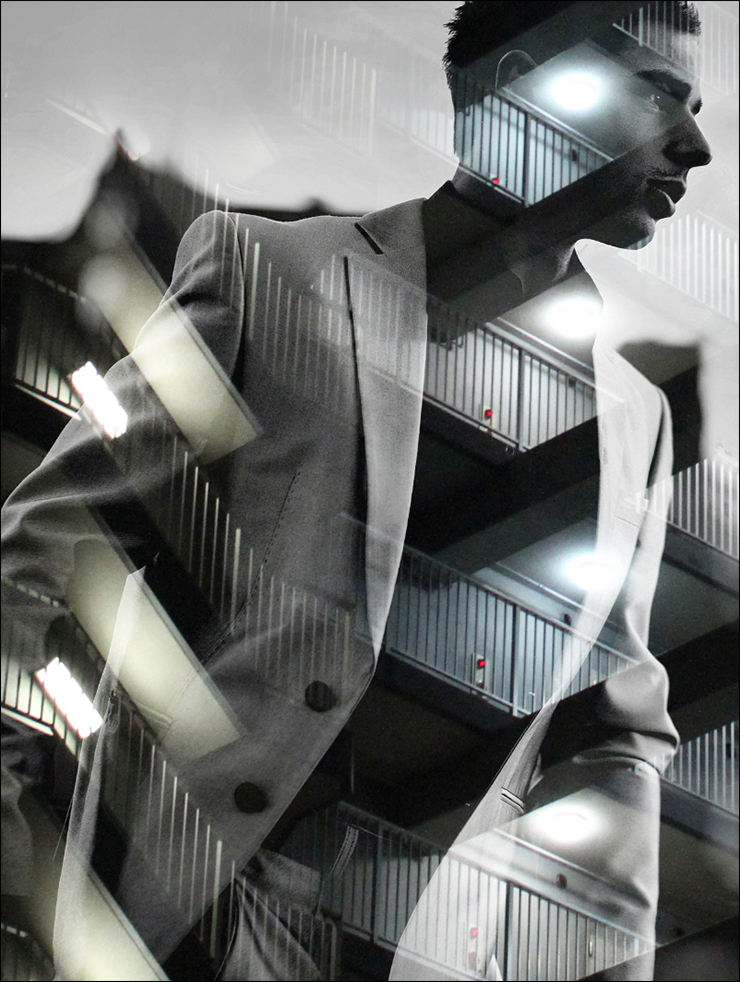
続いてブラシツールを選んでオプションバーのブラシプリセットピッカーで[ソフト円ブラシ]を選択し、描画色を黒に設定。先ほど追加したレイヤーマスクが選択された状態で、建物の左上と右下の明かりの部分をクリックして目立たないようにする(図14)(図15)。これで多重露光風の画像が完成。
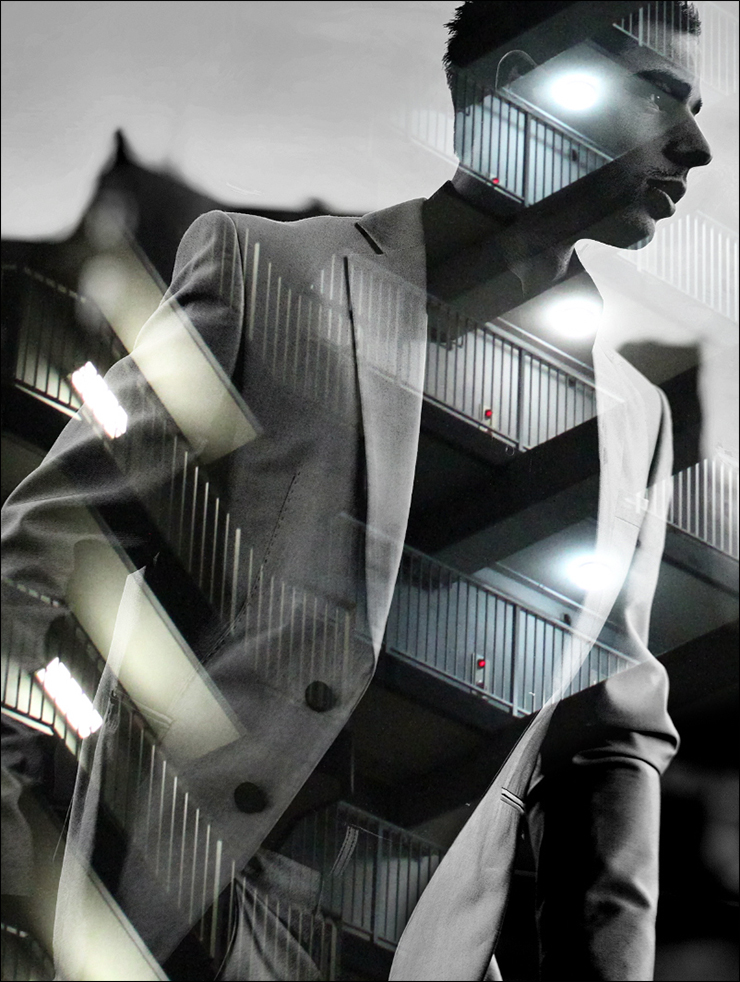
ここでは、さらに文字要素などを加えて最終ビジュアルとした(図16)。
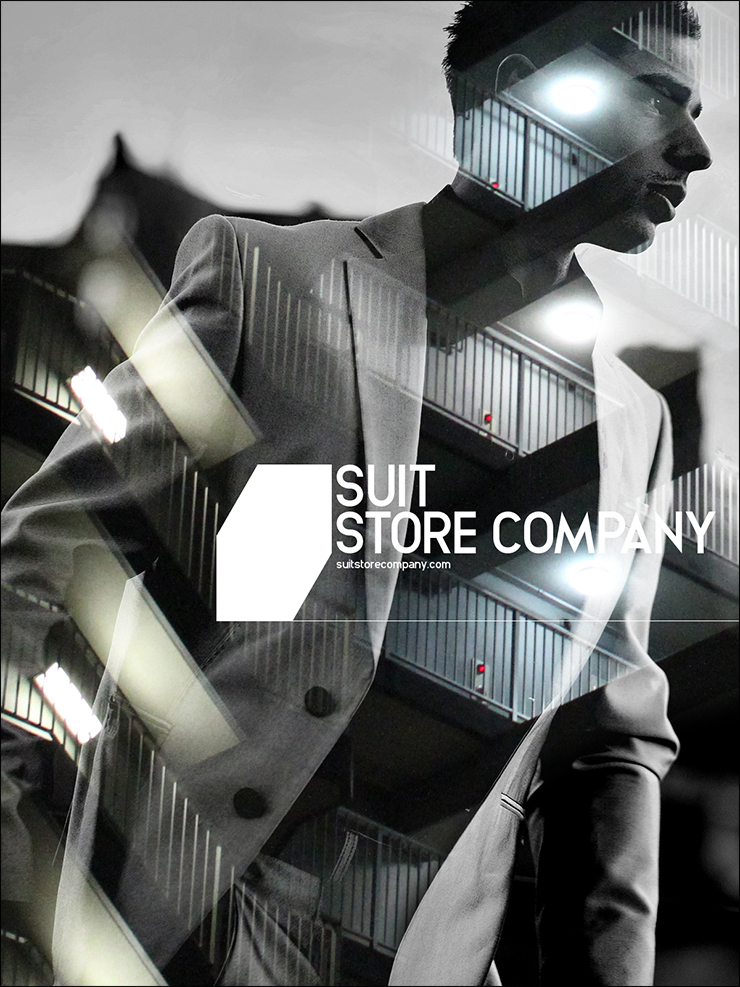
以上、Photoshopで写真を多重露光風に合成して雰囲気の良いビジュアルを作る方法でした。上手く仕上げるコツは、多重露光効果を付けた後、色味や重なりを微調整することです。多重露光効果はちょっとした調整で最終的なクオリティが一段と上がります。
制作者プロフィール

- MARUMIYAN(マルミヤン)
- グラフィックデザイナー/イラストレーター
- 2007年より「マルミヤン」(Marumiyan)名義で、福岡を拠点に活動を開始。雑誌、広告、CDジャケット、パッケージ、アパレル、プロダクト、Webなど、様々な媒体で活動を行う。人物や植物、動物、建物など、様々なアイコンをグラフィカルに組み合わせ、洗練された作品作りを目指す。また “FOUR DIMENSIONS WORLD” をテーマとした作品も精力的に制作している。2008年「FUNKY802 digmeout」オーディション通過。https://marumiyan.com/


















2021.11.08 Mon