


【試し読み】After Effectsモーションデザイン すぐに使える実用アイデア見本帳
[Chapter 1]テキストモーションのアイデア01
After Effectsでイキイキと書き順で現れる「テキストストローク」の作り方
Step3 テキストが書き順で出現するアニメーションを作る
[3-1]テキストに沿ってパスを描く(トラックマット用)
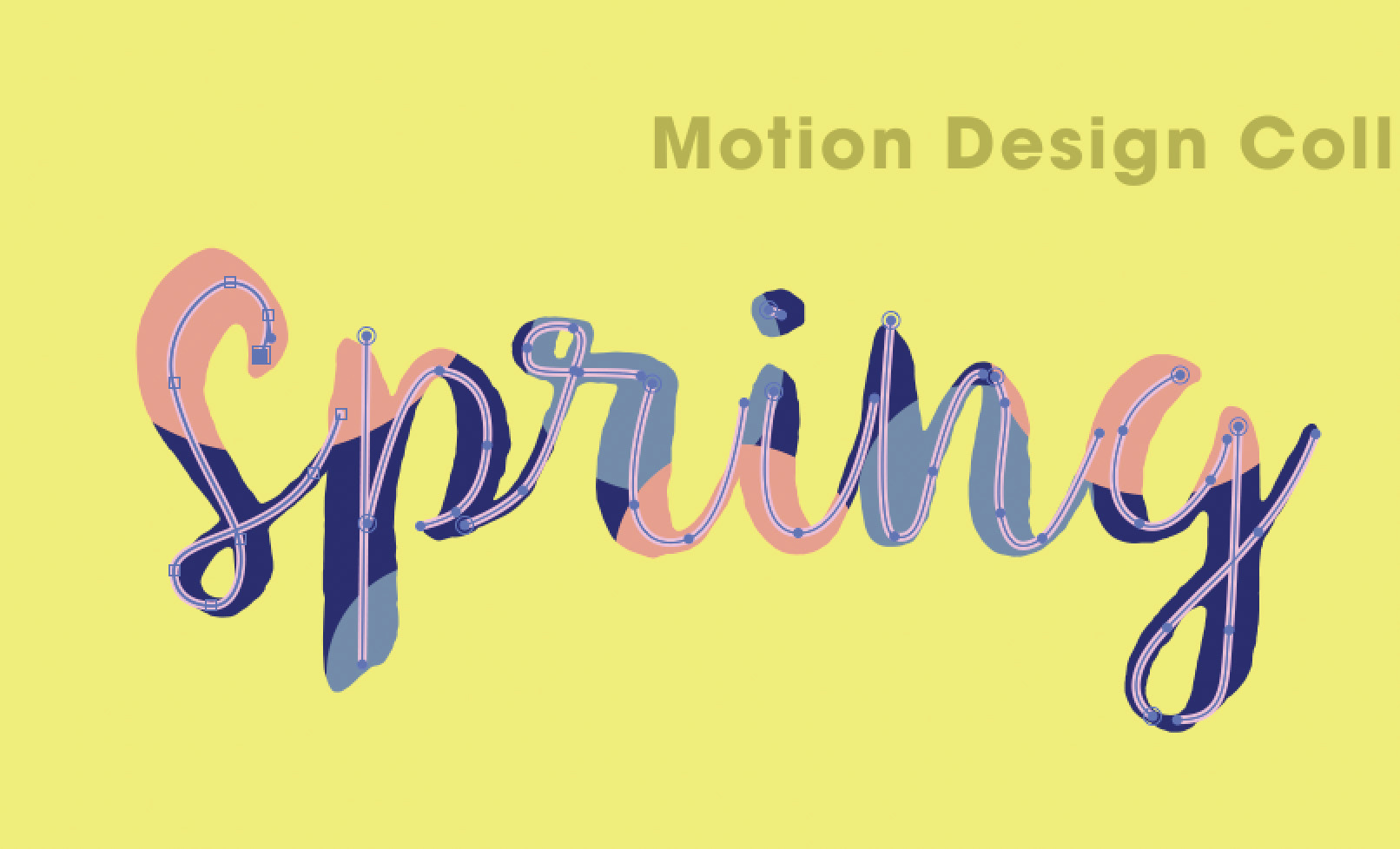
ツールパネルから「ペンツール」を選択し、[塗り:なし][線:#FFC4F0(見やすい任意の色)][線幅:5px]に設定します。「Text_Spring_fair」コンポジションレイヤーを下絵にして、ビュー上で書き順の通りパスを描きます。作例のような太さに強弱のあるフォントの場合は、この後の[3-2]で線幅の調整がしやすいように、ストローク毎にシェイプグループを分けておくのがおすすめです。タイムラインパネルに生成されたシェイプレイヤーはレイヤー名を「Text_matte」に変更します。
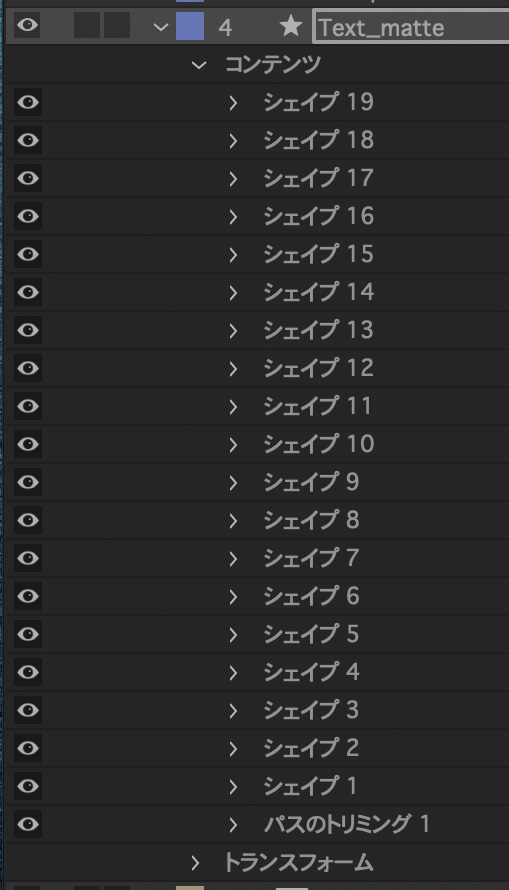
- MEMO
ストロークを1本描いたら、タイムラインパネルのシェイプレイヤーを一度クリックします。再びビュー上に戻り「ペンツール」で描き始めると自動的に新しいシェイプグループとしてパスが生成されます。
[3-2]テキストに沿ってパスを描く(トラックマット用)
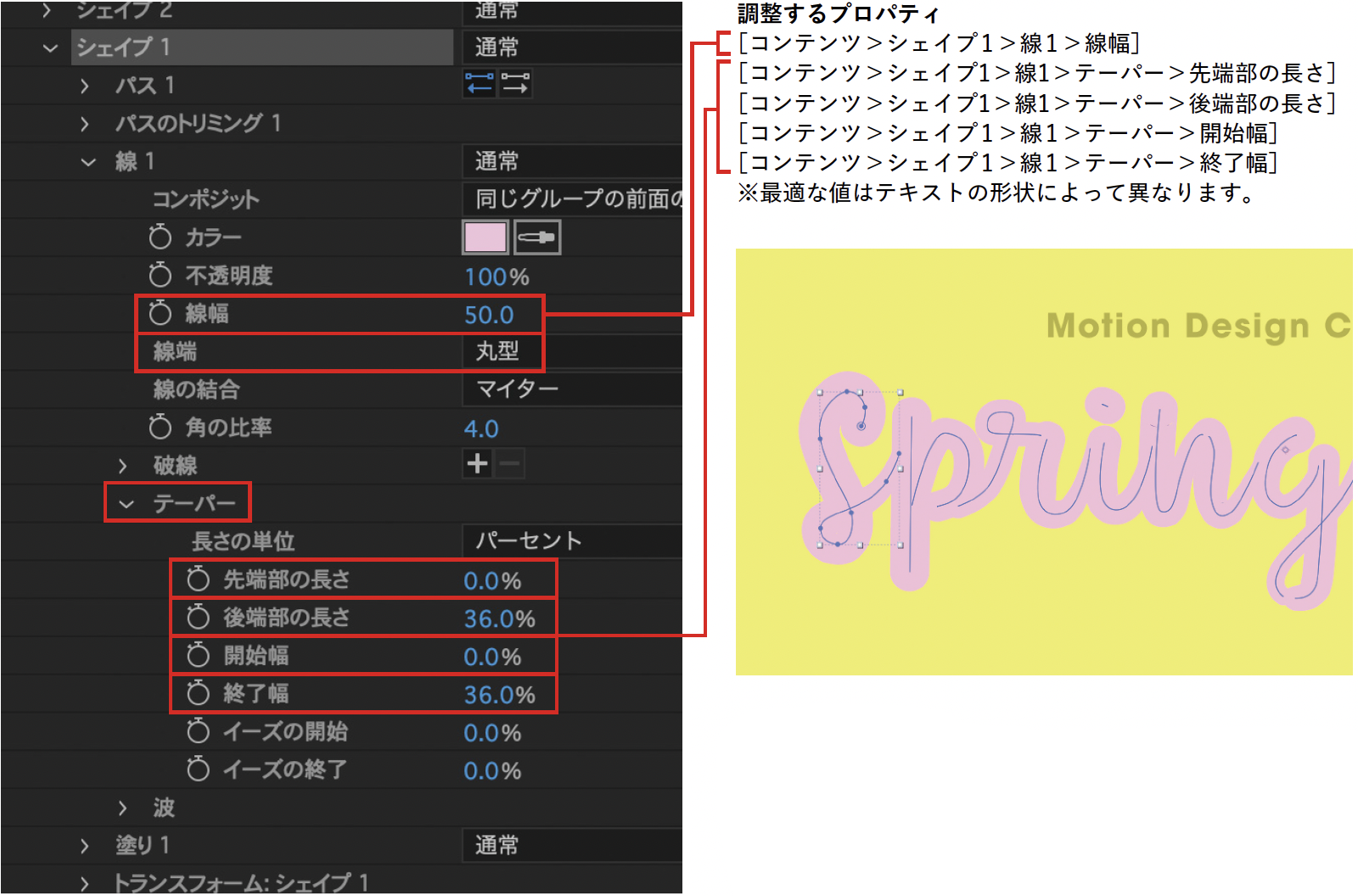
「Text_matte」シェイプレイヤーの線のプロパティを、それぞれのテキストの太さや形状に合わせて変更します。また、[シェイプ1>線1>線端:丸型]にすることで、出現時の形状が自然な印象になります。同様に他のシェイプグループに対しても調整しましょう。
[3-3]「パスのトリミング」にアニメーションをつける
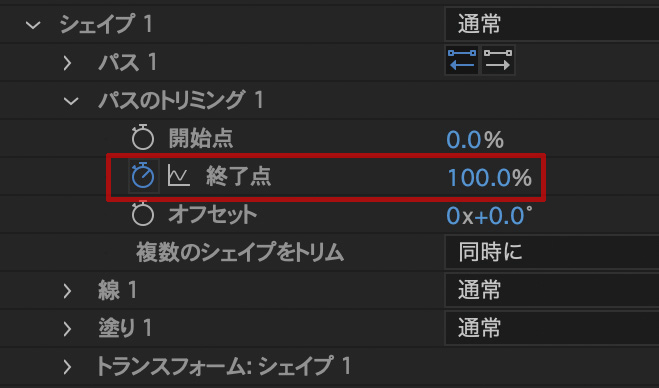
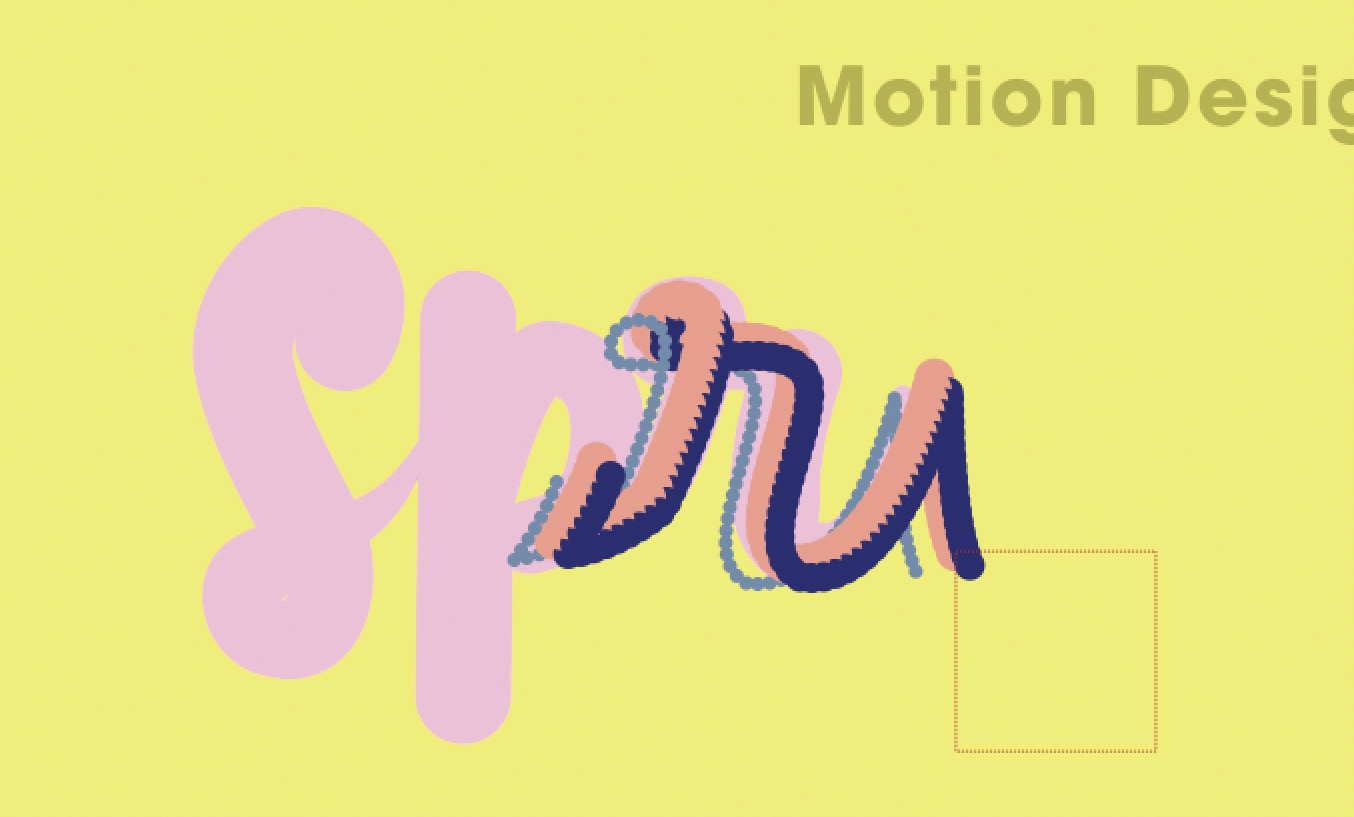
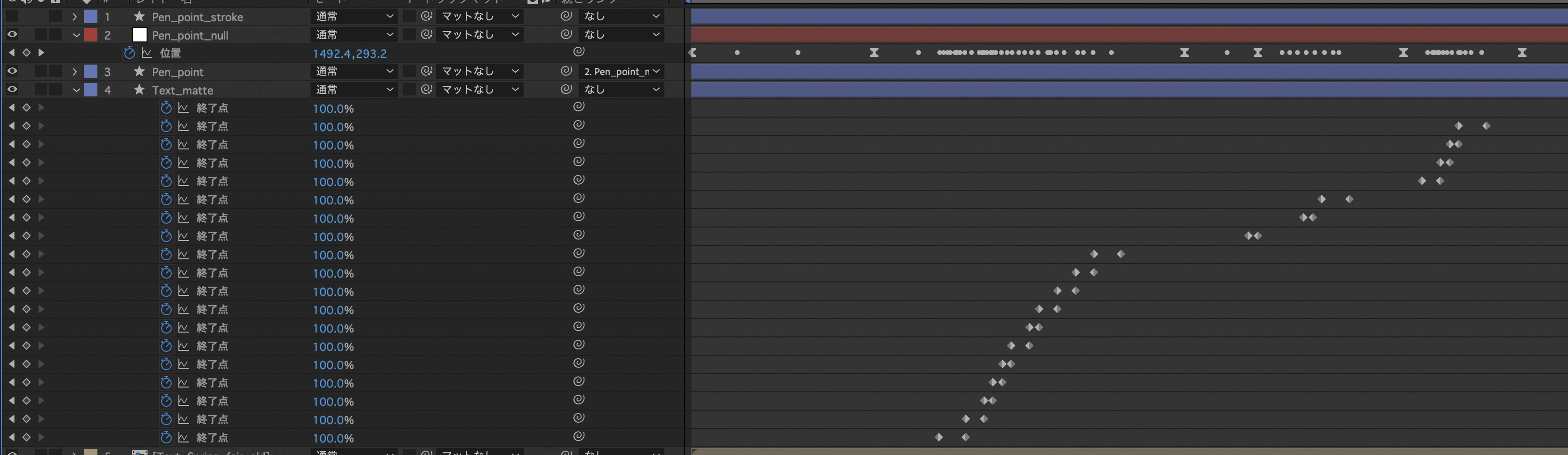
「Text_matte」シェイプレイヤーの[コンテンツ>シェイプ1]を選択した状態で、追加 から“パスのトリミング”を選択します。同様に他のシェイプグループにも「パスのトリミング」を追加します。各シェイプグループの「パスのトリミング」の[終了点]にキーフレームを追加します。試しに再生しながら、[2−6]でつけた「Pen_point_null」ヌルオブジェクトの動きに合わせて[終了点:0%]と[終了点:100%]でキーフレームを追加し、線が現れるアニメーションをつけます(下記の画像参照)。
[3-4]「トラックマット」を設定する

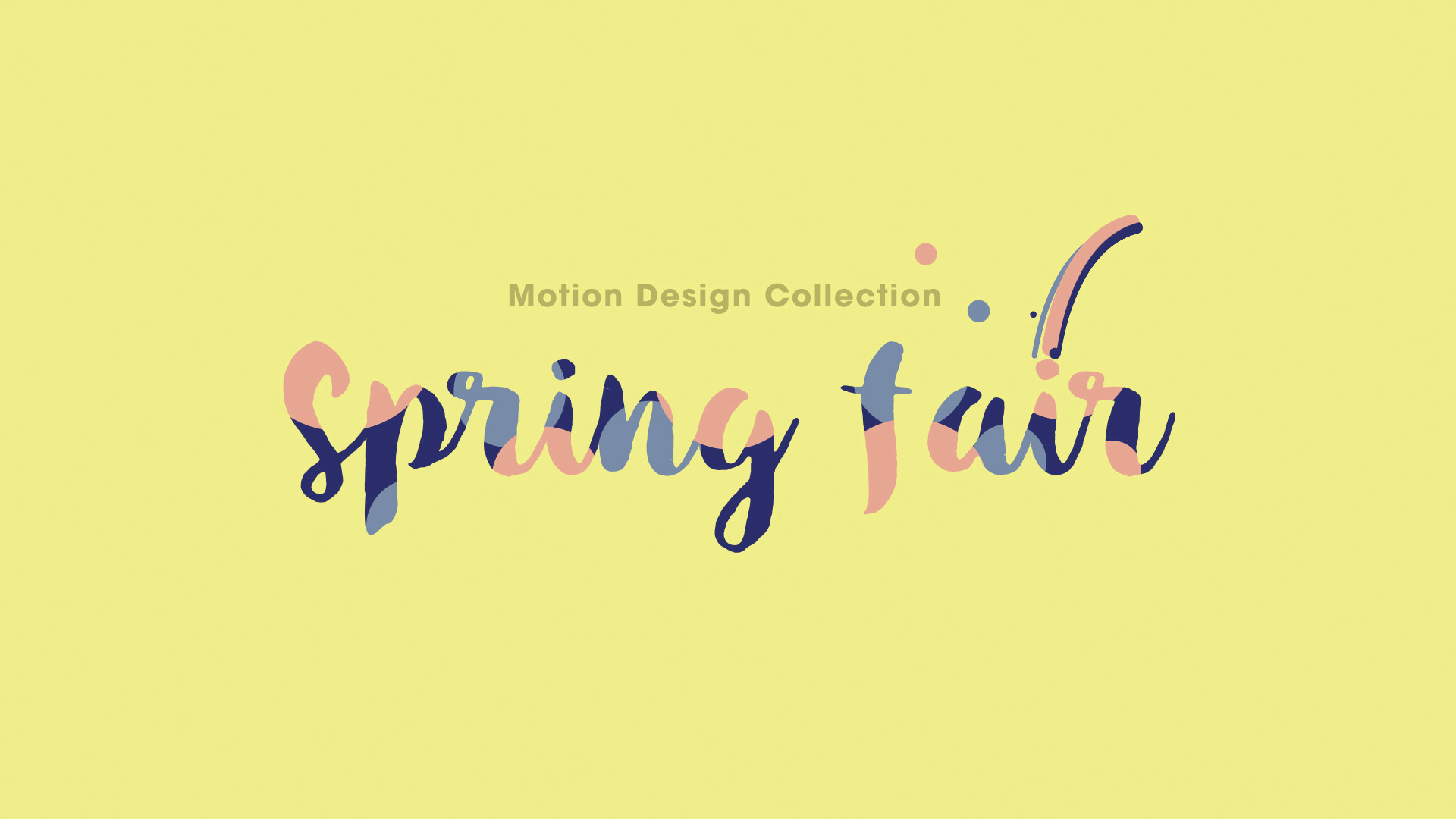
「Text_Spring_fair」コンポジションレイヤーの「トラックマット(アルファマット)」を「Text_matte」シェイプレイヤーに設定します。これで書き順で現れるテキストストロークのできあがりです。
- MEMO
[2−1]でモーションパス用に作成した「Pen_point_stroke」シェイプレイヤーを、そのままトラックマットに利用する方法もありますが、今回は線幅やタイミング調整のしやすさから、「Text_matte」シェイプレイヤーを別で用意することをおすすめしています。
【WHAT’S MORE】
はねる水滴を加える
作例では、動きのアクセントにはねる水滴を加えています。このように軌道の形状や緩急に合わせて演出をすると、さらに動きが際立って見えます。ぜひ、様々なアレンジに挑戦してみてください。

* * * * * * * * * *
「After Effectsモーションデザイン すぐに使える実用アイデア見本帳」
この / サプライズ栄作 / ナカドウガ / ヌル1/ minmooba 共著
| ●本書について |
| 「モーションデザイン(モーショングラフィックス)」という分野が成熟するに連れ、「映像制作」と「デザイン」との垣根が無くなってきました。映像クリエイターがグラフィックを手掛けたり、Webデザイナー/グラフィックデザイナーがモーションを制作するなど、表現の幅が広がっています。本書はこうした需要に応えるため、After Effectsの中でも「モーションデザイン」に特化した一冊としています。 |
『After Effectsモーションデザイン すぐに使える実用アイデア見本帳』
→ Amazon.co.jpからのご購入はこちら
→ 楽天ブックスからのご購入はこちら

- この( 北川好美)
- モーションデザイナー
- モーションデザイナー/株式会社1コマ 代表。After Effectsと出会って20年。コマ撮り→3DCG→モーションデザインとさまざまな手法を渡りながら映像制作を続けている。現在は三重県を拠点にWebCM をはじめとする販促ツールを制作。また、2022年から映像制作の講師業も始め、「初学者目線の解説」に定評がある。 https://1coma.co.jp



























2024.11.01 Fri2024.12.20 Fri