


【試し読み】After Effectsモーションデザイン すぐに使える実用アイデア見本帳
[Chapter 1]テキストモーションのアイデア01
After Effectsでイキイキと書き順で現れる「テキストストローク」の作り方
上記の動画は、勢いよく動くラインに沿って書き順で現れるテキストアニメーションです。筆記体の英語や手書き文字にマッチする表現です。なお、本稿は本書のP.007〜P.008にある[環境設定][プロジェクト構成][コンポジション設定]を前提に解説を進めています。記事を読んで作例を再現いただく際は、こちらの設定環境を参考にしてください。
| 【主な使用機能】 | |||
|---|---|---|---|
| パスのトリミング | トラックマット | モーションパス | エコー |
※本稿は『After Effectsモーションデザイン すぐに使える実用アイデア見本帳』の一部を再編集したものです。
Step1 テキストを用意する
[1-1] ベースとなるテキストを作る
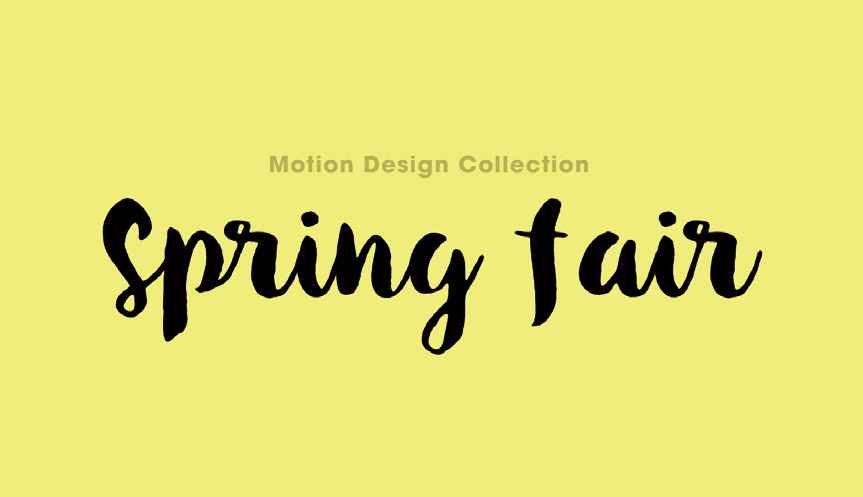
サブテキスト「Motion Design Collection」[ITC Avant Garde Gothic Pro]
「Main」コンポジションに新規平面レイヤーを Ctrl〔 Macでは ⌘ 〕 + Y で作成し、カラーを黄色(#F9F578)にします。そのレイヤーの 前面にテキストレイヤーを作成し、「Spring fair」とテキスト入力 します。作例では、Adobe Fonts から提供されているフォントを 使用しています。
[1-2] テキストの模様を作る
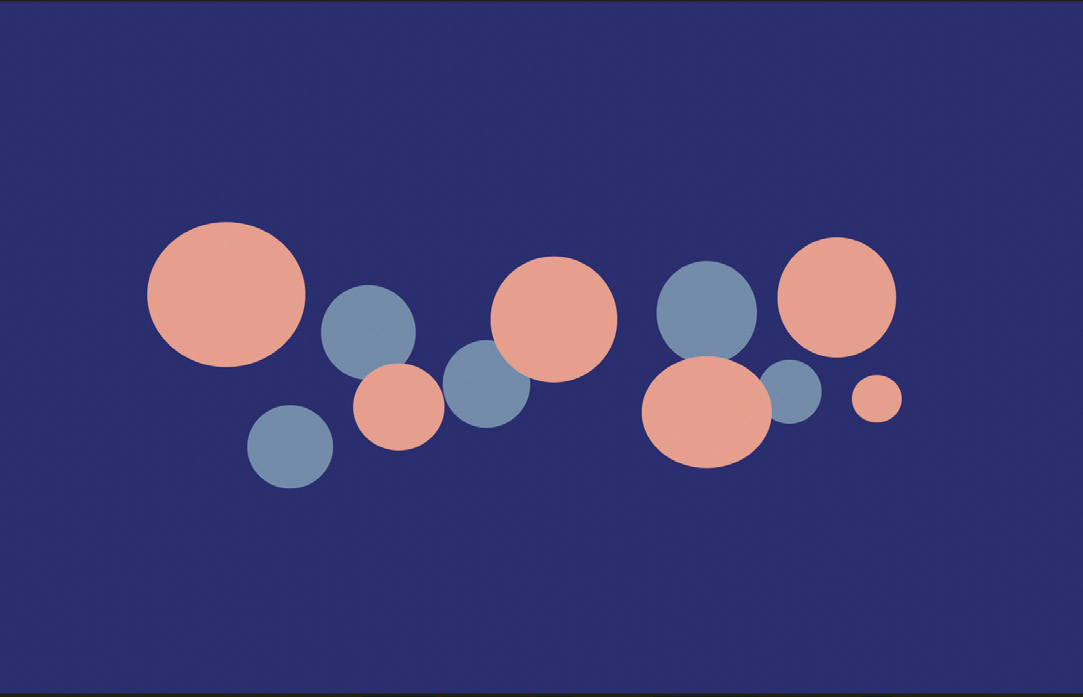
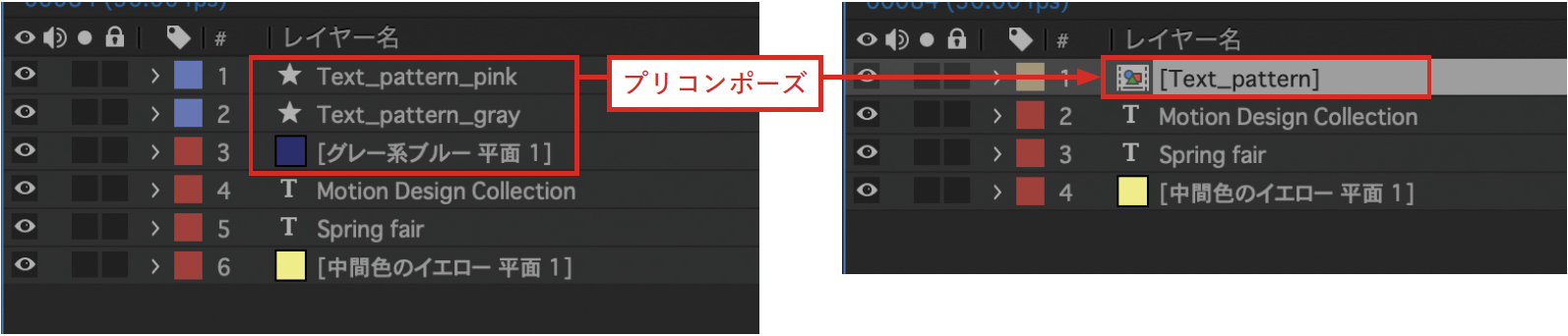
ツールパネルから「楕円形ツール」を選択し、それぞれの 値を[塗り:#7690B0][線:なし]とし、ビュー上でテ キストに重なるようにいくつか円を描きます。このレイ ヤー名を「Text_pattern_gray」にします。 次に[塗り:#FEA891]に変更して同様にいくつか円を 描き、レイヤー名を「Text_pattern_pink」とします。新 規平面レイヤーを Ctrl〔 ⌘ 〕 + Y で作成し、カラーを紺 色(#2D3074)にします。このレイヤーを「Text_pattern_ gray」と「Text_pattern_pink」シェイプレイヤーの背面に なるようレイヤー順を変更します。
また、これら3つのレイヤーを選択した状態で Ctrl 〔 ⌘ 〕 + Shift + C でプリコンポー ズし、コンポジション名を「Text_pattern」とします。
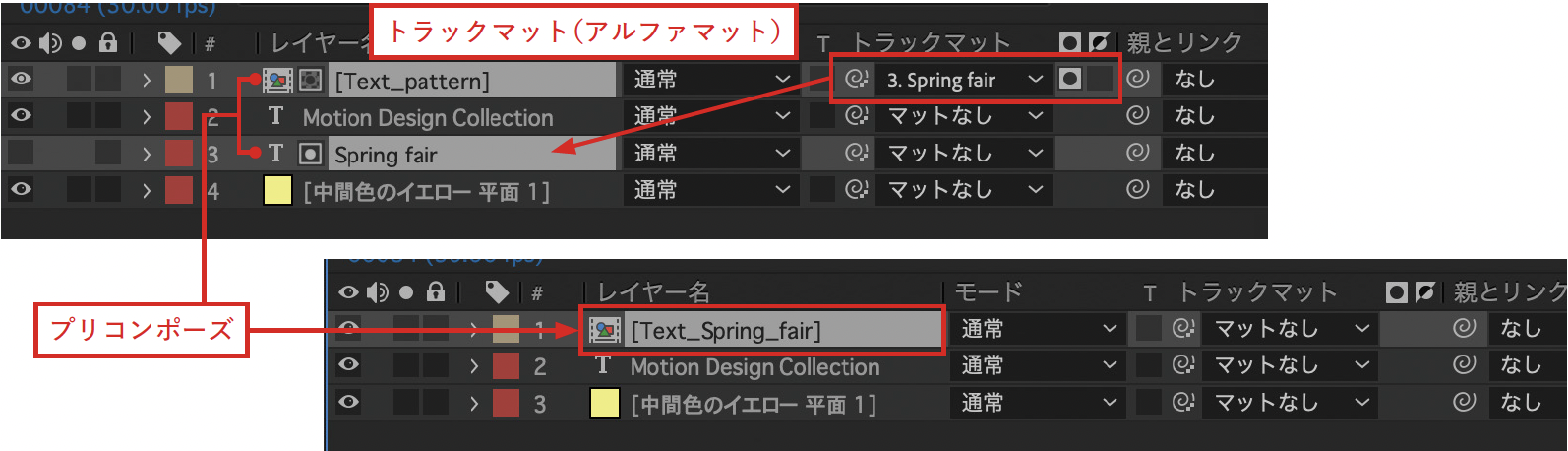
[1-3] テキストの模様に「トラックマット」設定する
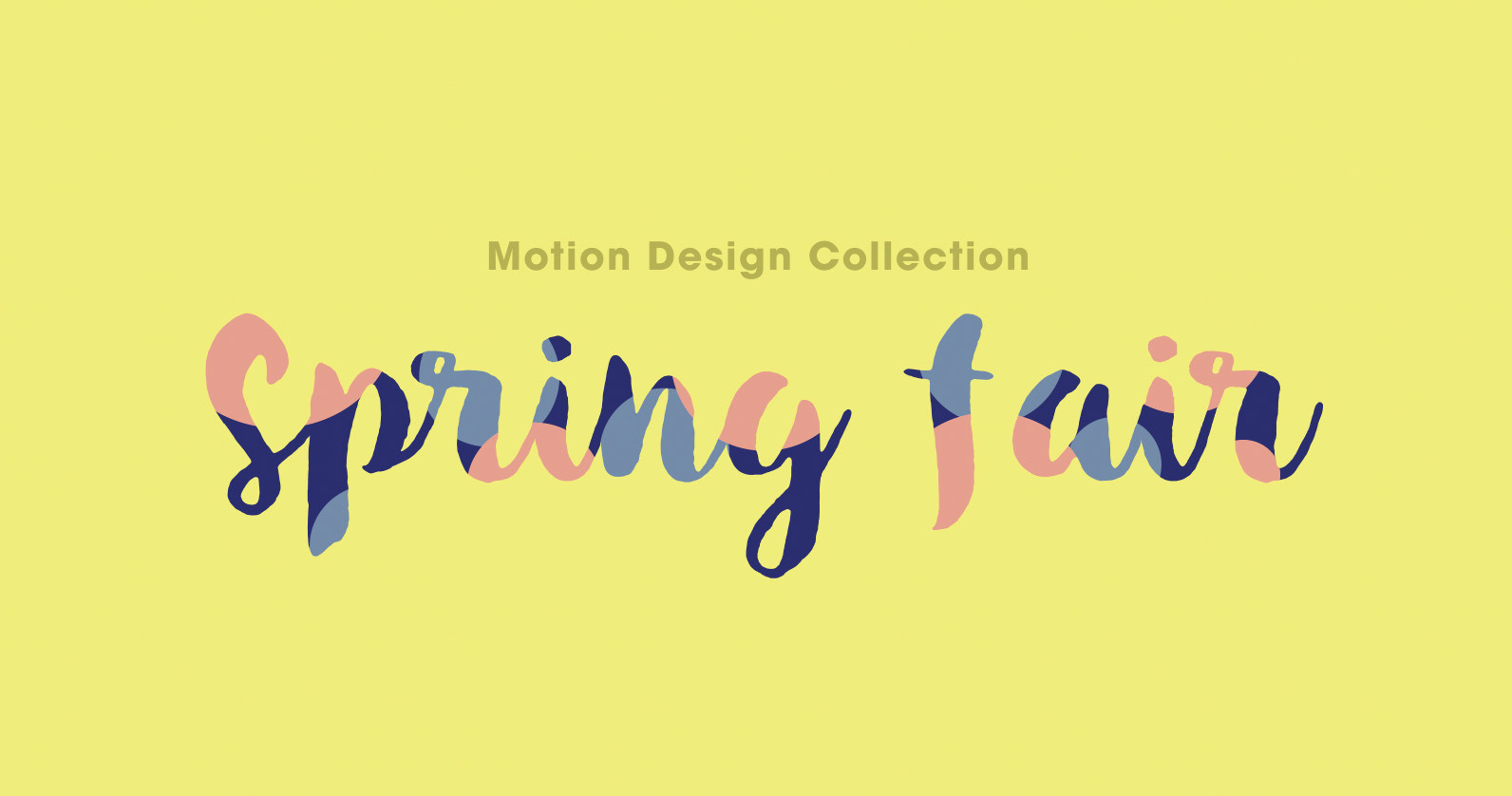
「Text_pattern」コンポジションレイヤーの「ト ラックマット」にメインのテキストレイヤー 「Spring fair」を設定します。「Text_pattern」コ ンポジションレイヤーと「Spring fair」テキスト レイヤーを選択した状態で Ctrl〔 ⌘ 〕 + Shift + C でプリコンポーズします。コンポジション名を 「Text_Spring_fair」とします。
『After Effectsモーションデザイン すぐに使える実用アイデア見本帳』
→ Amazon.co.jpからのご購入はこちら
→ 楽天ブックスからのご購入はこちら

- この( 北川好美)
- モーションデザイナー
- モーションデザイナー/株式会社1コマ 代表。After Effectsと出会って20年。コマ撮り→3DCG→モーションデザインとさまざまな手法を渡りながら映像制作を続けている。現在は三重県を拠点にWebCM をはじめとする販促ツールを制作。また、2022年から映像制作の講師業も始め、「初学者目線の解説」に定評がある。 https://1coma.co.jp



























2024.11.01 Fri2024.12.20 Fri