



何かのデザイン制作で、グラフィックやイラストに既存フォントにはない個性的な文字を使いたいと思ったことのある人は多いでしょう。この部分だけイメージに合った書体を使いたいので「頑張ってオリジナルフォントを作ってみようかな?」と考えるだけ考えたこともあるかもしれません。ただ、一時的なプロジェクトや作品のためにフォントを一式作成するのは、とても手間がかかり大変です。そんなときに便利なのが、オリジナルフォント作成サービス「Calligraphr(カリグラファー)」です。手書きでも、Illustratorなどのアプリでも、必要な分だけオリジナルのフォントをデザインすることができます。今回は、この「Calligraphr」の使い方をご紹介していきます。
「Calligraphr」でフォントを作成する準備
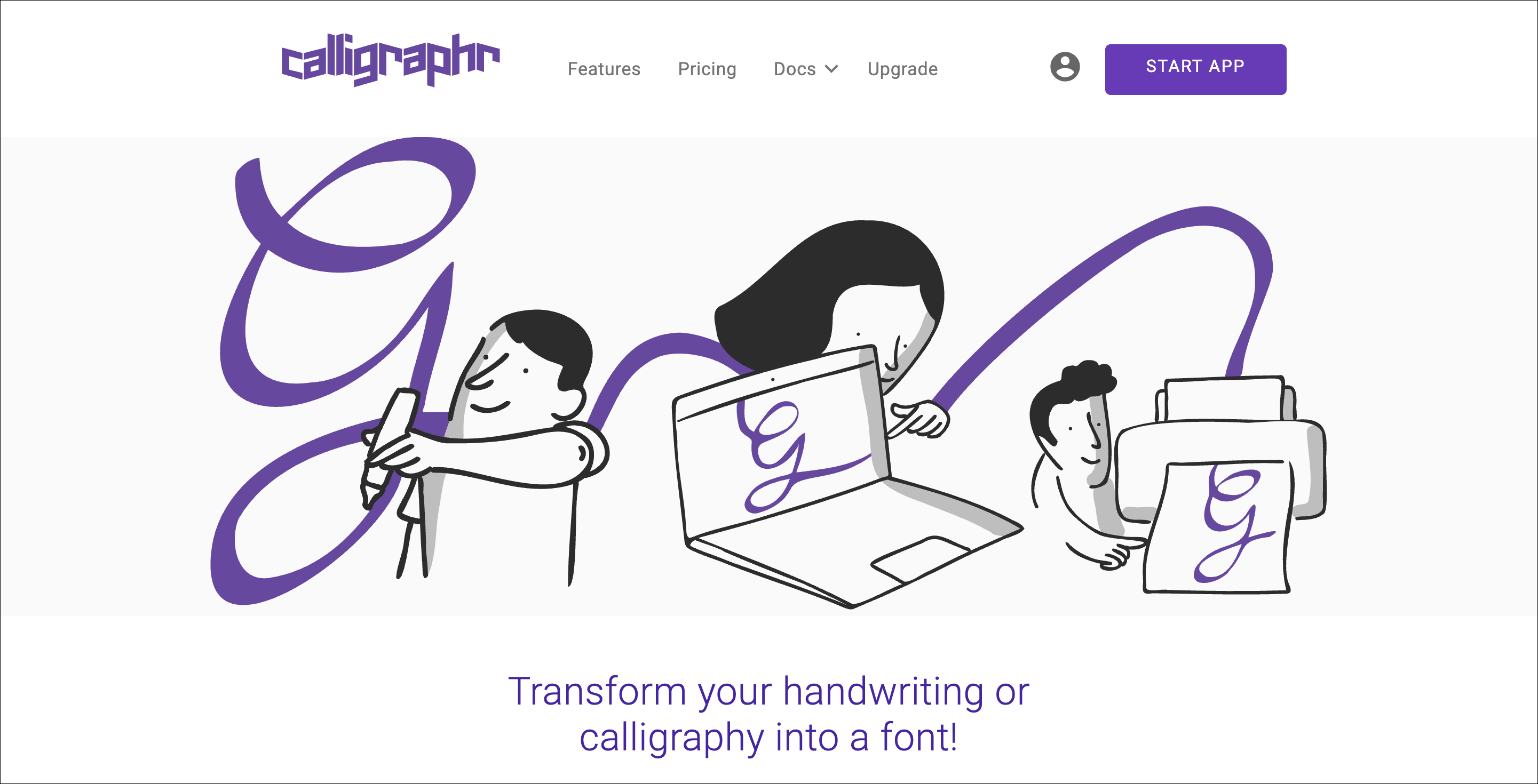
「Calligraphr」は、スイスを拠点にWebサービスやアプリなどを開発するMaklabu GmbHが提供しているフォント作成サービスです。75文字までなら無料で作成することができます。それ以上の文字数を作成したい場合は1カ月8ドル(3カ月分一括支払い16ドル、6カ月分一括支払い24ドル)の有料プランを申し込む必要がありますが、ピンポイントでオリジナルフォントを使いたいときに大変便利なサービスです。ちなみに「Calligraphr」のWebサイト自体は英語、スペイン語、ドイツ語、フランス語の4カ国語対応ですが、日本語も含め他の言語のフォントも作成できます。
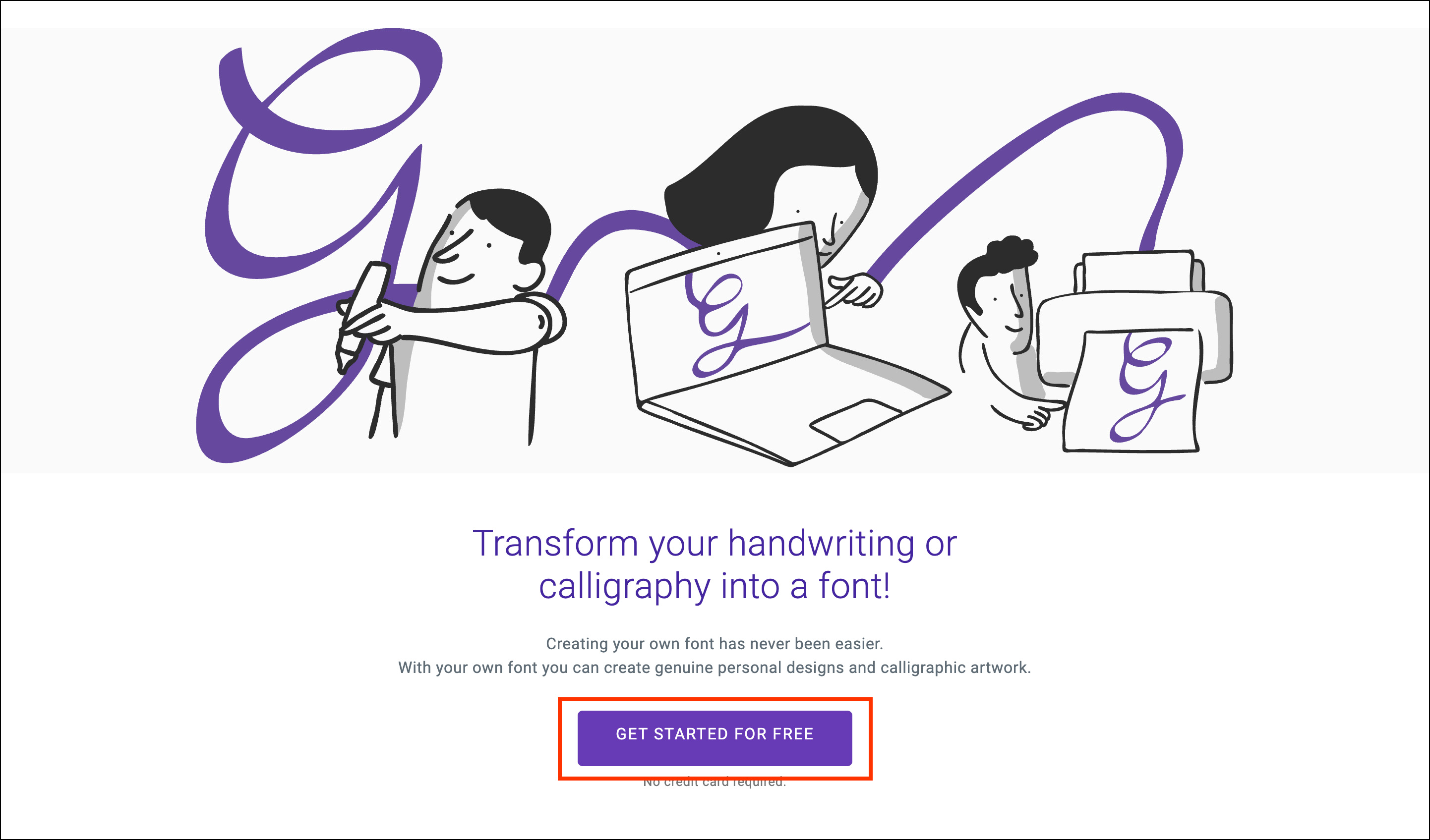
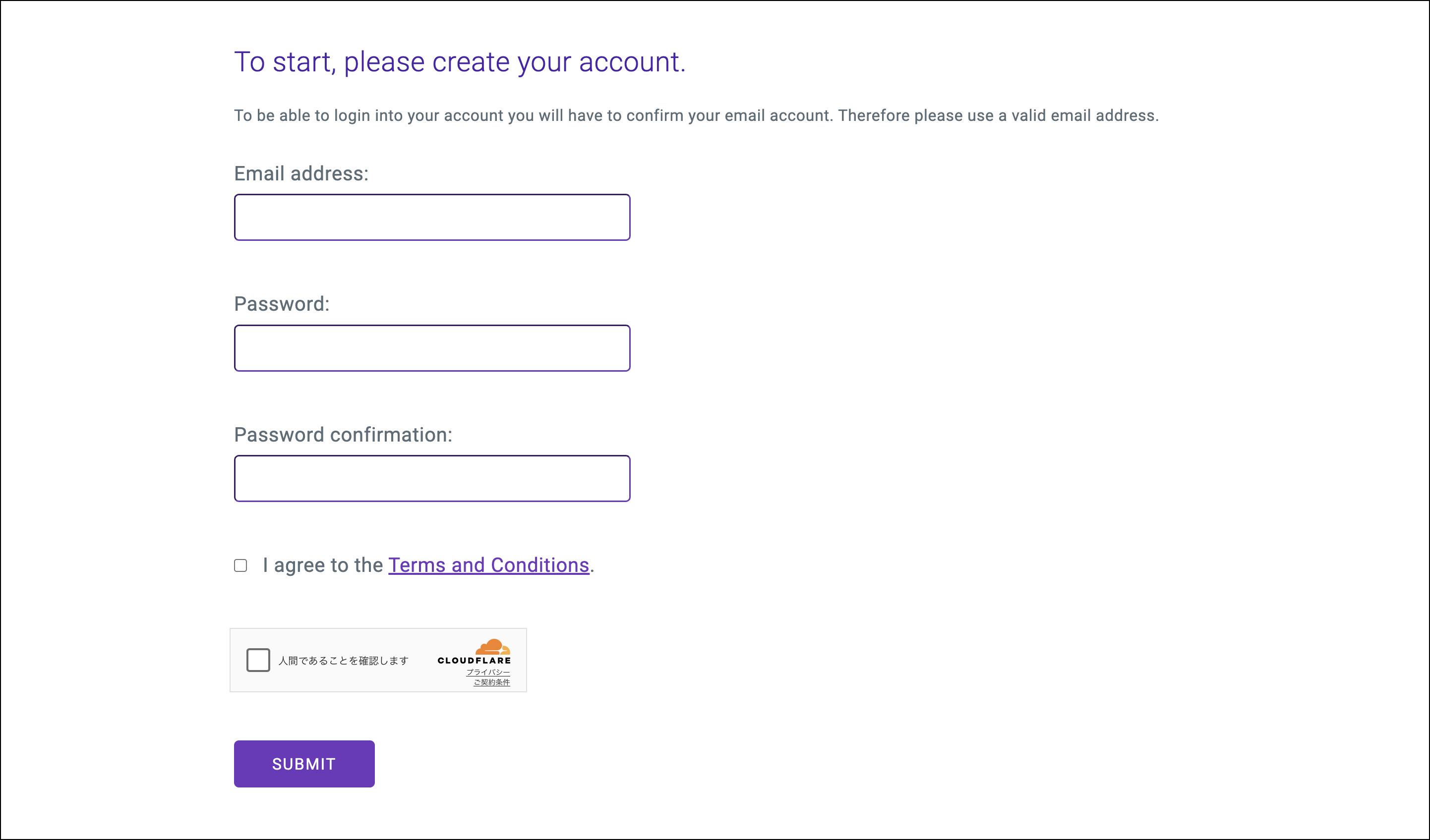
まず最初に、アカウント登録をします。トップページにある「GET STARTED FOR FREE(無料で始める)」ボタンをクリック。そして開いたページにメールアドレスと任意のパスワードを入力し、「I agree to the Terms and Conditions.(利用規約に同意)」と「人間であることを確認します」の承認にチェックを入れ「SUBMIT(送信)」ボタンをクリックします。
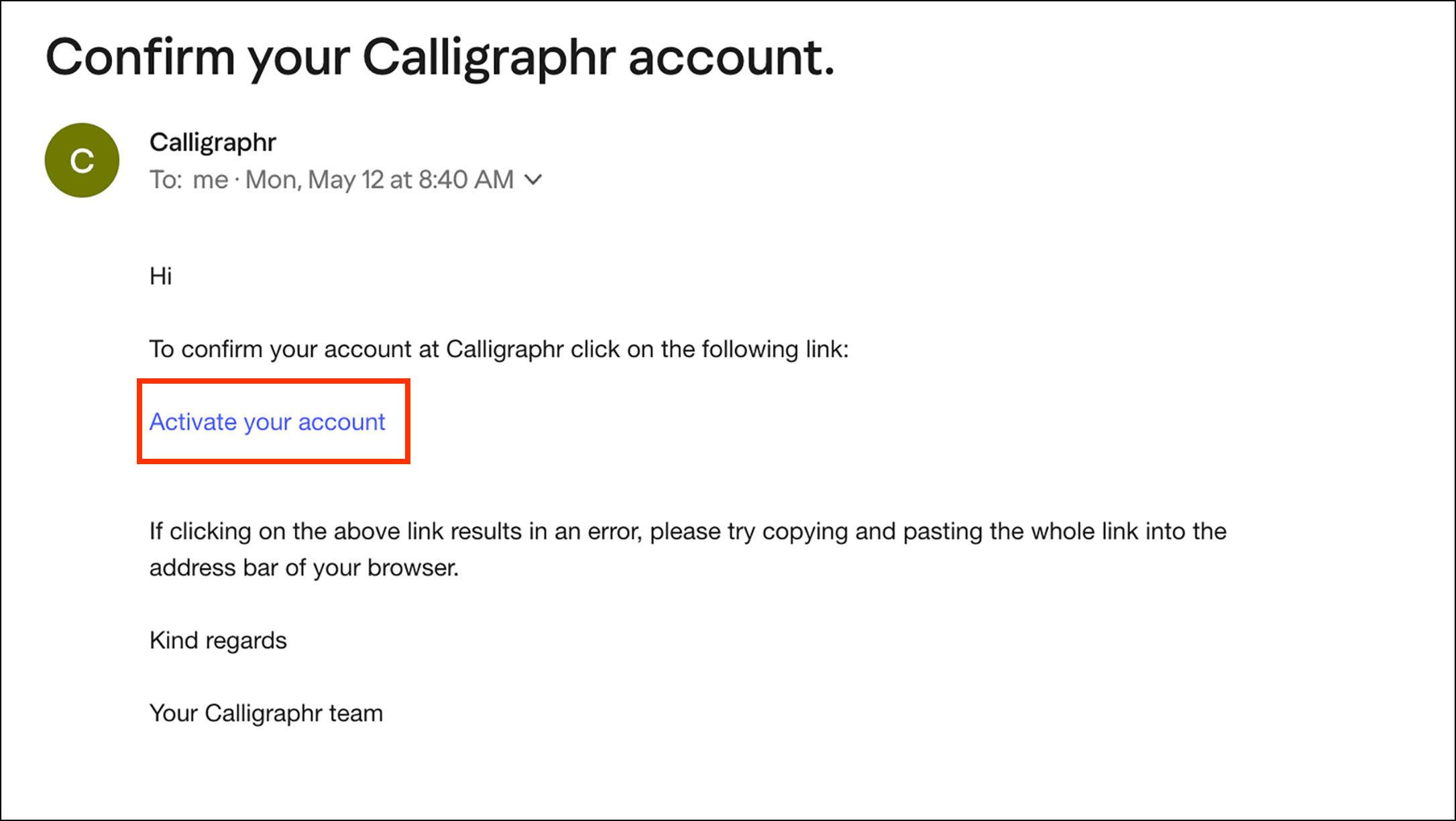
メール認証が送られてくるので、「Activate your account(アカウントの有効化)」リンクをクリックします。もし数分のうちにメールが届かない場合は、迷惑メールも確認してみてください。迷惑メールフォルダにもない場合は、LOGINページにある「Resend confirmation email(確認メールの再送)」リンクをクリックすると、メールが再送されます。
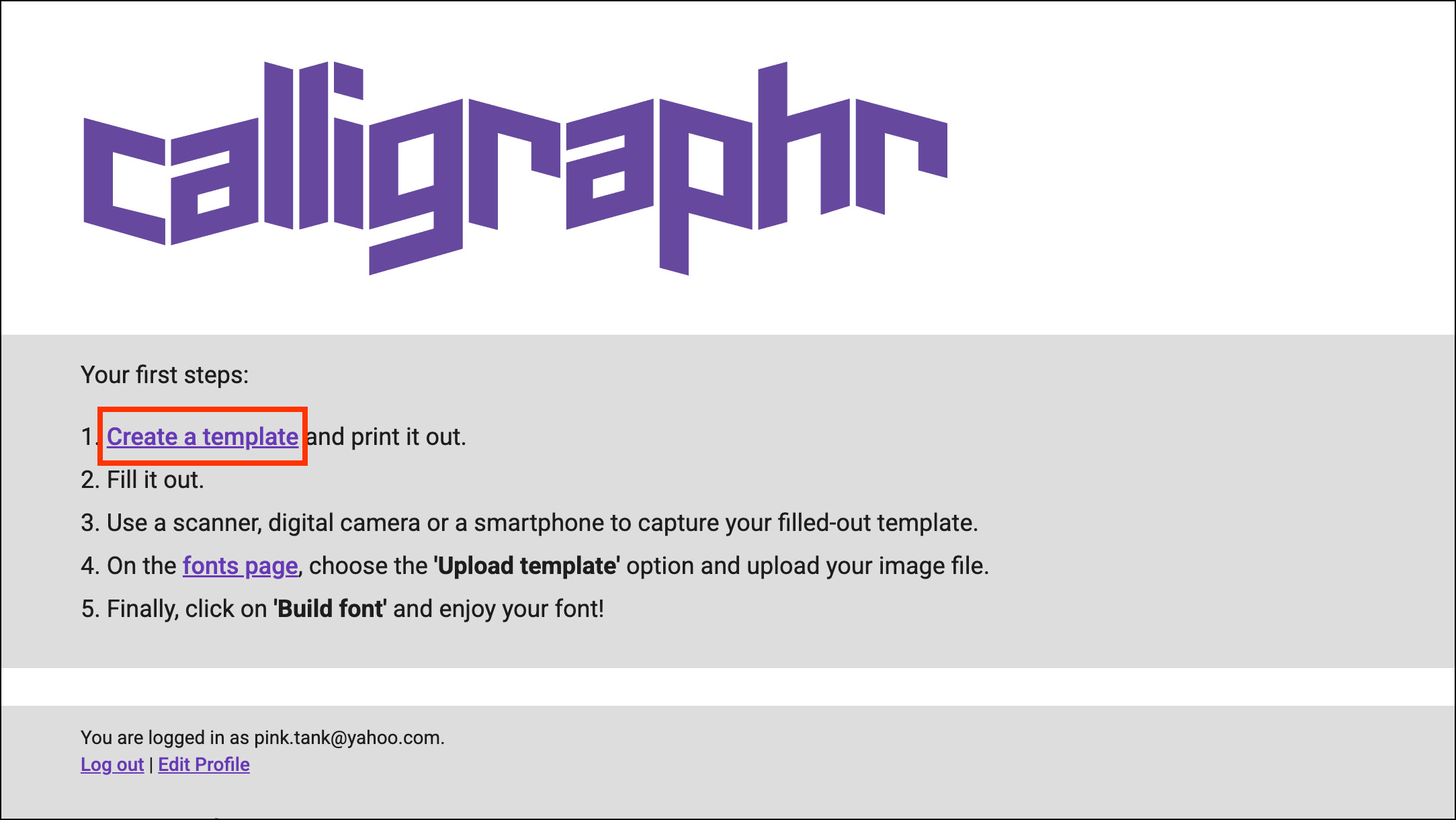
登録できたら、ログインします。最初の画面にはフォント作成までの手順が書かれており、手順1番目の「Create a template(テンプレートをつくる)」をクリックしフォント作成を始めます。
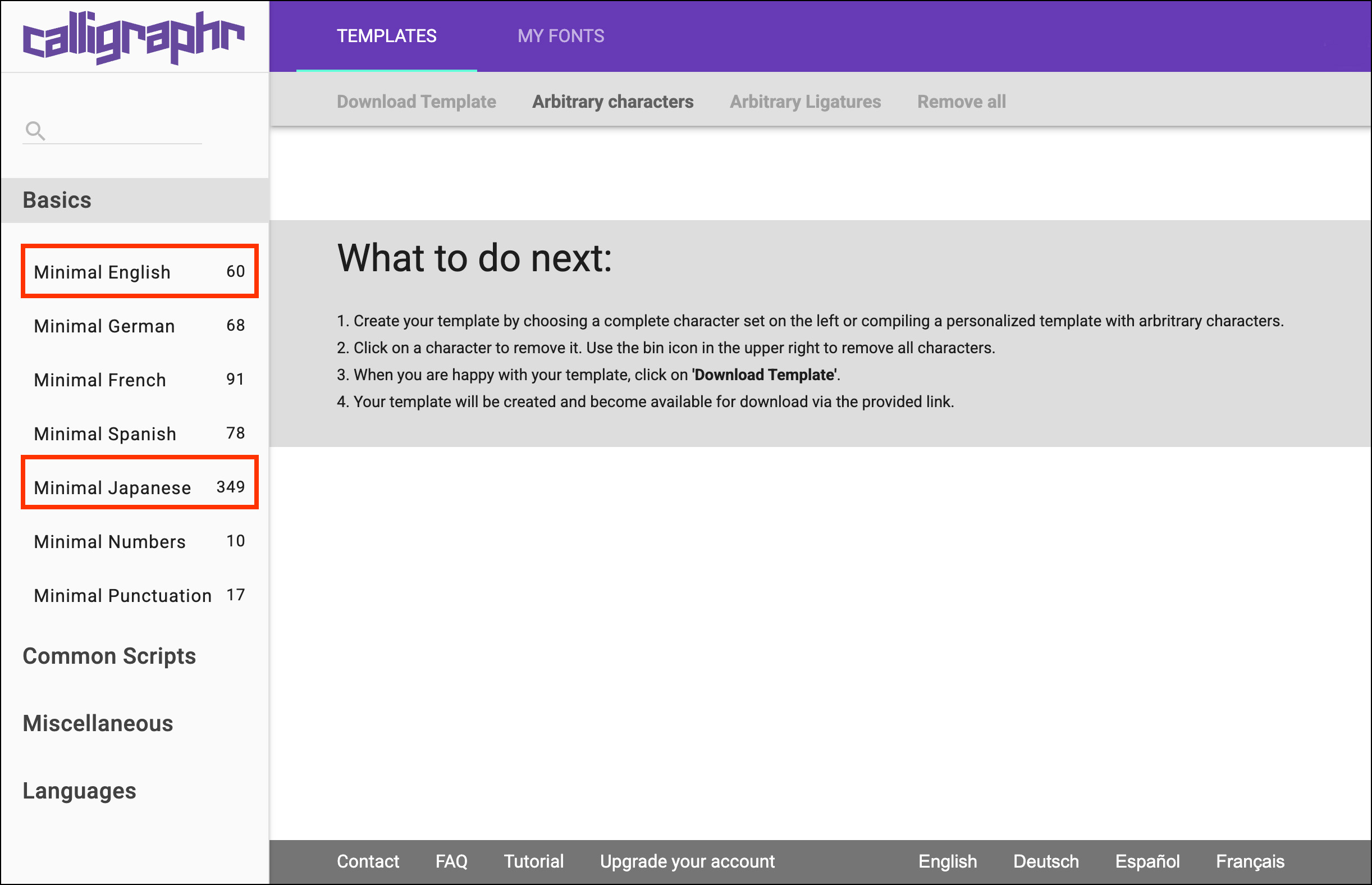
フォントのリストが表示されるので、その中からフォントをつくりたい言語を選択します。今回は英語と日本語のフォントをつくることにし、「Minimal English」と「Minimal Japanese」を選択しました。
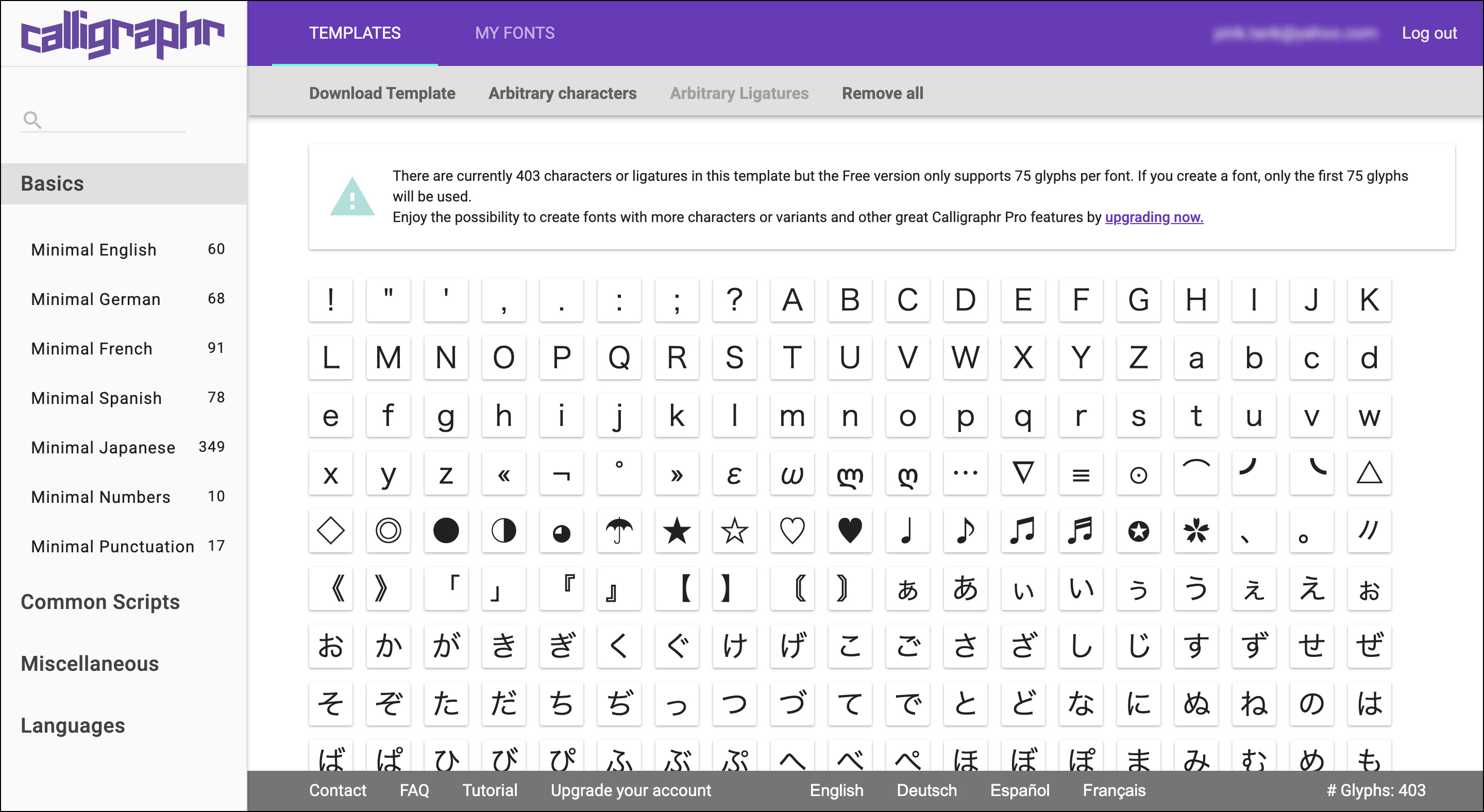
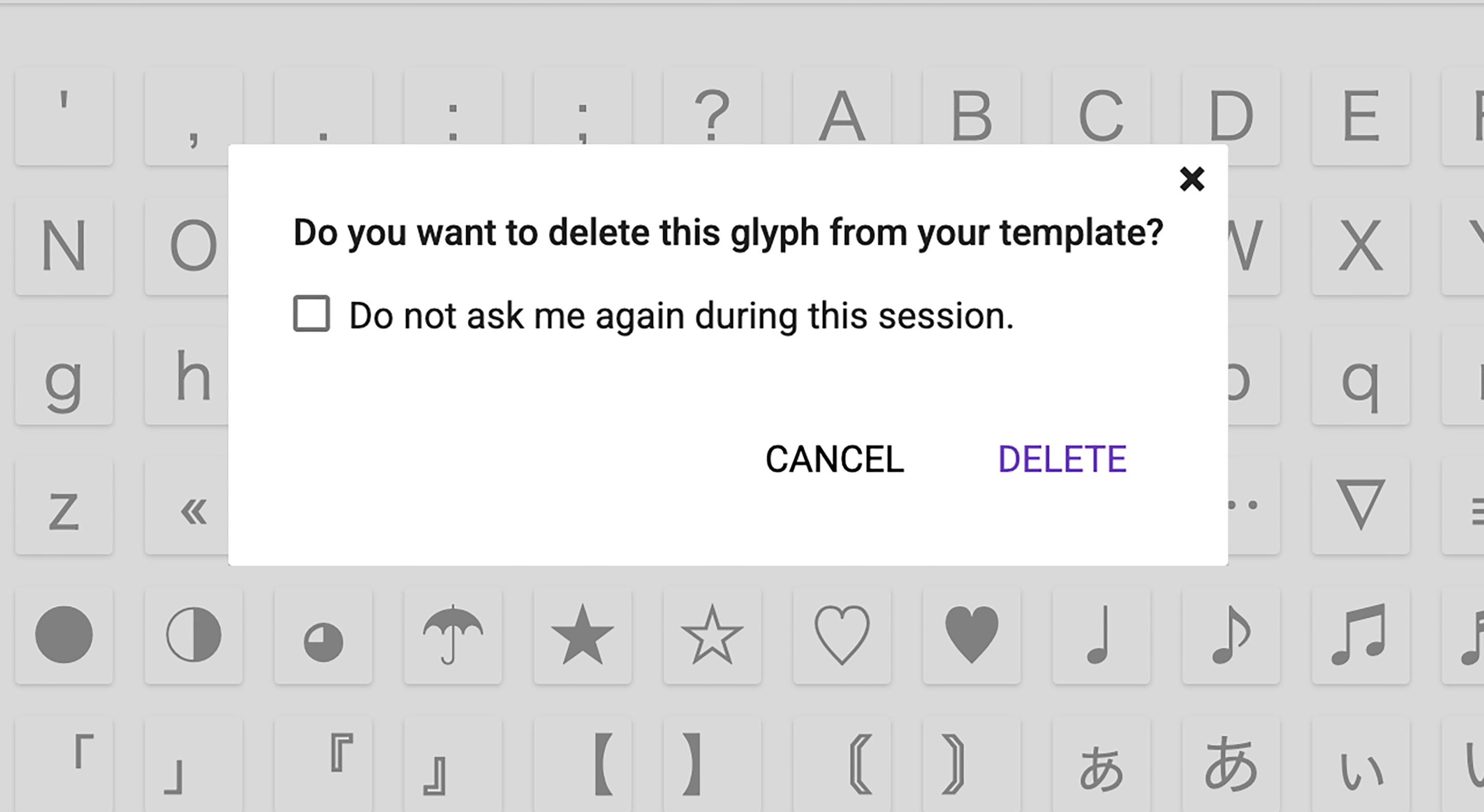
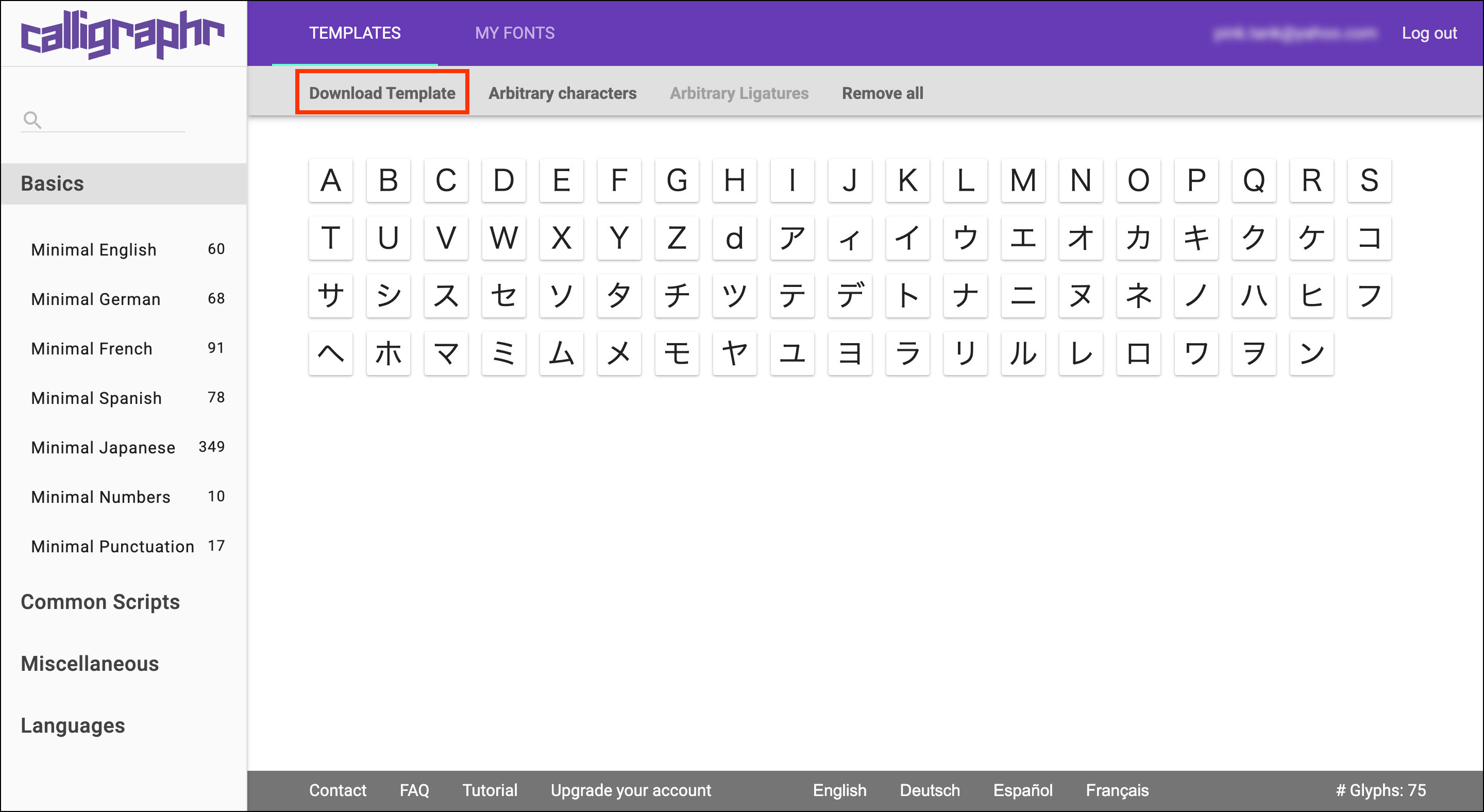
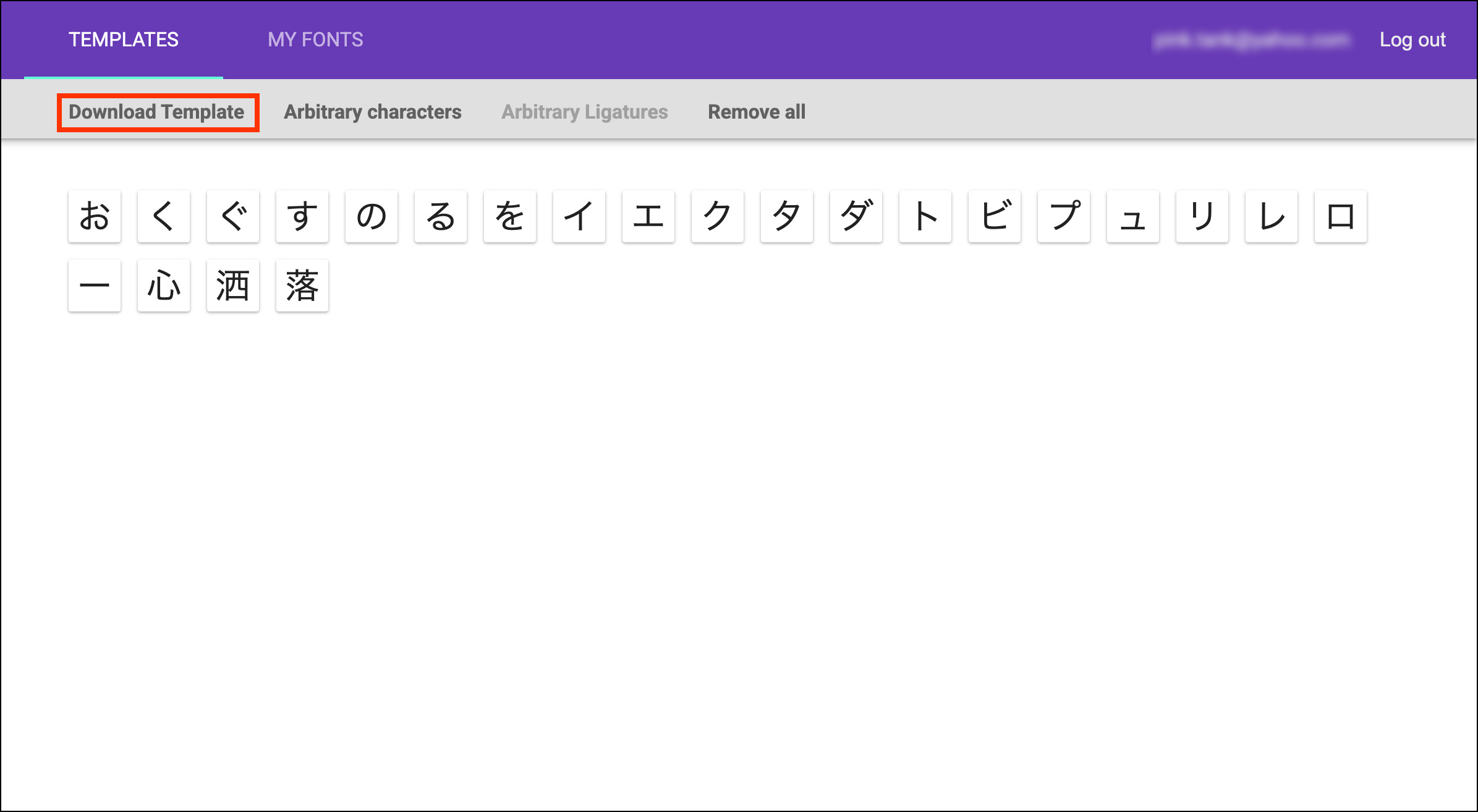
英語は60文字、日本語は349文字の一覧が表示されます。今回は無料で使える75文字以内に収めることにし、大文字のアルファベットとカタカナを中心に残して、不要な文字を削除しました。不要な文字や記号をクリックすると、「Do you want to delete this glyph from your template?(この字体をテンプレートから削除しますか)」というダイアログボックスが表示され、「DELETE」をクリックすると削除できます。このとき、その都度ダイアログボックスが表示されないよう、「Do not ask me again during this session.(再度確認しない)」にチェックを入れます。
75文字以内にしたら「Download Template」というメニューをクリックします。そうすると、テンプレートをダウンロードするダイアログボックスが表示されます。ファイルフォーマットをPDFかPNGから選択し、テンプレートのマス目の拡大・縮小をしたい場合はバーを動かし、ガイドラインやガイド文字の有無を設定したら「DOWNLOAD」をクリックします。
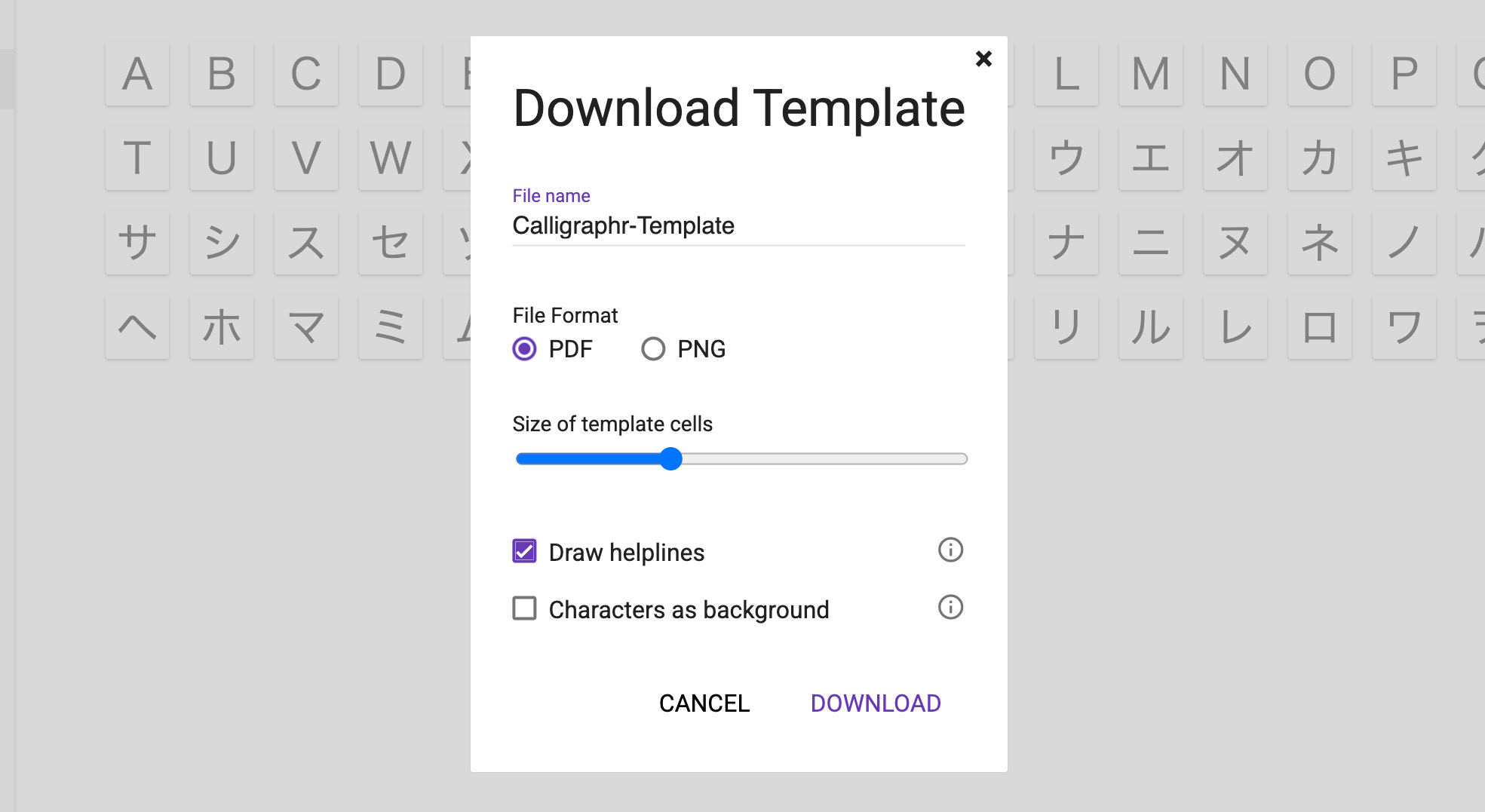
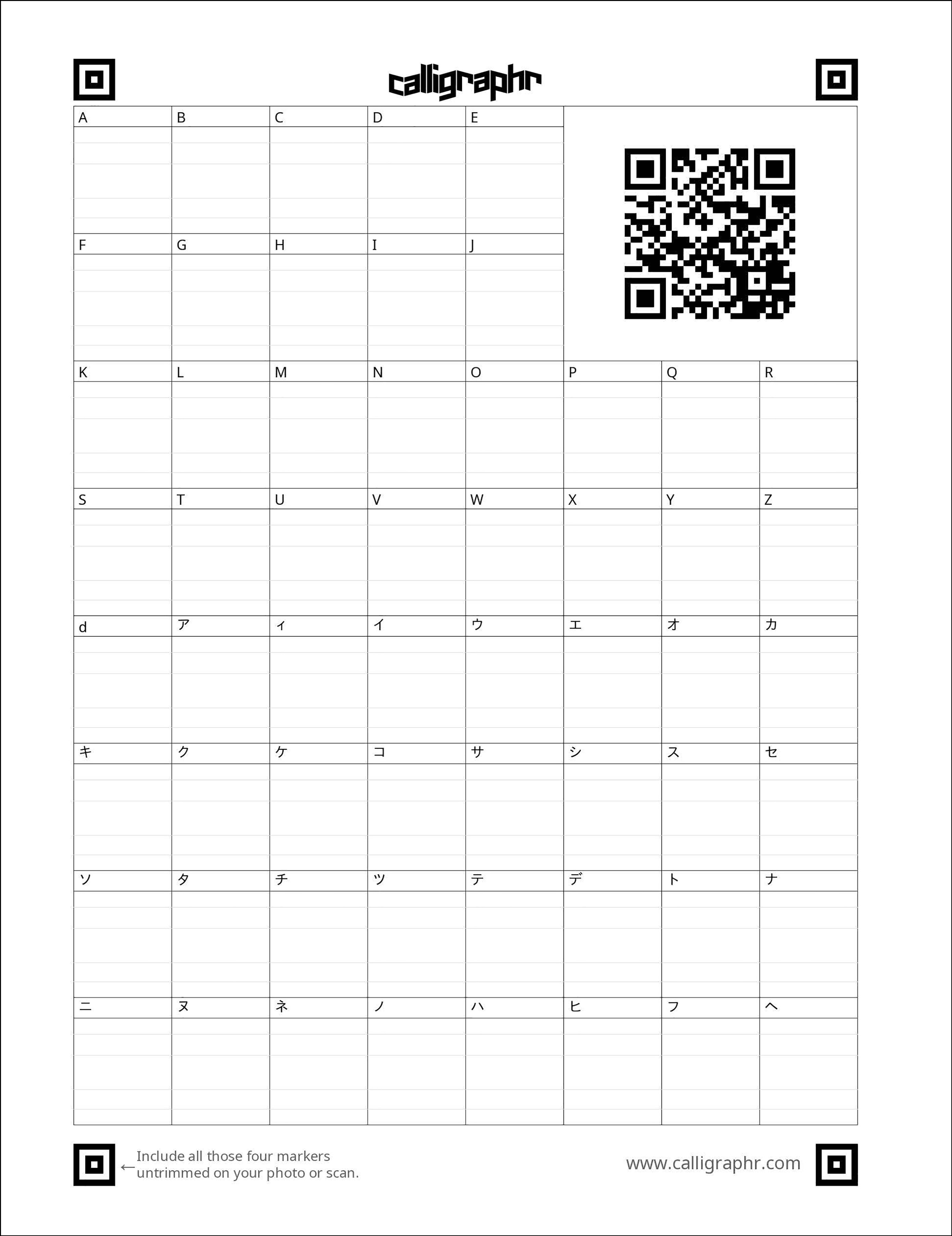
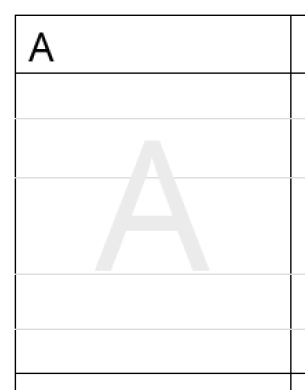
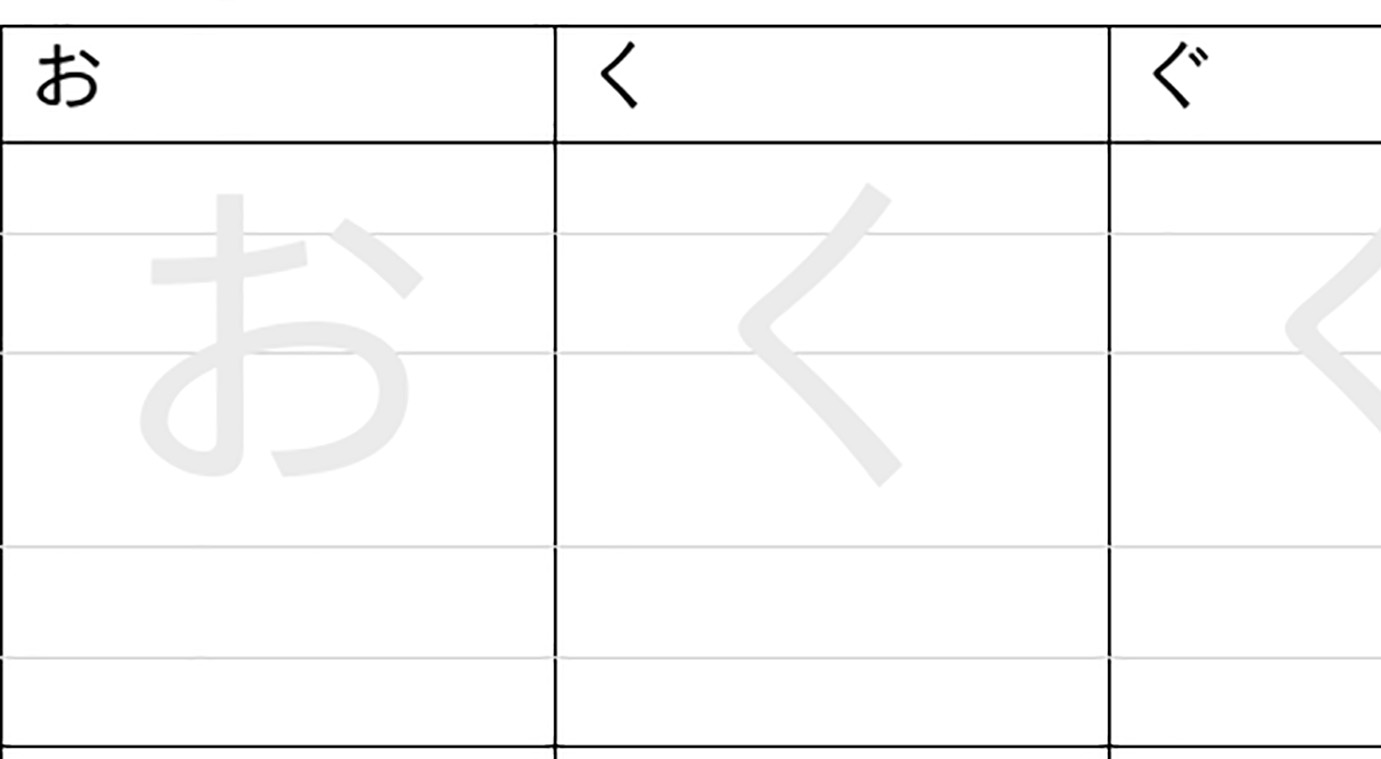
フォントをつくるために選んだ文字が1マスごとに記載されたテンプレートがダウンロードされます。テンプレートのダイアログで「Draw helplines(補助線入り)」にチェックを入れるとマスの中に4本の補助線が引かれ、文字の位置のガイドになります。アルファベット大文字の場合は、1本目のグレーの補助線から3本目の補助線までの間に収めるように書いていきます。また、「Characters as background(背景に文字を入れる)」にチェックを入れると薄いグレーでフォントにする文字が入ります。
手書きのフォントを作成する
テンプレートをプリントアウトし、黒のペンでフォントにする文字を手書きしていきます。ここでは、アルファベットを黒の油性ペンで、カタカナを黒の筆ペンで書きました。
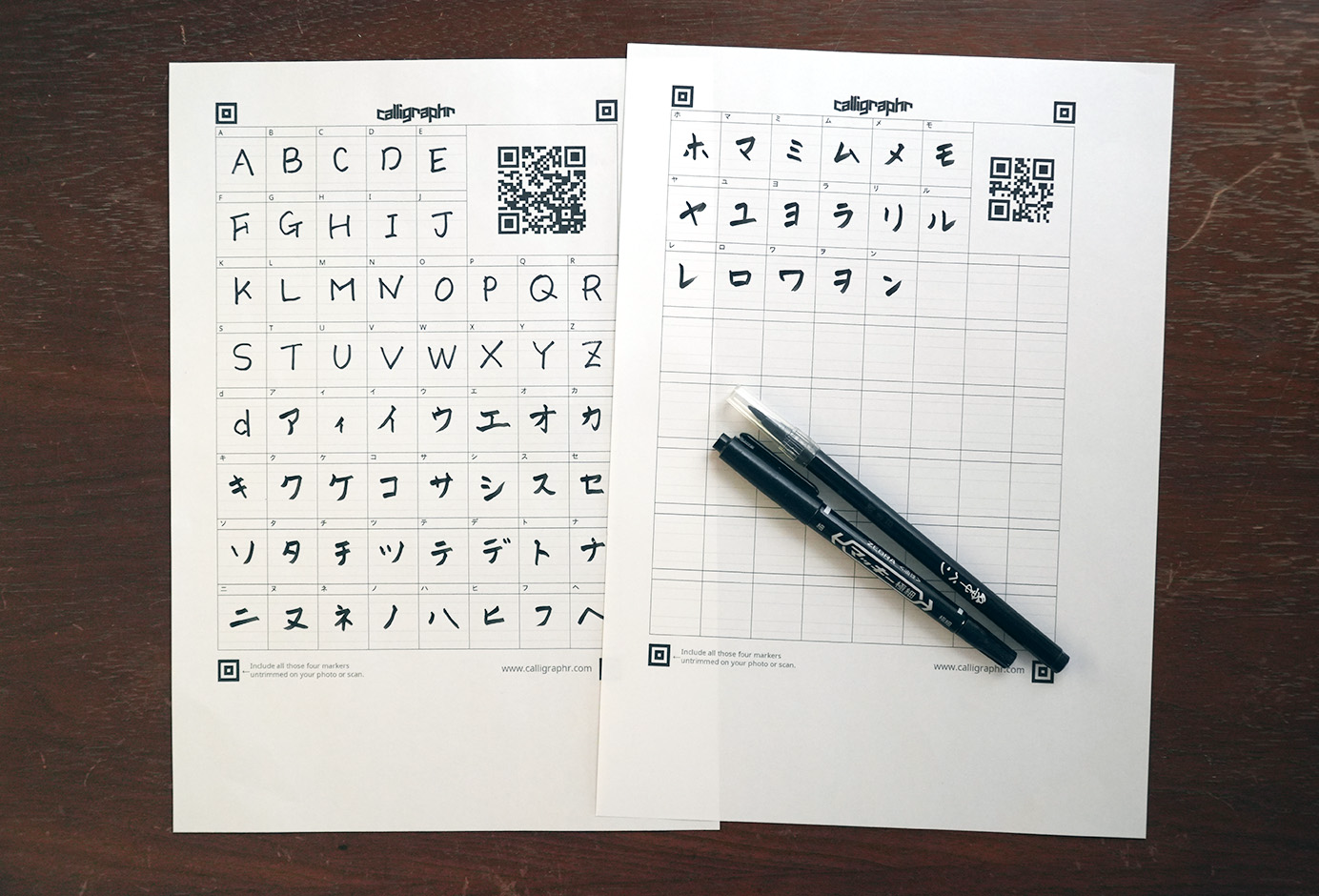
フォントにする文字すべてを書き終えたら、テンプレート用紙を300〜600dpiでスキャンします。スマホやデジカメなどで写真に撮るのでも大丈夫ですが、その際は明るい場所で極力テンプレートとカメラを並行にし、四隅のマーカーをすべて画角内に収めるようにしましょう。
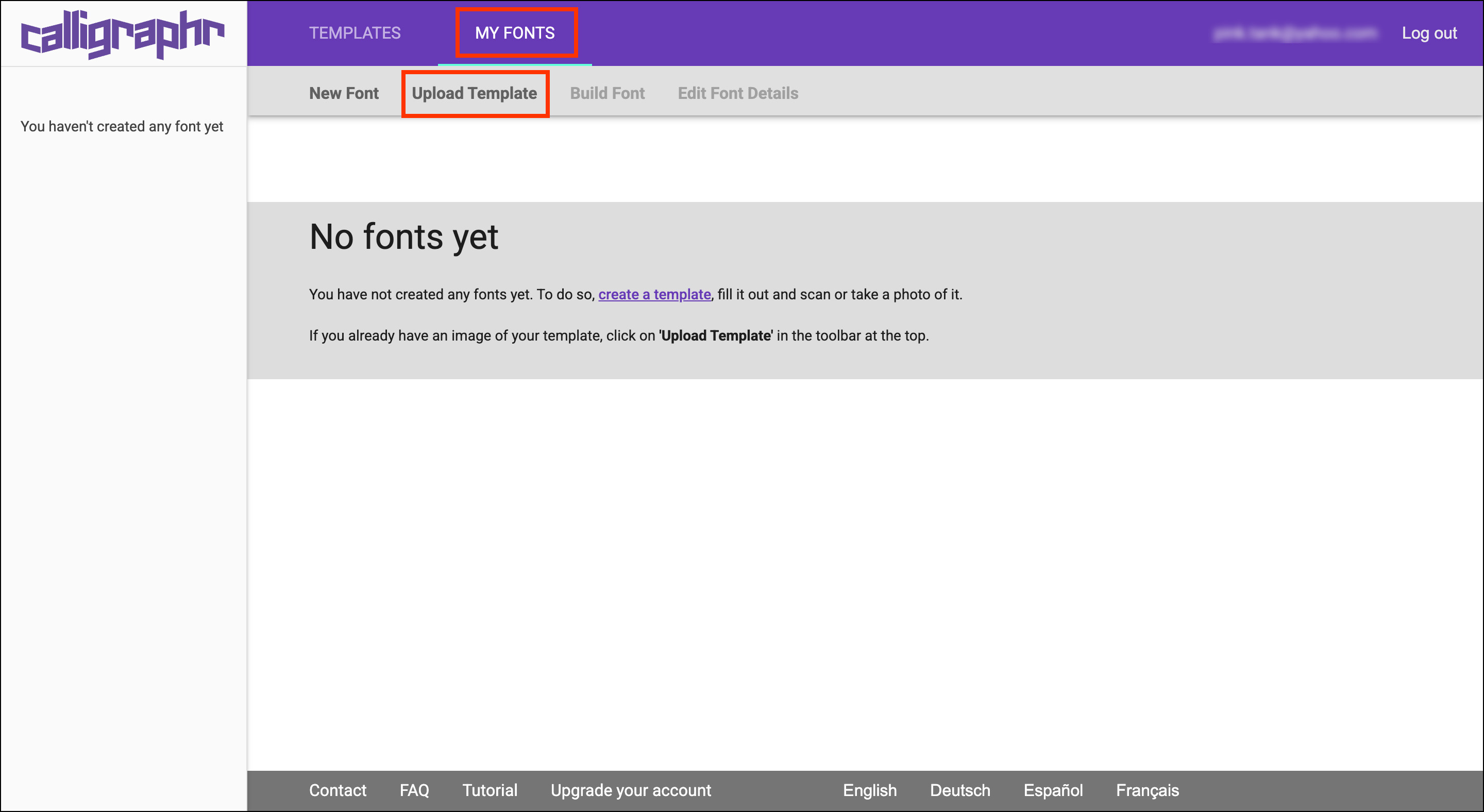
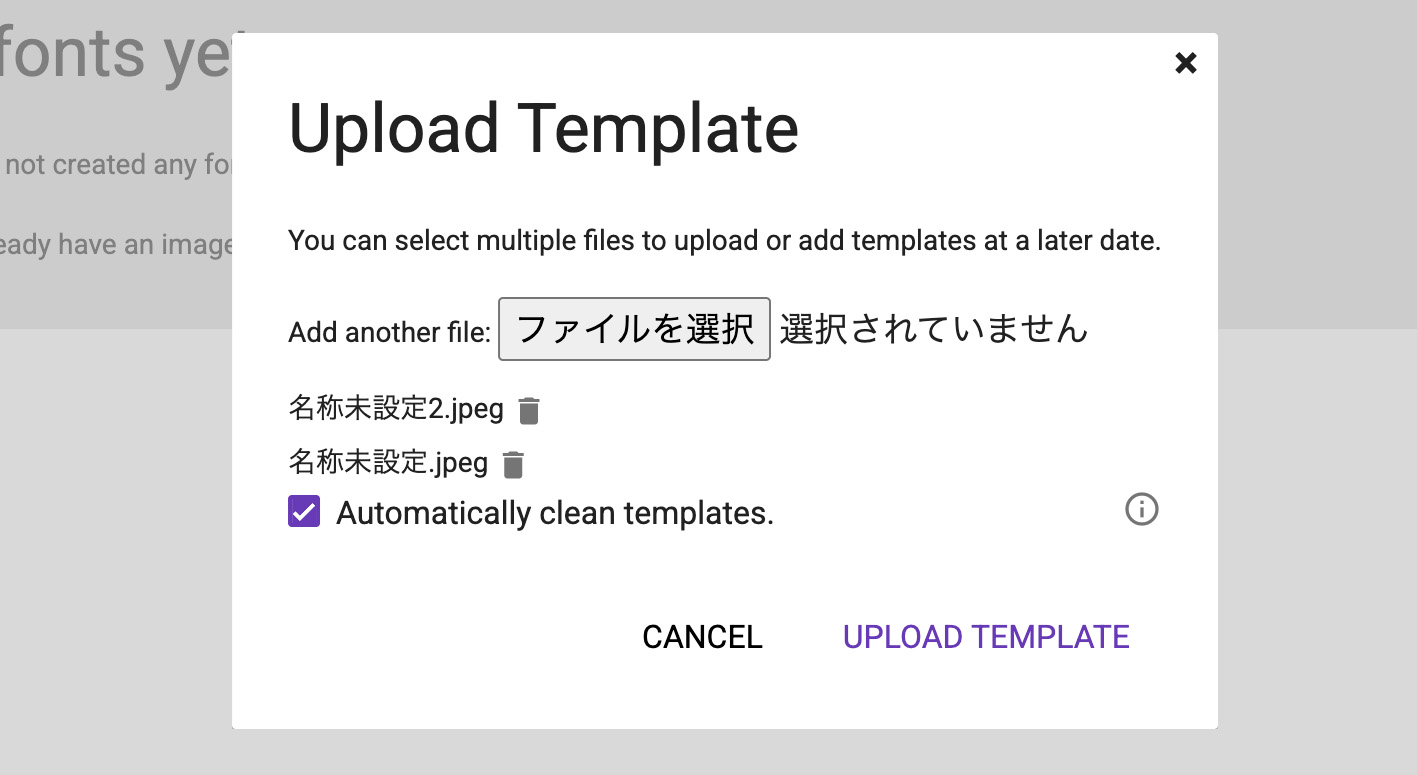
そして「MY FONTS」タブを開き「Upload Template」をクリックするとアップロードするダイアログボックスが表示されるので、「ファイルを選択」でファイルを指定します。75文字分を拡大・縮小せずに印刷した場合はテンプレートが2ページになるので、ここでは2つのファイルを選択し、「UPLOAD TEMPLATE」をクリックします。
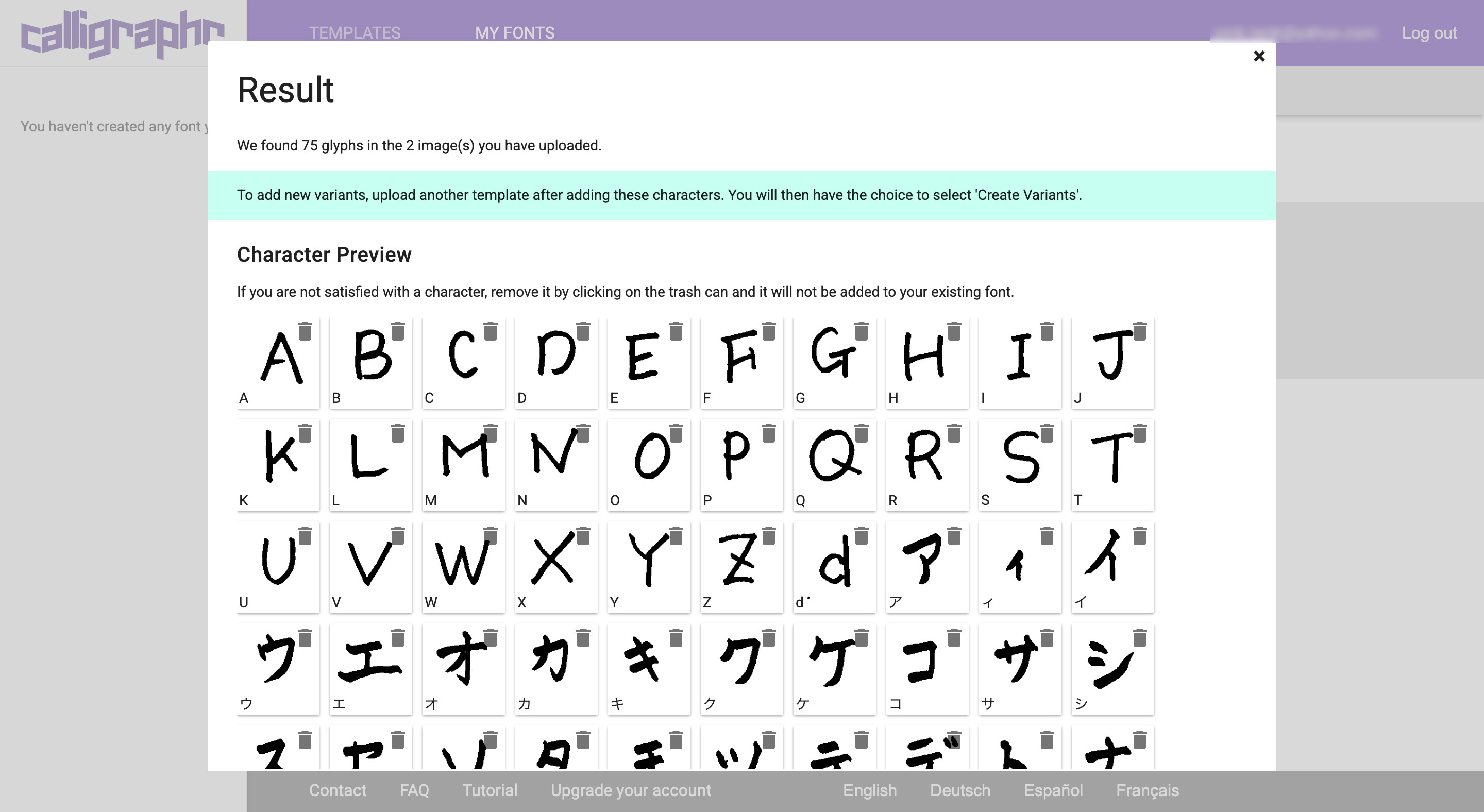
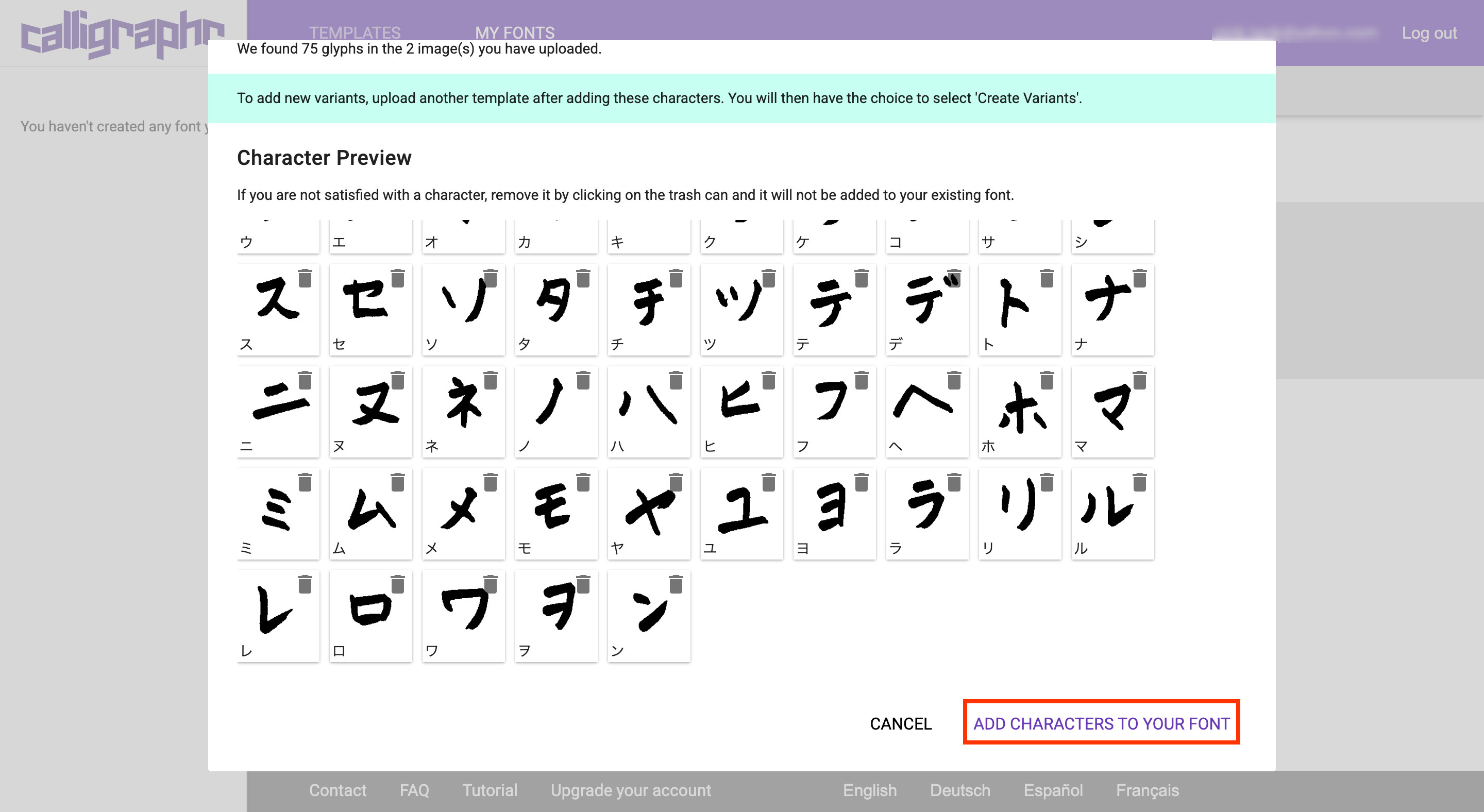
そうすると手書きした文字が読み込まれます。気に入らない文字があれば、各文字の右上にあるゴミ箱アイコンをクリックすると削除できます。修正したい文字は後でテンプレートにその文字だけ書いて同様の手順で読み込む際に「Overwrite existing charactors(既存の文字を上書き)」を選択すると、そこだけ置き換えることができます。次に、スクロールして一番下にある「ADD CHARACTERS TO YOUR FONT(フォントに追加する)」をクリックすると、文字が追加されます。
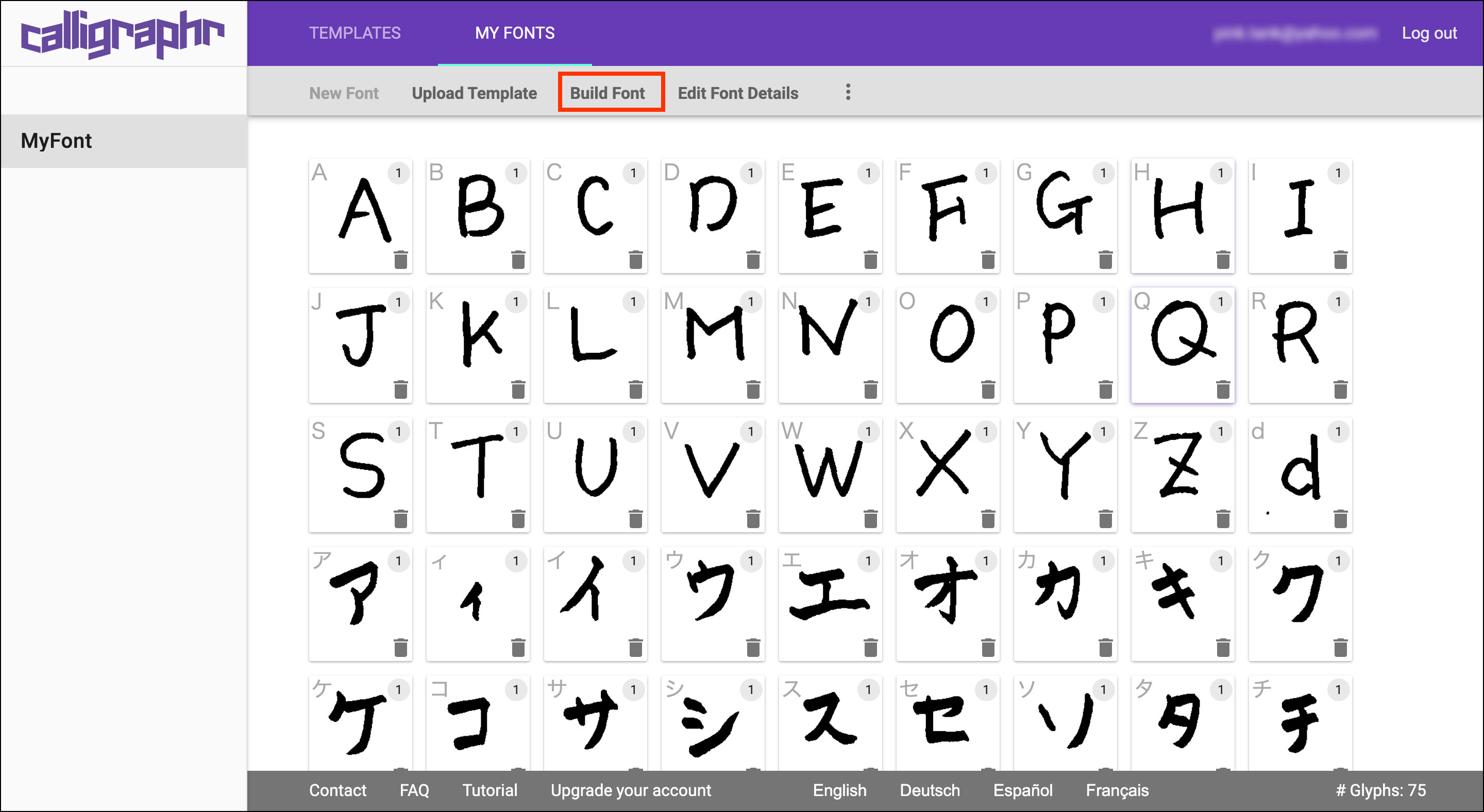
フォントが読み込まれたら、「Build Font(フォントをつくる)」メニューをクリック。表示されるダイアログボックスではフォント名が「MyFont」となっているので、必要に応じて任意のフォント名を記入します。日本語の名前はつけられないので、英数字の名前にしてください。ここでは「TegakiFont」とし、「BUILD(作成)」をクリックしました。
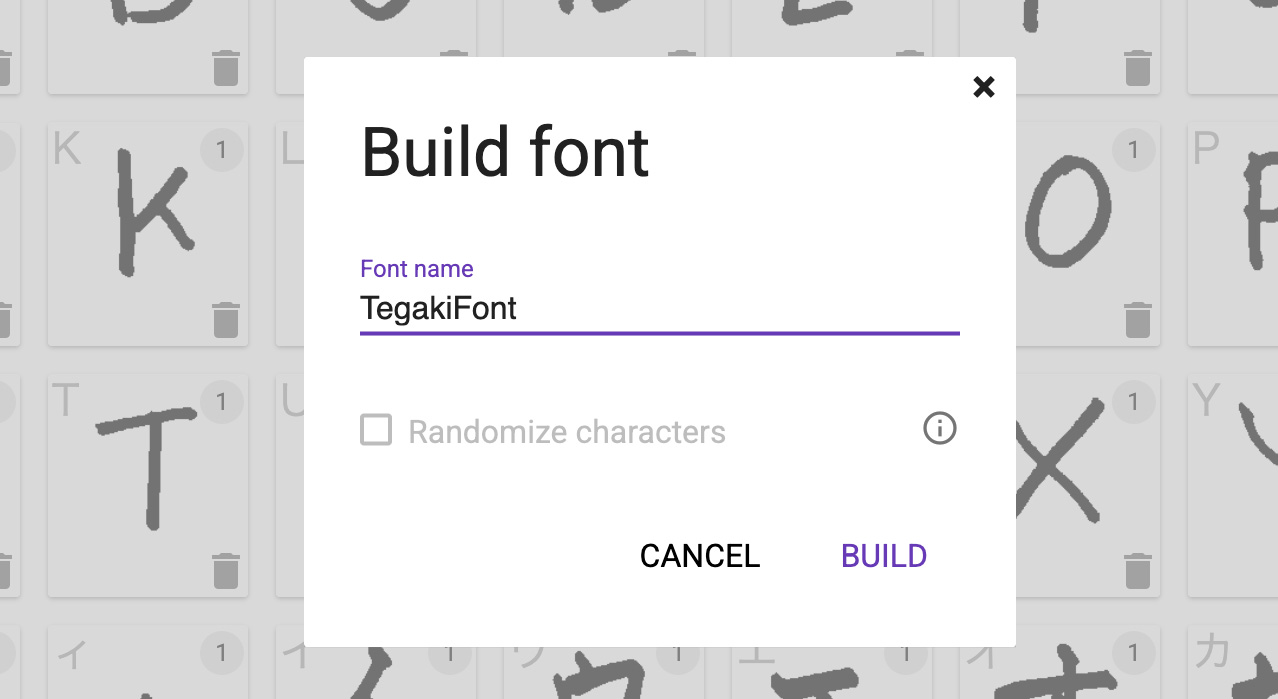
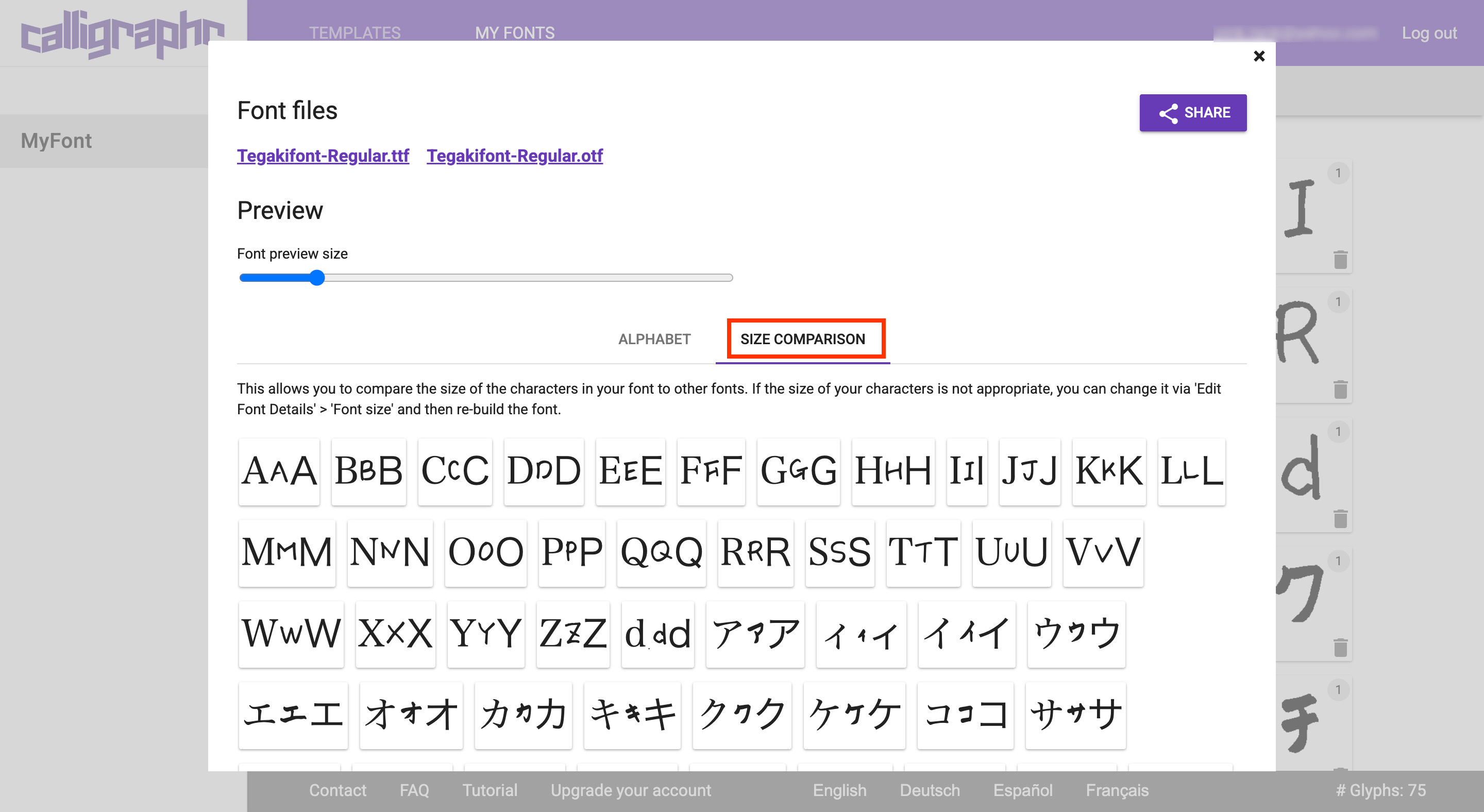
TTF(TrueType )とOTF(OpenType )2種類のフォントが作成されます。
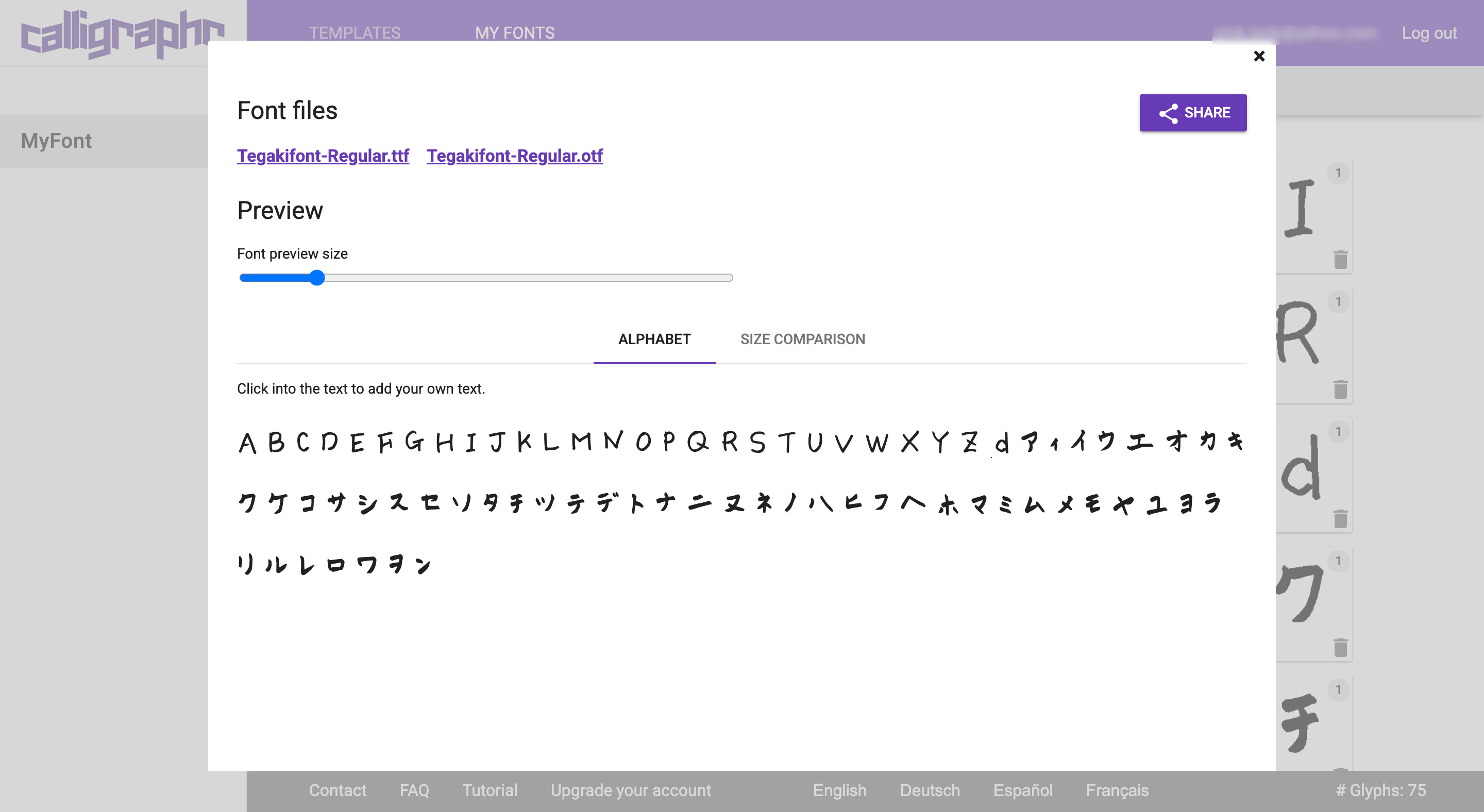
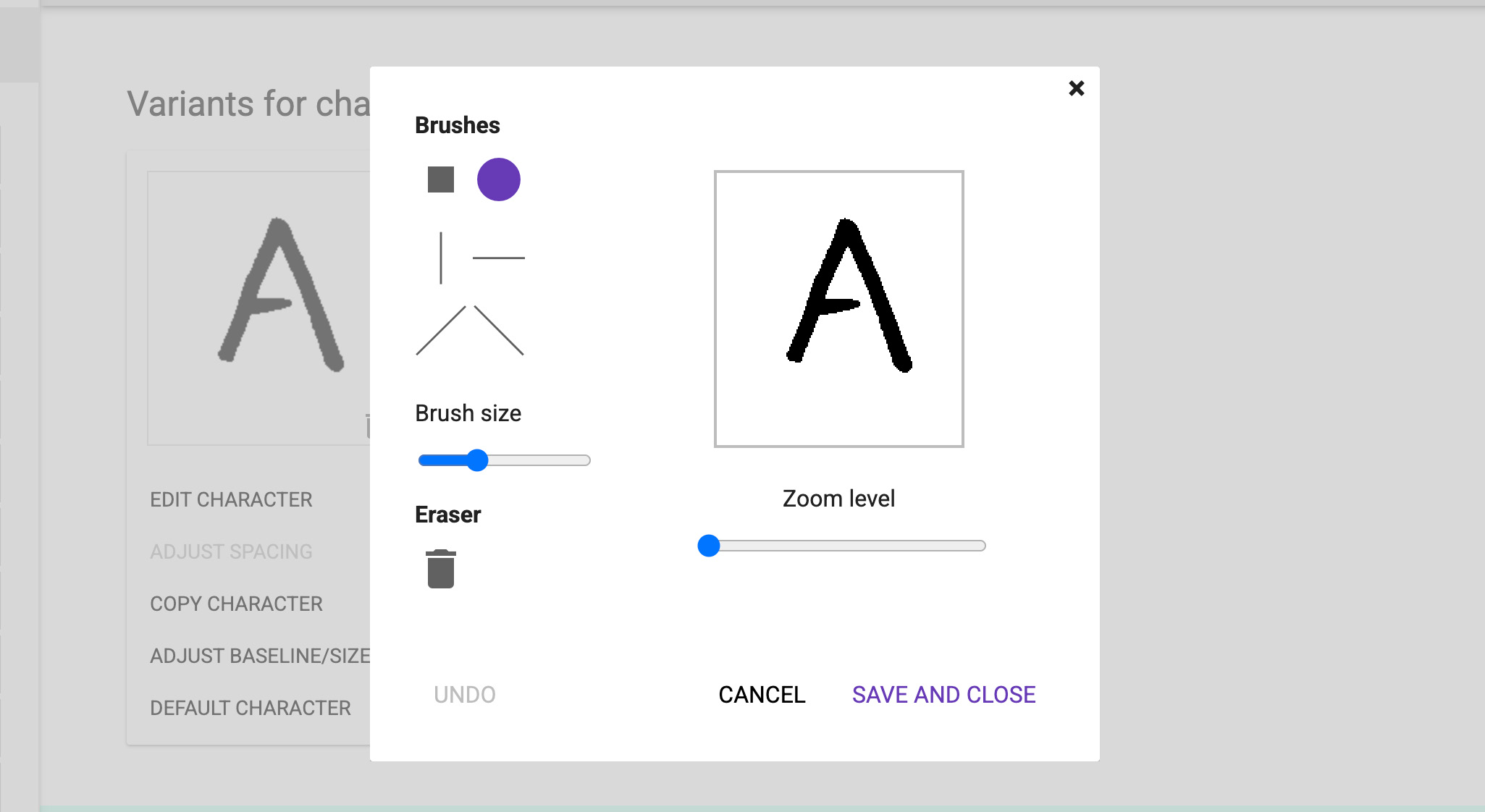
「SIZE COMPARISON(大きさ比較)」タブをクリックすると、自作のフォントの左右に大きさの基準となるフォントが表示されるので、それらと比較してみます。大きさを調整したい場合はこの画面を「CLOSE」し、「MY FONTS」の中から編集したい文字を選び、「EDIT CHARACTER(文字を編集)」で調整します。
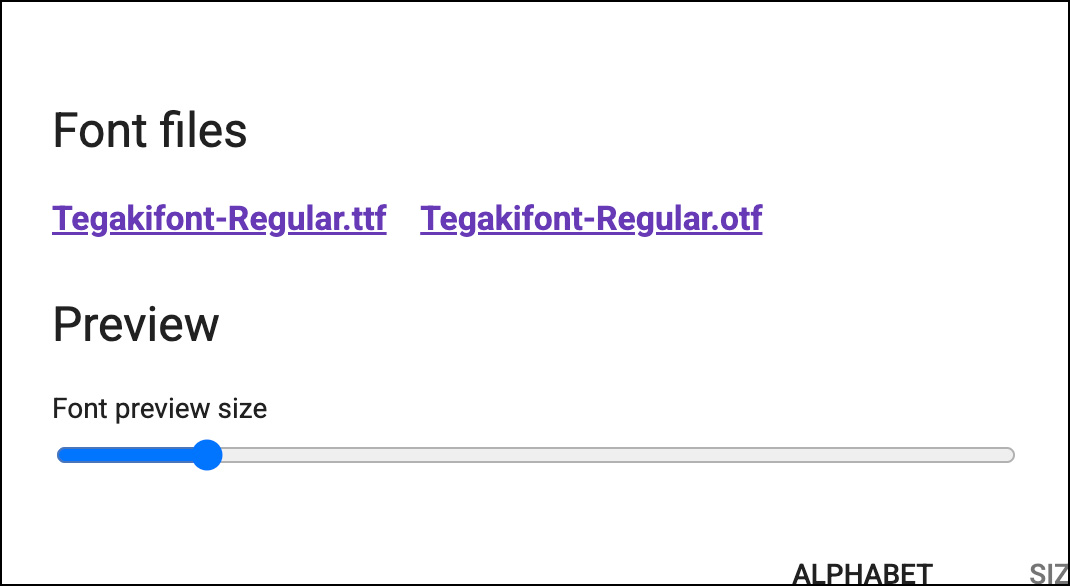
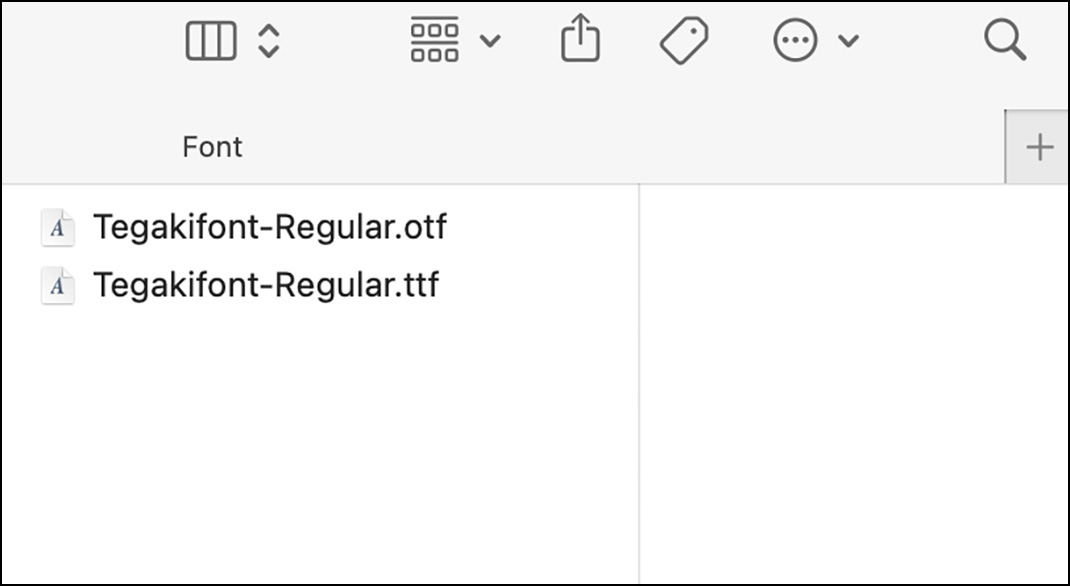
編集終了後に「Build Font」をクリックすると前と同様の画面が表示されます。左上の「Font files」でTTFとOTFフォントのリンクをクリックすると、デスクトップにダウンロードされます。
フォントを使用する&フォント作成のアレンジ例
完成したフォントを使っていきます。MacでダウンロードしたTTFもしくはOTFファイルをダブルクリックするとFont Bookが起動し、「インストール」ボタンでフォントがインストールされます。
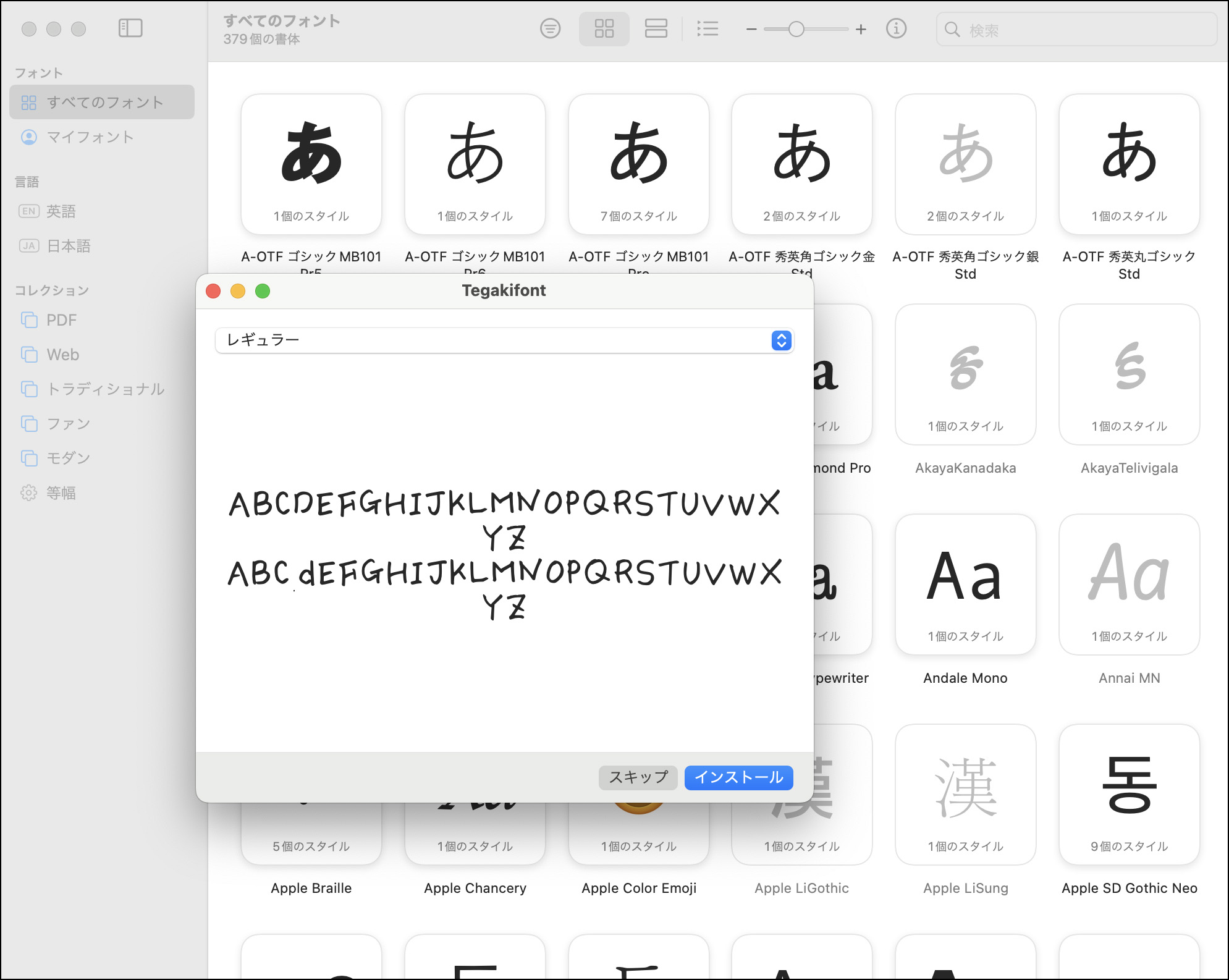
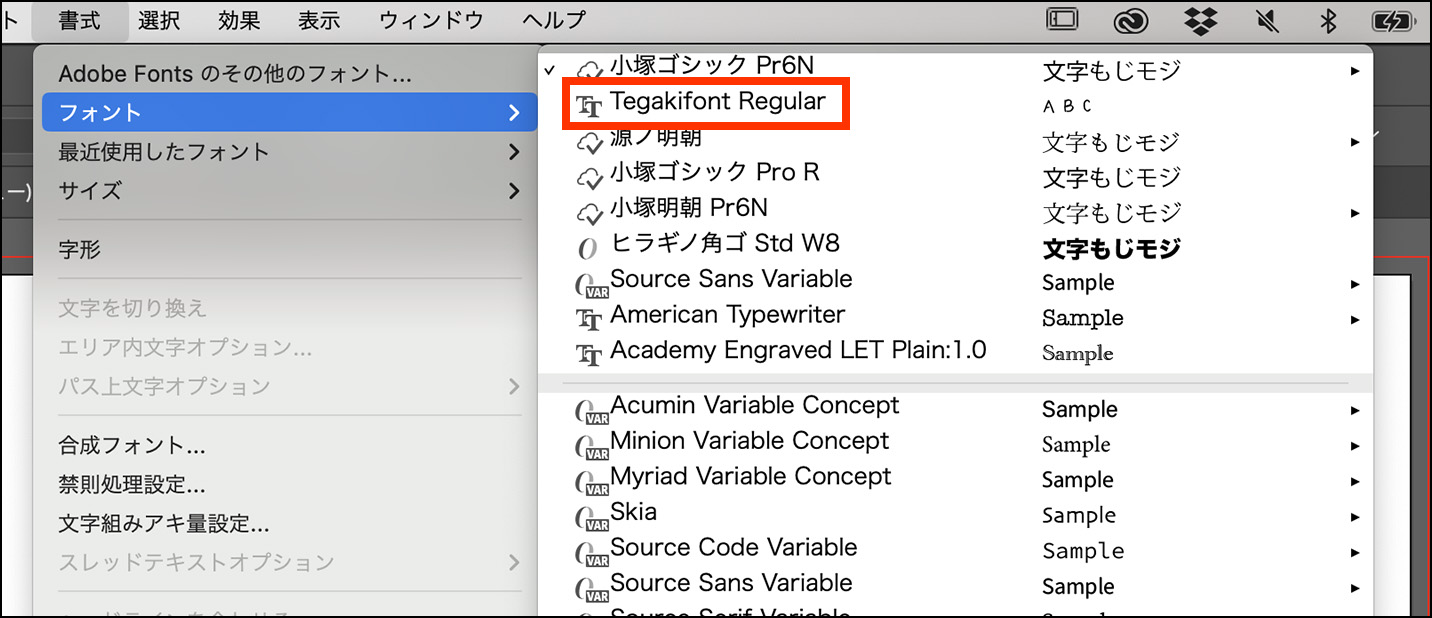
試しにIllustratorでフォントリストを見てみると、「Calligraphr」で作成した「Tegakifont」が入っていました。
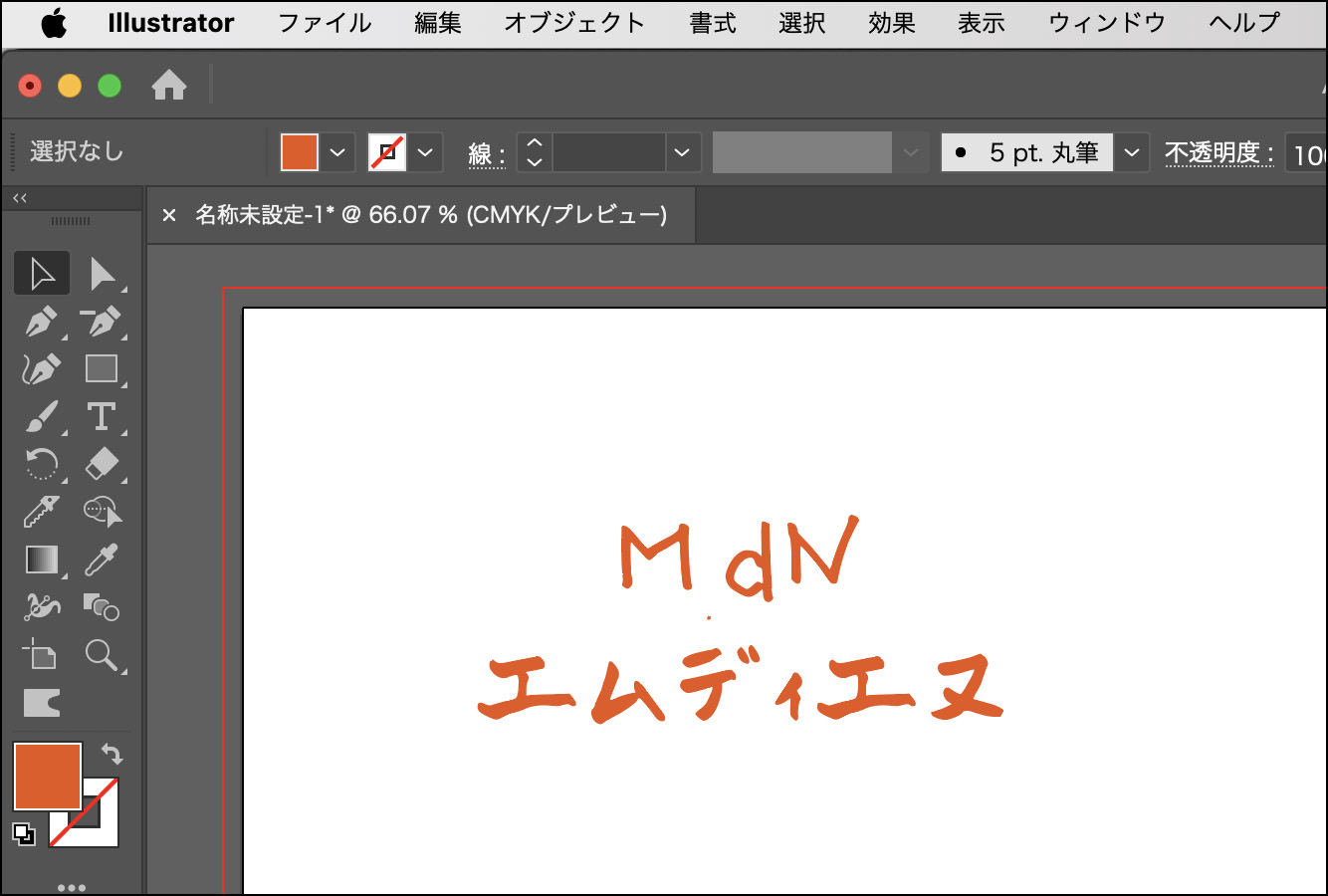
Illustratorで「Tegakifont」を使ってみます。大文字の英語とカタカナを中心にしたフォントにすると先述しましたが、実はMdNのロゴをつくれるように小文字の英語を「d」だけ含めていました。任意の文字だけ選んでつくれるので、こうしたことも可能です。カタカナの方は筆ペンの質感もきちんと出ています。
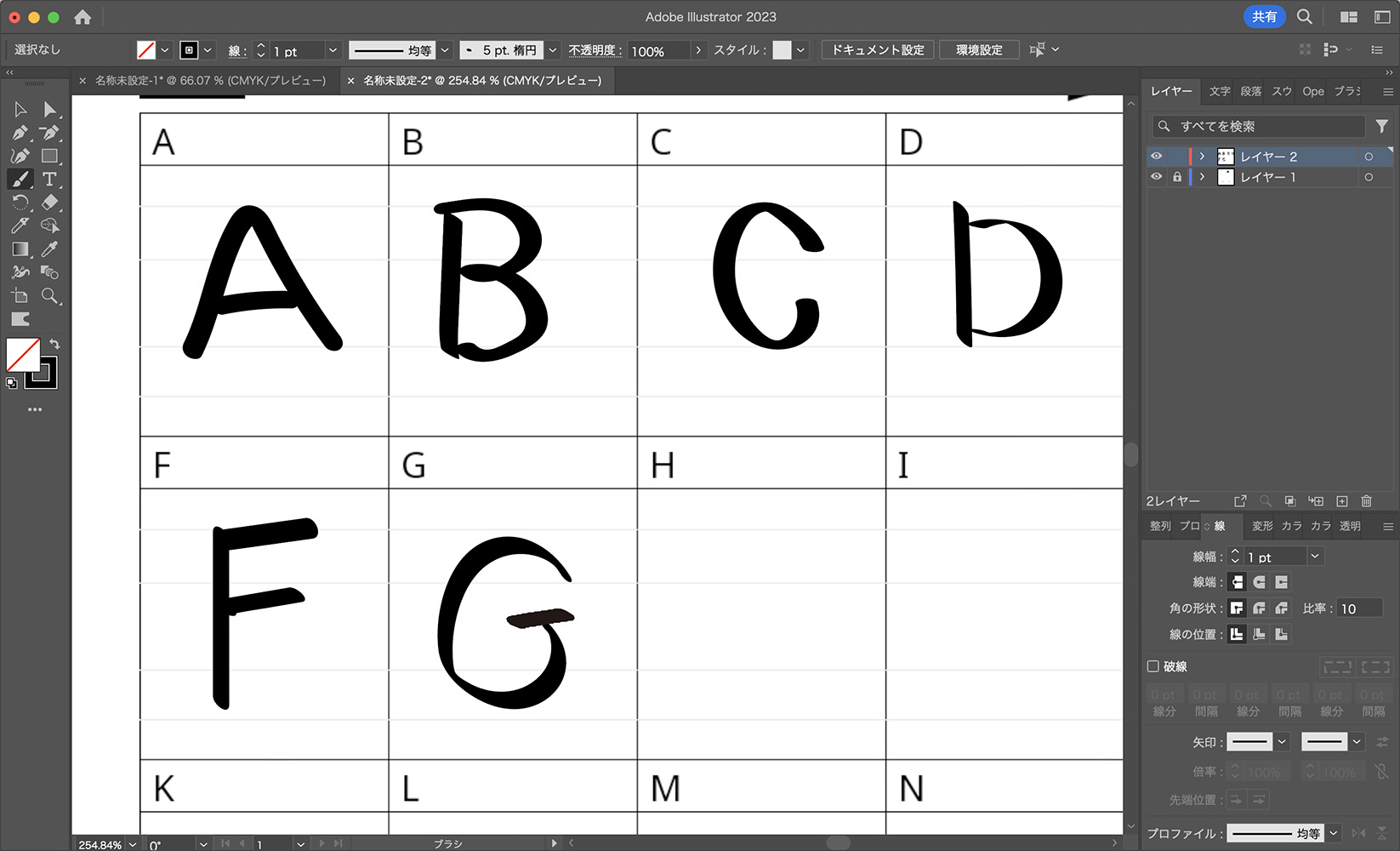
「Calligraphr」のWebサイトには「Transform your handwriting or calligraphy into a font!(手書き文字やカリグラフィをフォントに変換)」というキャッチコピーが書かれていますが、手書き以外にもIllustratorやPhotoshopといったグラフィックツールを用いてフォントの作成ができます。
ここでは、テンプレートをIllustratorに配置し、ブラシツールを選択してペンタブで書いてみました。もちろんペンタブがなくても、マウスで書くことができます。何度でも書き直しがしやすい点が、手書きよりも便利です。文字を消しゴムツールで消しても補助線が消えないよう、テンプレートは別レイヤーで配置しておくとよいでしょう。PDFで書き出したら、先ほどと同様の手順でフォント化することができます。
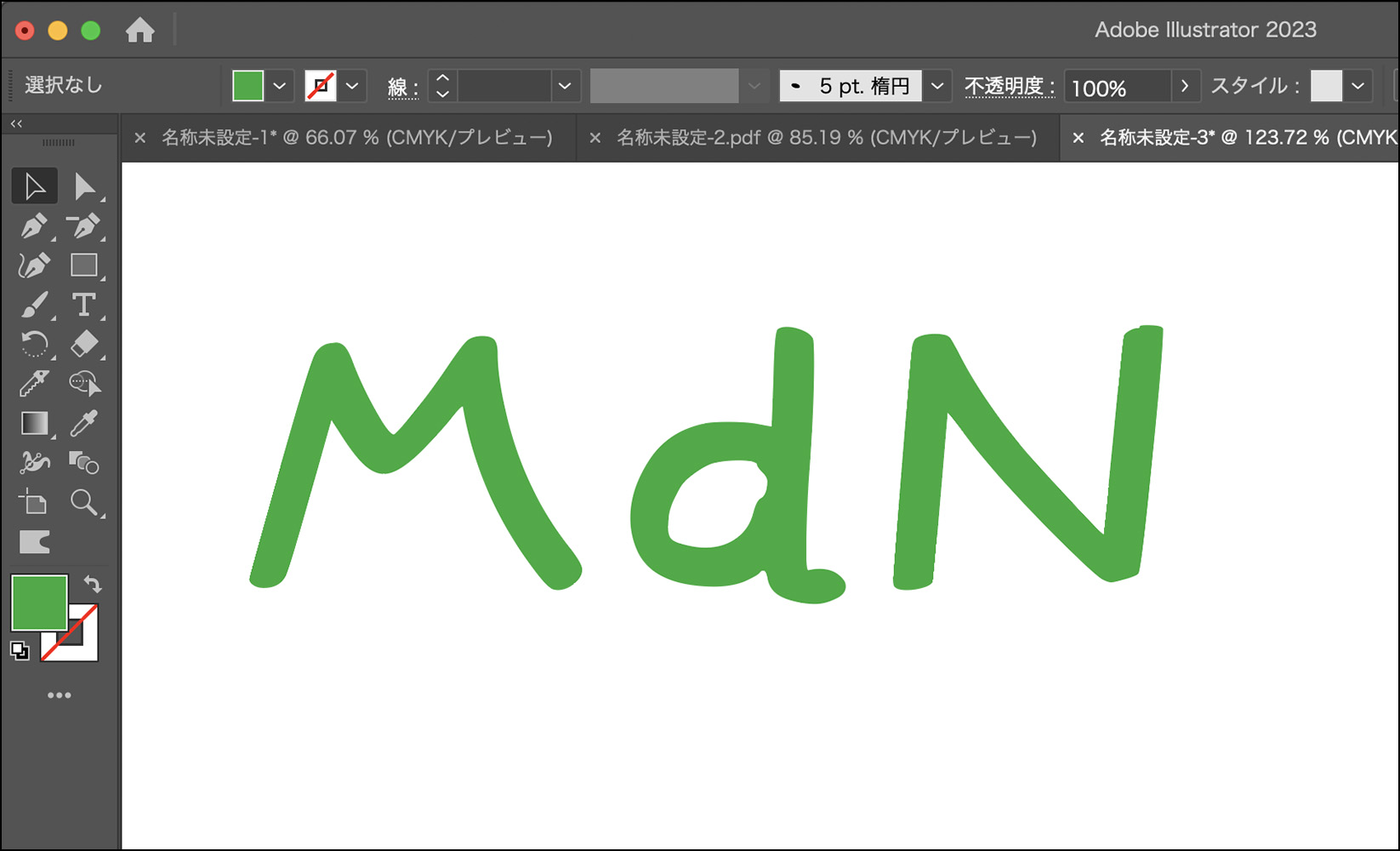
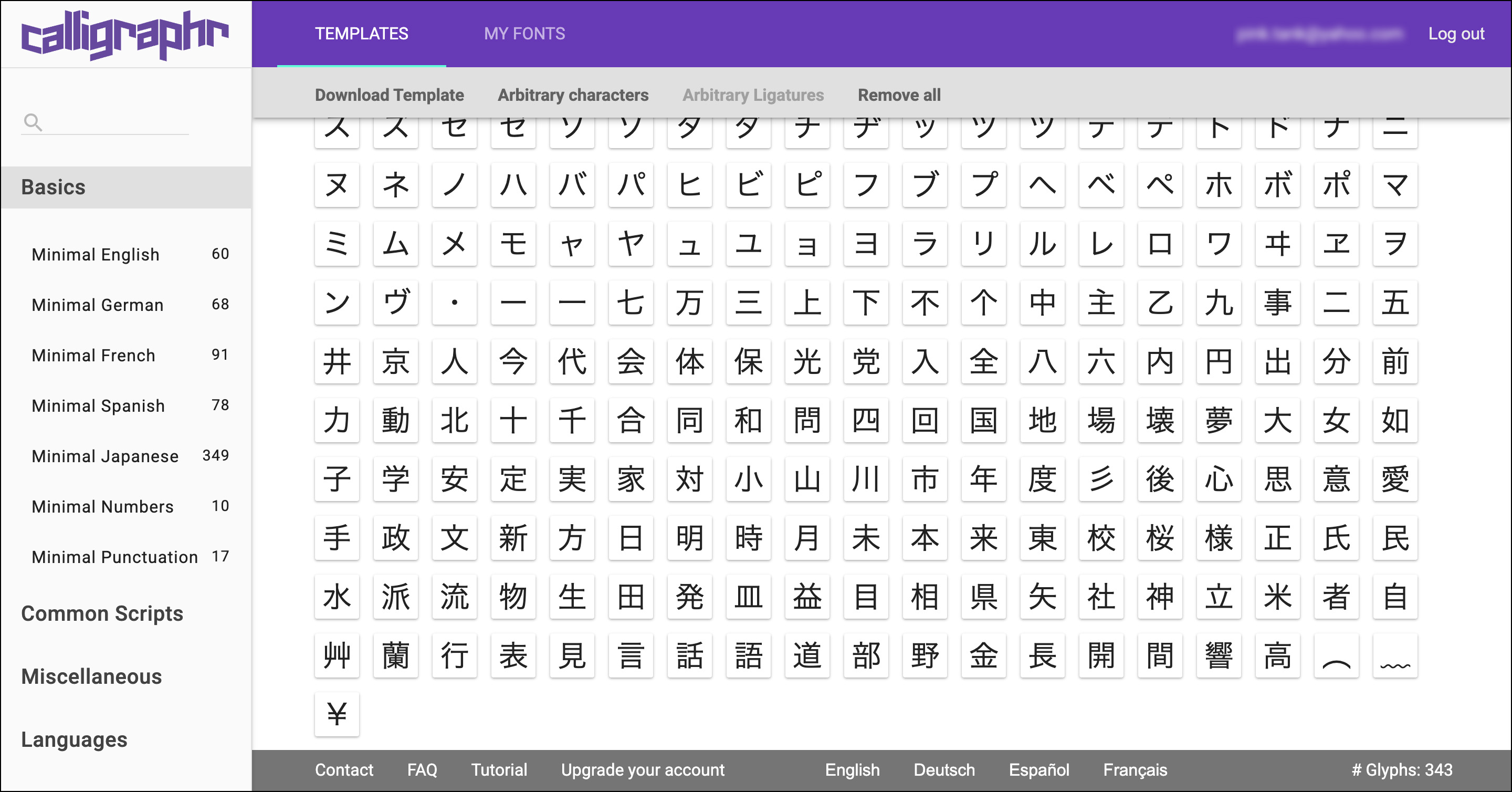
「Calligraphr」では、日本語のフォントの中に漢字は127文字しか用意されていません。ここにある文字以外を使いたい場合には、任意の文字をフォント化することができます。
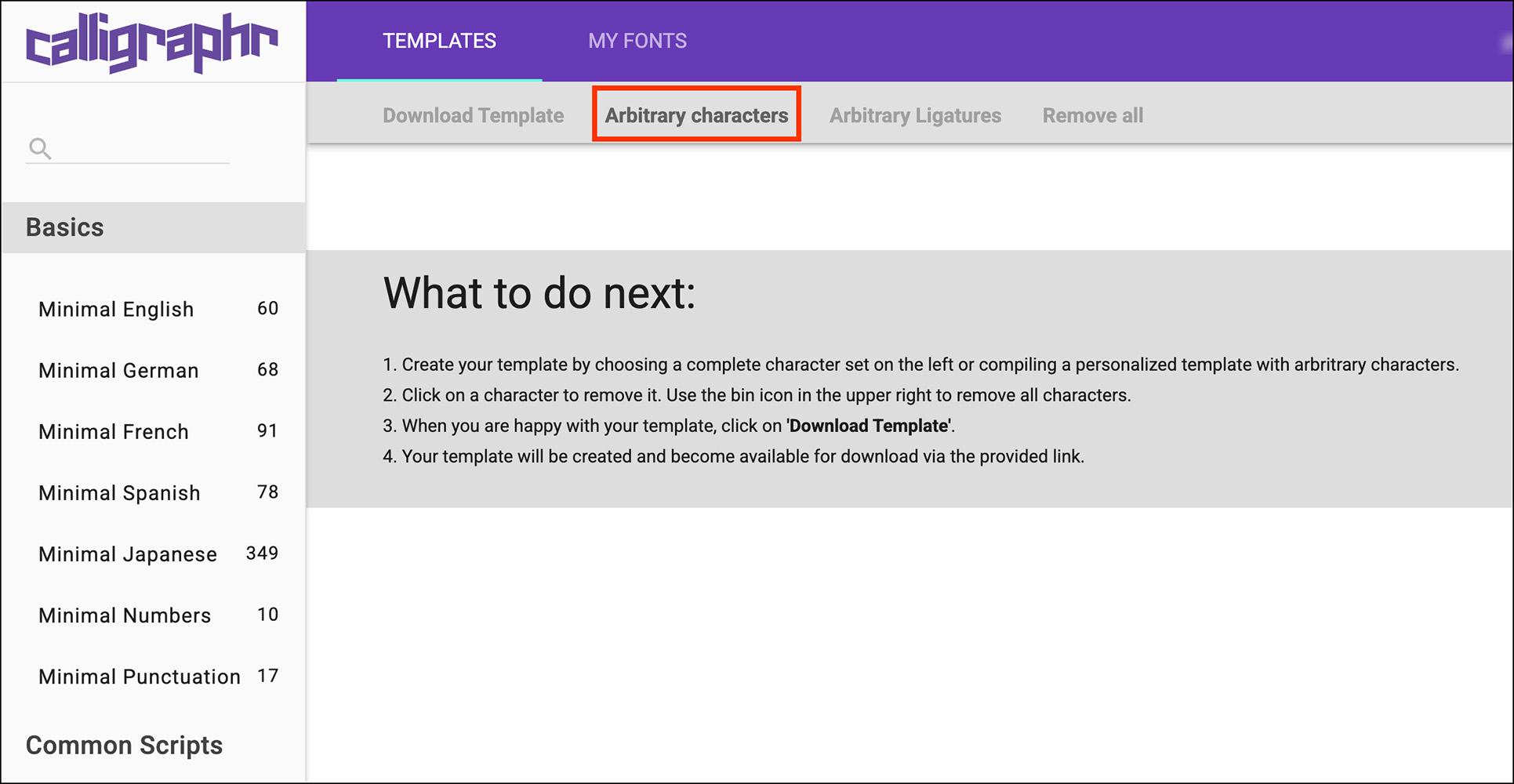
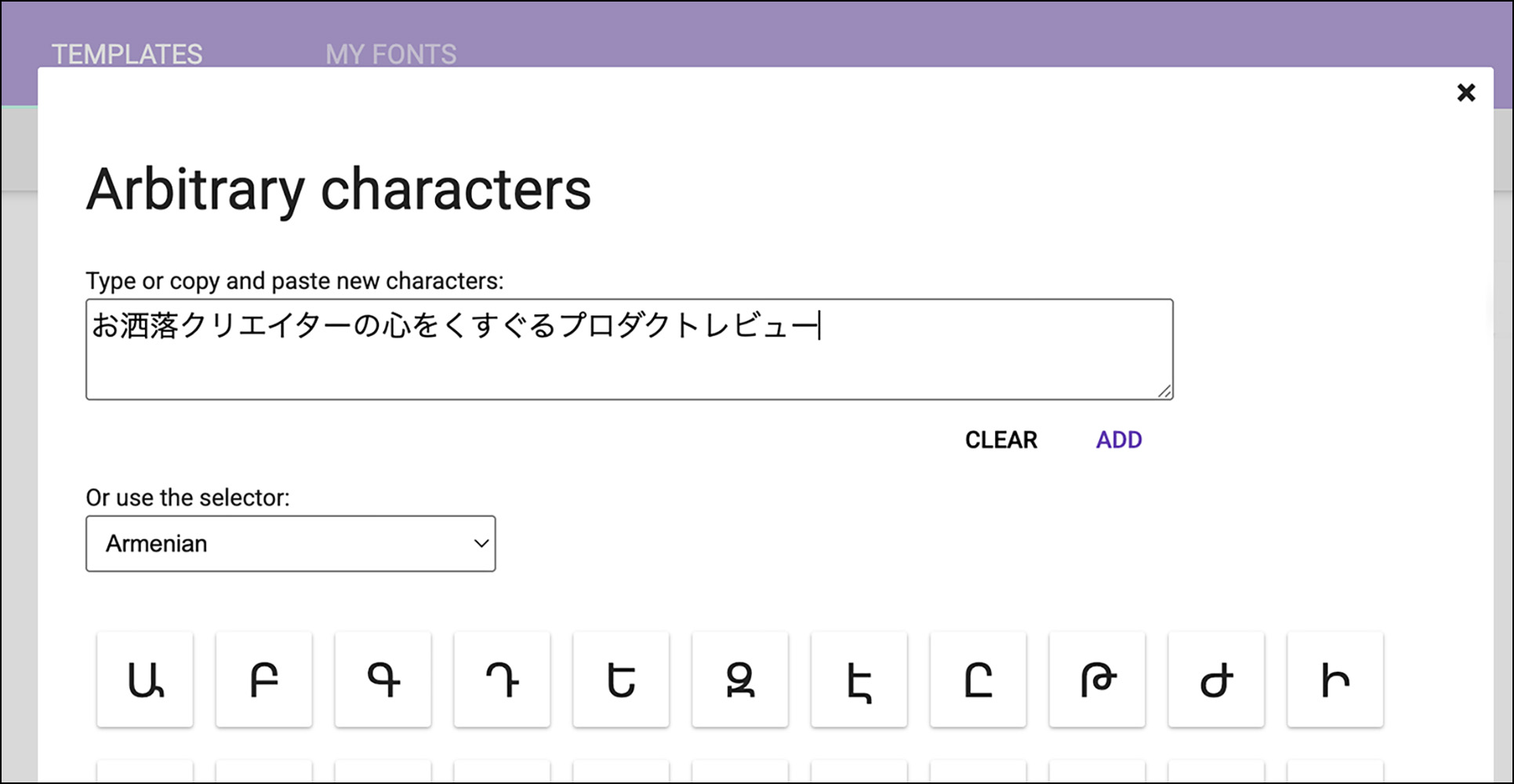
ここでは、本連載名「お洒落クリエイターの心をくすぐるプロダクトレビュー」をフォント化していきます。ログインした画面で「Arbitrary characters(任意の文字)」をクリック。「Type or copy and paste new characters(新しい文字を入力またはコピペする)」と書かれたテキストボックスの中に「お洒落クリエイターの心をくすぐるプロダクトレビュー」と記載し「ADD」をクリックすると、テキストボックスの文字が消えます。
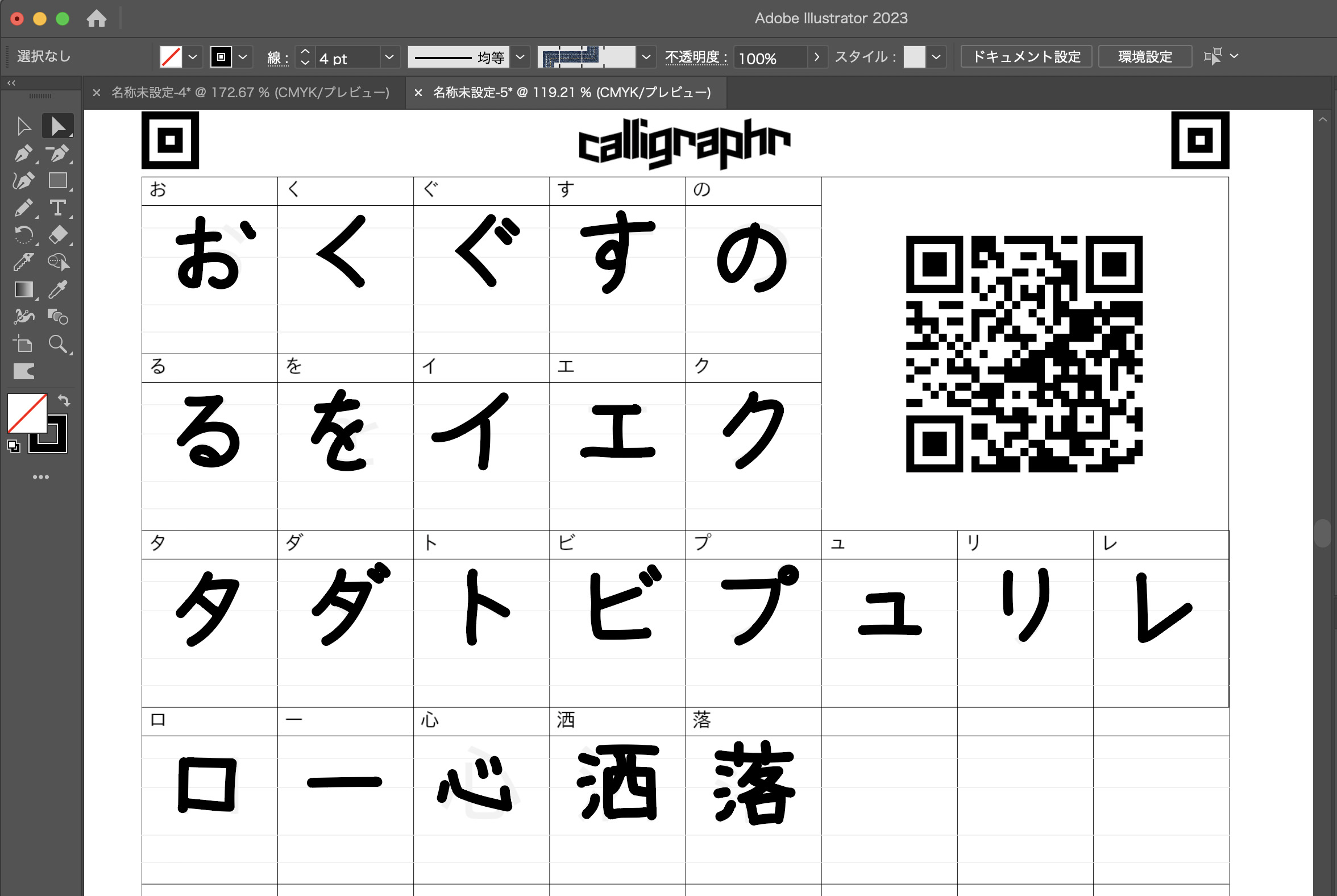
「Arbitrary characters」の画面を右上の「×」をクリックして消すと、入力した文字が並んでいます。「Download template」をクリックし、入力した文字だけが記載されたテンプレートをダウンロード。このとき、「Characters as background」にチェックを入れ背景にガイドの文字を表示しておくと、日本語の場合はガイド線の上から3本目までに収める位置に書くのがよいことがわかります。
テンプレートをIllustratorに配置し、新規レイヤーに鉛筆ツールで文字を書きます。鉛筆ツールだとパスとパスの間の線がきれいに補正されるため、手書き感は薄くなるものの比較的整った印象の文字になりました。
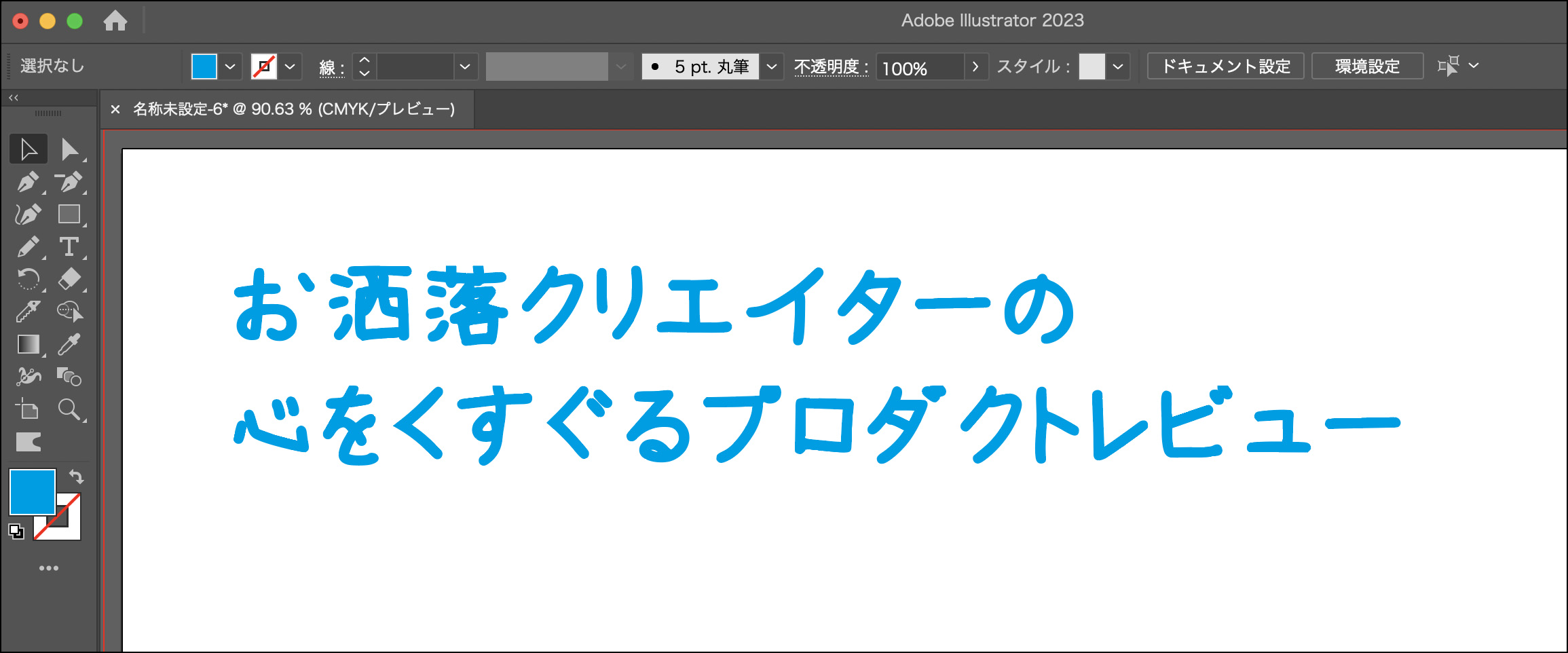
テンプレートを先述したのと同様の手順でフォント化し、インストールします。このフォントは、オリジナルフォントを作成した文字にだけ適用されます。本記事のトップ画像でも、ここで作成したフォントを使用しています。
まとめ
「Calligraphr」は、手書きやアプリでオリジナルのフォントを作成できるサービスです。75文字までは無料で、とても簡単にオリジナルのフォントを作成することができます。英語しか使わない、限られた文字や文言しか使わないというプロジェクトでは、この文字数でも十分有用なのではないかと思います。また有料プランに申し込めば、文字数を増やすことも可能です。
手書きのフォントを使うことで、既存のフォントにはないラフ感を出せ、印象的なデザインやビジュアルにすることができます。お子さんがいる方は、子どもが書いた文字を使うのも味が出てよいのではないでしょうか。ちなみに「Calligraphr」はデフォルトで使える漢字の種類が少ないこと以外は、ほとんどデメリットを感じませんでしたが、テンプレートに手書きをしていて間違えたときやうまく書けなかったときの書き直しはやや面倒でした。間違えや試行錯誤してやり直すことを考えると、Illustratorなどのグラフィックツールでつくる方が効率的です。
また作成したオリジナルフォントは、「Calligraphr」のクレジット不要で商用利用することもできます。ただ、自分が使うだけ、この案件に使うだけという場合などにも気軽にオリジナルフォントをつくれるのが「Calligraphr」を使う一番のメリットではないかと思います。
- DATA
サービス名:Calligraphr
サービスサイト:https://www.calligraphr.com/
利用料:無料(75文字以上は1カ月8ドル)
- 平田順子
- ライター・編集者
- 大学生時代より雑誌連載をスタートし、音楽誌やカルチャー誌などで執筆。2000年に書籍『ナゴムの話』(太田出版刊)を上梓。音楽誌『FLOOR net』編集部勤務ののちWeb制作を学び、2005年よりWebデザイン・マーケティング誌『Web Designing』の編集を手がける。近年はデジタルマーケテイング媒体での執筆が増え、クリエイターをはじめマーケターや経営者の方々の取材を手がけている。https://junkohirata.work/























2025.06.04 Wed