


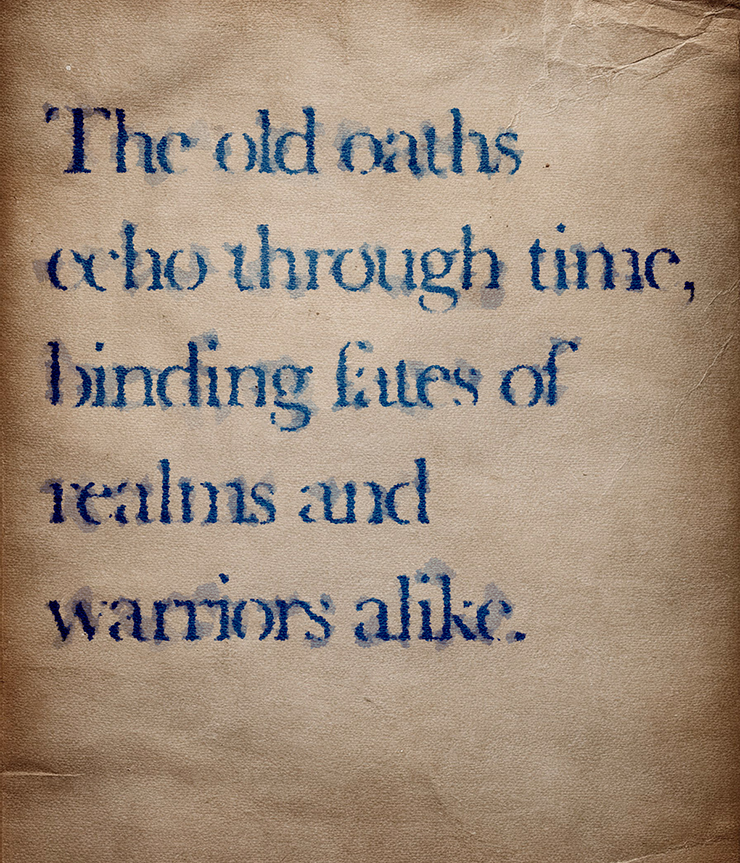
Photoshopでインクが水でにじんだような文字を表現するテクニックを紹介します。レトロさやアナログっぽさを出したいときに便利です。過去記事「インクがにじんで潰れた文字を作る」も併せて参考にしてみてください。
*本連載はPhotoshopで作る定番グラフィックの制作工程を、一から手順通りに解説するHow to記事です。
■使用する機能「横書き文字ツール」「塗りつぶしレイヤー」「レイヤーマスク」「水晶」「フェード」「描画モード」
【Photoshop】水でにじんだ文字を表現:
1.元となる文字を用意する
まずは新規ファイルを[幅:1200ピクセル]、[高さ:1400ピクセル]、[解像度:350ピクセル/インチ]で作成したら、古い紙のテクスチャの画像を用意して配置する(図1)。

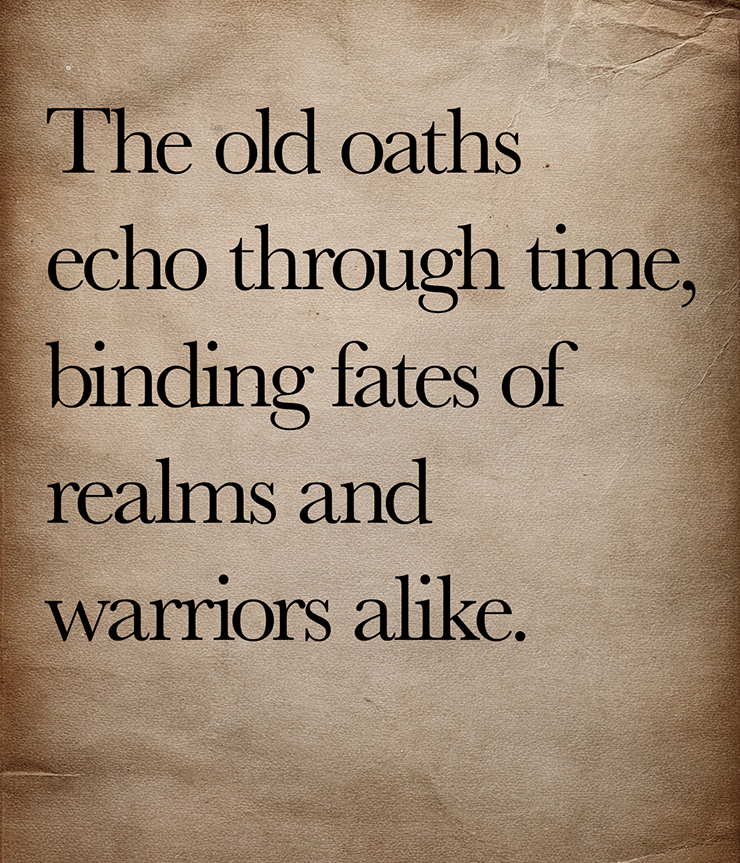
横書き文字ツールで元になる文字列を入力して文字パネルでフォントやフォントサイズを設定(図2)。今回はレトロな印象にしたいので、フォントは古典的なセリフ体「Baskerville Regular」(Monotype)を選択した。
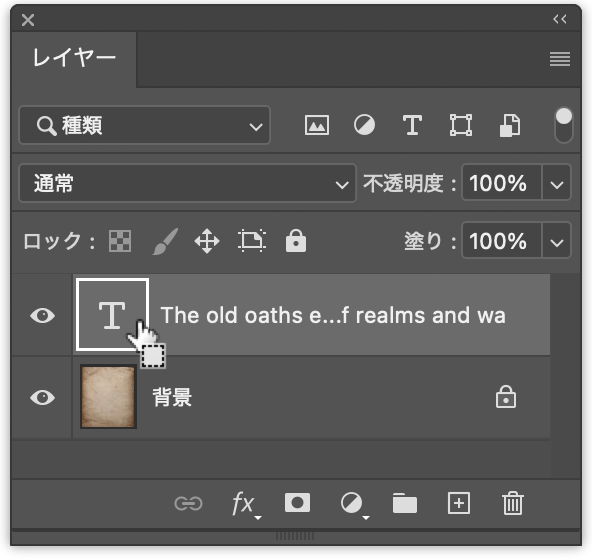
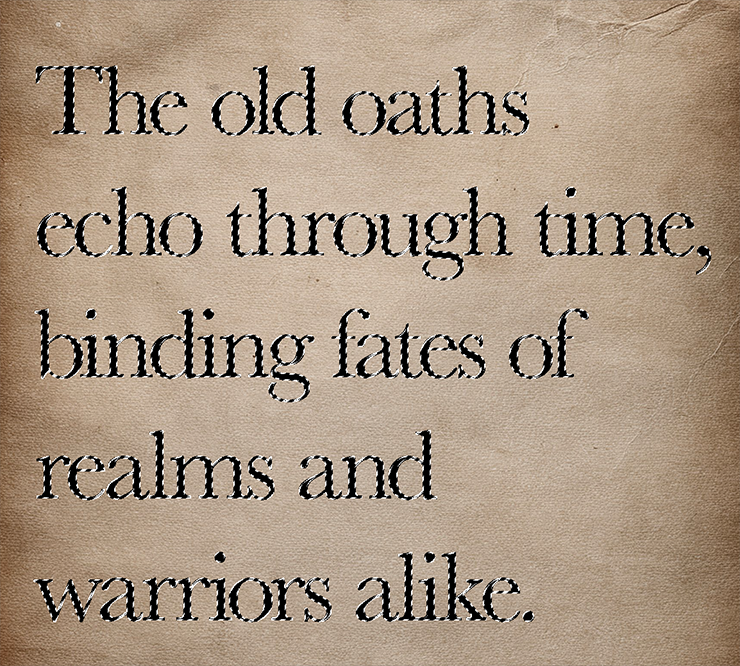
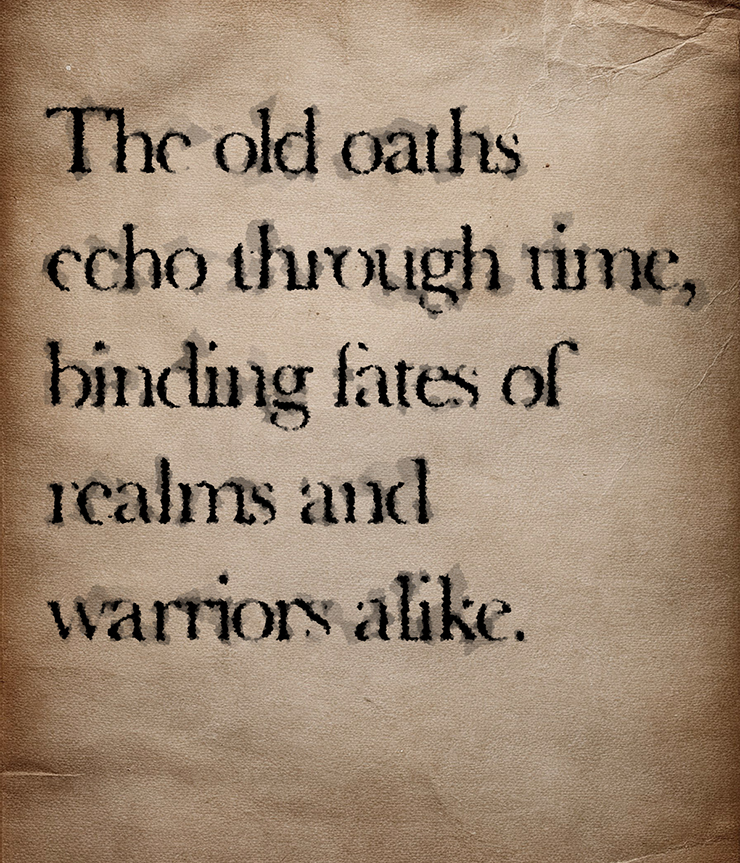
レイヤーパネルでcommandキー(Macの場合。WindowsではCtrlキー)を押しながら文字のレイヤーのレイヤーサムネールをクリックして、選択範囲を作成する(図3)(図4)。
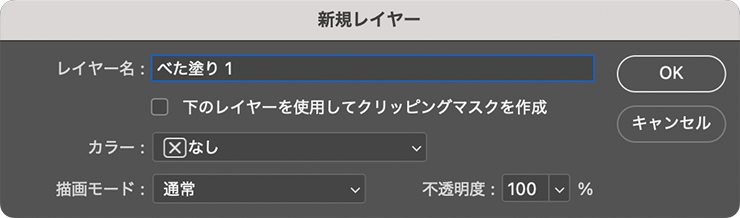
次にレイヤーメニュー→“新規塗りつぶしレイヤー”→“ベタ塗り...”を選択。「新規レイヤー」ダイアログが表示されるので、そのまま[OK]をクリックする(図5)。
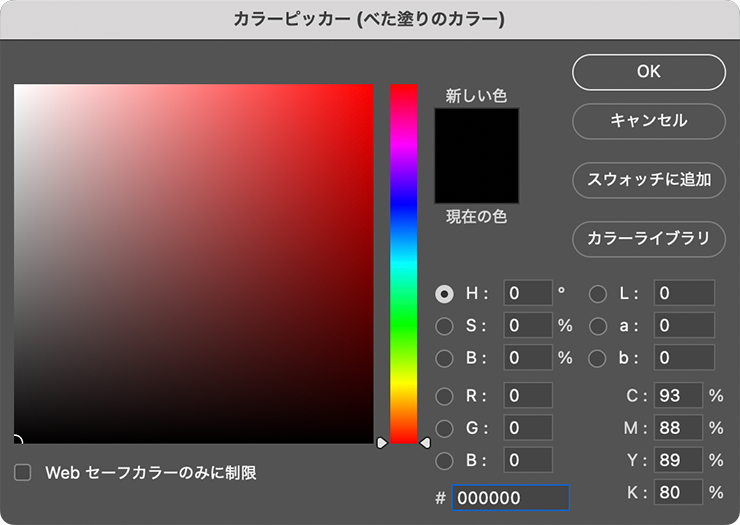
カラーピッカーが表示されるので、黒(ここでは16進数カラーコード[#000000])に設定して適用する(図6)(図7)。
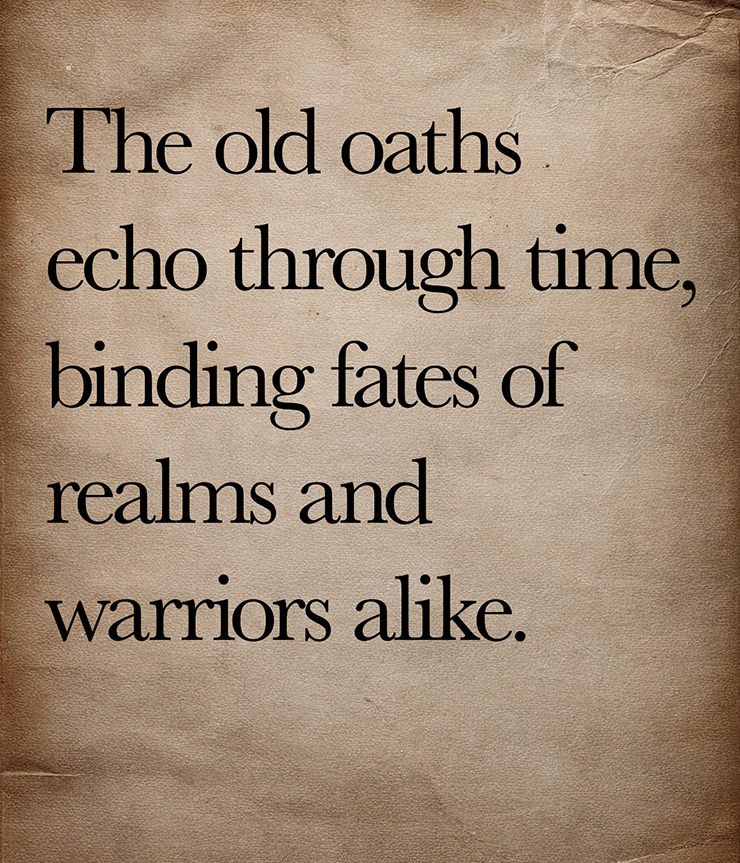
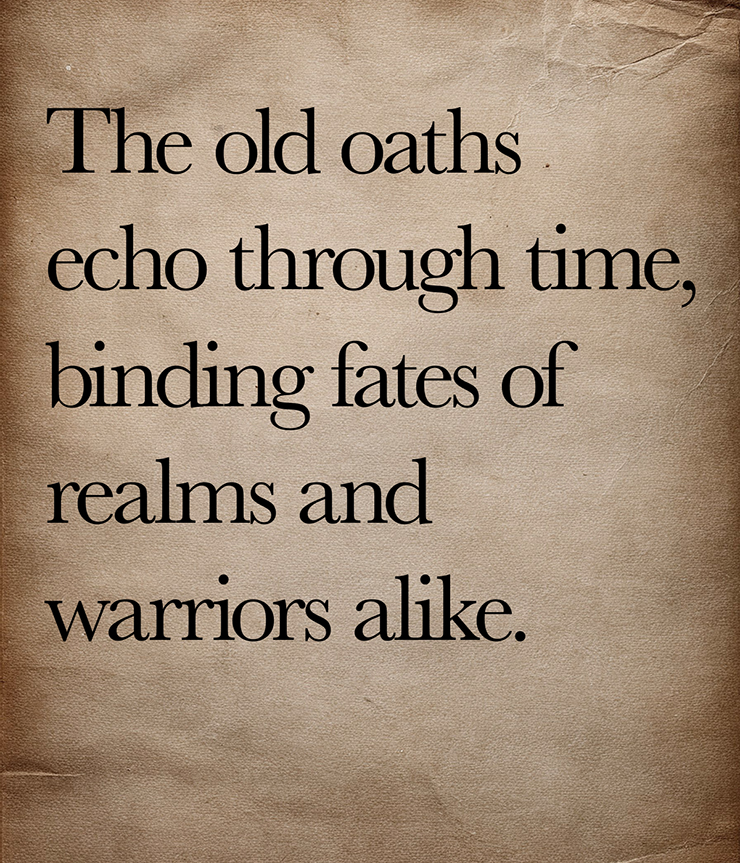
続いて、レイヤーパネルで、元の文字のレイヤーを非表示にしておく(図8)(図9)。
【Photoshop】水でにじんだ文字を表現:
2.文字にアナログっぽいタッチを加える
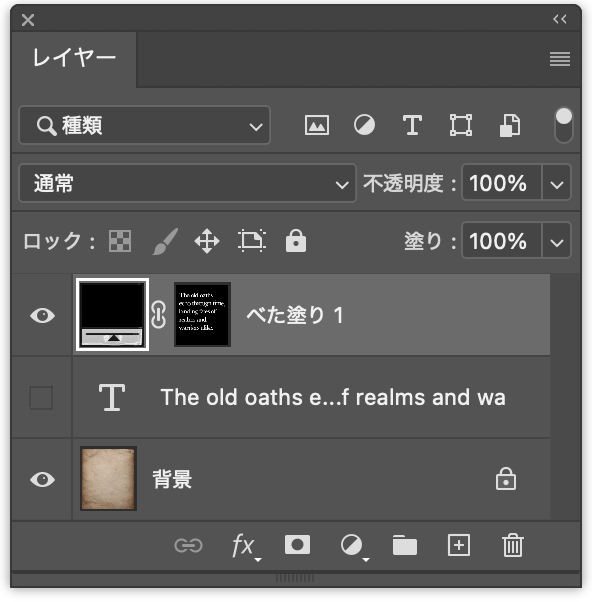
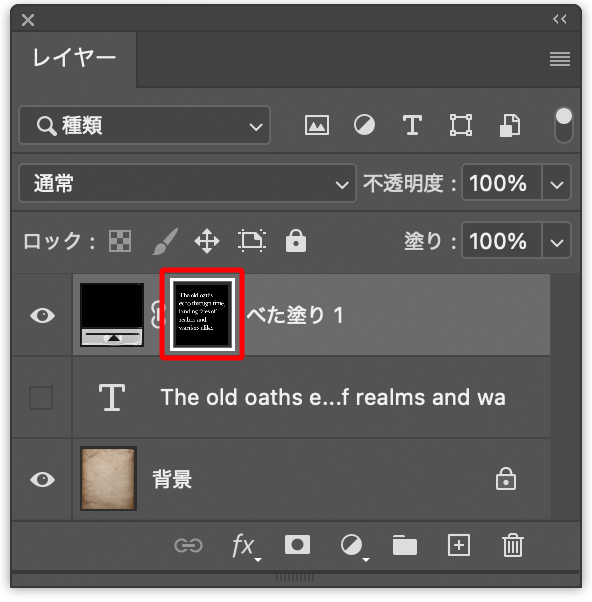
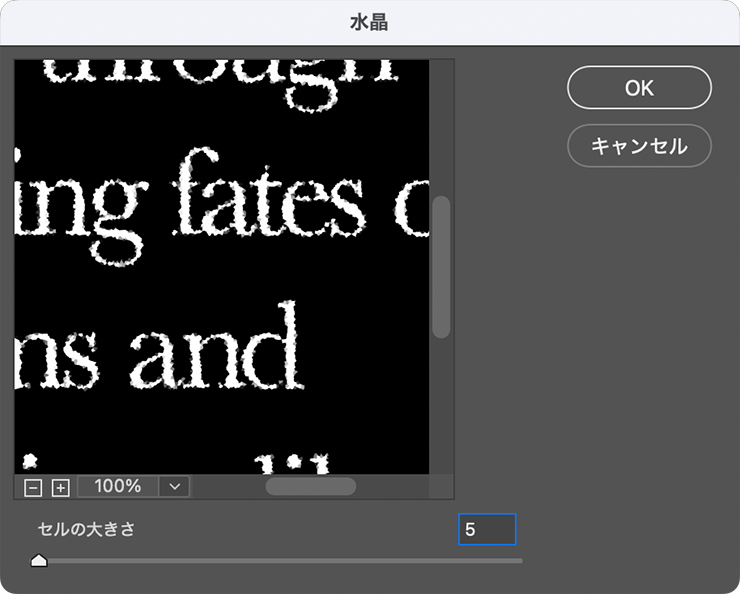
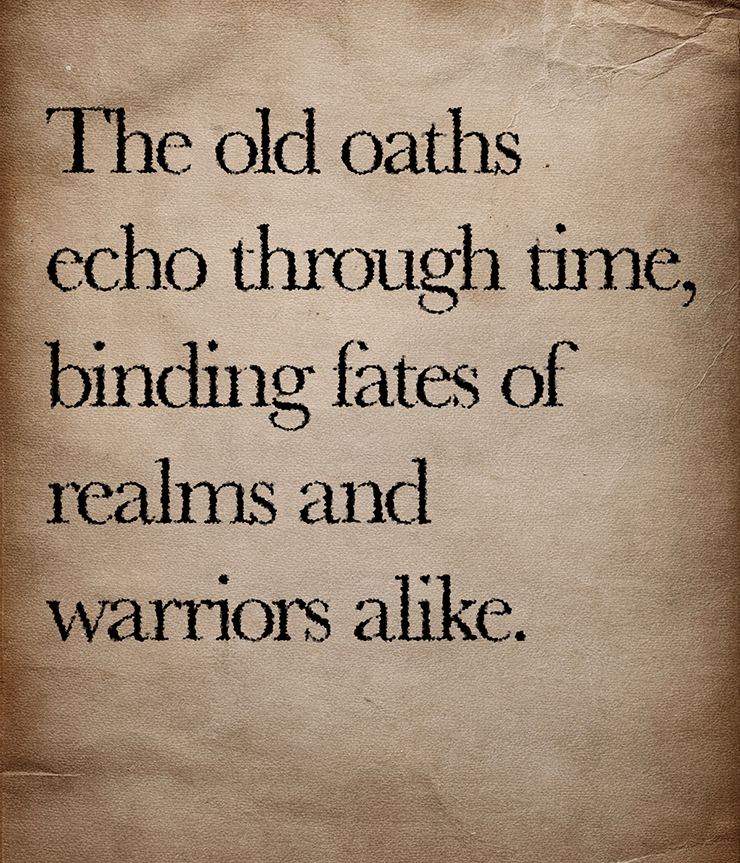
文字をアナログ的に加工していく。まず、レイヤーパネルでベタ塗りのレイヤーのレイヤーマスクサムネールをクリックして選択したら(図10)、フィルターメニュー→“ピクセレート”→“水晶...”を、[セルの大きさ:5]で適用する(図11)(図12)。
続いて、レイヤーマスクサムネール上で右クリックしてメニューを表示したら、“選択とマスク...”を選択(図13)。
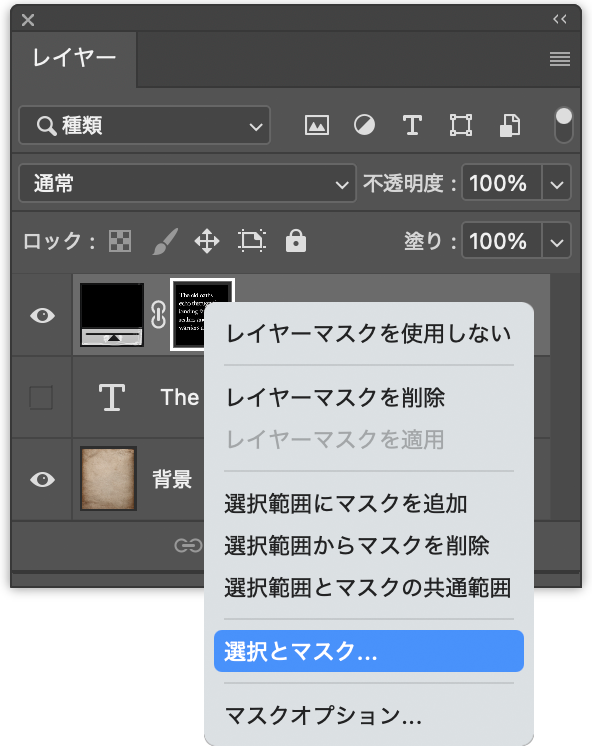
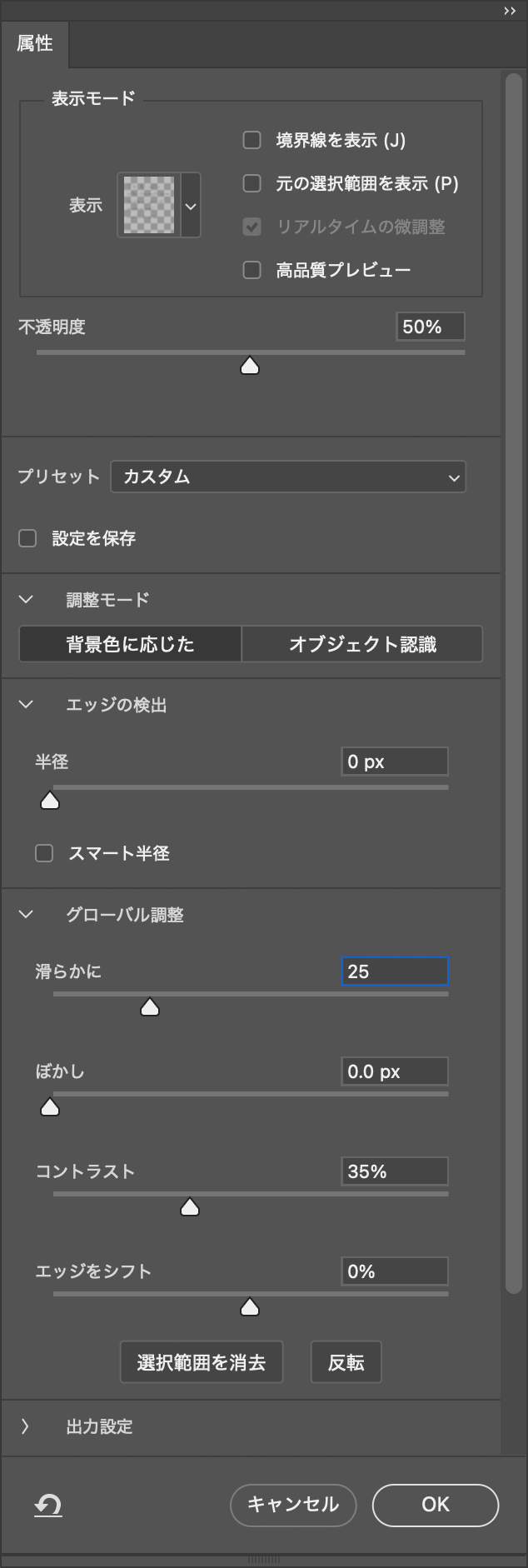
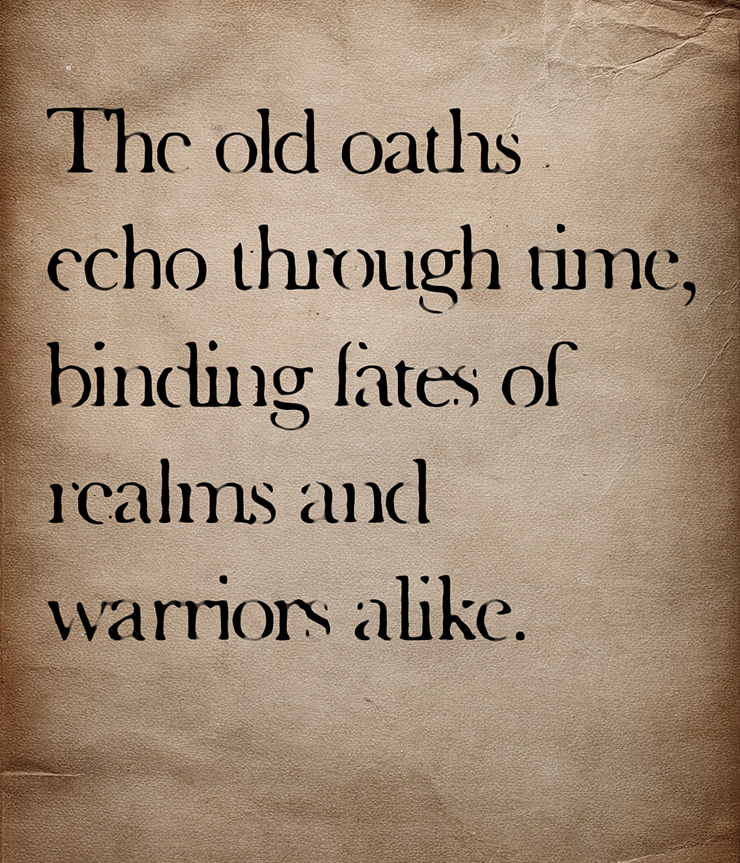
属性パネルで[調整モード]を[背景色に応じた]に、[エッジの検出]を[半径:0px]に、[グローバル調整]を[滑らかに:25]、[ぼかし:0px]、[コントラスト:35%]、[エッジをシフト:0%]に設定して適用する(図14)(図15)。
【Photoshop】水でにじんだ文字を表現:
3.水でにじんだ文字を表現する
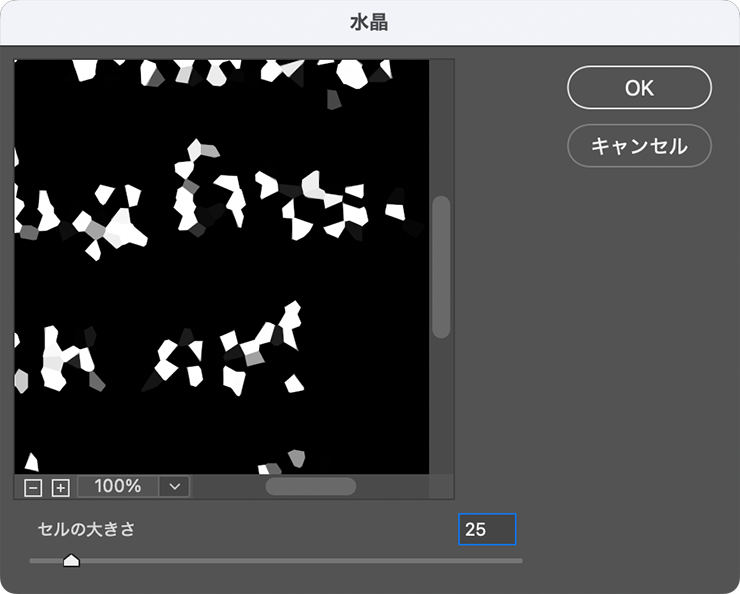
文字をにじませていく。ベタ塗りのレイヤーのレイヤーマスクサムネールが選択された状態のまま、フィルターメニュー→“ピクセレート”→“水晶...”を、[セルの大きさ:25]で適用する(図16)(図17)。
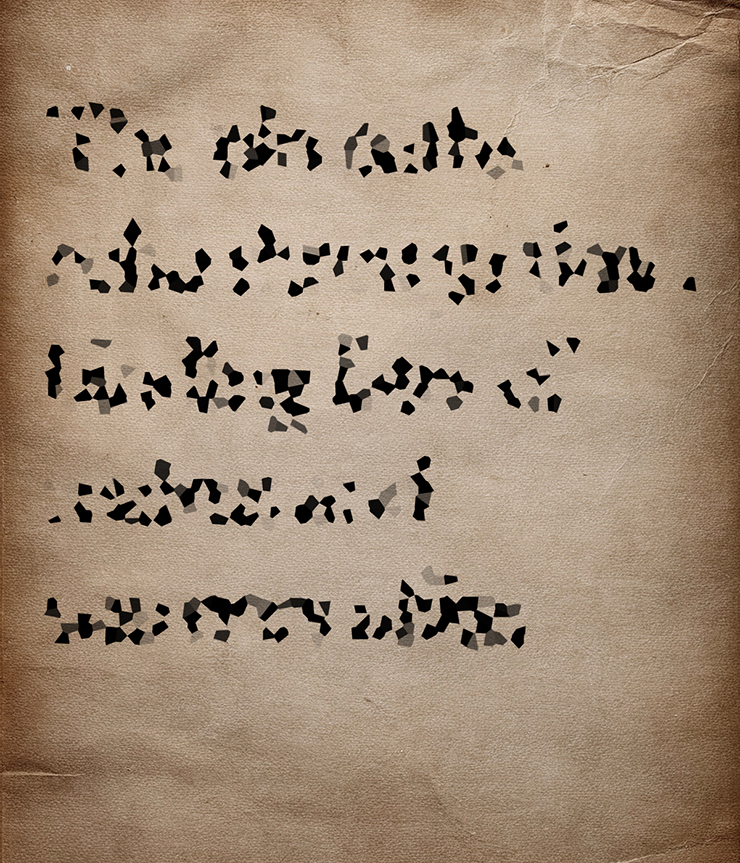
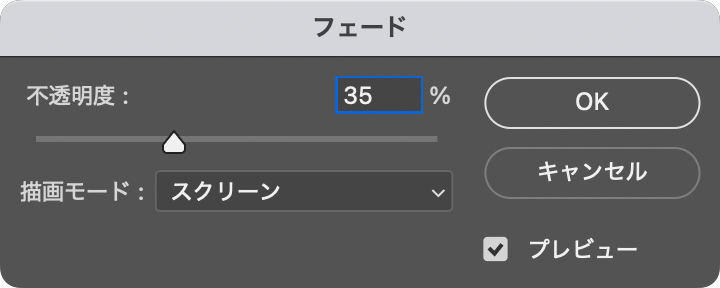
続いて、編集メニュー→“水晶をフェード...”を[不透明度:35%]、[描画モード:スクリーン]で実行する(図18)(図19)。
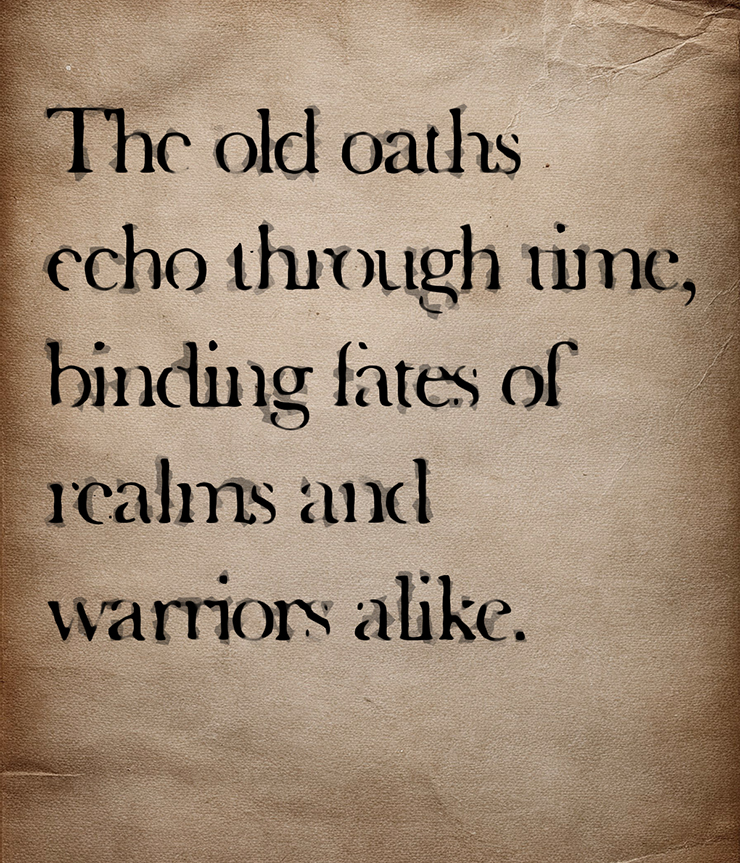
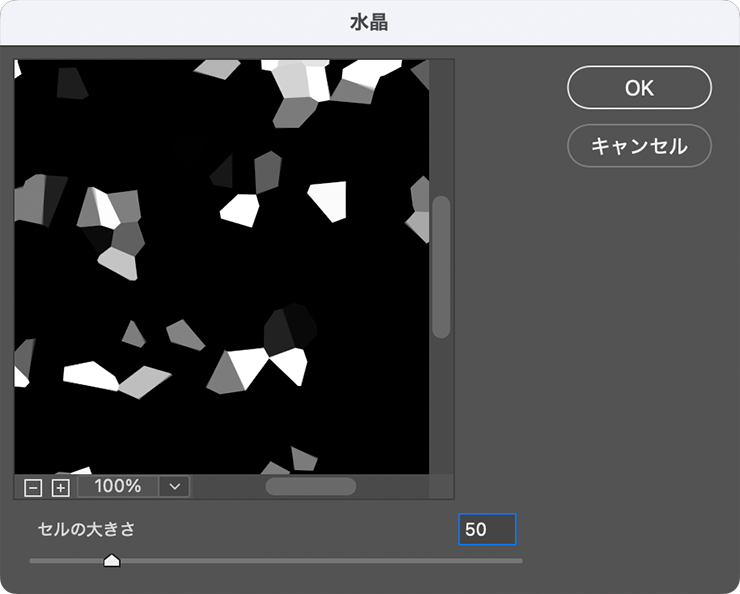
再度、フィルターメニュー→“ピクセレート”→“水晶...”を選び、今度は[セルの大きさ:50]で適用する(図20)(図21)。
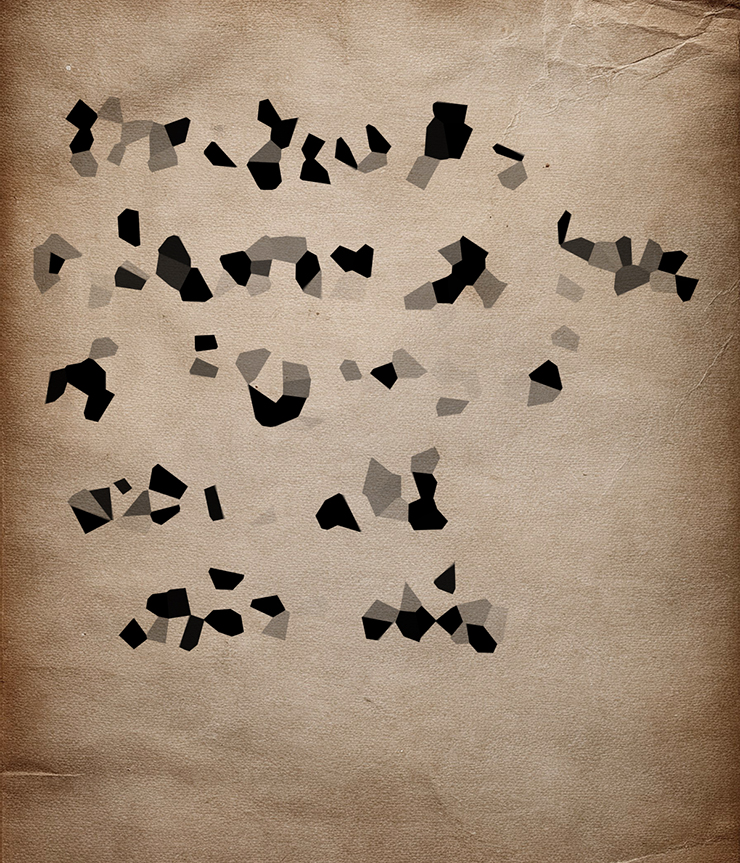
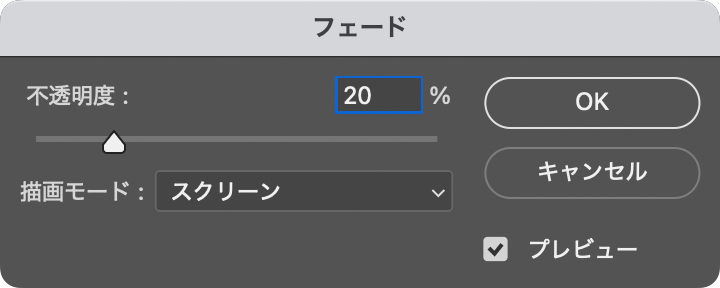
続いて、編集メニュー→“水晶をフェード...”を[不透明度:20%]、[描画モード:スクリーン]で実行する(図22)(図23)。
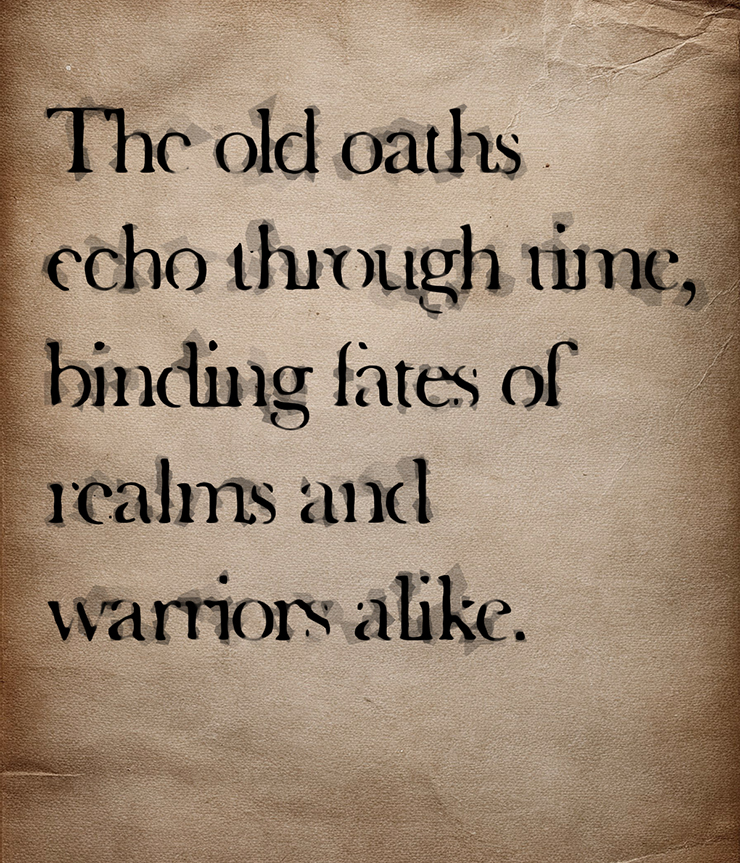
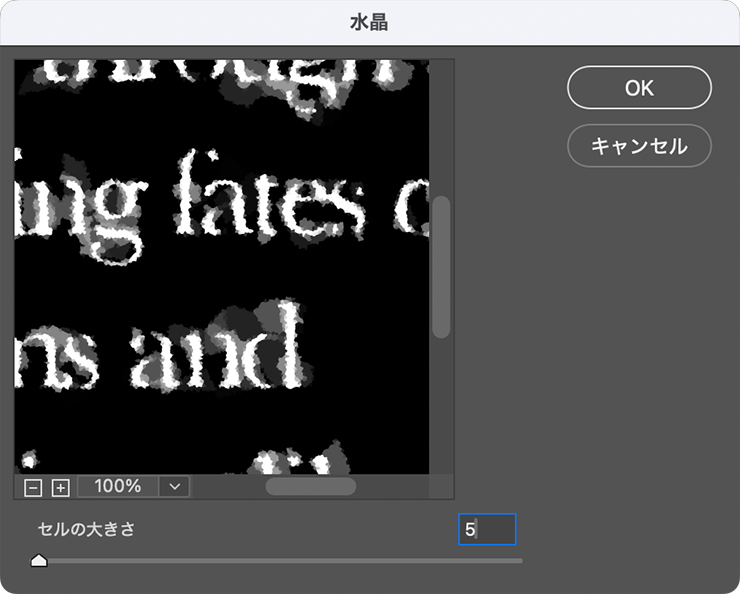
さらに、フィルターメニュー→“ピクセレート”→“水晶...”を[セルの大きさ:5]で適用する(図24)(図25)。
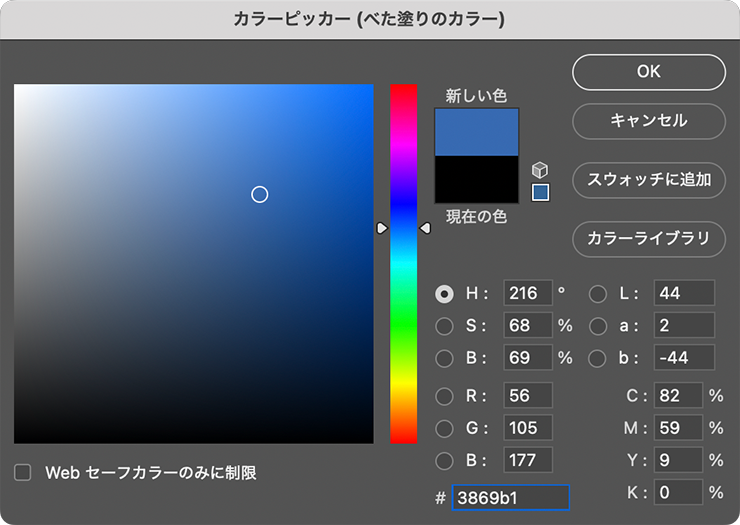
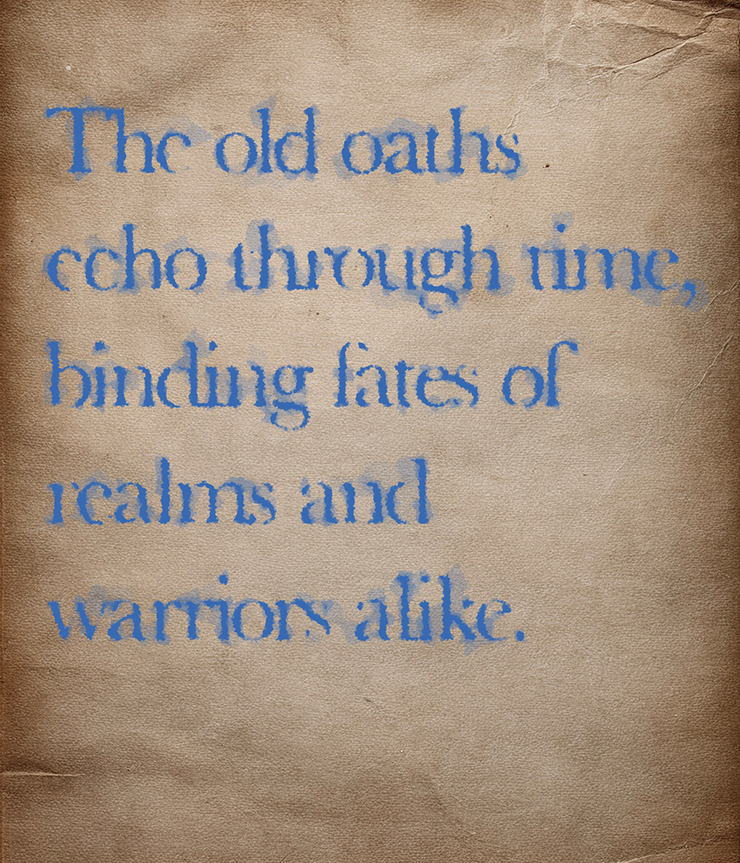
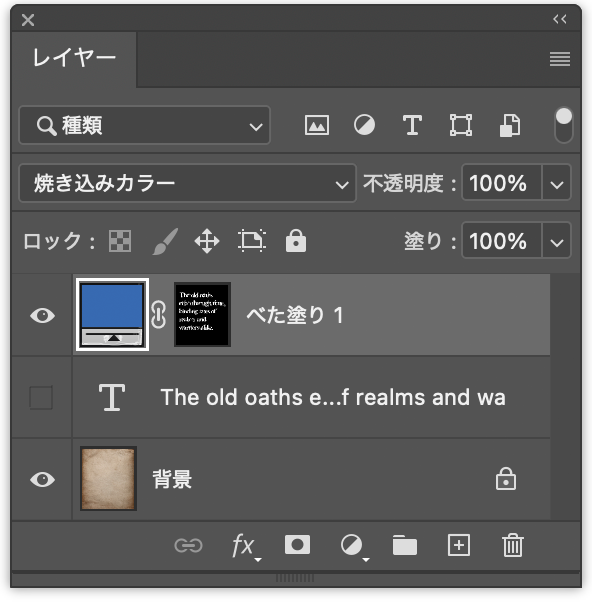
最後に、レイヤーパネルでベタ塗りのレイヤーのレイヤーサムネールをダブルクリックしてカラーピッカーを表示し、好みの色(ここでは16進数カラーコード[#3869b1]の青)で適用したあと(図26)(図27)、このレイヤーを[描画モード:焼き込みカラー]に変更して完成とした(図28)(図29)。
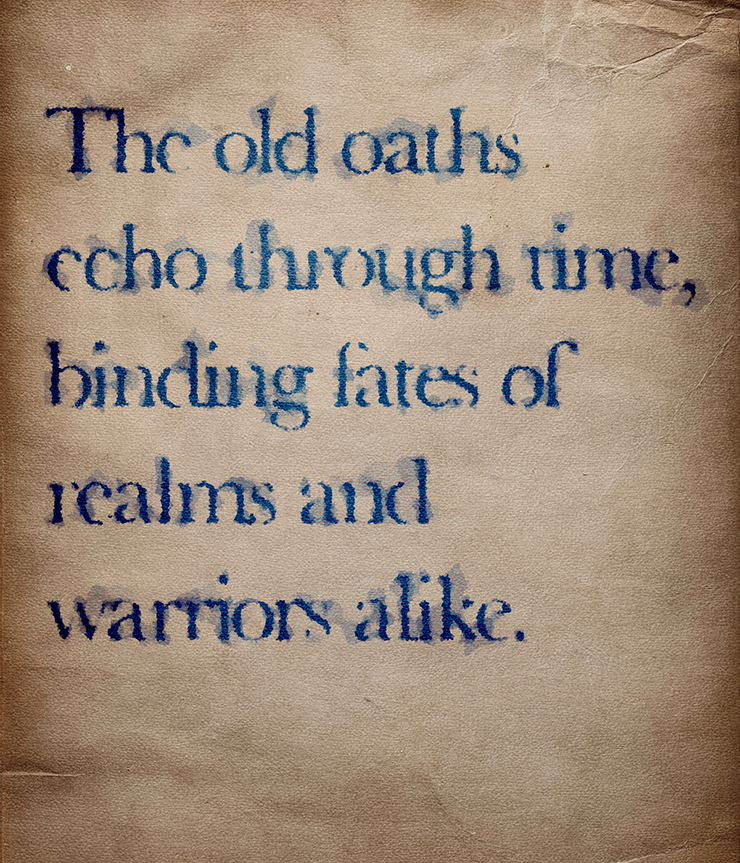
以上、Photoshopでインクが水でにじんだような文字を表現する方法でした。
制作者プロフィール

- MARUMIYAN(マルミヤン)
- グラフィックデザイナー/イラストレーター
- 2007年より「マルミヤン」(Marumiyan)名義で、福岡を拠点に活動を開始。雑誌、広告、CDジャケット、パッケージ、アパレル、プロダクト、Webなど、様々な媒体で活動を行う。人物や植物、動物、建物など、様々なアイコンをグラフィカルに組み合わせ、洗練された作品作りを目指す。また “FOUR DIMENSIONS WORLD” をテーマとした作品も精力的に制作している。2008年「FUNKY802 digmeout」オーディション通過。https://marumiyan.com/




























2025.05.27 Tue