


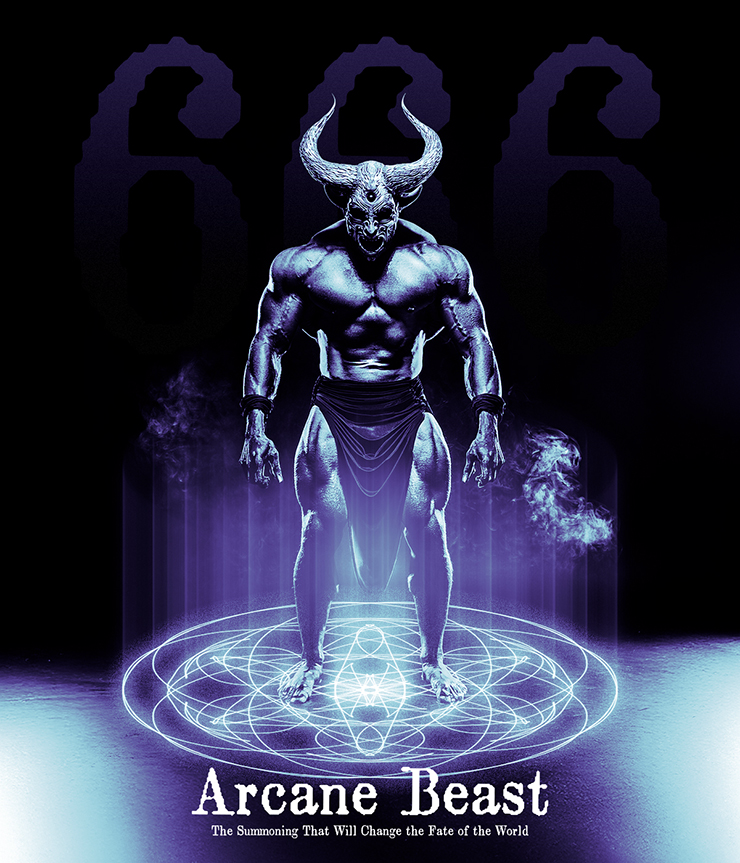
今回はPhotoshopの機能だけで、魔物などを召喚する際に描かれる魔法陣を表現するテクニックを紹介します。ブラシツールのオプションを利用して対称パターンを描くのがポイント。写真素材と合成することで、手軽にファンタジックなビジュアルを作ることができます。
*本連載はPhotoshopで作る定番グラフィックの制作工程を、一から手順通りに解説するHow to記事です。
■使用する機能
「塗りつぶしツール」「ブラシツール」「スマートオブジェクト」「自由変形」「光彩(外側)」「移動ツール」「ぼかし(移動)」「描画モード」「被写体を選択」「選択範囲を反転」「レイヤーマスク」「グラデーションマップ」
Photoshopで召喚魔法陣を表現:
1.ブラシで元となる魔法陣を描く
まずは新規ファイルを[幅:1200ピクセル]、[高さ:1400ピクセル]、[解像度:350ピクセル/インチ]で作成したら、[描画色]を黒に設定。塗りつぶしツールでカンバス上をクリックして背景を黒く塗りつぶす(図1)。

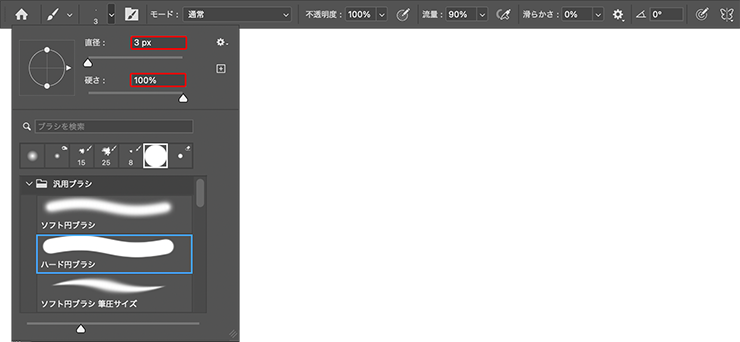
次に、[描画色]を白にしたあとブラシツールを選び、オプションバーでブラシプリセットピッカーを開いて[ハード円ブラシ]を選び、[直径:3px]、[硬さ:100%]に設定(図2)。
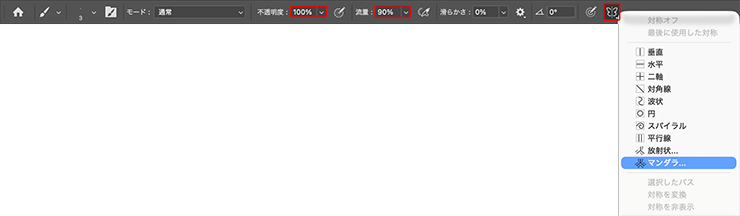
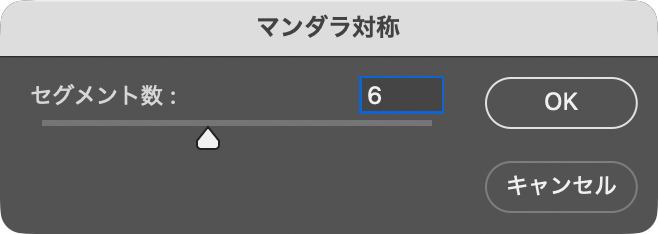
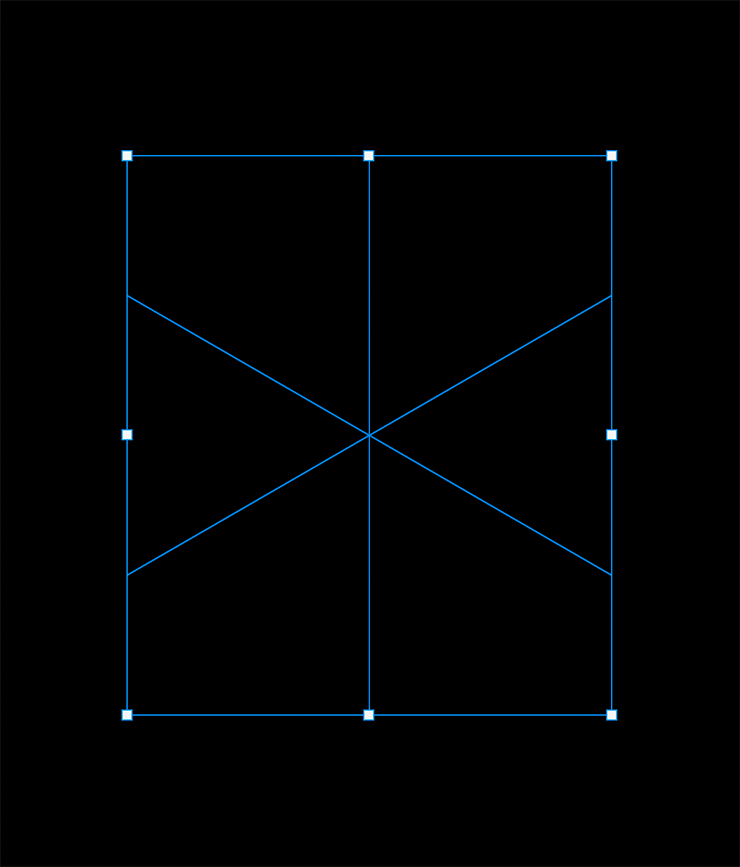
さらに[不透明度:100%]、[流量:90%]に設定したら、[ペイントの対称オプション]をクリックして“マンダラ...”を選び(図3)、「マンダラ対称」ダイアログで[セグメント数:6]に設定して適用する(図4)(図5)。
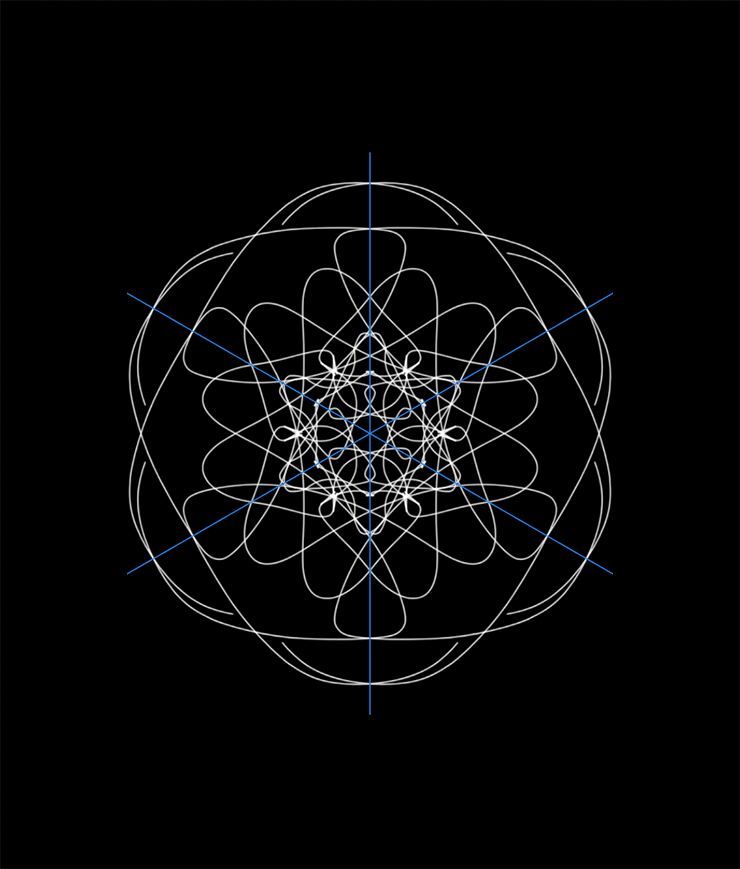
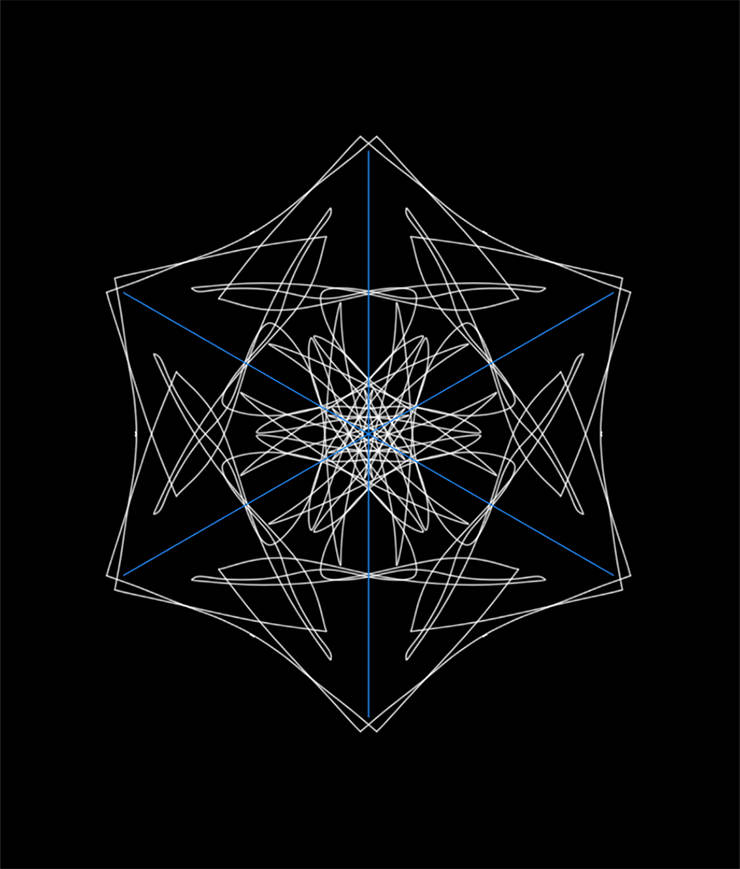
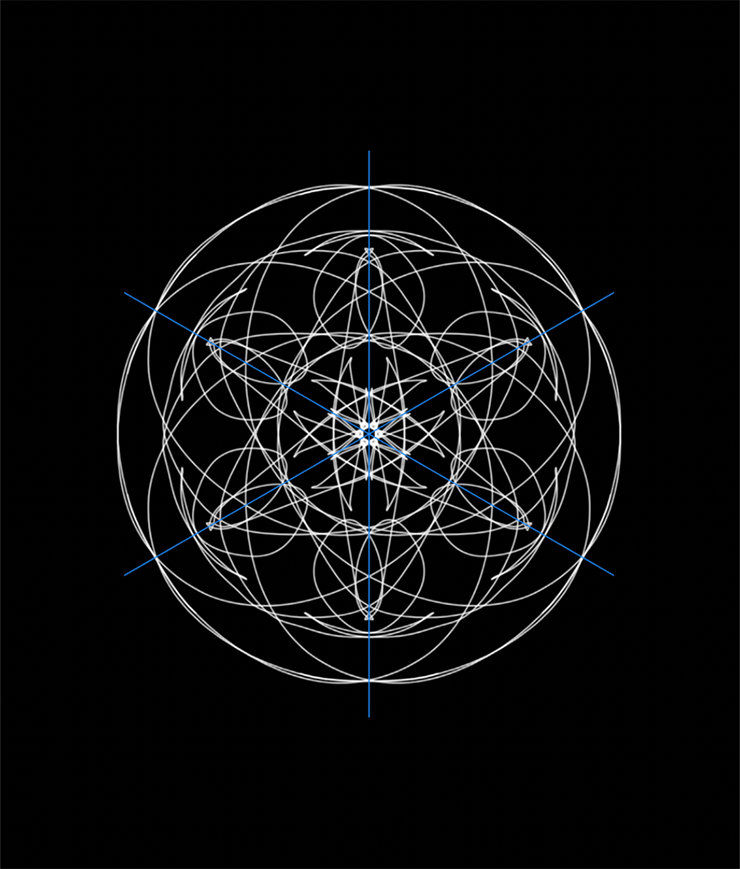
続いて、新規レイヤーを作成。カンバス上をドラッグすると、その軌跡に合わせて対称パターンを作成できるので(図6)、納得のいくパターンができるまでブラシを加えていく。うまくパターンができなかった場合は、command+Zキー(Macの場合。WindowsではCtrl+Zキー)でやり直す(図7)(図8)。
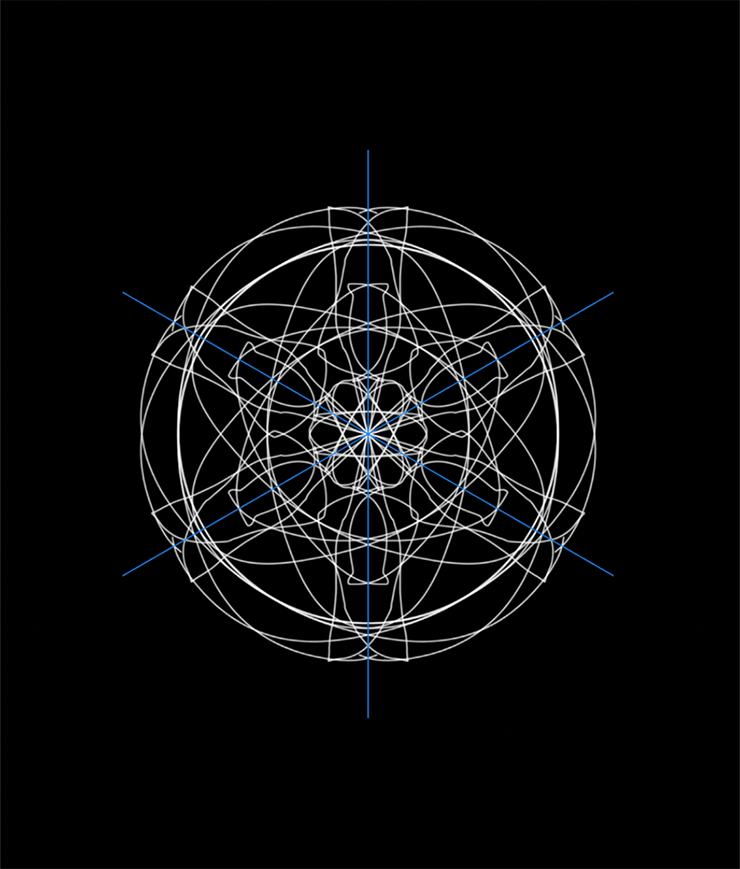
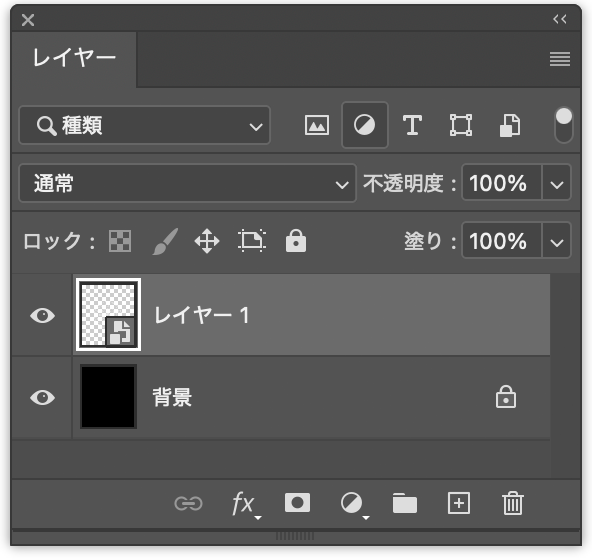
納得のいくパターンになったら(図9)、レイヤーメニュー→“スマートオブジェクト”→“スマートオブジェクトに変換”を実行する(図10)。
Photoshopで召喚魔法陣を表現:
2.魔法陣に魔物召喚風のエフェクトを加える
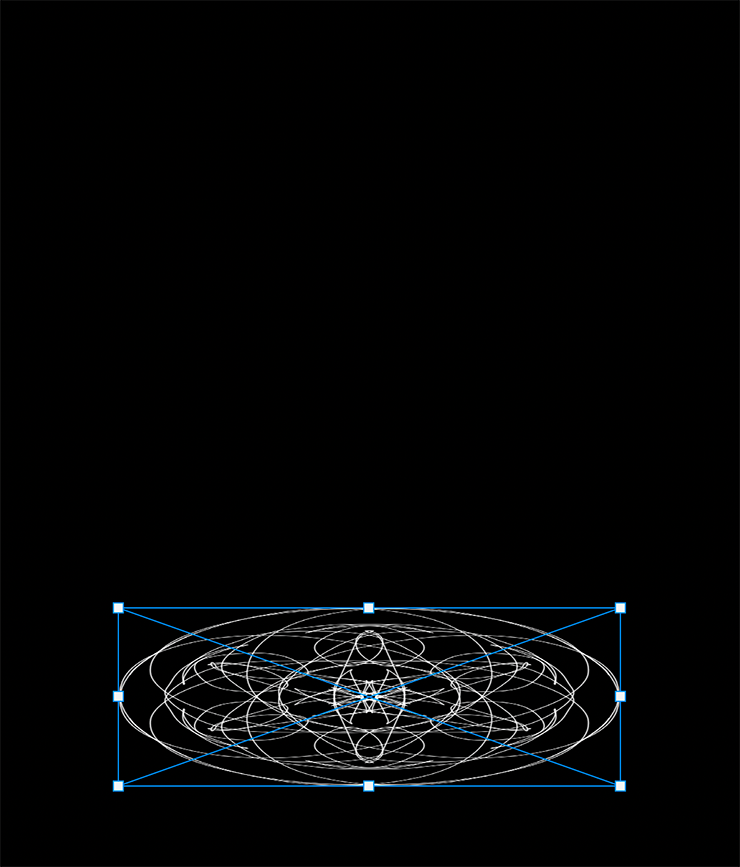
魔物召喚らしい雰囲気を演出していく。まず移動ツールを選び、レイヤーパネルで先ほど描いたパターンのレイヤーを選択したら、編集メニュー→“自由変形”を選択。バウンディングボックスのハンドルをドラッグして縦方向に縮める(図11)。
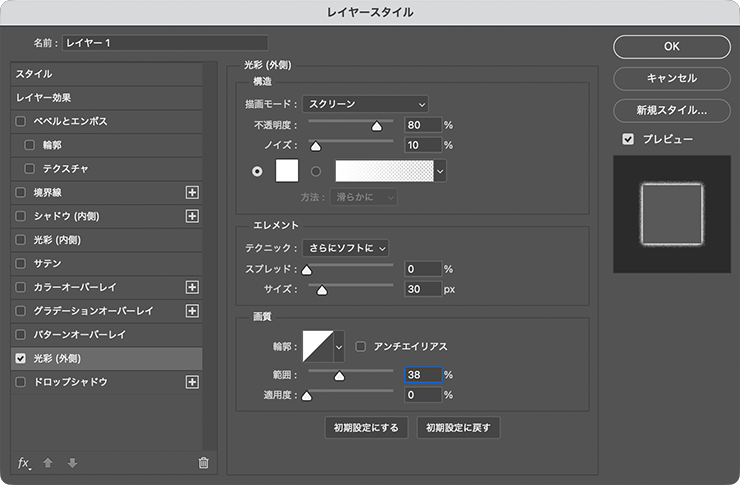
続いて、レイヤーメニュー→“レイヤースタイル”→“光彩(外側)...”を、[描画モード:スクリーン]、[不透明度:80%]、[ノイズ:10%]、[光彩のカラー:白]、[テクニック:さらにソフトに]、[スプレッド:0%]、[サイズ:30px]、[輪郭:線形]、[範囲:38%]、[適用度:0%]に設定して適用する(図12)(図13)。
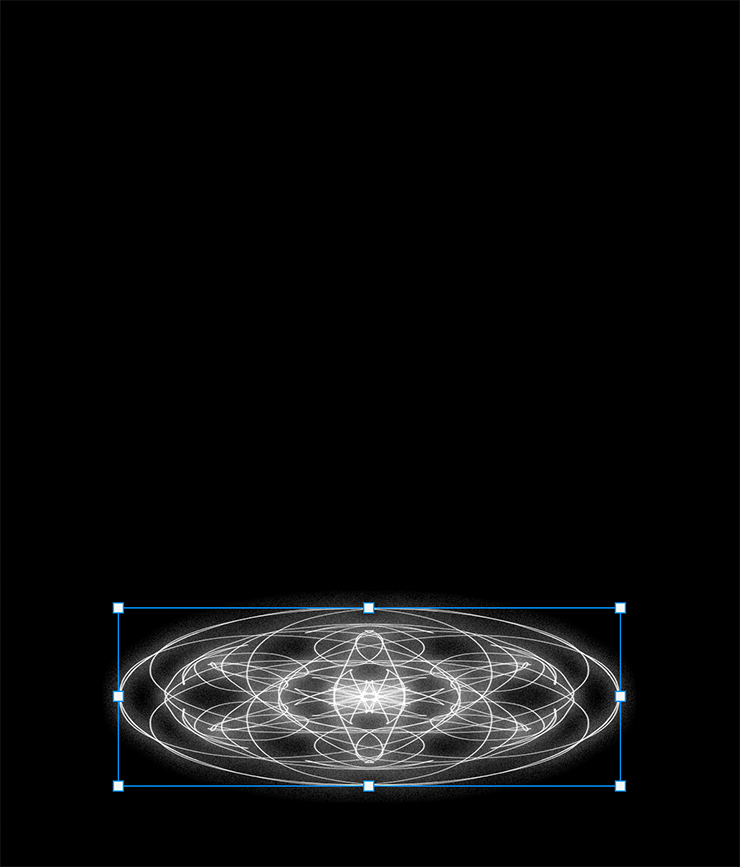
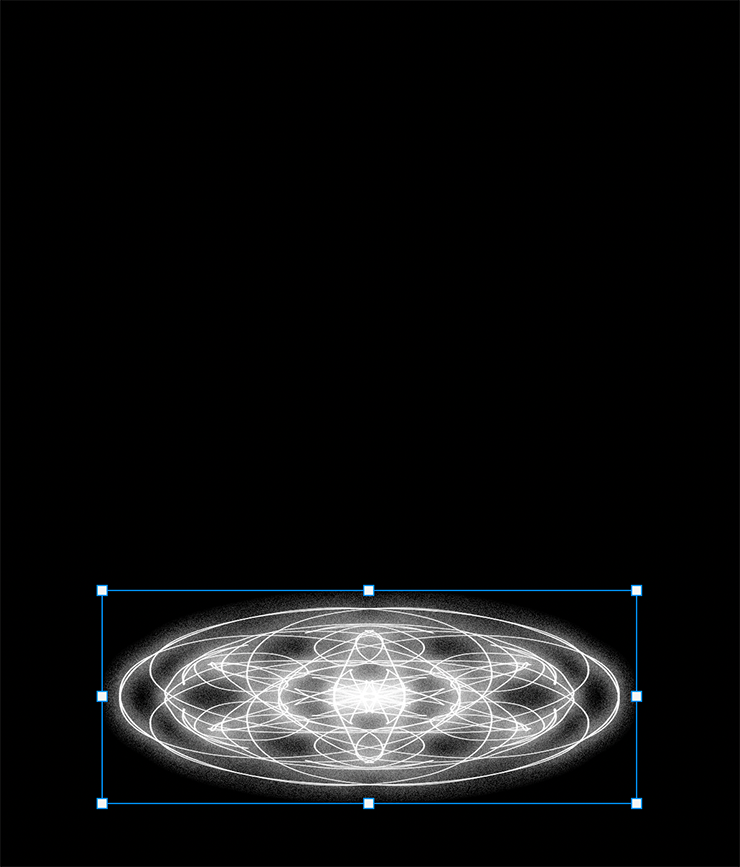
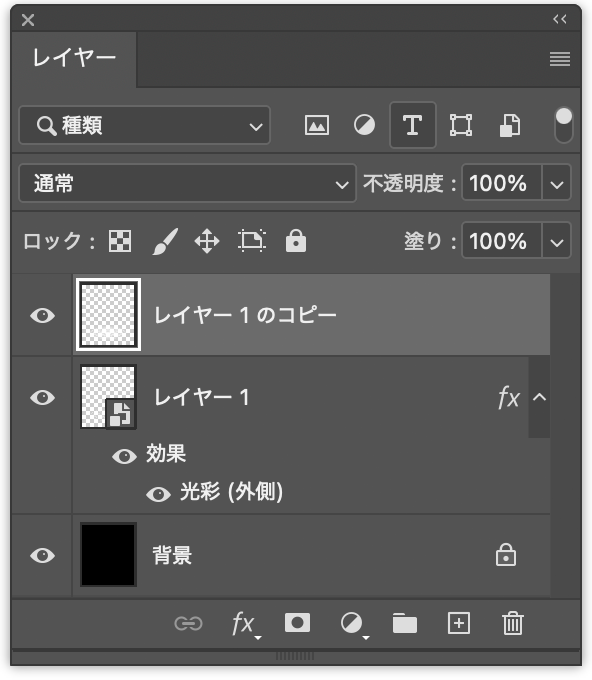
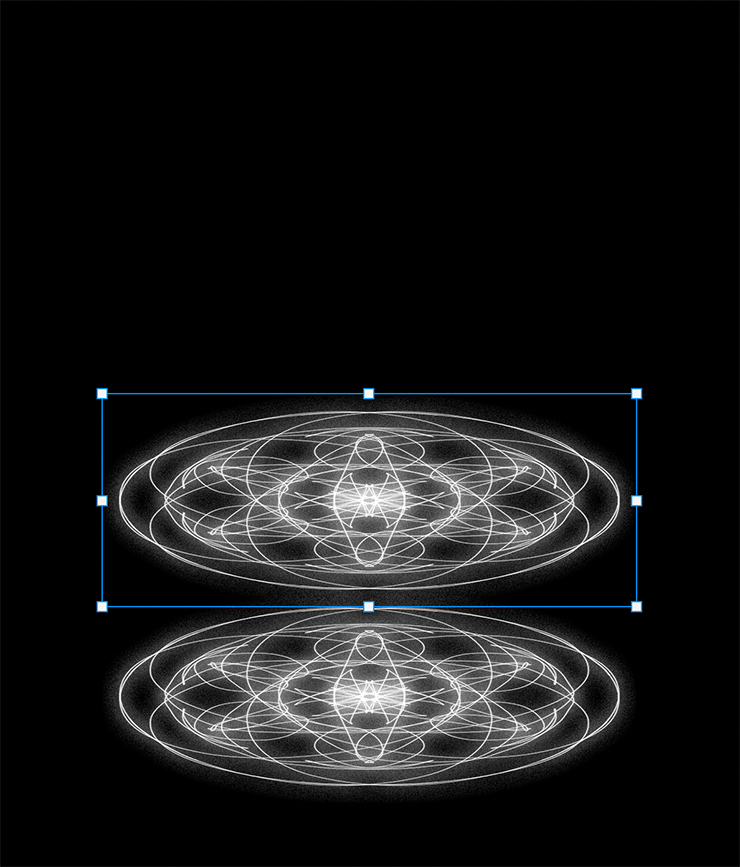
このレイヤーを前面に複製したら、レイヤーメニュー→“ラスタライズ”→“レイヤースタイル”を実行し(図14)(図15)、移動ツールでドラッグして複製元のパターンの上に移動させる(図16)。
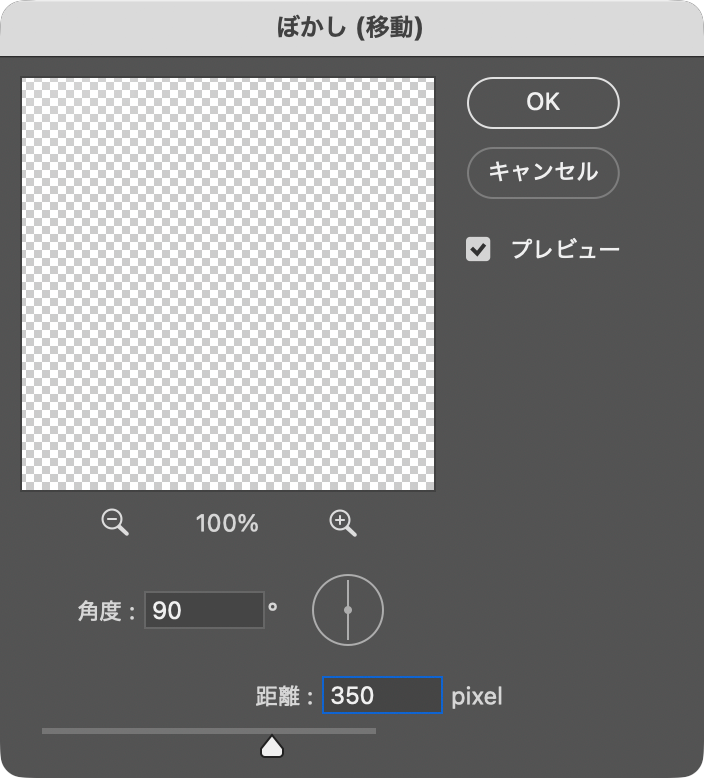
さらに、フィルターメニュー→“ぼかし”→“ぼかし(移動)...”を、[角度:90°]、[距離:350pixel]で適用する(図17)(図18)。
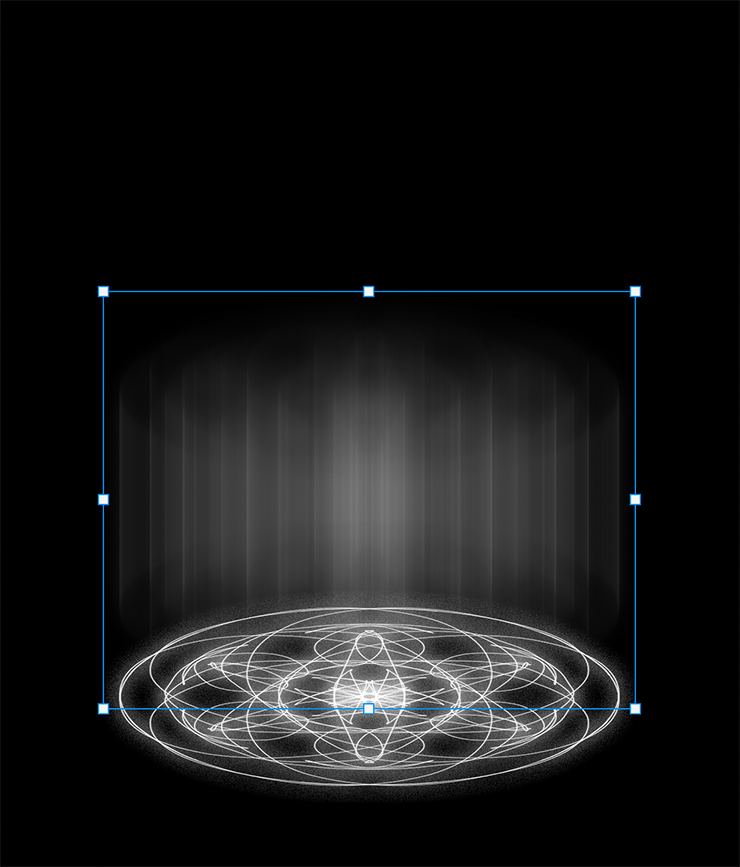
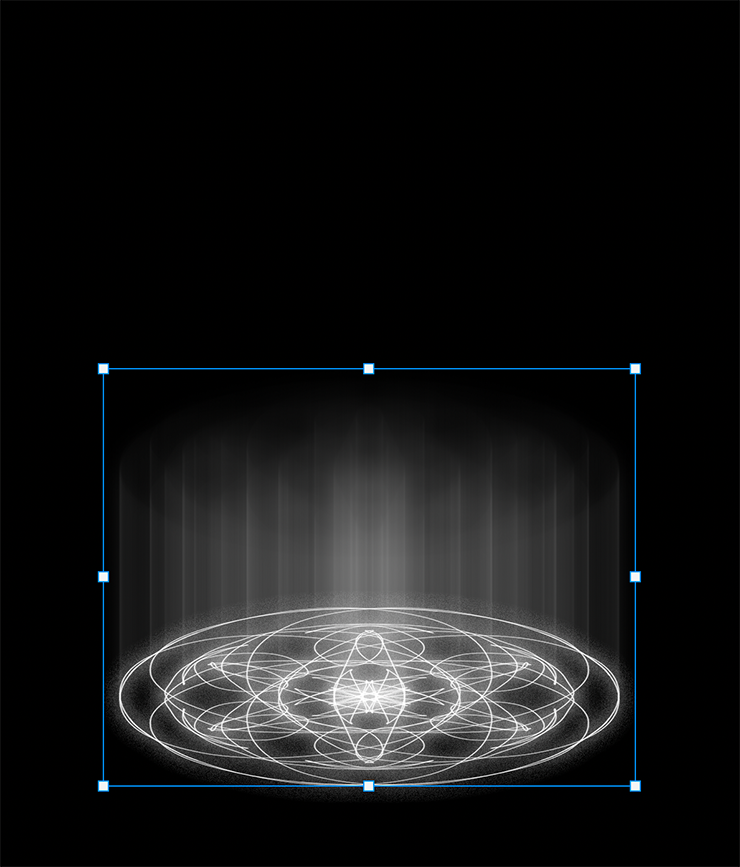
続いて、移動ツールでこの「ぼかし(移動)」フィルターをかけたパターンをドラッグして、魔法陣から光が放射されているように見えるよう配置する(図19)。
Photoshopで召喚魔法陣を表現:
3.写真を合成してビジュアルを仕上げる
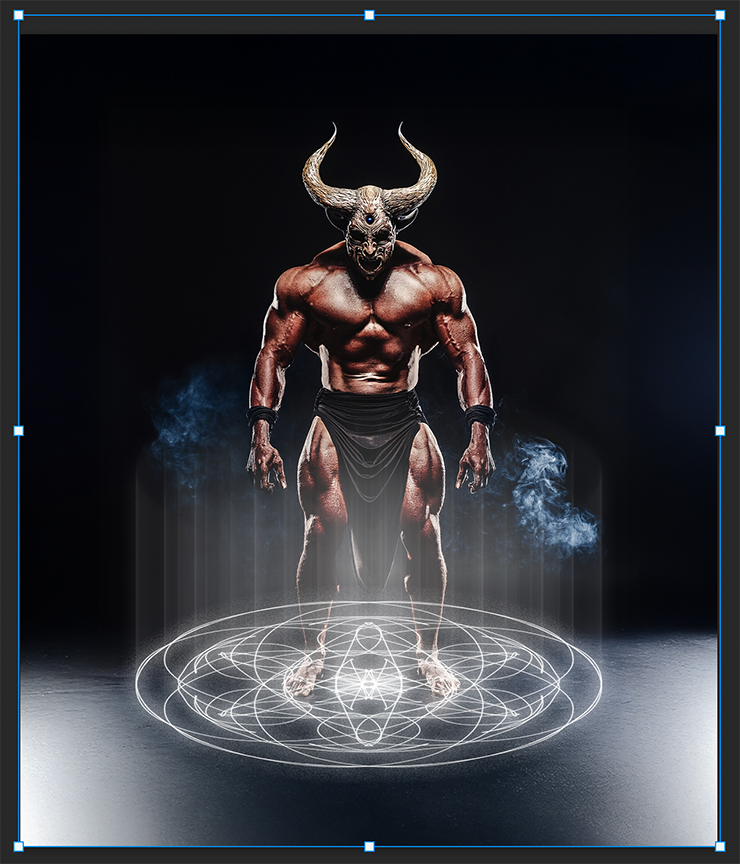
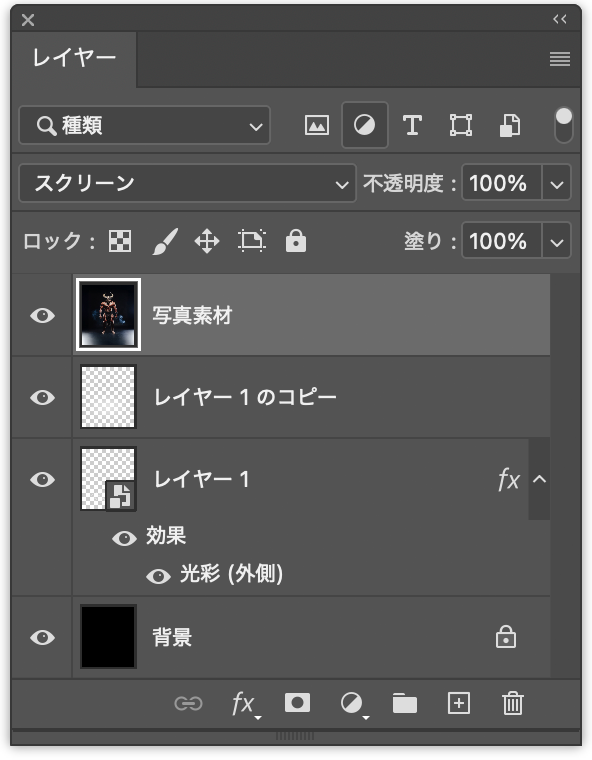
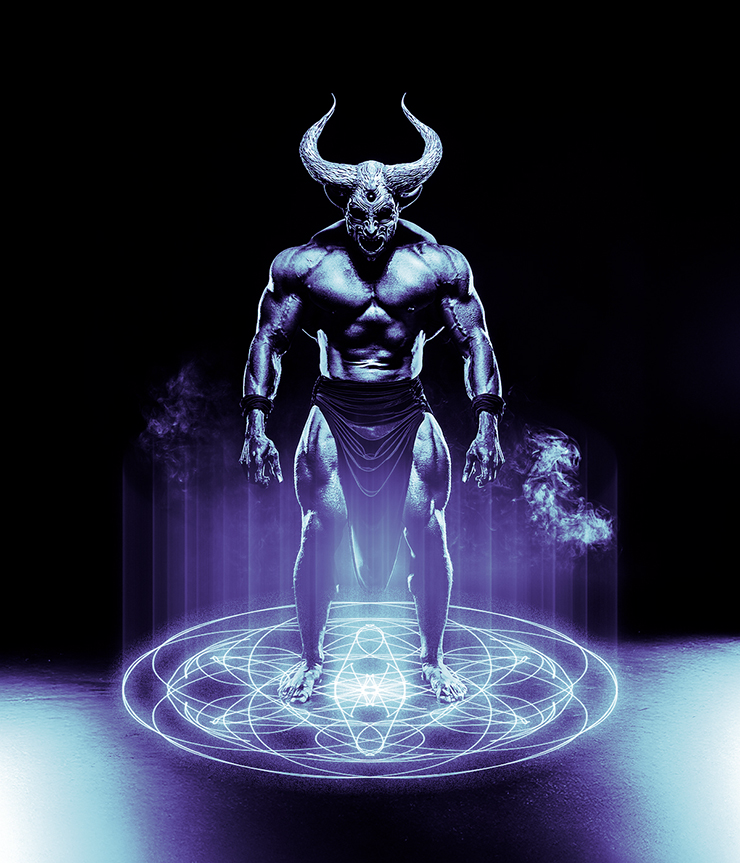
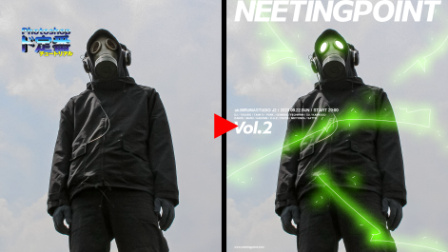
ビジュアルを仕上げていく。まず、最前面に写真素材(ここでは、魔物をイメージした写真)を配置したら(図20)、レイヤーパネルで写真のレイヤーを[描画モード:スクリーン]に変更する(図21)(図22)。
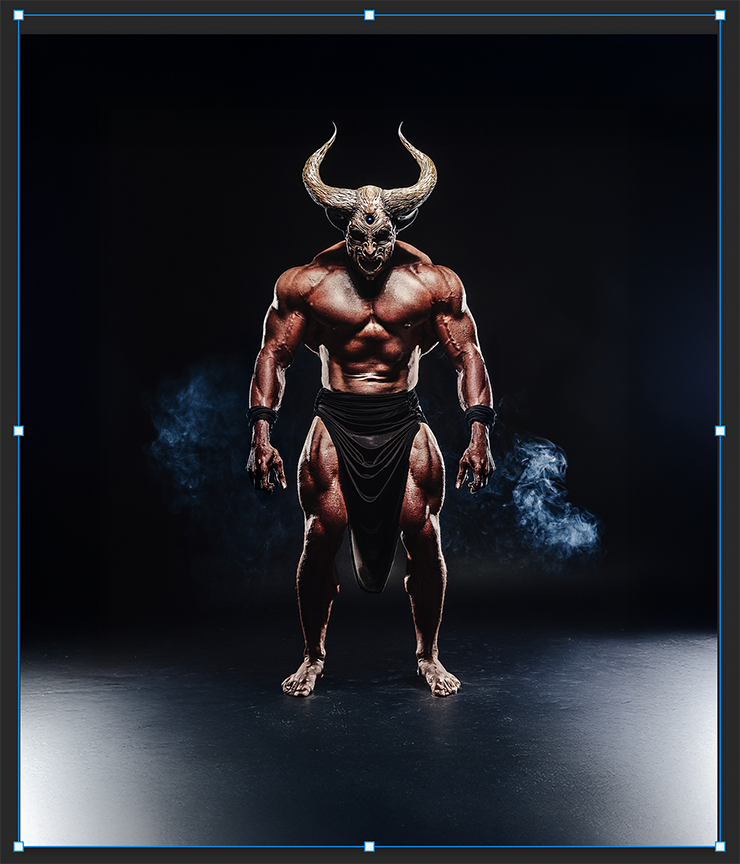
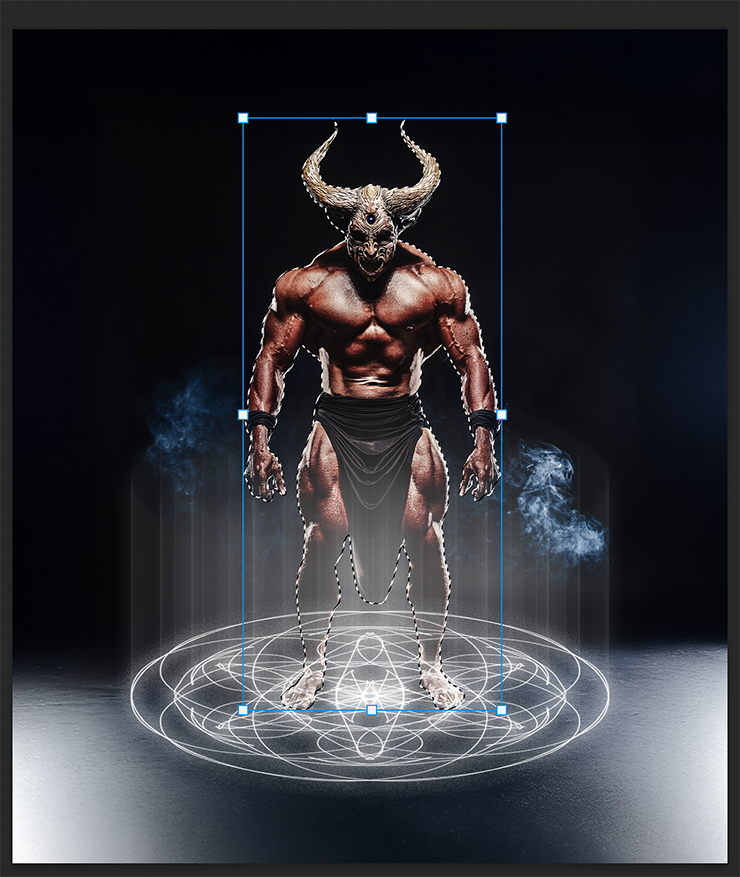
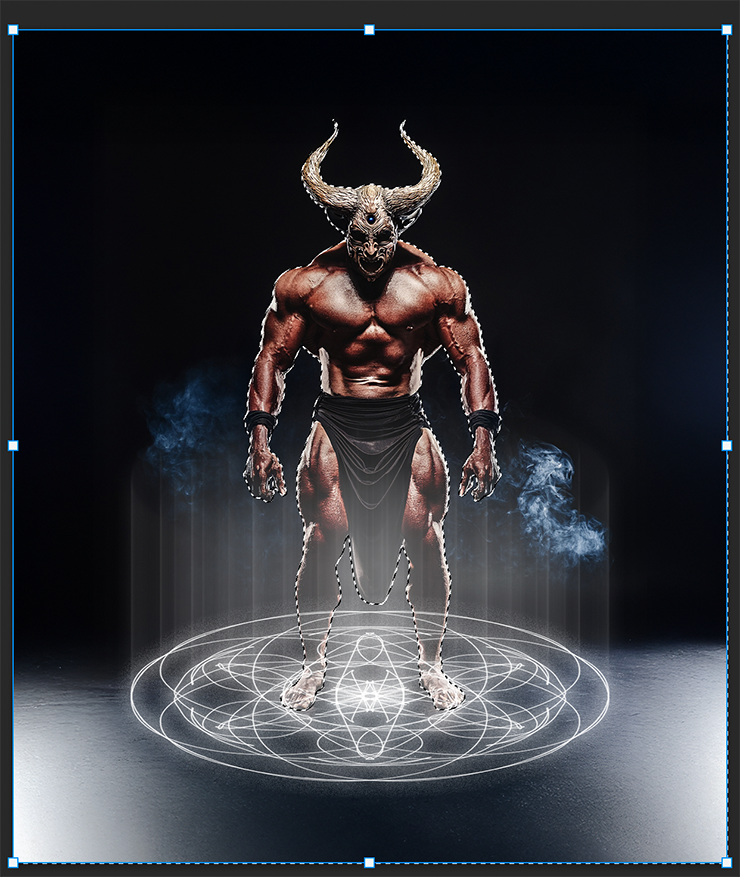
続いて、選択範囲メニュー→“被写体を選択”を実行したあと(図23)、選択範囲メニュー→“選択範囲を反転”を選ぶ(図24)。
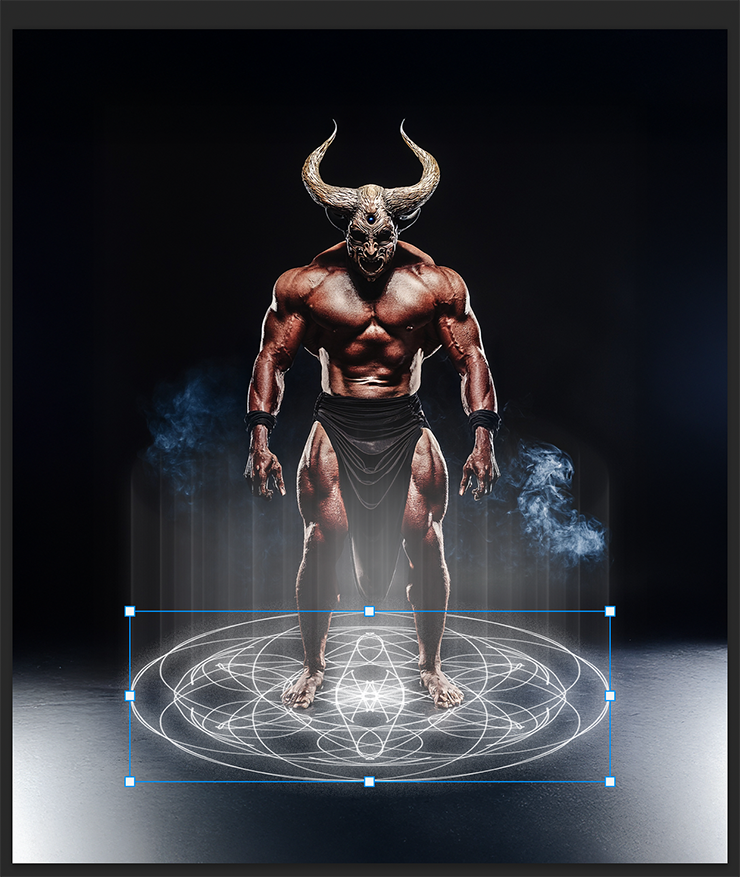
レイヤーパネルで元の魔法陣パターンのレイヤー(スマートオブジェクト化したもの)を選択したら、パネル下部の[レイヤーマスクを追加]ボタンをクリックする(図25)(図26)。
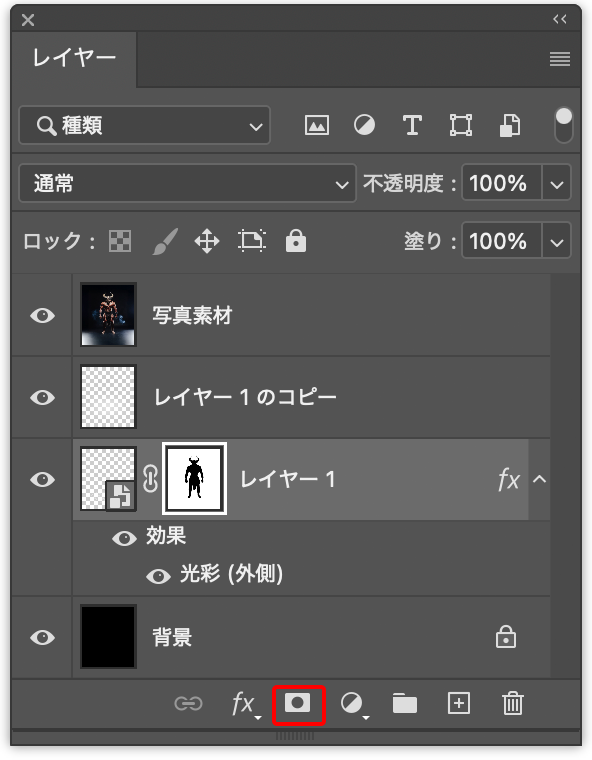
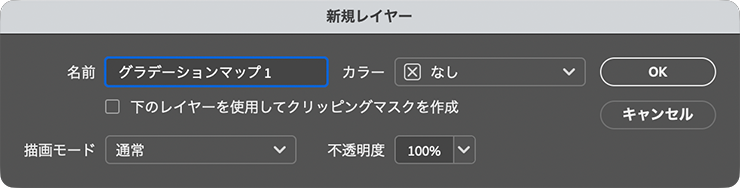
最前面の写真素材のレイヤーを選択したあと、レイヤーメニュー→“新規調整レイヤー”→“グラデーションマップ...”を選択。「新規レイヤー」ダイアログが表示されたら、そのまま[OK]をクリックする(図27)。
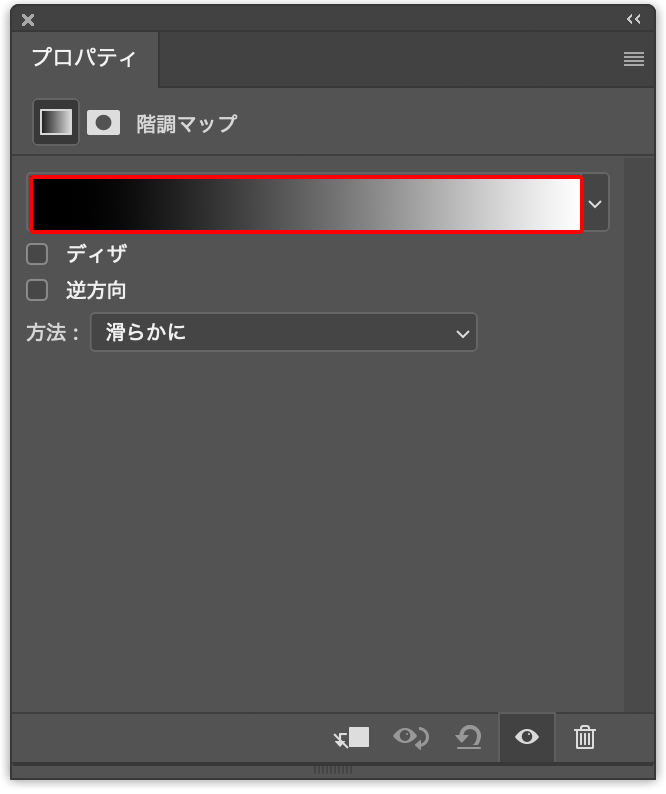
続いて、プロパティパネルのグラデーションサンプル(マウスポインターを合わせると「クリックでグラデーションを編集」とヒントが表示されるバー状のグラデーション見本)をクリックして(図28)、グラデーションエディターを開く。
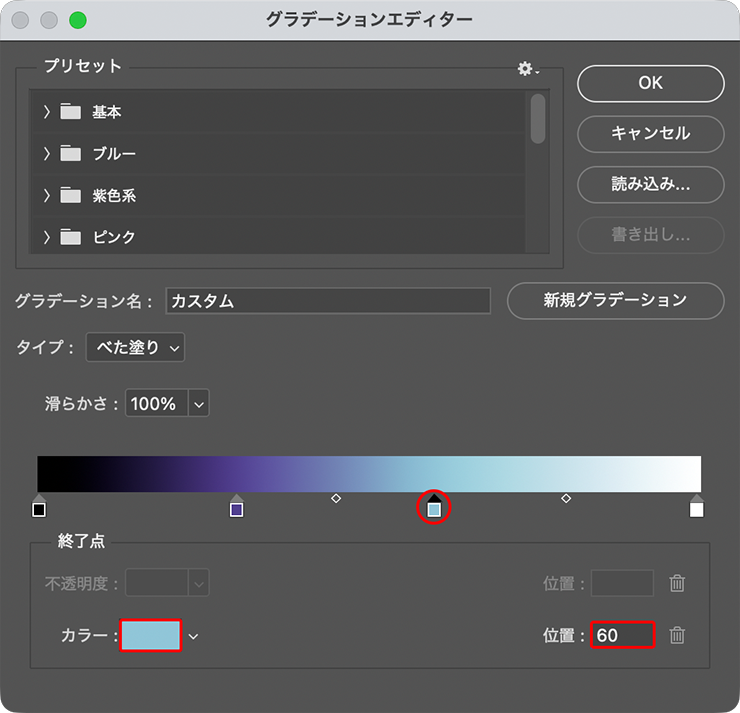
グラデーションエディターが表示されたら、グラデーションサンプルのカラー分岐点を設定して黒、青、水色、白のグラデーションを作成して適用する(図29)(図30)。
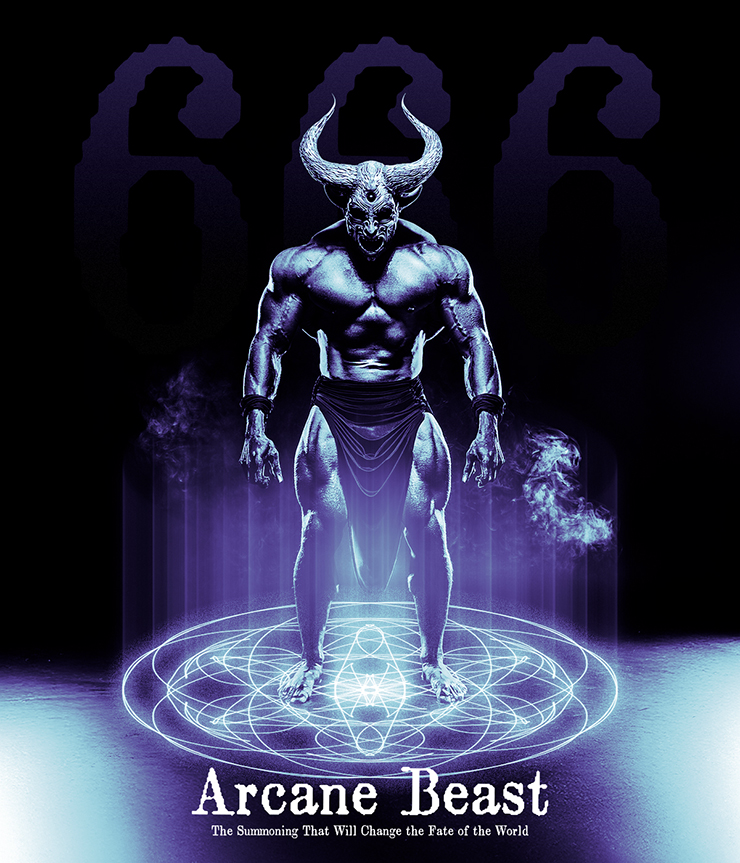
ここでは、さらに文字要素などを配置して完成とした(図31)。
以上、Photoshopで魔物などを召喚する際に描かれる魔法陣を表現する方法でした。
制作者プロフィール

- MARUMIYAN(マルミヤン)
- グラフィックデザイナー/イラストレーター
- 2007年より「マルミヤン」(Marumiyan)名義で、福岡を拠点に活動を開始。雑誌、広告、CDジャケット、パッケージ、アパレル、プロダクト、Webなど、様々な媒体で活動を行う。人物や植物、動物、建物など、様々なアイコンをグラフィカルに組み合わせ、洗練された作品作りを目指す。また “FOUR DIMENSIONS WORLD” をテーマとした作品も精力的に制作している。2008年「FUNKY802 digmeout」オーディション通過。https://marumiyan.com/





















2026.04.08 Wed