



Photoshopで文字に写真素材やテクスチャを合成してエッジを粗く加工し、グランジ風のロゴを表現する方法を紹介します。過去記事「文字にかすれた質感をつける(グランジ風の文字加工)」も併せて参考にしてみてください。
*本連載はPhotoshopで作る定番グラフィックの制作工程を、一から手順通りに解説するHow to記事です。
■使用する機能「横書き文字ツール」「ぼかし(ガウス)」「彩度を下げる」「スマートオブジェクト」「描画モード」「移動ツール」「トーンカーブ」「ノイズを加える」
【Photoshop】文字のエッジを粗く加工してグランジ風ロゴを作る:
1.元となる文字を配置する
まずは新規ファイルを[幅:1200ピクセル]、[高さ:900ピクセル]、[解像度:350ピクセル/インチ]で作成したら、横書き文字ツールで元となる文字(ここでは「CRACK MIND」)を入力し、文字パネルでフォントやフォントサイズなどを設定(図1)。

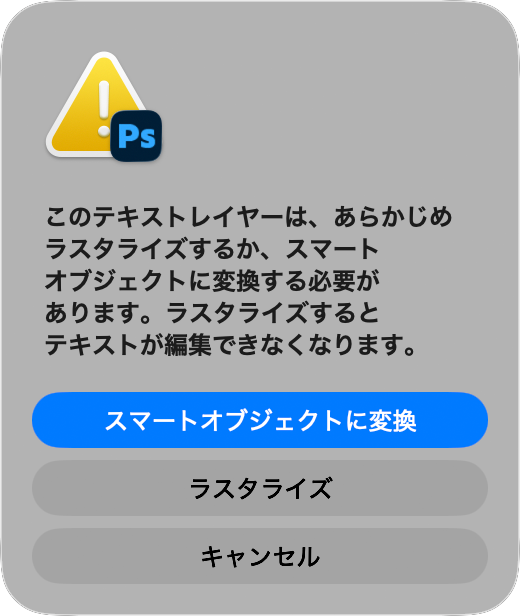
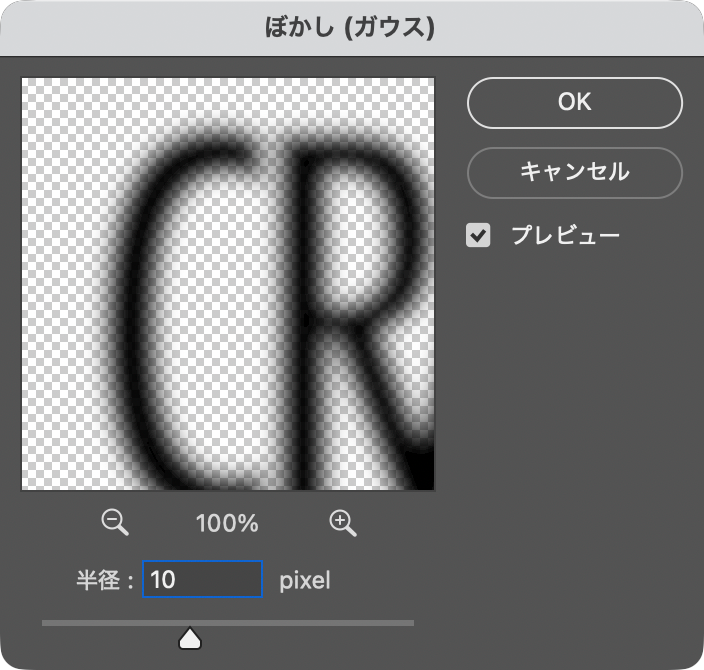
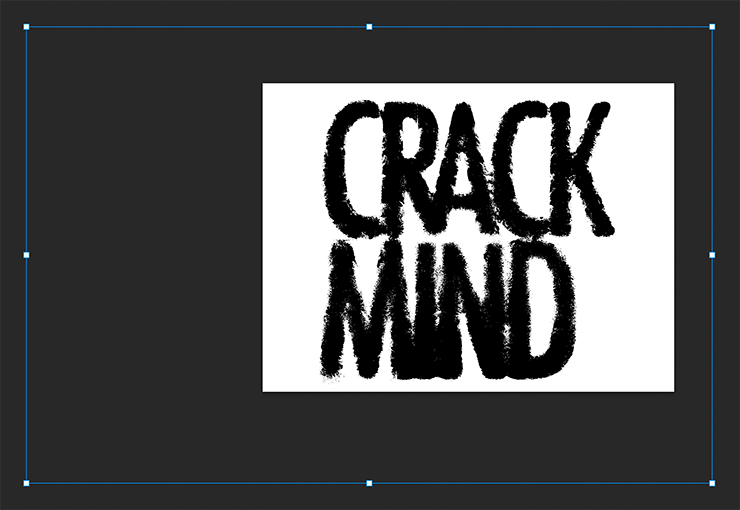
次に、文字のレイヤーを選択して、フィルターメニュー→“ぼかし”→“ぼかし(ガウス)...”を選択し、警告ダイアログが表示されたら[スマートオブジェクトに変換]を選んだあと(図2)、[半径:10pixel]で適用する(図3)(図4)。

【Photoshop】文字のエッジを粗く加工してグランジ風ロゴを作る:
2.文字のエッジを粗く加工する
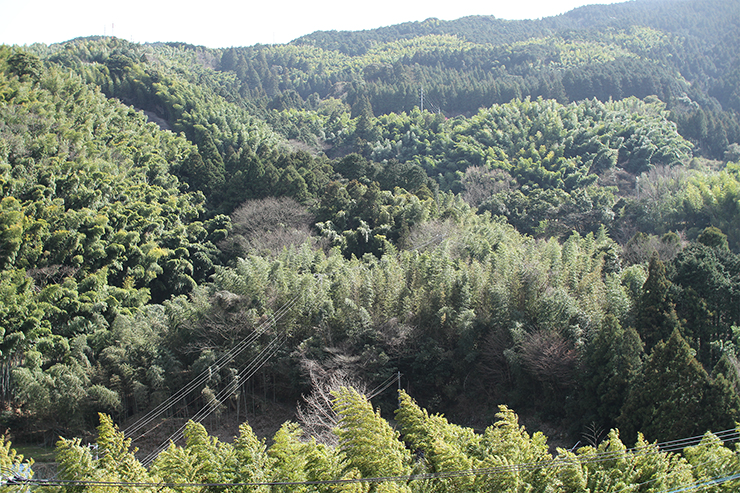
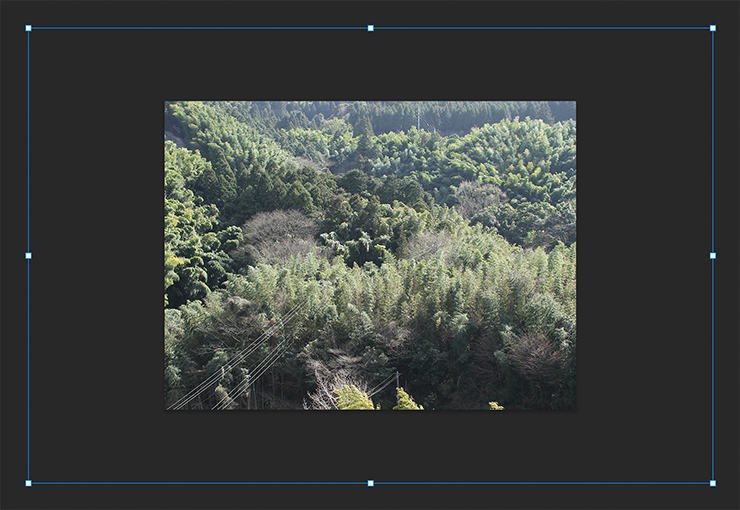
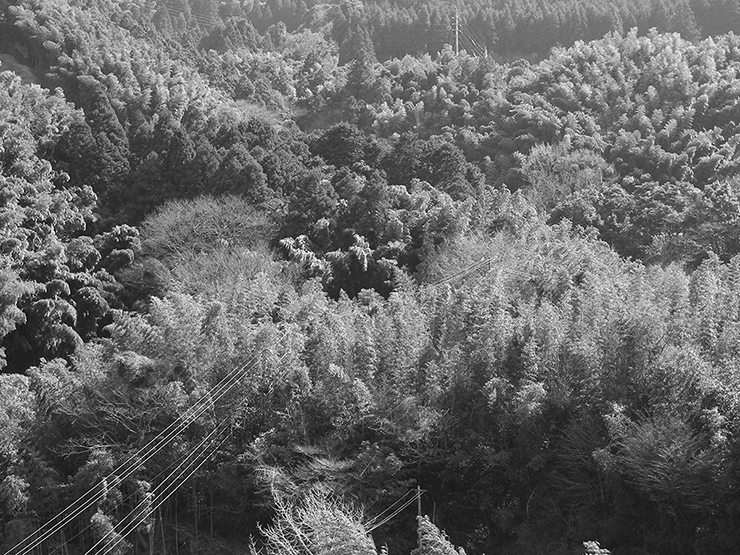
文字を加工していく。まずは鬱蒼とした森のような写真素材を用意して開き(図5)、コピー&ペーストで文字の前面に配置する(図6)。
この写真のレイヤーが選択された状態で、イメージメニュー→“色調補正”→“彩度を下げる”を実行したあと(図7)、レイヤーメニュー→“スマートオブジェクト”→“スマートオブジェクトに変換”を実行(図8)。
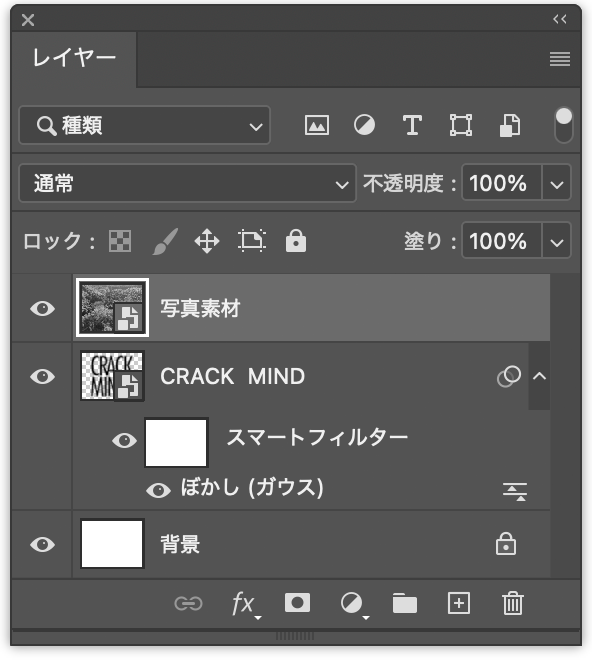
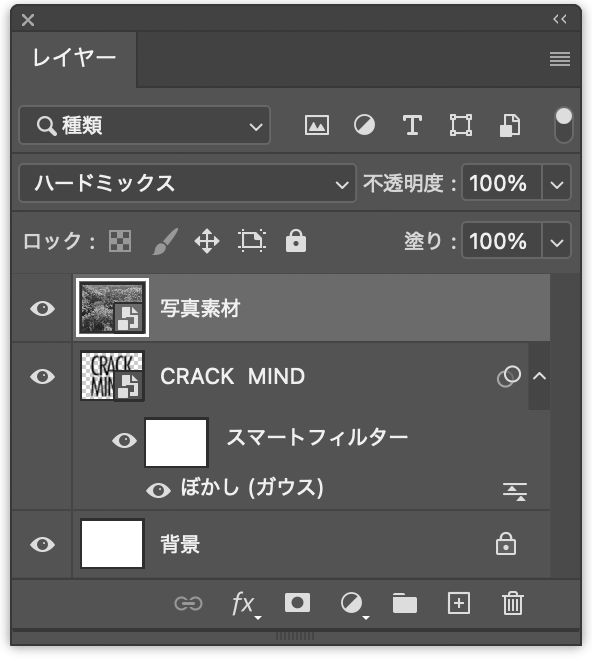
続いて、レイヤーパネルでこの写真素材のレイヤーを[描画モード:ハードミックス]に変更する(図9)(図10)。

文字のエッジのかすれなどが表現したいイメージに合うよう、移動ツールで写真素材をドラッグして位置を調整しておく(図11)。
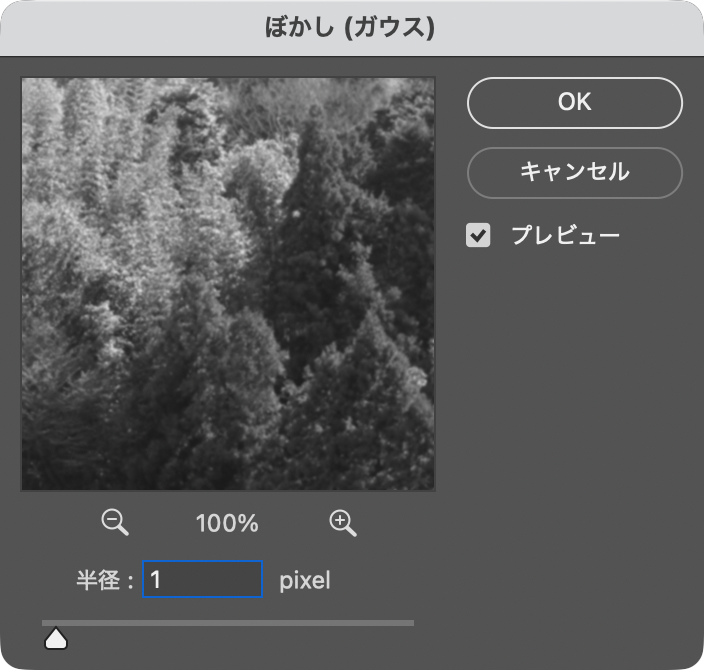
写真素材のレイヤーが選択された状態のまま、フィルターメニュー→“ぼかし”→“ぼかし(ガウス)...”を[半径:1pixel]で適用する(図12)(図13)。

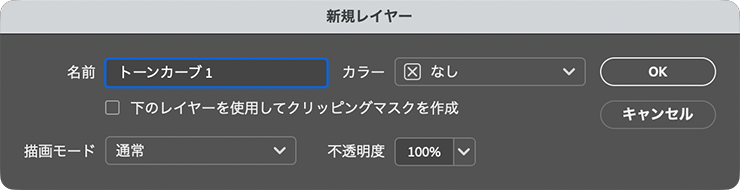
次に、レイヤーパネルで文字のレイヤーを選択したあと、レイヤーメニュー→“新規調整レイヤー”→“トーンカーブ...”を選び、「新規レイヤー」ダイアログが表示されたらそのまま[OK]をクリック(図14)。
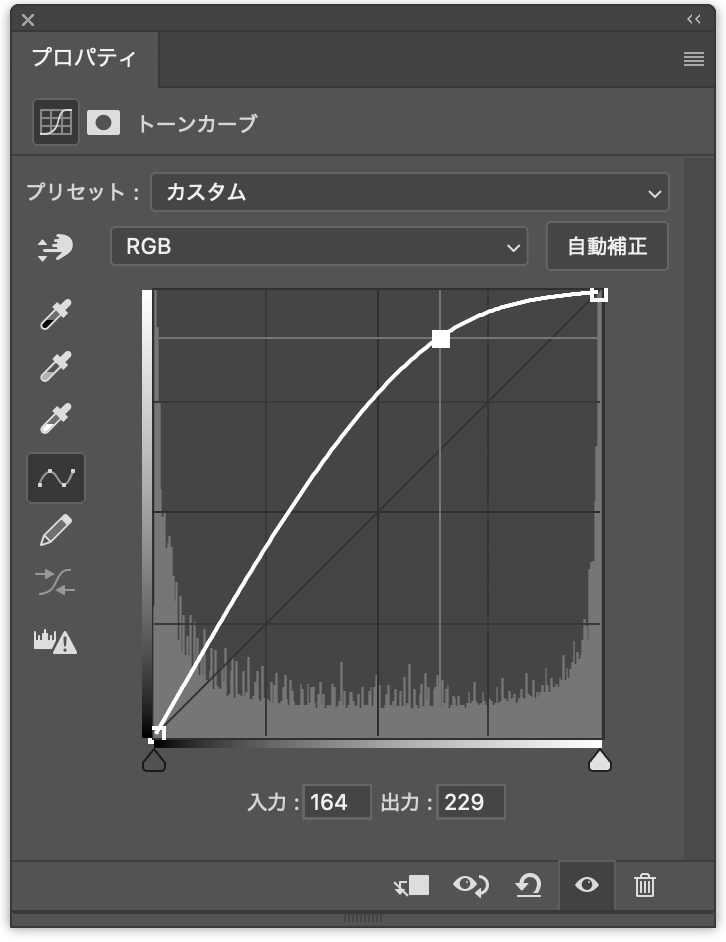
プロパティパネルでトーンカーブ上をクリックしてポイントを追加し、右上にドラッグしてカーブを持ち上げてメリハリをつける(図15)(図16)。

【Photoshop】文字のエッジを粗く加工してグランジ風ロゴを作る:
3.文字にテクスチャを合成してロゴを仕上げる
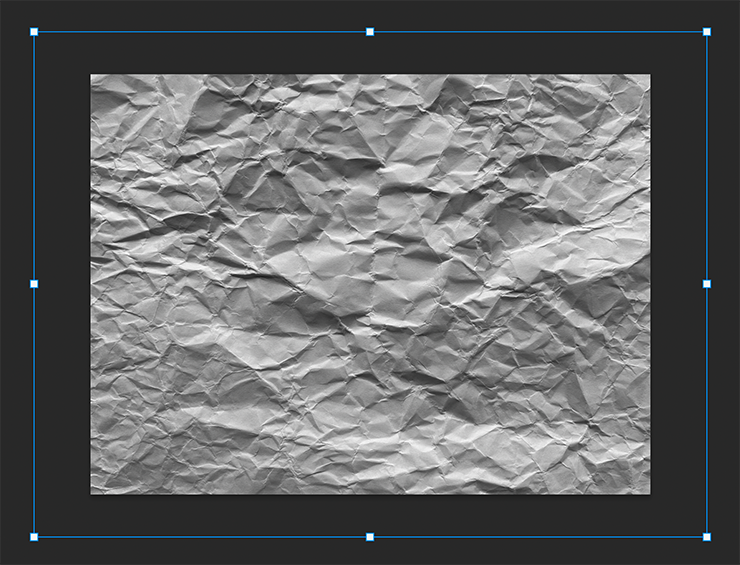
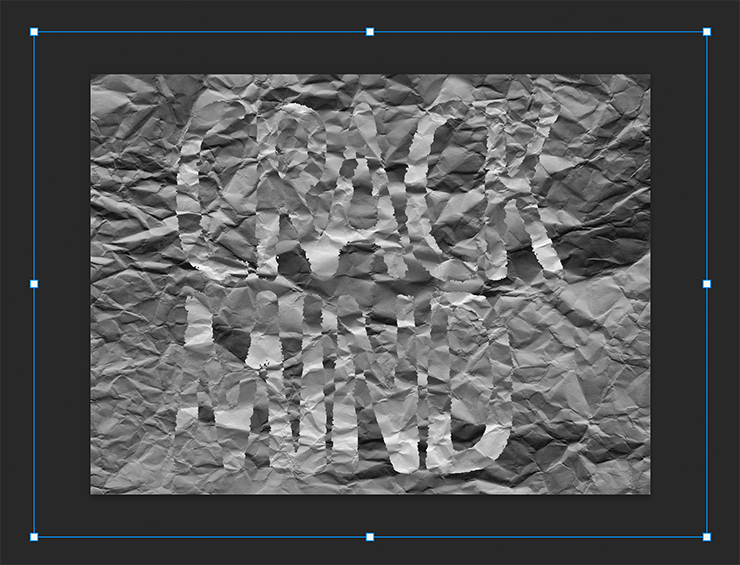
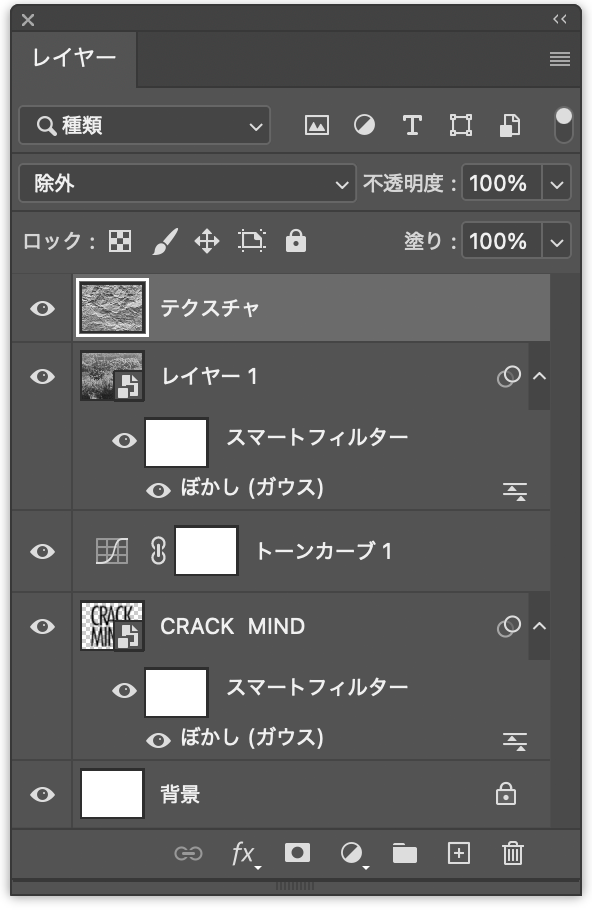
ロゴを仕上げていく。まず、くしゃくしゃにシワの寄った紙のテクスチャ素材を用意し、コピー&ペーストで最前面に配置したあと(図17)、レイヤーパネルで[描画モード:除外]に変更する(図18)(図19)。
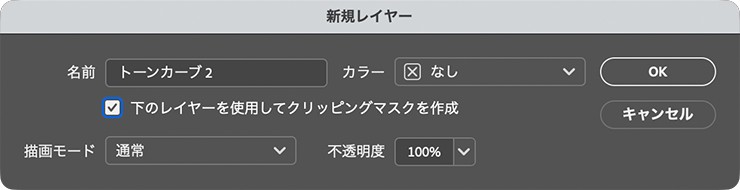
レイヤーメニュー→“新規調整レイヤー”→“トーンカーブ...”を選び、「新規レイヤー」ダイアログが表示されたら[下のレイヤーを使用してクリッピングマスクを作成]にチェックを入れて[OK]をクリック(図20)。
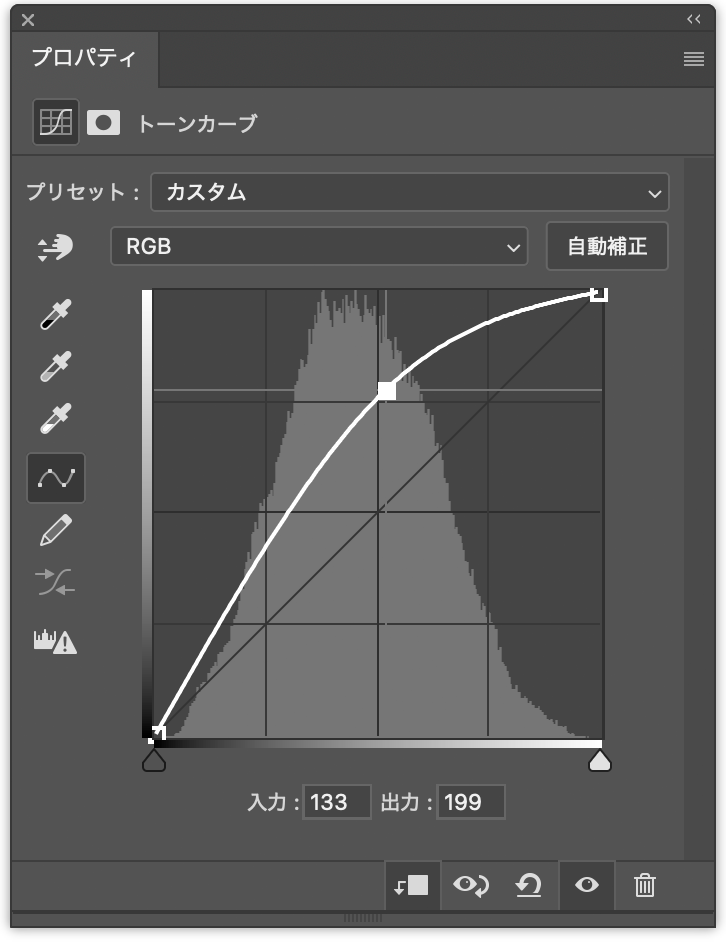
プロパティパネルでトーンカーブ上をクリックしてポイントを追加し、少し上にドラッグしてカーブを持ち上げてメリハリをつける(図21)(図22)。

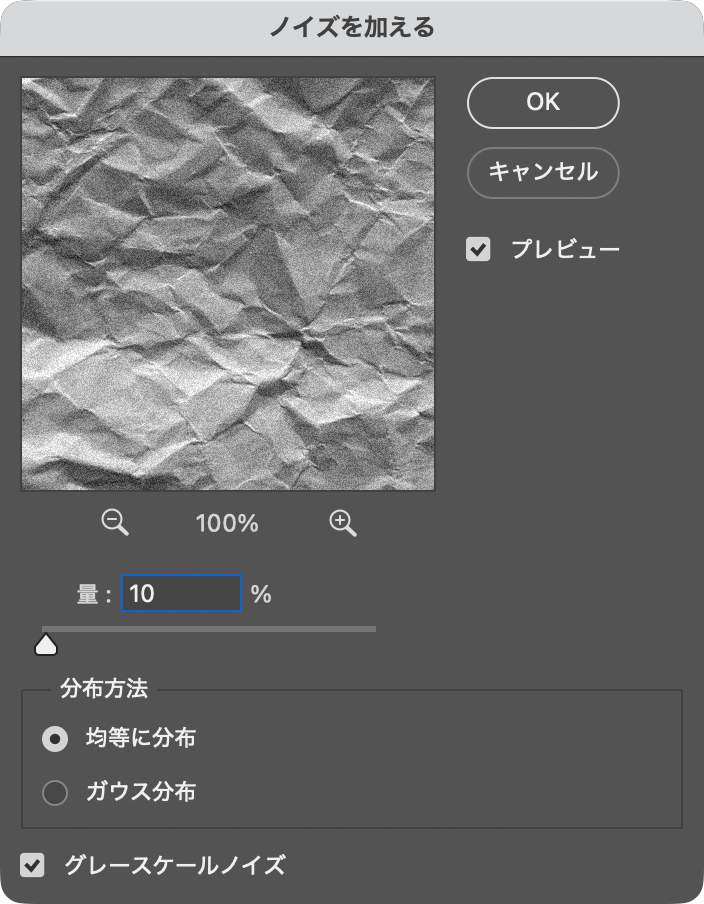
レイヤーパネルでテクスチャのレイヤーを選択したら、レイヤーメニュー→“スマートオブジェクト”→“スマートオブジェクトに変換”を実行したあと、フィルターメニュー→“ノイズ”→“ノイズを加える…”を[量:10%]、[分布方法:均等に分布]、[グレースケールノイズ]で適用する(図23)(図24)。

ここでは、さらに文字要素などを配置して完成とした(図25)。

以上、Photoshopで文字に写真素材やテクスチャを合成してエッジを粗く加工し、グランジ風のロゴを表現する方法でした。
制作者プロフィール

- MARUMIYAN(マルミヤン)
- グラフィックデザイナー/イラストレーター
- 2007年より「マルミヤン」(Marumiyan)名義で、福岡を拠点に活動を開始。雑誌、広告、CDジャケット、パッケージ、アパレル、プロダクト、Webなど、様々な媒体で活動を行う。人物や植物、動物、建物など、様々なアイコンをグラフィカルに組み合わせ、洗練された作品作りを目指す。また “FOUR DIMENSIONS WORLD” をテーマとした作品も精力的に制作している。2008年「FUNKY802 digmeout」オーディション通過。https://marumiyan.com/

























2025.12.09 Tue