


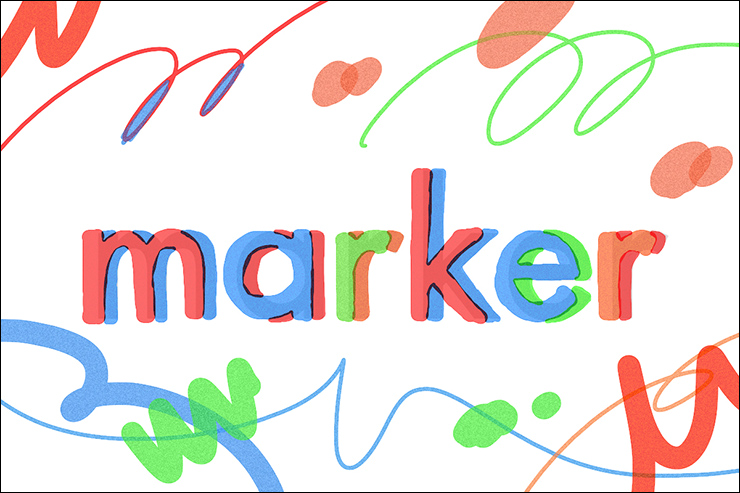
今回はPhotoshopのブラシツールを使って、マーカー(蛍光ペン)で描いたような手描き風のロゴの作り方をご紹介します。
*本連載はPhotoshopで作る定番グラフィックの制作工程を一から手順通りに解説するHow to記事です。
■使用する機能「不透明度」「ブラシツール」「描画モード」「ノイズを加える」「レベル補正」
1.マーカー風ロゴのベースとなる文字を配置する
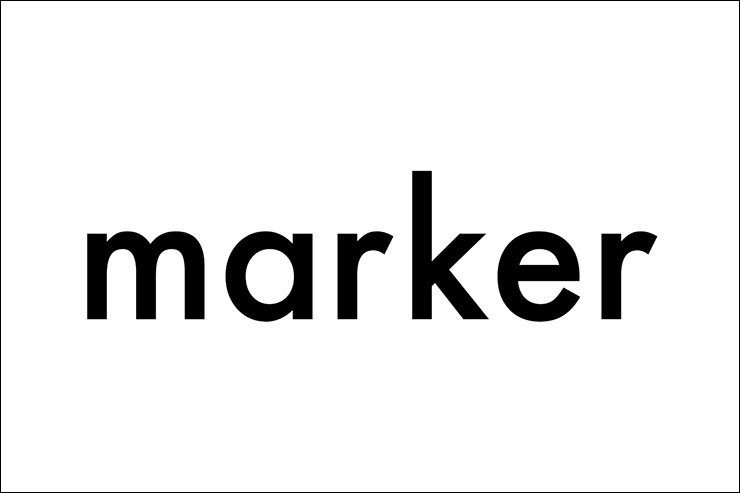
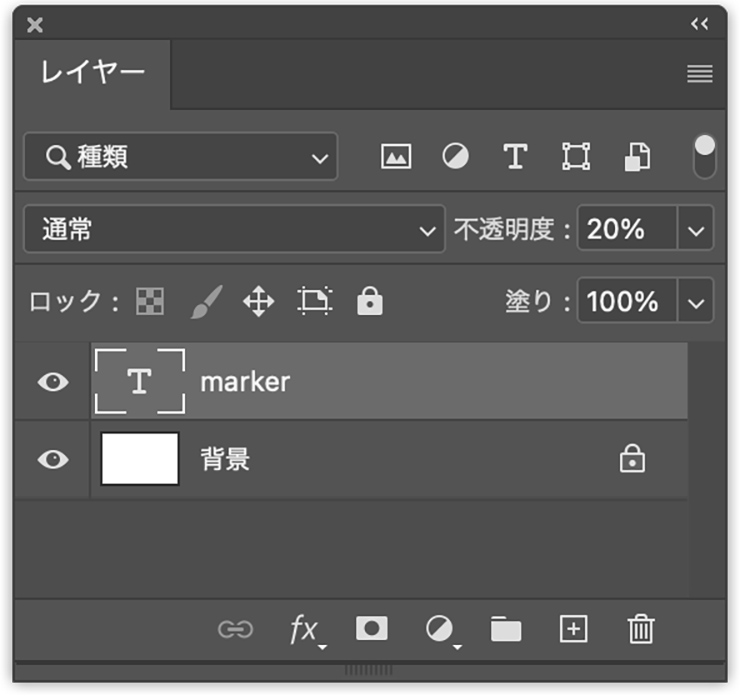
まずはロゴのベースとなる文字を配置する。新規ファイルを[幅:1200ピクセル]、[高さ:800ピクセル]、[解像度:350ピクセル/インチ]で作成したら、横書き文字ツールで元になる文字(ここでは「marker」)を入力し、文字パネルでフォントやフォントサイズなどを設定(図1)。レイヤーパネルで文字のレイヤーを選択して、[不透明度:20%]に変更する(図2)(図3)。

2.ブラシをカスタマイズしてマーカーで描いたような手書き文字を描画する
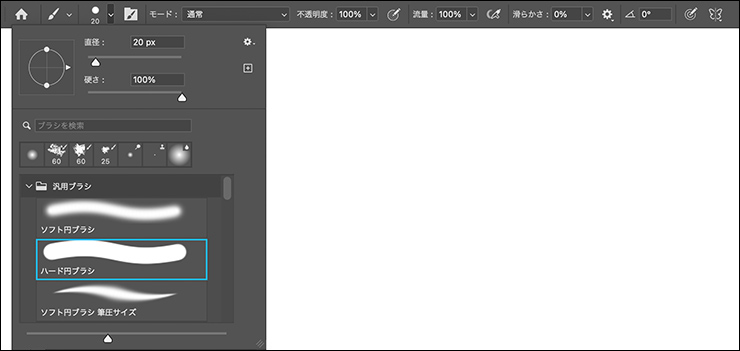
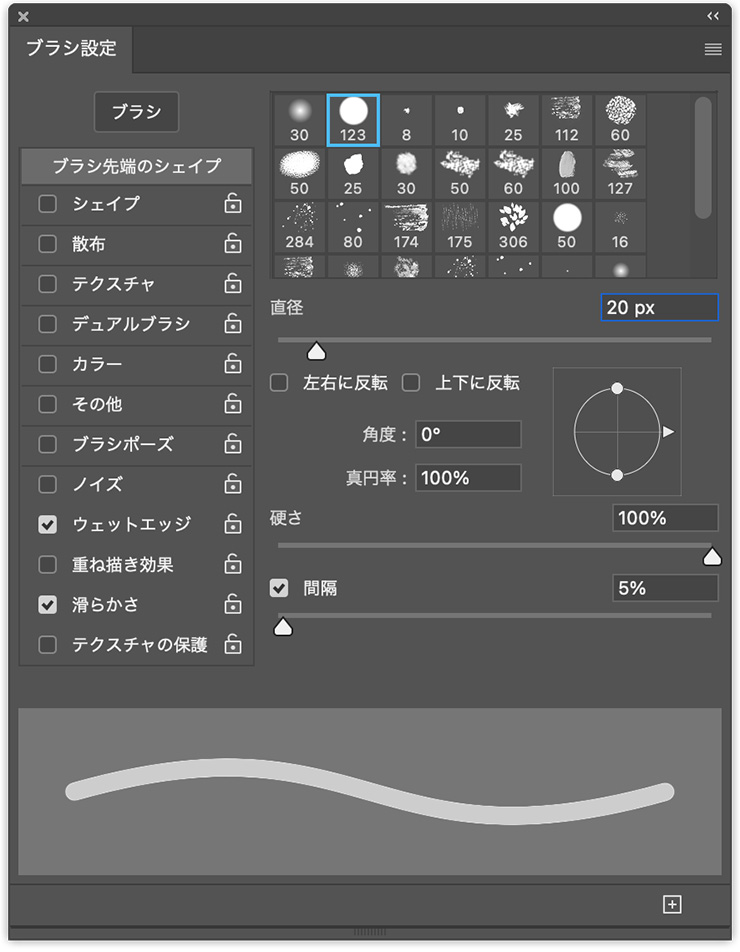
ここからは手書き文字を描画していく。まず、ブラシツールを選んだら、オプションバーのブラシプリセットピッカーを開き、[汎用ブラシ]の[ハード円ブラシ]を選択して[直径:20px]、[硬さ:100%]に設定(図4)。ブラシ設定パネルで[ウェットエッジ]にチェックを入れておく(図5)。
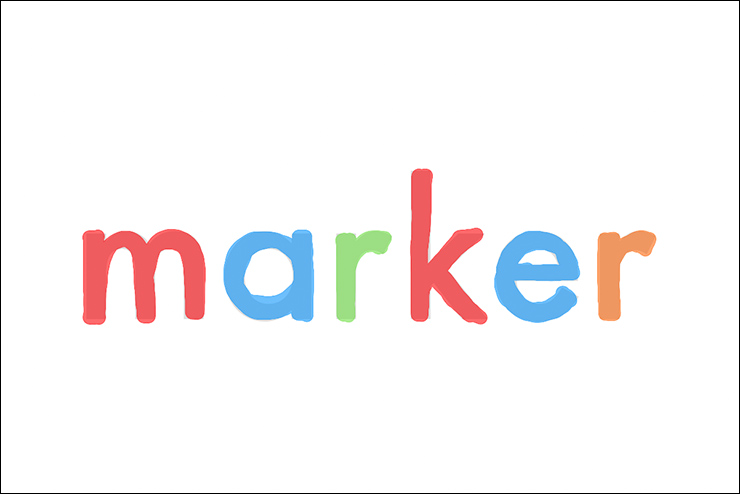
次に新規レイヤーを作成したら、[描画色]を好みの色(ここでは赤)に設定し、ベースの文字をなぞるようにブラシを加えていく(図6)。その際、アナログ感を出すためあえてラフな感じになるよう描画するのがポイント。同様に[描画色]を変更しながらほかの文字も描画していく(図7)(図8)。


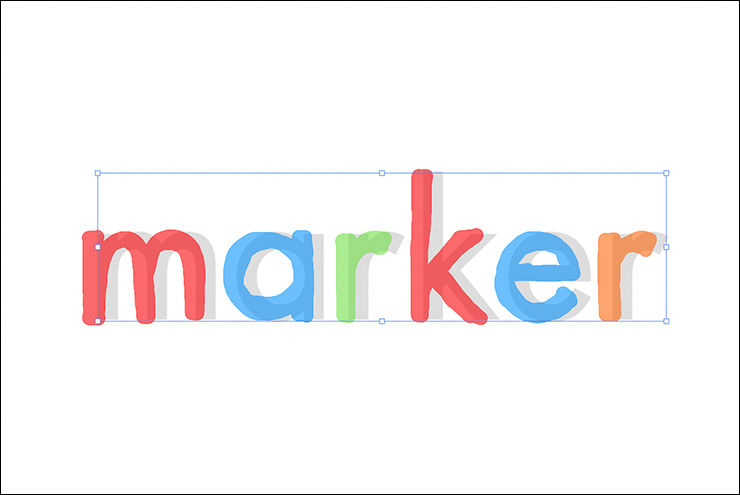
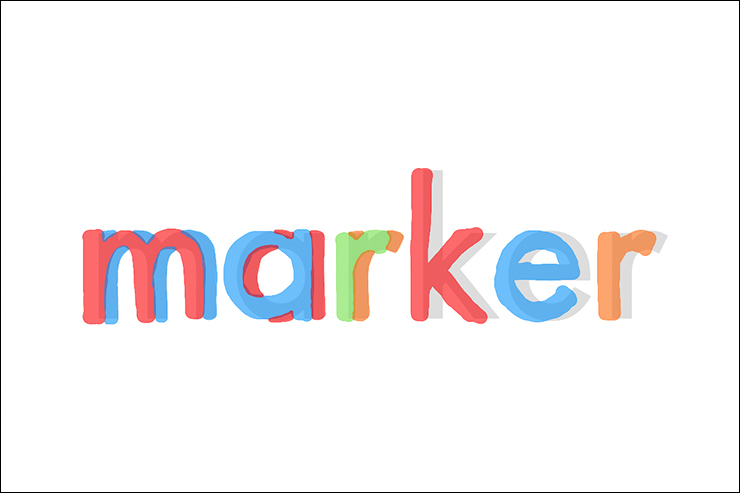
すべての文字を描画したら、レイヤーパネルで元の文字レイヤーを選び、移動ツールでドラッグして少しずらす(図9)。
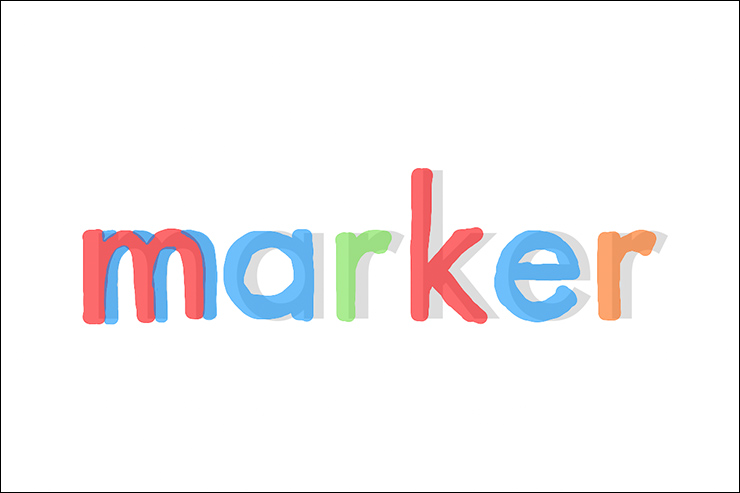
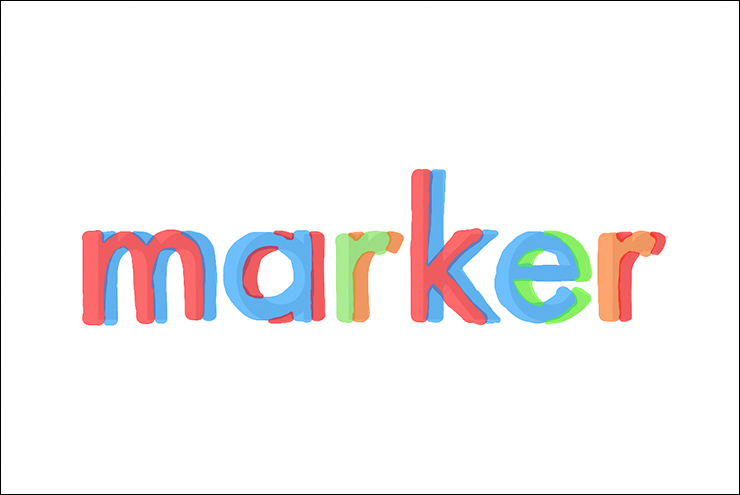
続いて新規レイヤーを作成し、[描画色]を好みの色に変更したら、手書き文字との境界部分が少し重なるようにしながら、ずらした部分にブラシを加えて文字影を描く(図10)。同様に[描画色]を変えながら、すべての文字に影を加えていく(図11)(図12)。
3.手書き文字の色味や質感を調整して仕上げる
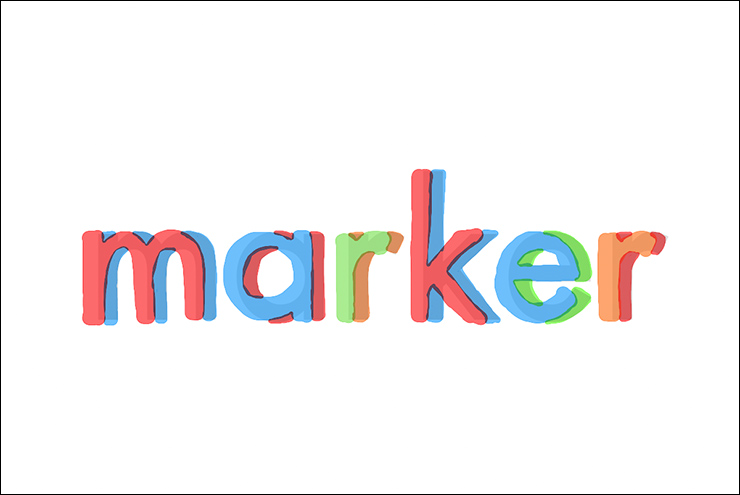
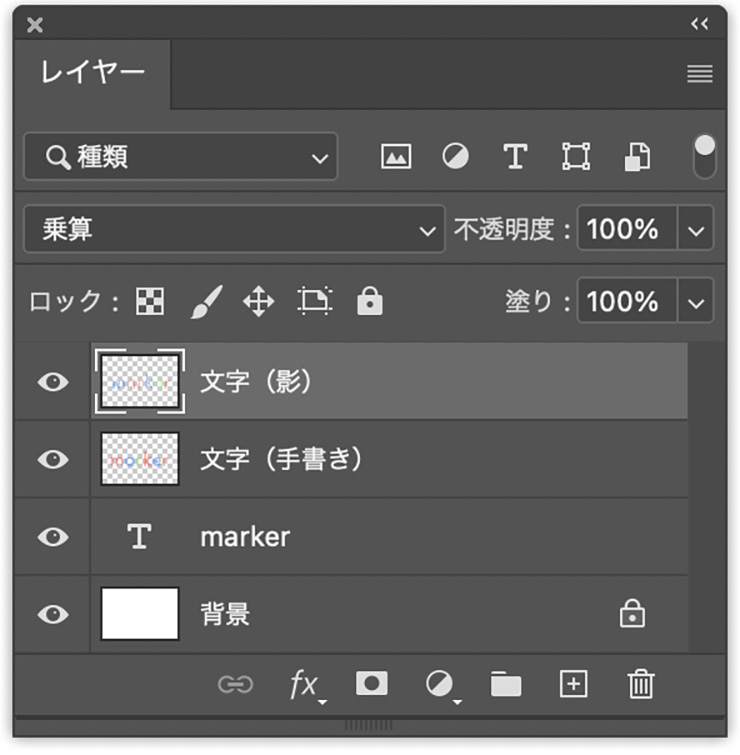
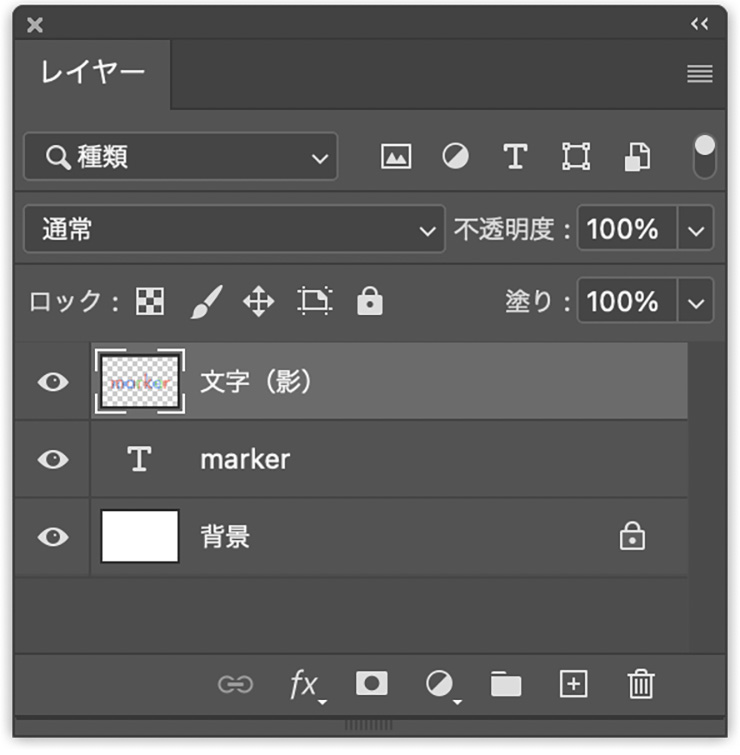
ここからは、手書き文字を微調整してマーカー風ロゴを仕上げていく。まず、レイヤーパネルで文字影のレイヤーを選択したら、[描画モード:乗算]に変更(図13)(図14)。
続いて、ブラシで描いた文字のレイヤーと文字影のレイヤーを両方とも選択し、レイヤーメニュー→“レイヤーを結合”を実行する(図15)。
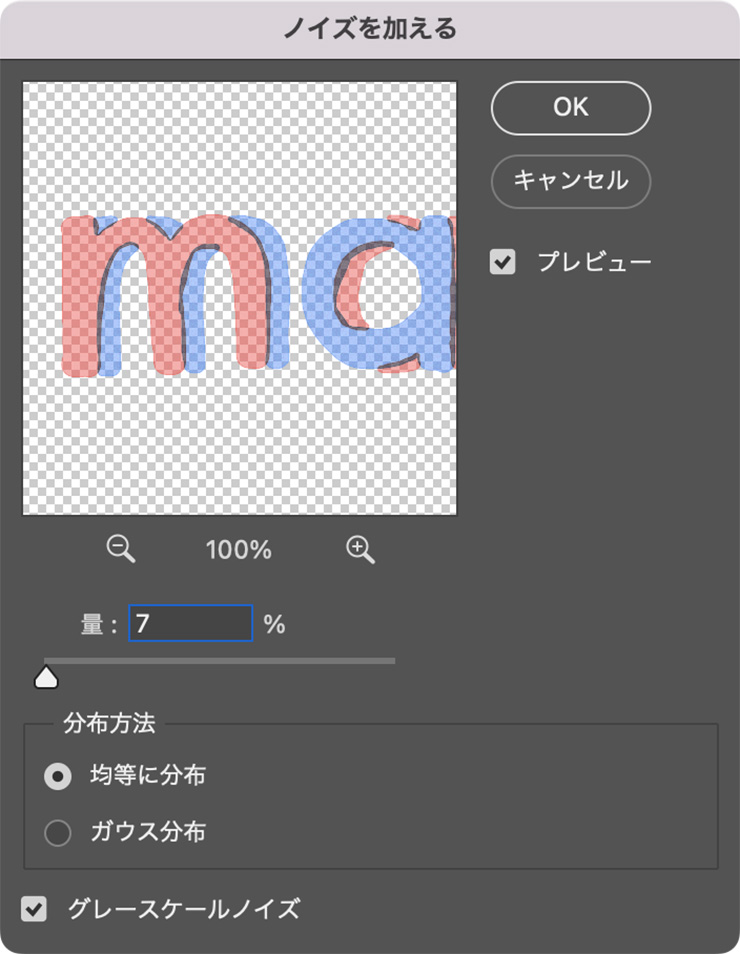
次に、結合したレイヤーを選択した状態で、フィルターメニュー→“ノイズ”→“ノイズを加える...”を[量:7%]、[分布方法:均等に分布]、[グレースケールノイズ]にチェックを入れて適用する(図16)(図17)。
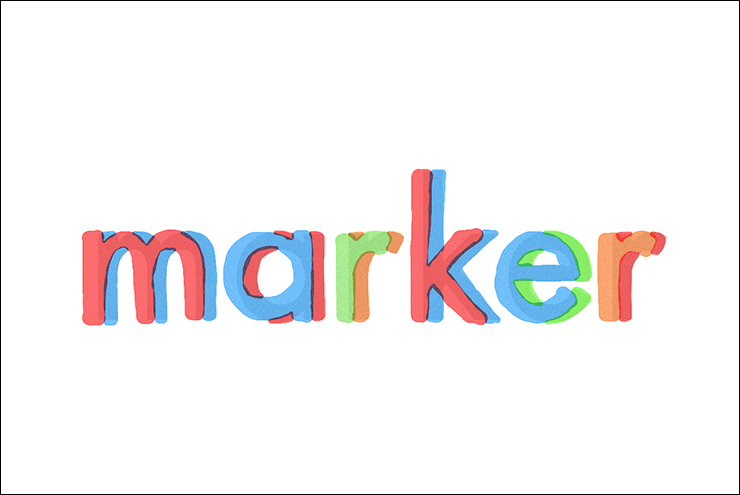
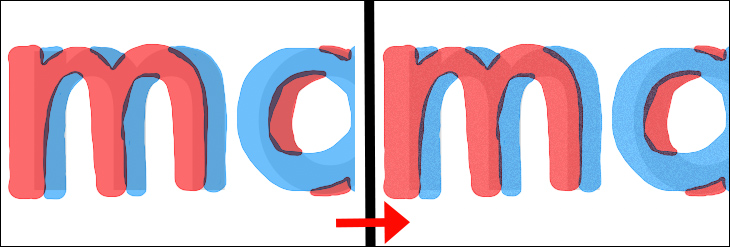
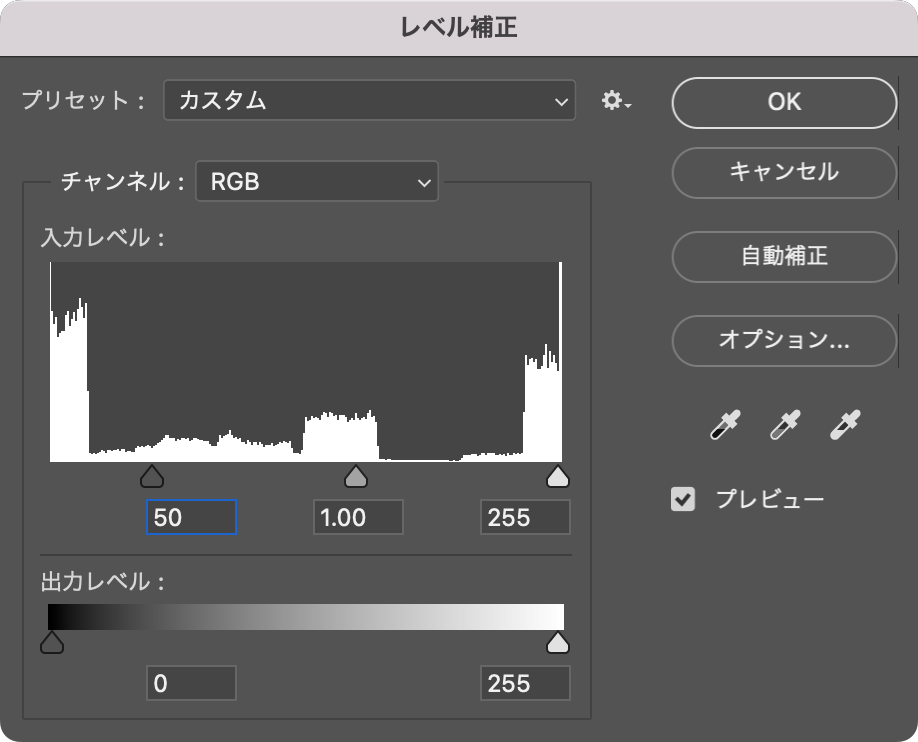
さらに、イメージメニュー→“色調補正”→“レベル補正...”を選択し、[入力レベル]のシャドウのスライダーを右に動かして画像のシャドウの色を強める。ここではスライダーを少し動かし[シャドウ:50]に調節した(図18)(図19)。
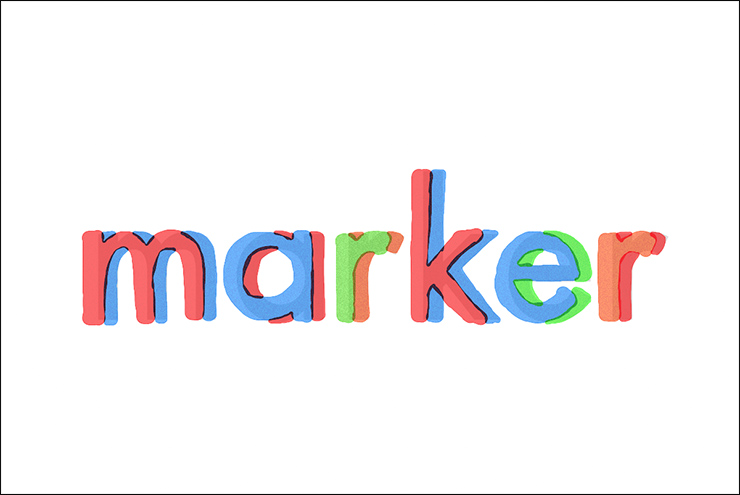

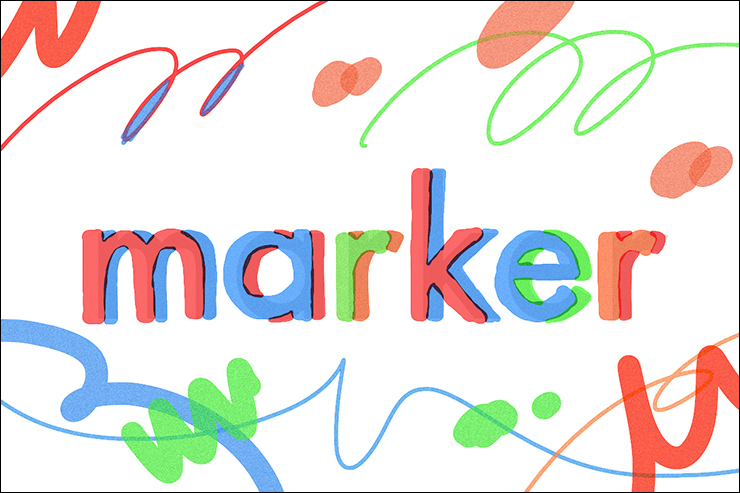
ここでは、さらに背景に手書きでラインやインクのシミなどをあしらい完成とした(図20)。
以上、マーカー(蛍光ペン)で描いたような手描き風のポップなロゴの簡単な作り方でした。
制作者プロフィール

- MARUMIYAN(マルミヤン)
- グラフィックデザイナー/イラストレーター
- 2007年より「マルミヤン」(Marumiyan)名義で、福岡を拠点に活動を開始。雑誌、広告、CDジャケット、パッケージ、アパレル、プロダクト、Webなど、様々な媒体で活動を行う。人物や植物、動物、建物など、様々なアイコンをグラフィカルに組み合わせ、洗練された作品作りを目指す。また “FOUR DIMENSIONS WORLD” をテーマとした作品も精力的に制作している。2008年「FUNKY802 digmeout」オーディション通過。https://marumiyan.com/




















2022.06.27 Mon