


Adobe Fireflyとの対話で、アイデアが広がる!
“描く前”の発想をどう広げるのか?——生成AIで切り拓く、クリエイターのアイデア開発術
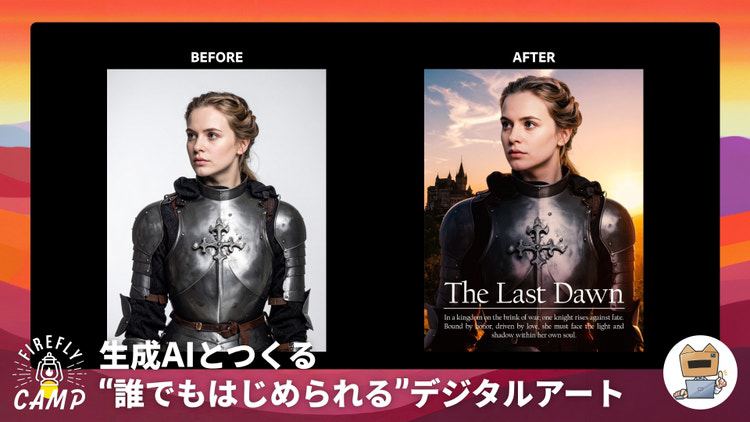
生成AIは「完成物をつくるツール」として語られがちだが、今、注目されているのは“発想の壁打ち相手”としての活用だ。漠然としたイメージからコンセプトを広げ、ビジュアルの方向性を探っていく過程で、生成AIはクリエイターの思考をどう支援できるのか。
第2回では、クリエイターのパパさんがポスター制作を題材に、Adobe FireflyボードとAdobe Photoshopの生成AI機能を組み合わせたアイデア開発プロセスを解説する。単なる効率化ではなく、「発想の可能性を広げる使い方」にフォーカスしながら、MdNがクリエイターに届けたい活用テクニックを紹介していこう。
Fireflyボードで発想を広げる
画像の合成やレタッチにおいて、アイデア出しと素材探しは制作の質を左右する最重要フェーズだ。この初期工程を強力にサポートするツールとして、MdNが注目しているのがFireflyボードである。ビジュアル素材をボード上に自在に配置・整理でき、制作の方向性を視覚的に固めるのに役立つ。
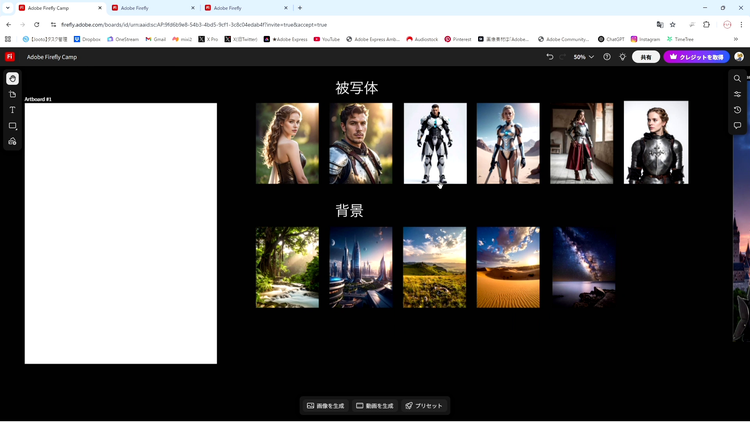
Fireflyボードの見逃せない強みが、生成AI機能を素材収集に直接活用できる点だ。「画像を3Dに変換」機能を使えば、通常の2D画像を任意の角度に回転させることができる。
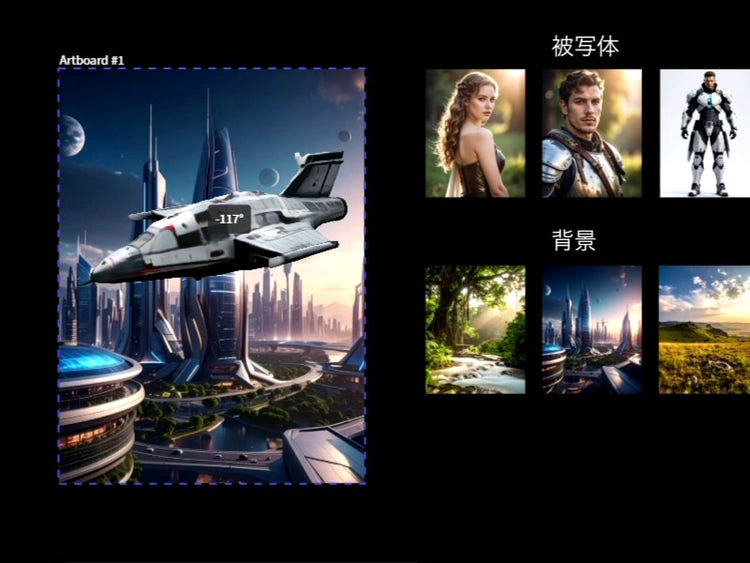
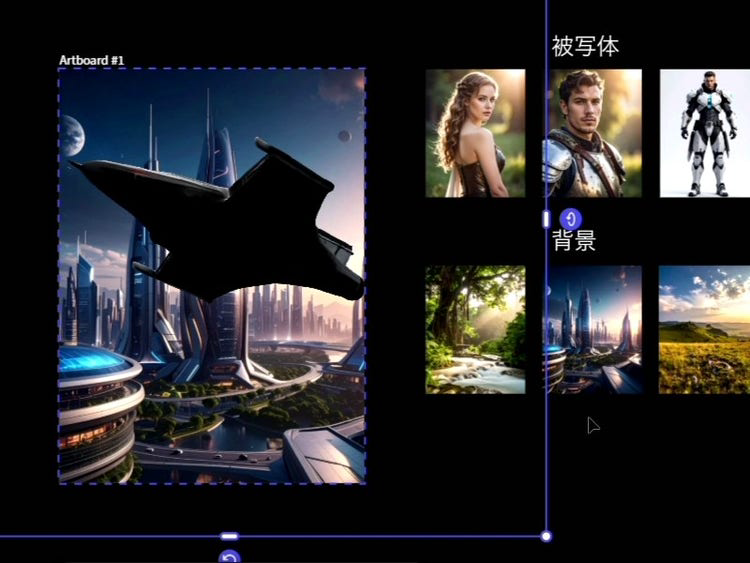
上空を飛び去る宇宙船を合成素材として使う場合、見上げるアングルで描かれた画像が必要になる。「画像を3Dに変換」を活用すれば、角度を気にせず素材を選んで回転させるだけで理想のカットが手に入る。条件に合う素材を延々と探し続ける手間を大幅に削減でき、制作効率の向上にも直結する。
Firefly web版で背景素材を生成・編集する
素材生成の幅をさらに広げるなら、Adobe Firefly web版も積極的に活用したい。Firefly Image 4モデルを使った背景素材の生成では、プロンプトによる指定に加え、構図やスタイルを設定する多彩な手段が用意されており、一度に4パターンの画像が生成されるため、好みのものをすぐに選べる。
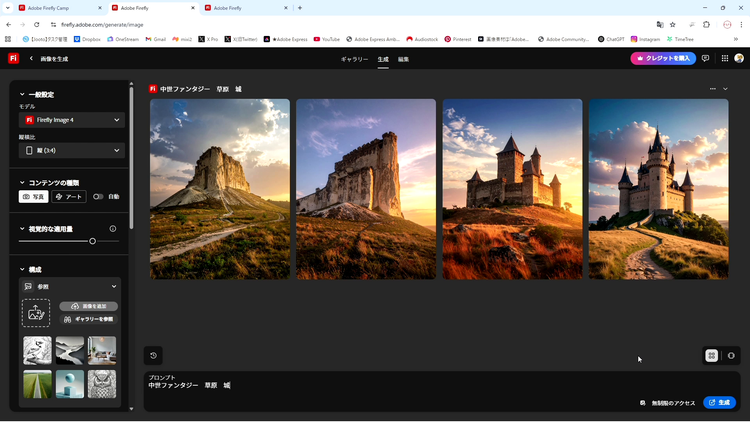
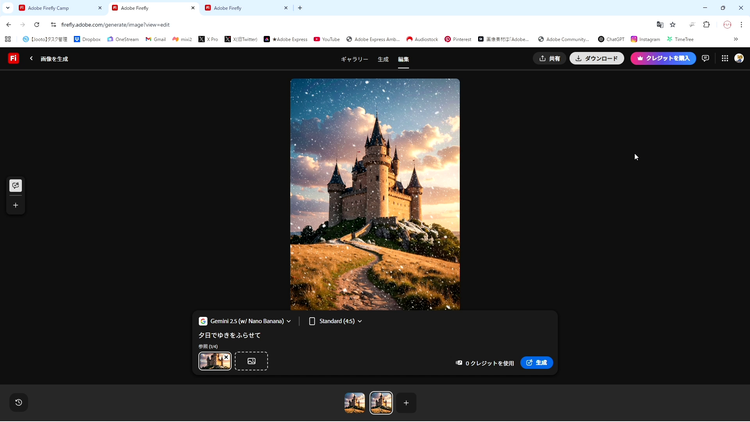
Firefly web版はさらに、生成済み画像へのプロンプトを使った編集にも対応している。生成した画像を選択し「夕日で雪を降らせる」と指示するだけで、城や草原はそのままに、夕焼け空と降雪が新たに加わった画像が生成される。テキスト指示だけで画像を編集できるのは、スキル面でも時間面でも大きなアドバンテージとなる。
解像度を底上げする「生成アップスケール」
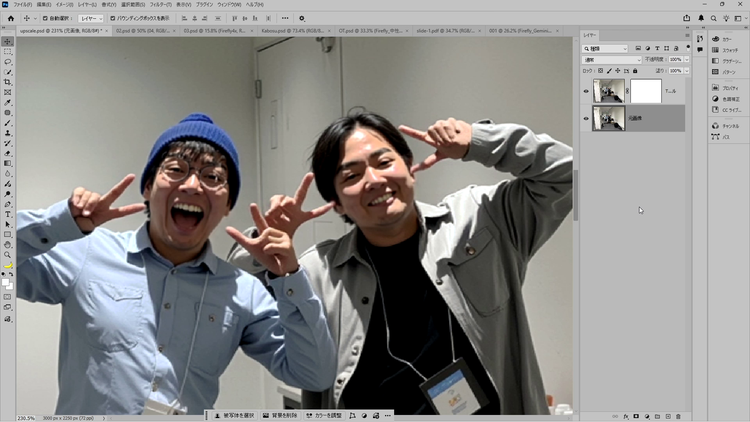
合成作業において、素材の解像度は仕上がりに直結する重要なファクターだ。粗い素材のままでは出力品質に限界が生じるが、そこで活用したいのがPhotoshopの「生成アップスケール」機能だ。生成AIが解像度を大幅に引き上げてくれるため、素材品質の底上げに大きく貢献する。
使い方はシンプルで、対象レイヤーを選択した状態で「イメージ」メニューから「生成アップスケール」を選ぶだけ。ダイアログで2倍か4倍かを指定すれば、AIが高解像度化を自動で実行する。下の画像はFirefly Upscalerモデルを使ったアップスケール前後の比較だ。
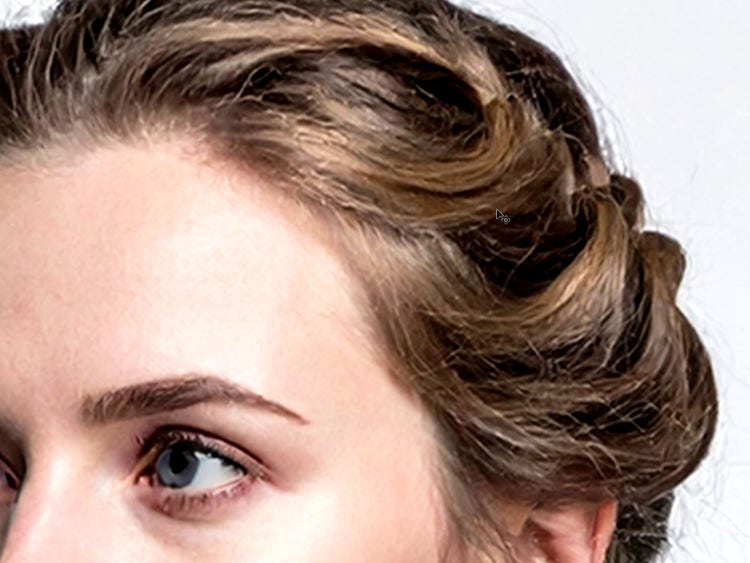
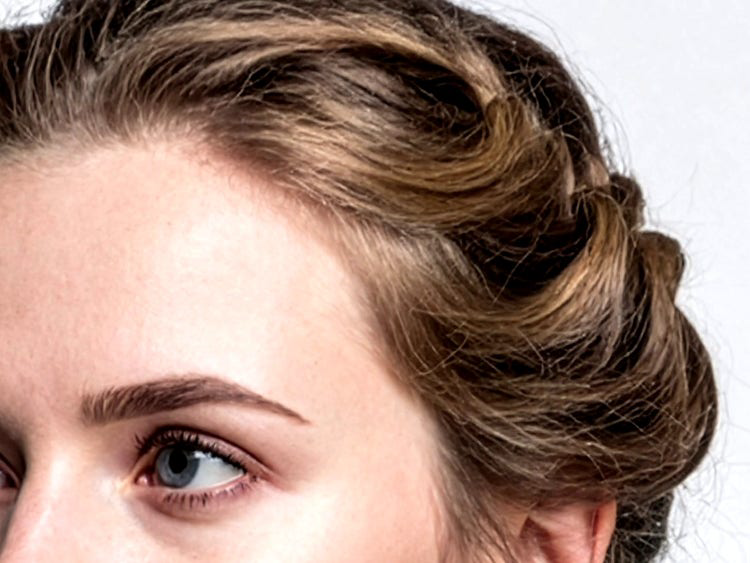
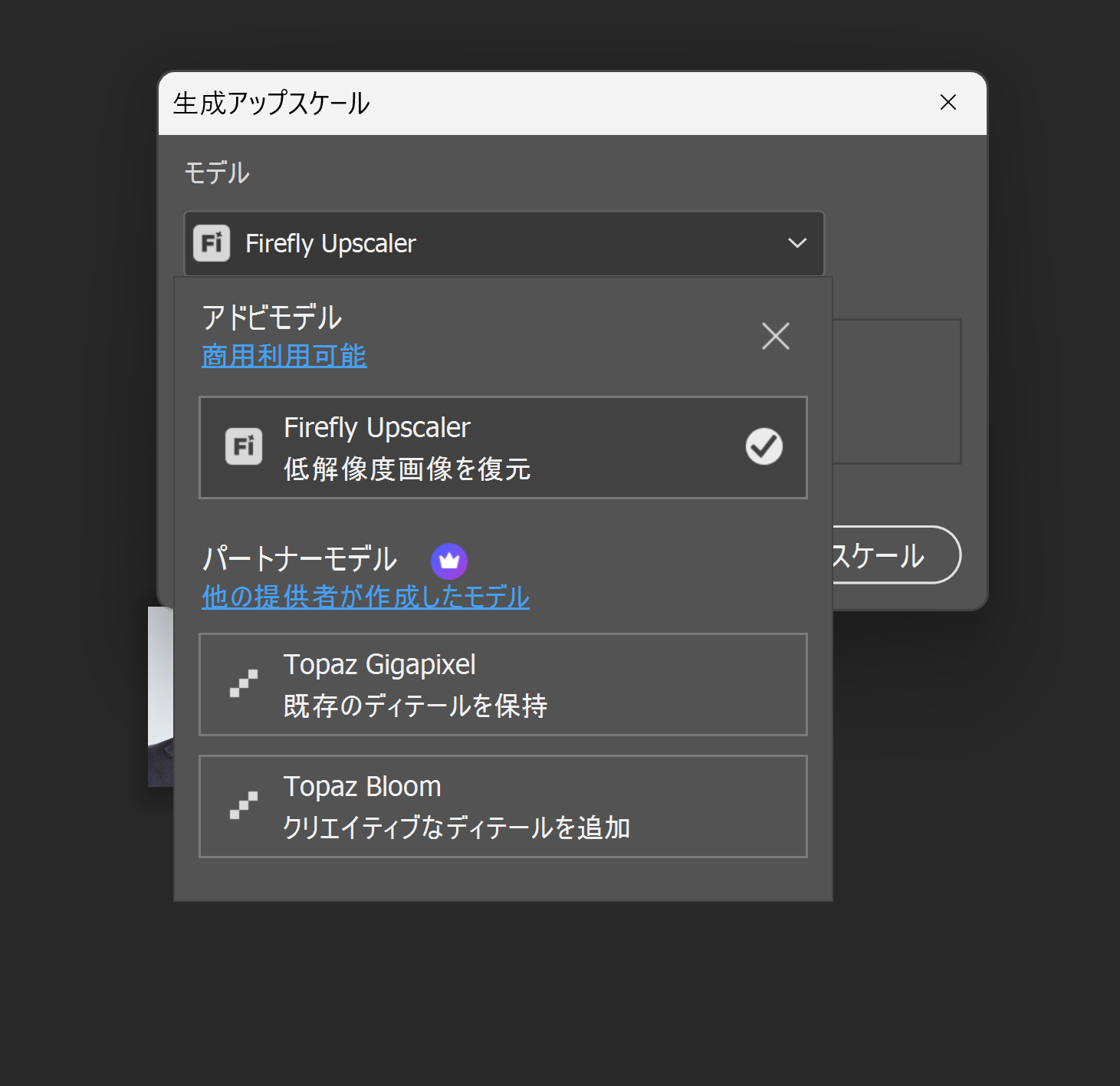
アップスケールに使用するAIモデルは複数から選択可能だ。Firefly Upscalerモデルは元画像の特徴を忠実に保ちながら解像度を向上させるのが特長。Topaz Gigapixelモデルは見栄えを高めるための補正処理が加わるため、用途によって使い分けるのがベストだ。
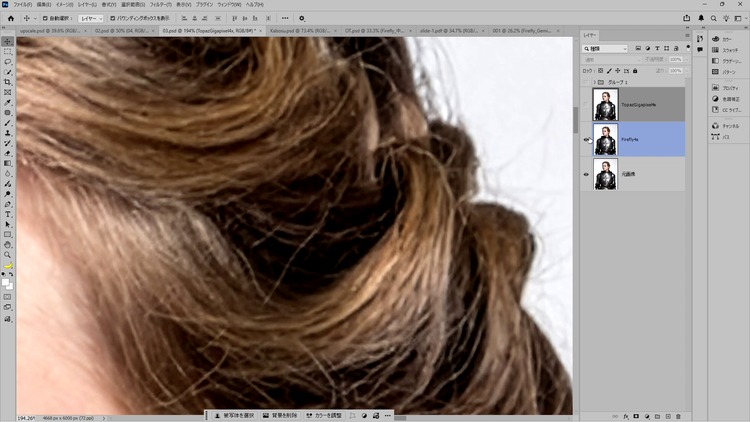
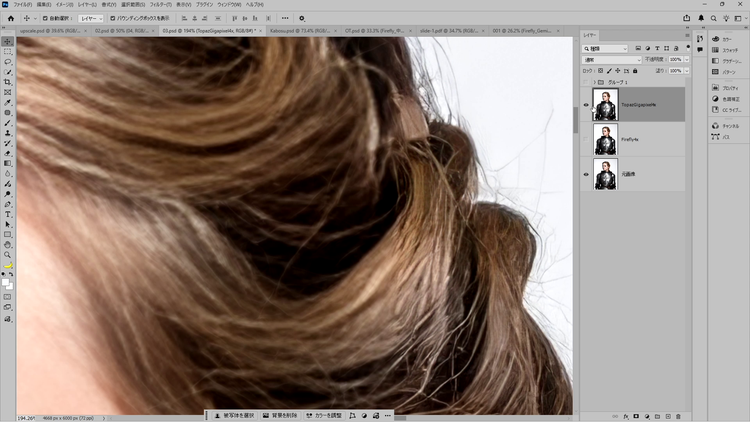
Photoshopでさらに加工することを前提にするならFirefly Upscalerモデル、手間をかけずに見映えの良い画像を得たい場面ではTopaz Gigapixelモデルという使い分けが効果的だ。下はFirefly Upscalerモデル(左)とTopaz Gigapixelモデル(右)の出力の比較だ
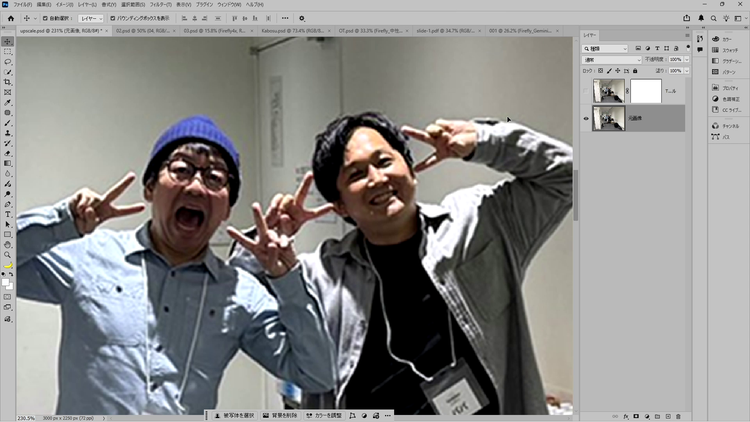
パートナーモデルのTopaz Bloomモデルは、創造的な新たなディテールを付加できるのが特徴だ。「生成レベル」を最大値に設定することで、その効果を最大限に引き出せる。下の画像は処理前後の比較だ。
被写体の切り抜きと不要要素の除去
コラージュ制作では、合成素材から不要な要素を取り除く場面が多く発生する。たとえば人物写真の背景を差し替えたい場合、元の背景をきれいに消去する必要がある。
そこで活用したいのがPhotoshopの「被写体を選択」と「背景を削除」の組み合わせだ。「被写体を選択」はAIが自動的に画像内の主要被写体を検出・選択する機能で、「背景を削除」はその被写体以外の領域をAIがスマートに消去してくれる。下の例は「背景を削除」を適用し、背景レイヤーが透過した状態だ。
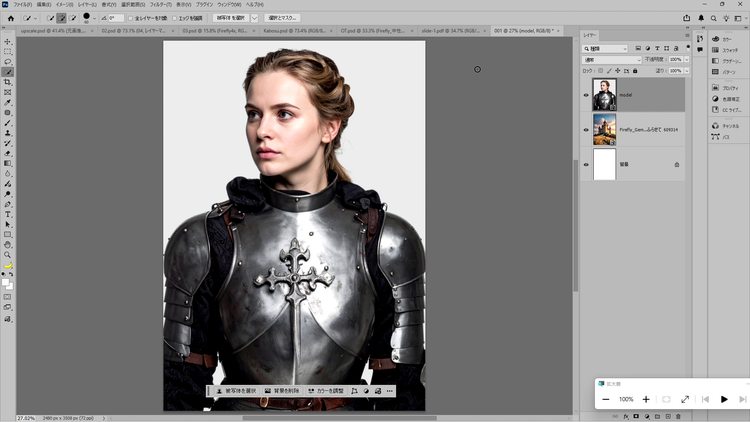
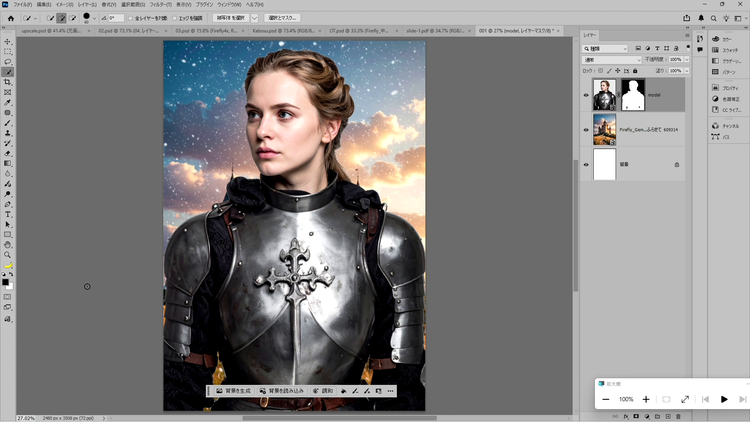
かつてはクラウド処理が必要だったこの高精度な処理が、最近のアップデートによりデバイス上でも実行できるようになった。
もう一つ押さえておきたいのが「削除ツール」だ。削除したいエリアをおおまかに囲むだけで、生成AIがその領域の要素を認識して除去し、周囲と自然になじむよう補完してくれる。
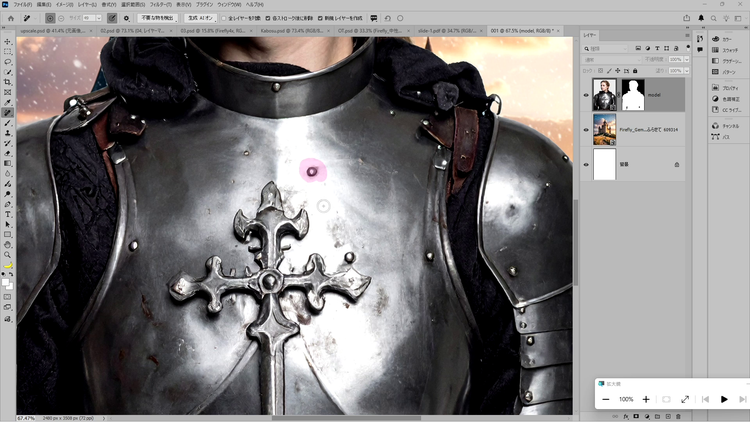
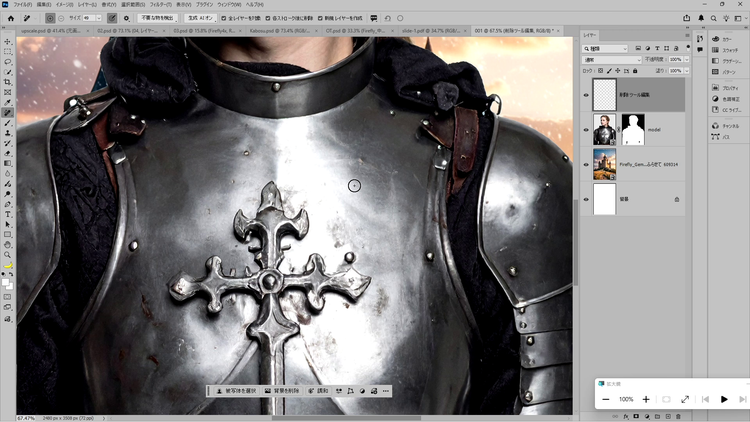
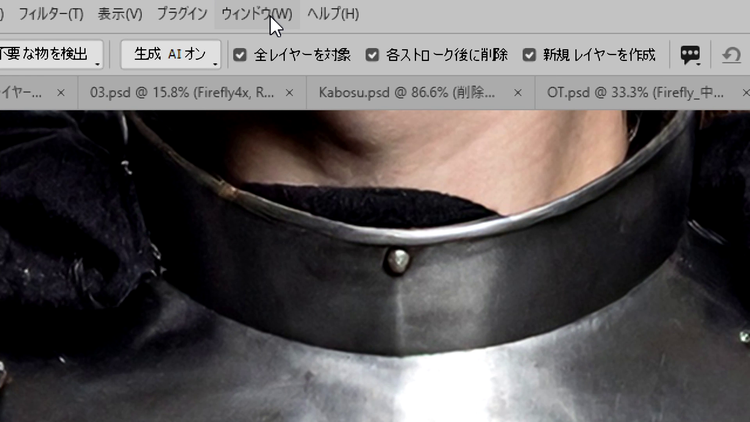
複数箇所を一括で削除したり、自動で新規レイヤーを作成したりするオプションも備えており、目的に合わせた柔軟な使い分けができる実用性の高い機能だ。
合成画像をなじませる「調和」
被写体と背景を合成した際の最難関が、光源やトーンの整合性を確保することだ。この難所を解決してくれるのが「調和」機能で、背景画像の光源情報を生成AIが自動解析し、被写体のトーンをシーンになじむよう調整してくれる。下の画像は「調和」の使用前と使用後の比較だ。
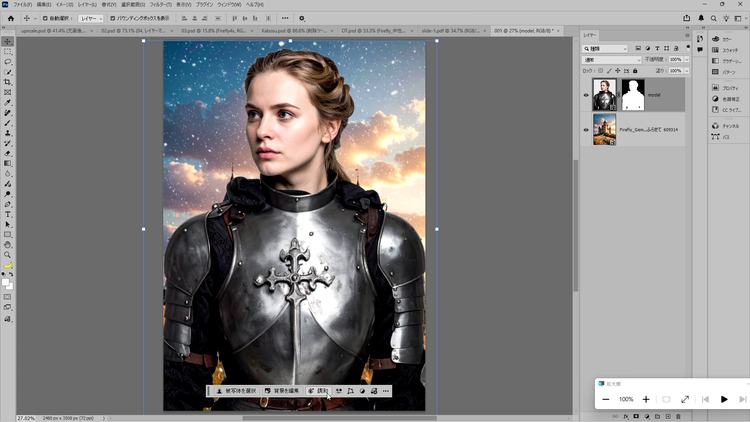
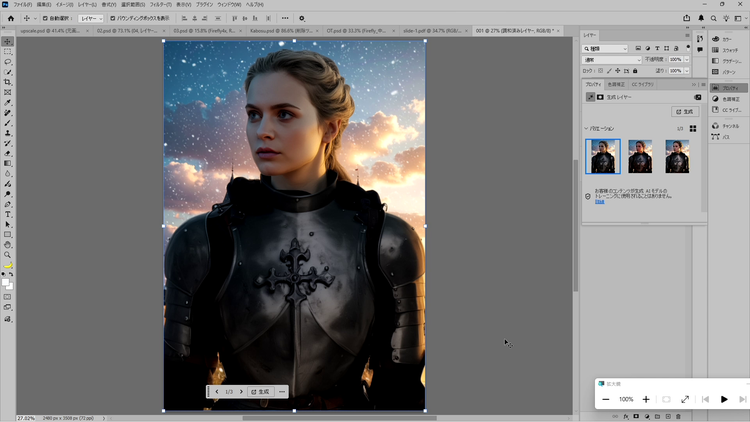
上の例は逆光シーンのため、調整が強めにかかり人物の顔が暗くなりすぎている。ビジュアル的には女性の顔をもう少し明るく見せたいところだ。そこでレイヤーマスクを活用し、顔部分だけに光が当たる状態を作ったのが下の画像だ。
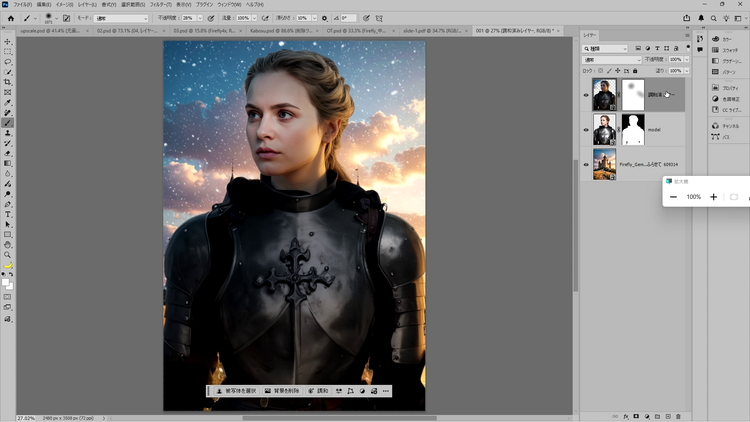
「調和」はあくまでスタート地点として捉えるのが賢明だ。背景の特性に応じた一工夫を加えることで、より望ましい仕上がりへと近づけられる。レイヤーマスクとの組み合わせは、ぜひ実践の中で習得してほしいテクニックだ。
まとめ——発想を広げ、制作を加速させる
今回取り上げた各機能は、アイデア出しから最終仕上げまで、いずれもプロンプト入力やクリック操作だけで扱える。制作時間の大幅な短縮を実現しながら、何より“発想の可能性”そのものを広げてくれる点が編集部として強く推したいポイントだ。ぜひ制作ワークフローに組み込んでみてほしい。
デザイン経験が少ない方はもちろん、日々の合成・レタッチ作業に追われているベテランクリエイターにとっても、FireflyボードとPhotoshopの組み合わせは制作の在り方を変える可能性を秘めている。
なお、Fireflyの利用には生成クレジットが必要です。現在の生成クレジット残量は、アドビのヘルプページから確認できます。
●残りの生成クレジット数を確認する方法を教えてください。| 生成クレジットに関する FAQ
その他の生成クレジットに関するよくある質問は、こちらのページをご覧ください。
●生成クレジットに関する FAQ



























2026.06.12 Fri