


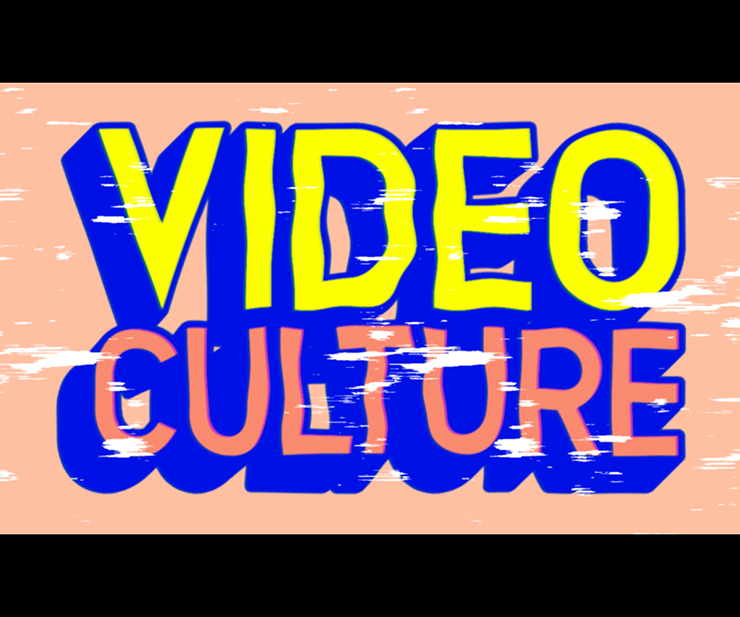
Photoshopで80年代テイスト・VHSテイストを取り入れた今風のポップな文字を表現する方法をご紹介。リバイバル表現にプラスアルファでちょっとだけ今っぽい演出を足すことで、新しくて使いやすいグラフィックができます。
*本連載はPhotoshopで作る定番グラフィックの制作工程を一から手順通りに解説するHow to記事です。
■使用する機能「境界線」「レイヤーを作成」「レイヤーマスク」「ぼかし(移動)」「レベル補正」「ジグザグ」「描画モード」「ぼかし(ガウス)」
1.ベースとなる文字を配置する
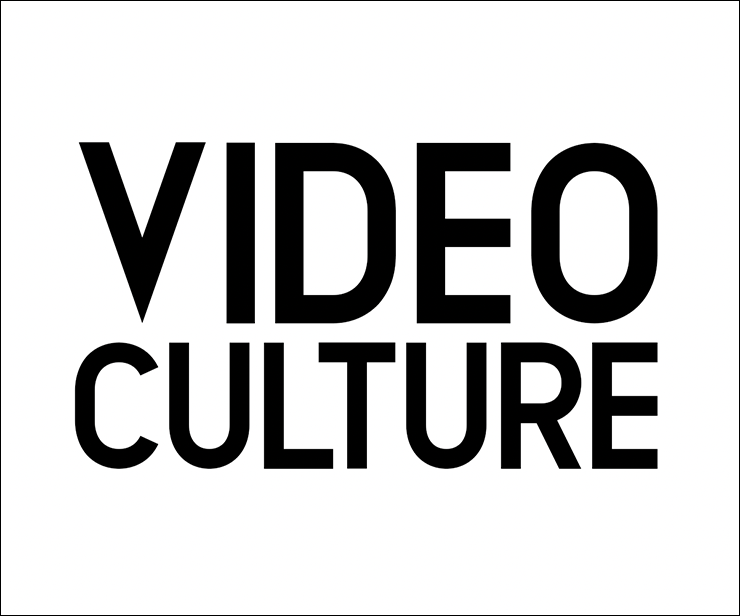
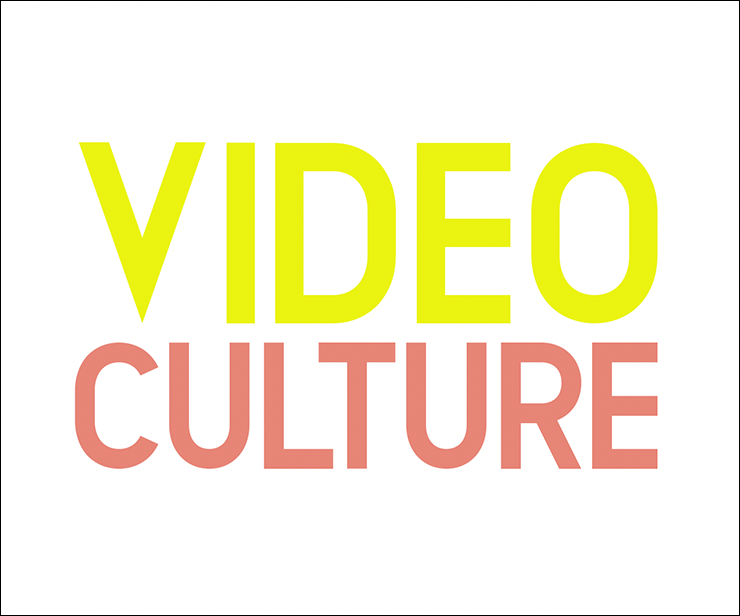
まずは新規ファイルを[幅:1200ピクセル]、[高さ:1000ピクセル]、[解像度:350ピクセル/インチ]で作成し、横書き文字ツールを選んだら元になる文字(ここでは「VIDEO」と「CULTURE」)を入力して文字パネルでフォントやフォントサイズを設定(図1)。さらにテキストカラーを決め、それぞれ変更しておく(図2)。
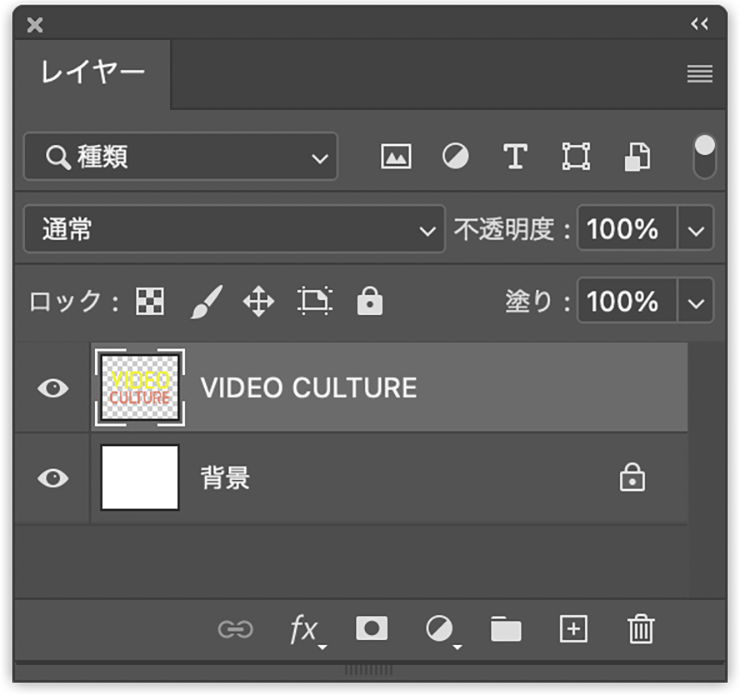
レイヤーパネルで文字のレイヤーを選択して、それぞれレイヤーメニュー→“ラスタライズ”→“テキスト”を適用したあと、すべての文字のレイヤーを選択してレイヤーメニュー→“レイヤーを結合”を実行してひとつにまとめておく(図3)。
2.文字にカラフルな縁取りを加える
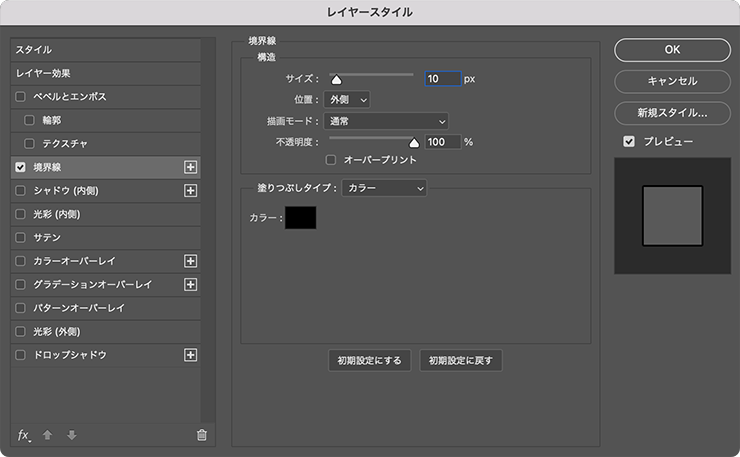
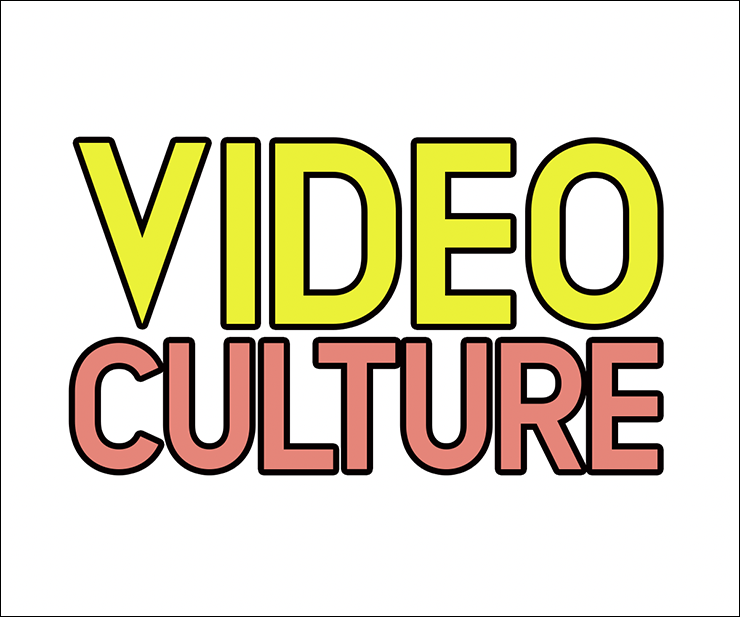
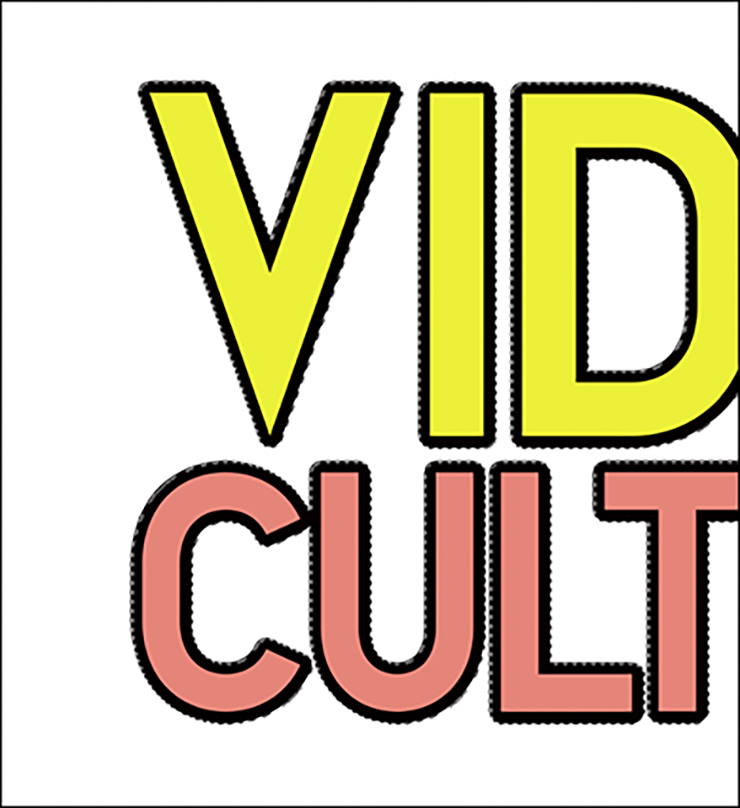
ここから80'sっぽい文字加工を施していく。レイヤーパネルで文字のレイヤーを選択して、レイヤーメニュー→“レイヤースタイル”→“境界線...”を選んだら[サイズ:10px]、[位置:外側]、[位置:黒]に設定して適用(図4)。これで文字に黒い縁取りをつけることができる(図5)(図6)。
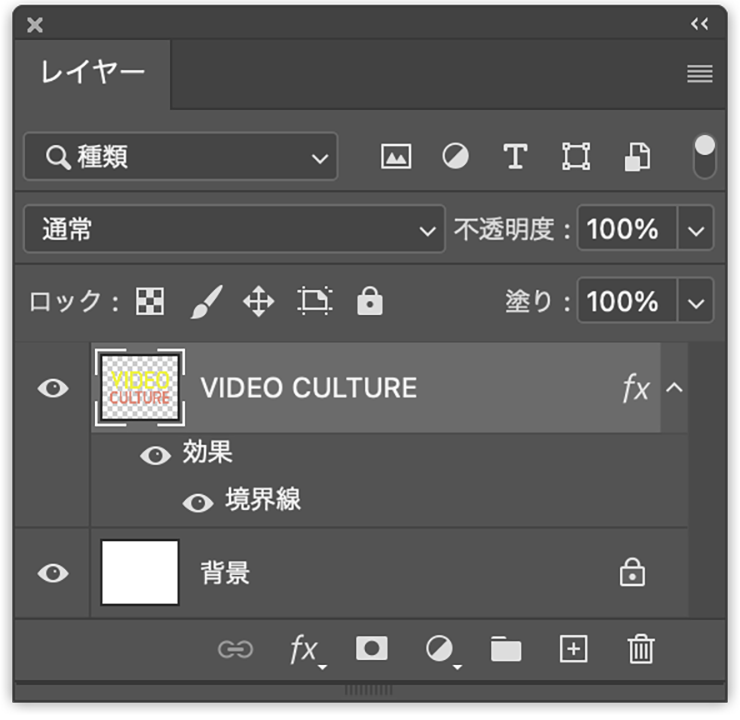
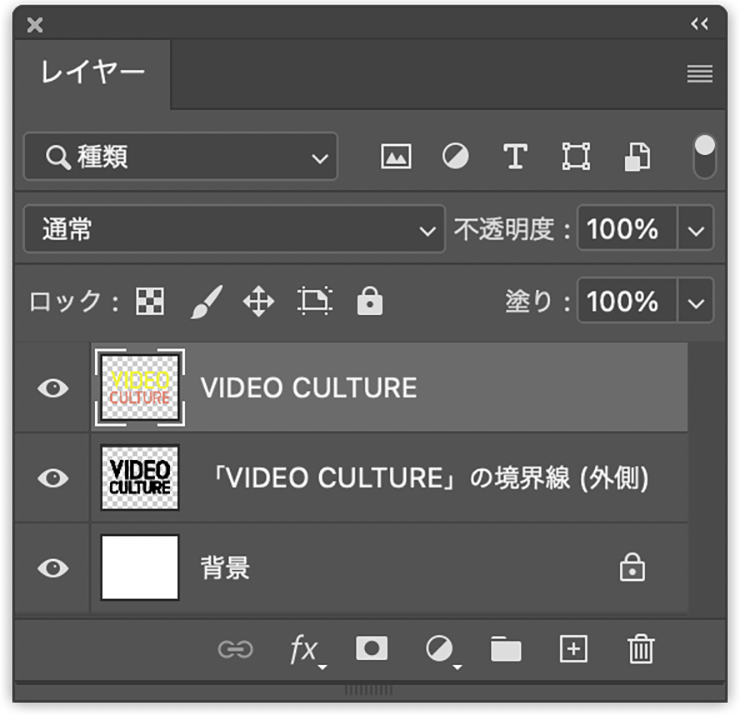
続いてレイヤーメニュー→“レイヤースタイル”→“レイヤーを作成”を実行(図7)。これでレイヤースタイル(ここでは、文字の境界線)を通常の画像レイヤーに変換することができる。
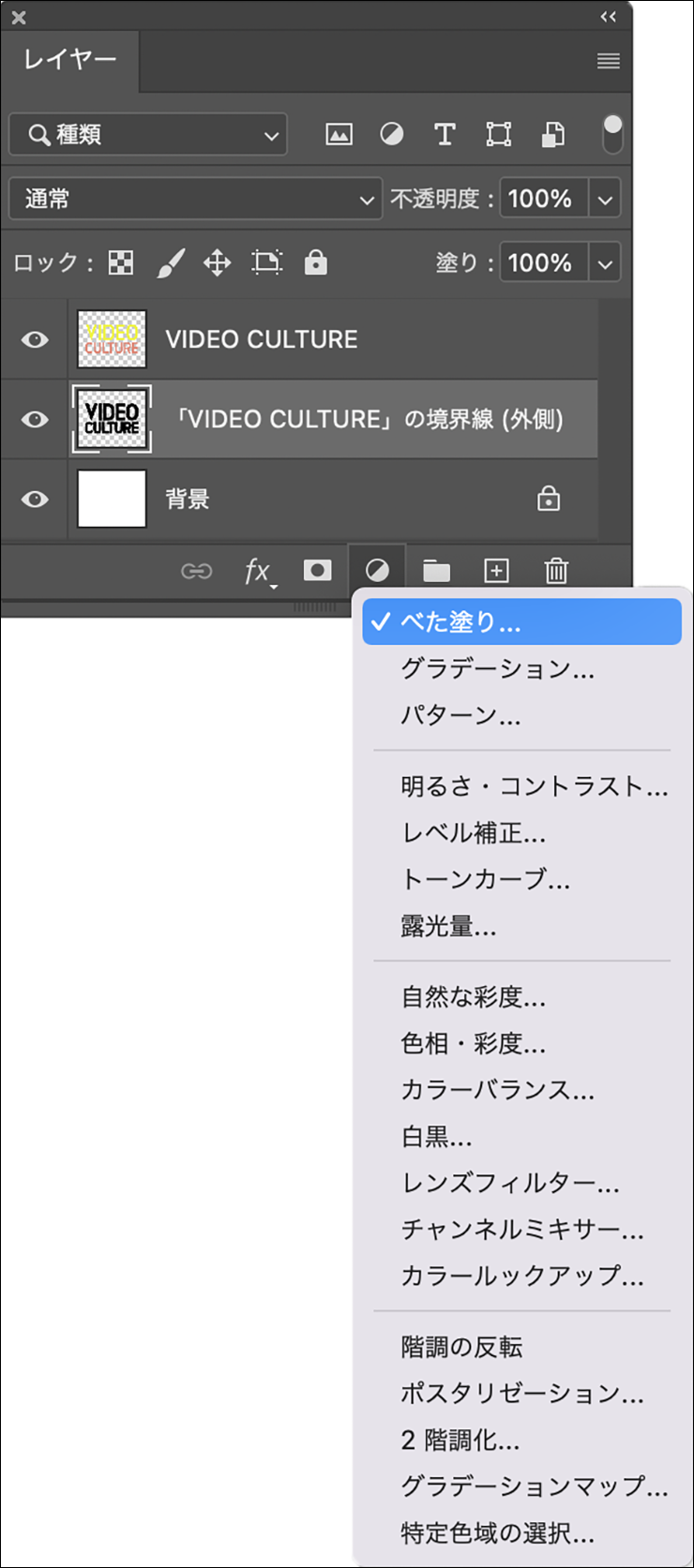
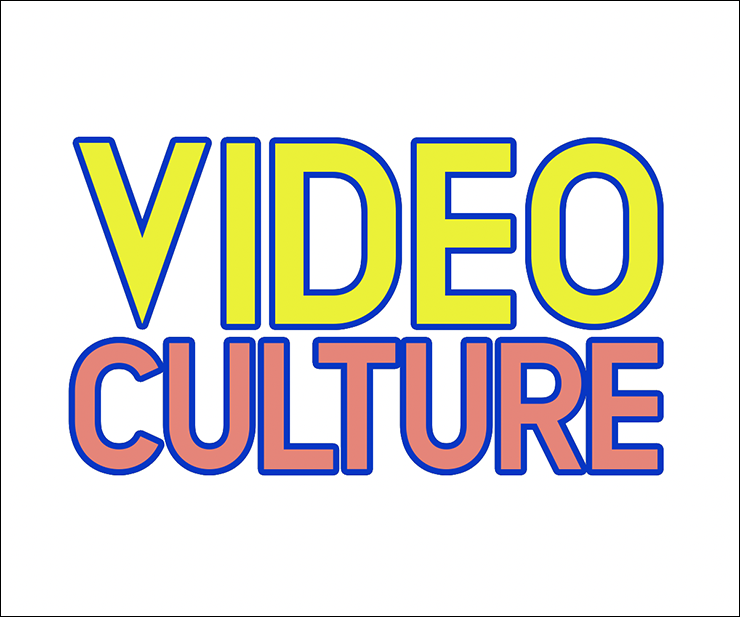
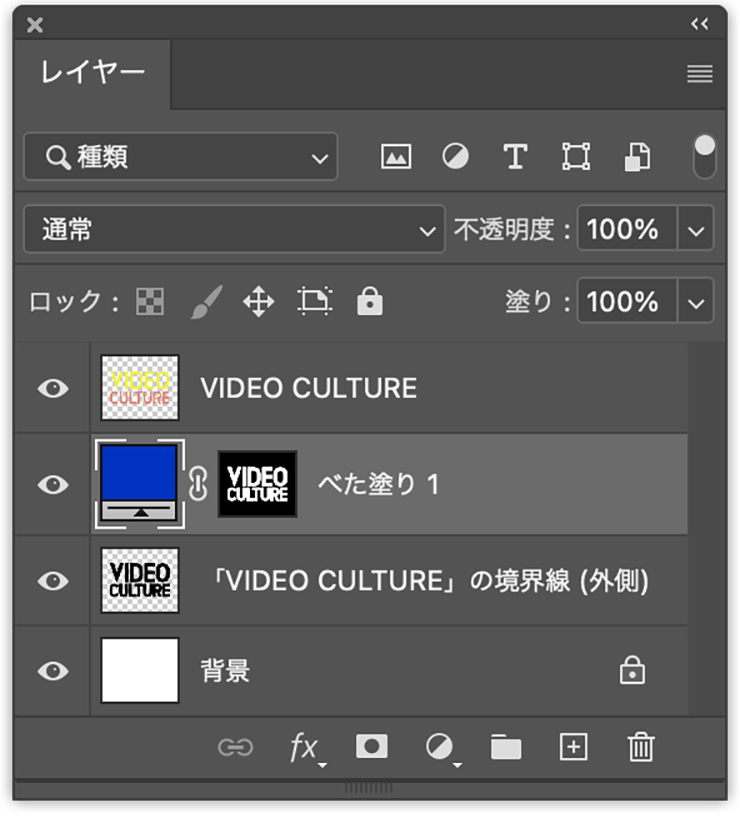
この変換したレイヤーをレイヤーパネルで選択し、commandキー(Macの場合。WindowsではAltキー)を押しながらレイヤーサムネールをクリックすると輪郭に沿って選択範囲ができる(図8)。その状態のまま、レイヤーパネル下部の[塗りつぶしまたは調整レイヤーを新規作成]ボタンをクリックして“ベタ塗り...”を選択し(図9)、ベタ塗りのカラーを青(ここでは[R:0、G:47、B:198])で適用すると縁取りの色が青色になる(図10)(図11)。
3.文字にカラフルな影をつけて立体的に見せる
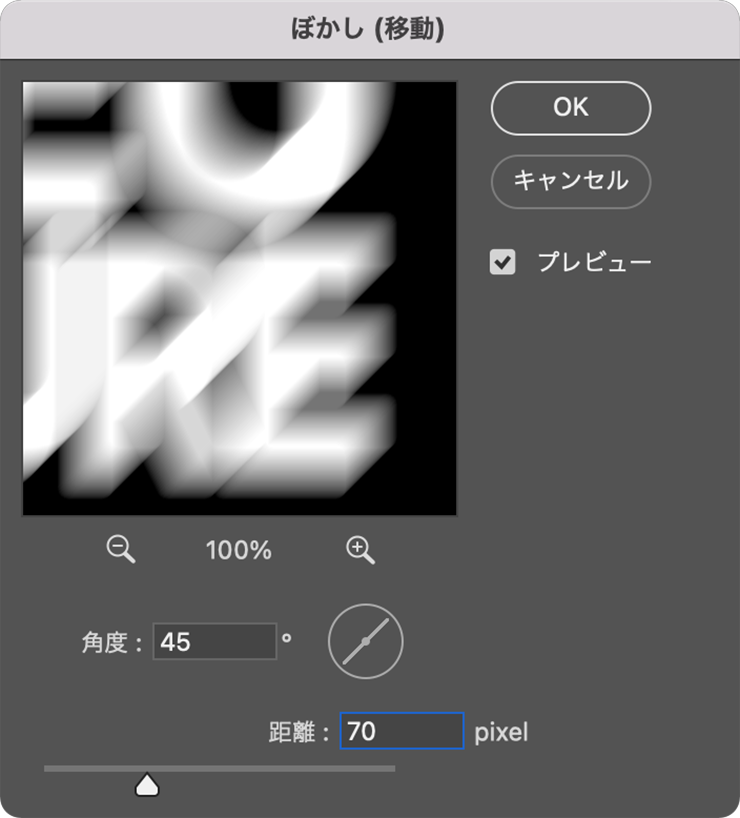
次にレイヤーパネルでベタ塗りのレイヤーの*レイヤーマスクサムネールをクリックして選択し(※デフォルトはレイヤーサムネールが選択されています。レイヤーサムネールを選択した状態で進めると以下の効果が得られないのでご注意を)、フィルターメニュー“ぼかし”→“ぼかし(移動)...”を[角度:45°]、[距離:70pixel]で実行する(図12)(図13)。
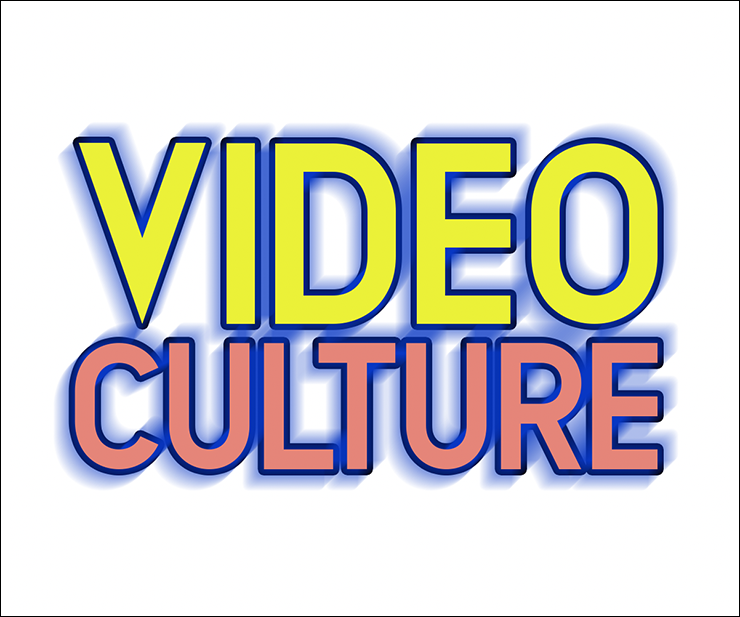
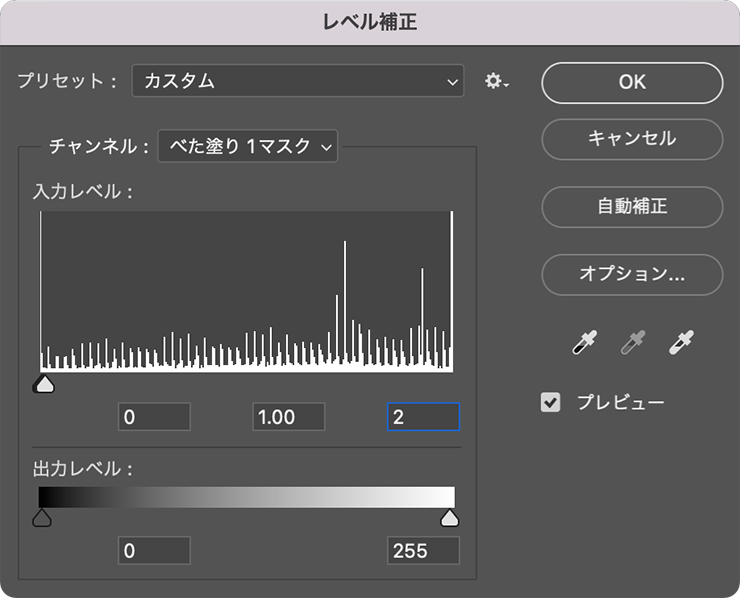
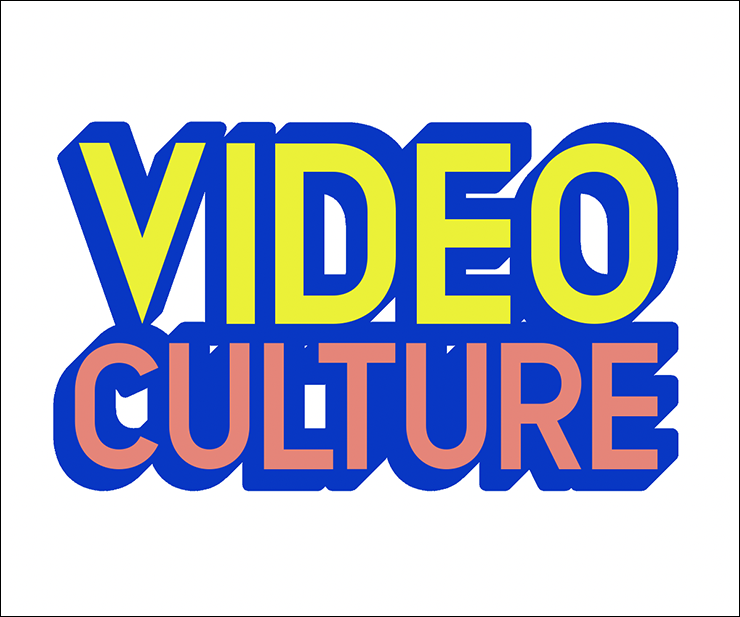
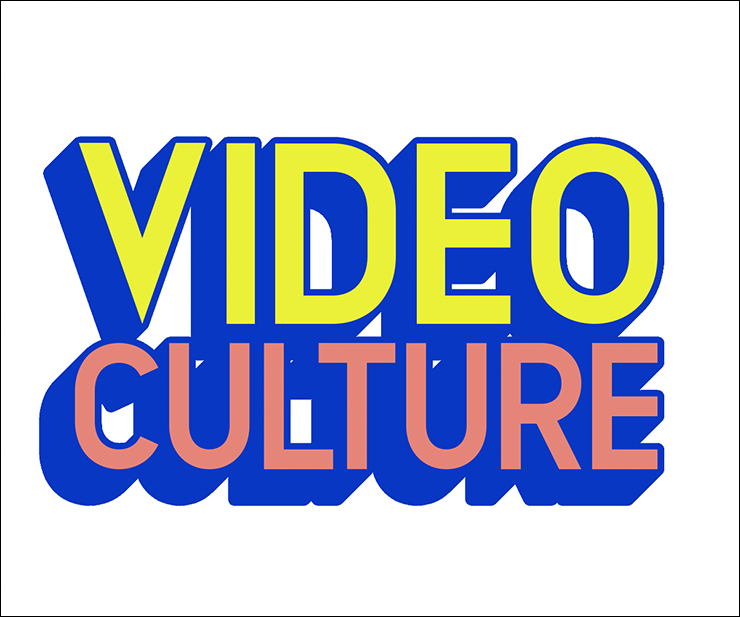
続いて、イメージメニュー“色調補正”→“レベル補正...”を選び、[入力レベル]を[ハイライト:2]変更して適用(図14)(図15)。これによって縁取り部分に厚みが出るので、あとは移動ツールでドラッグして文字影に見えるよう位置を調整する(図16)。
4.文字を波状に変形してVHS風演出とポップな雰囲気に
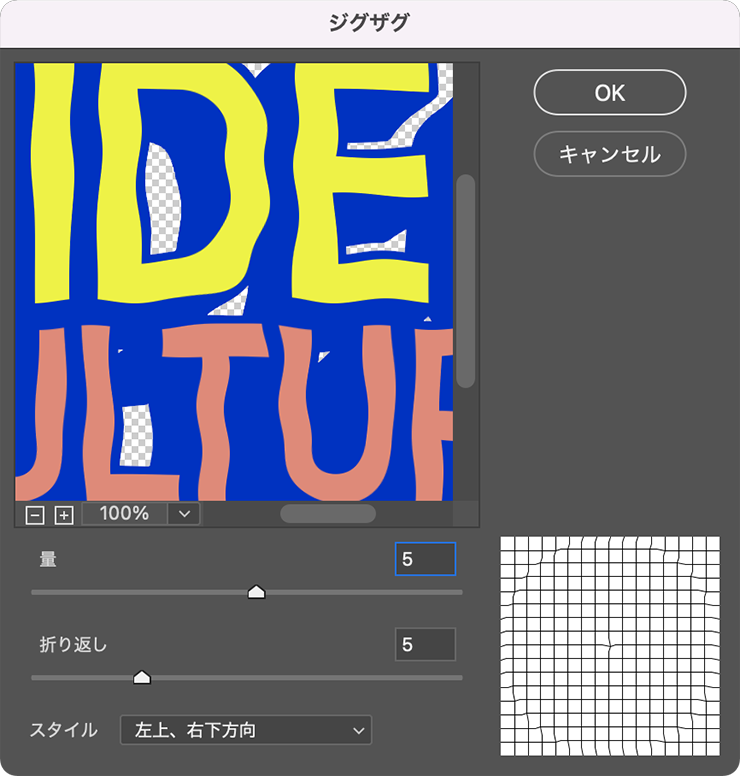
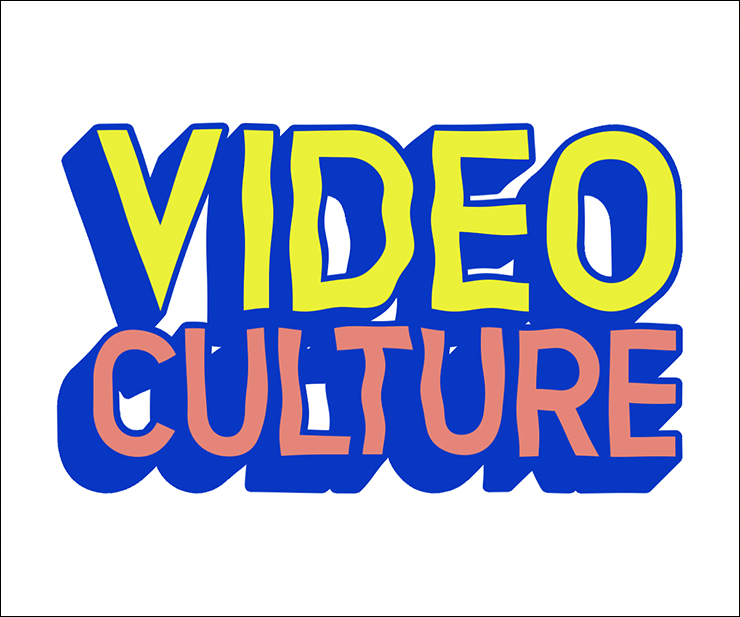
さらにVHS風のテイストも加えていく。レイヤーパネルで文字のレイヤーとベタ塗りのレイヤーを両方とも選択し、レイヤーメニュー→“レイヤーを結合”を実行してひとつにまとめておく(図17)。続いてフィルターメニュー“変形”→“ジグザグ...”を[量:5]、[折り返し:5]、[スタイル:左上、右下方向]で実行する(図18)(図19)。
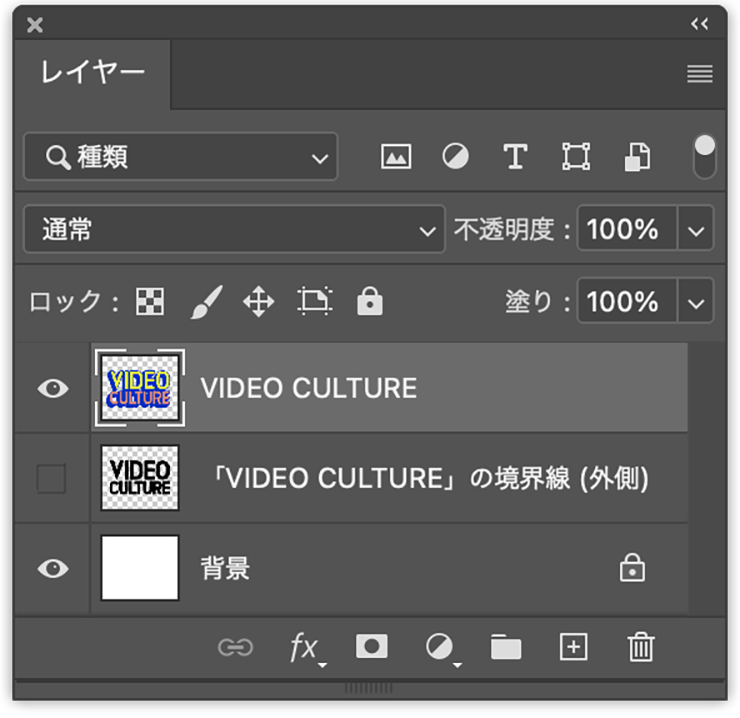
レイヤーパネルでこのレイヤーを前面に複製し、複製した方のレイヤーを[描画モード:ハードライト]に変更(図20)。続いて移動ツールで複製したレイヤーの位置を少しずらし、ブレたような感じにする(図21)。
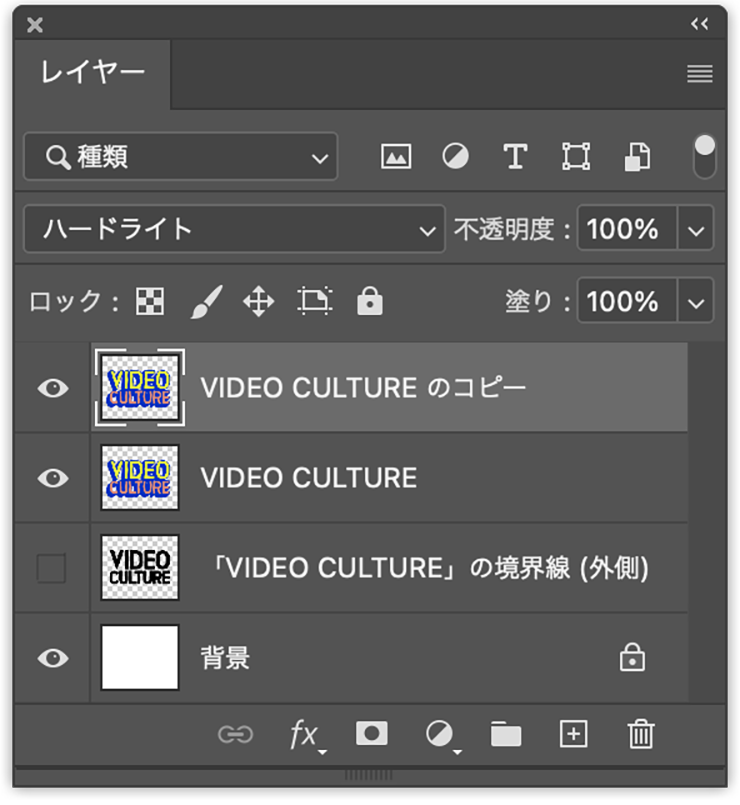
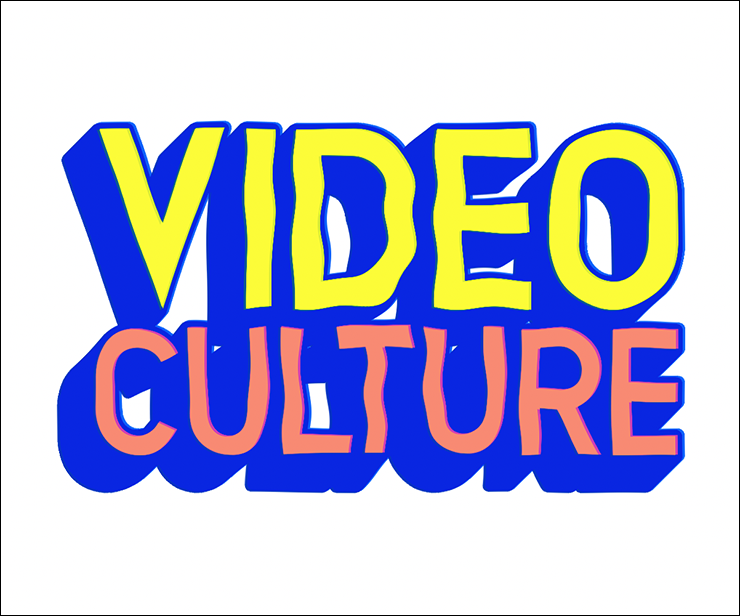
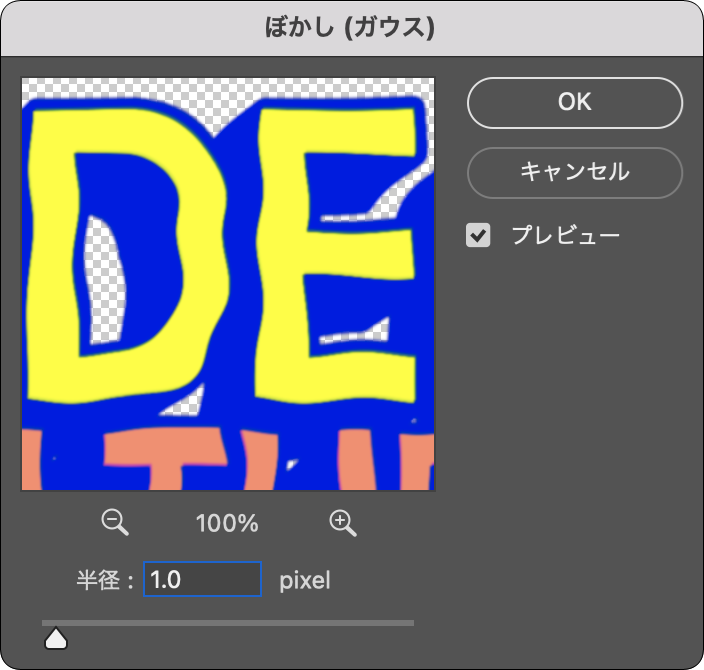
最後に、レイヤーパネルで先ほど複製したレイヤーと元のレイヤーを両方とも選択して、レイヤーメニュー→“レイヤーを結合”を実行し、フィルターメニュー“ぼかし”→“ぼかし(ガウス)...”を[半径:1.0pixel]程度で適用して少しぼかしておく(図22)(図23)。
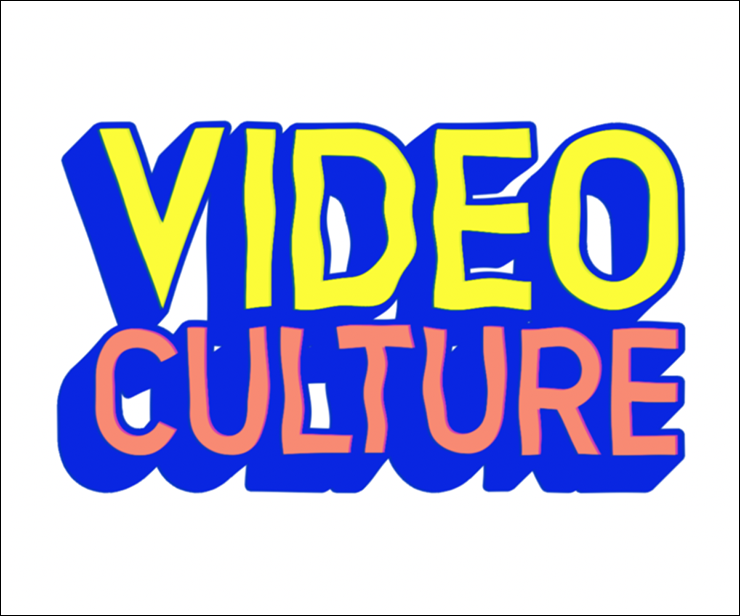
ここでは、さらに背景の地色を変更したり、前面にブラシツールなどで掠れたような質感を与えて完成とした(図24)。
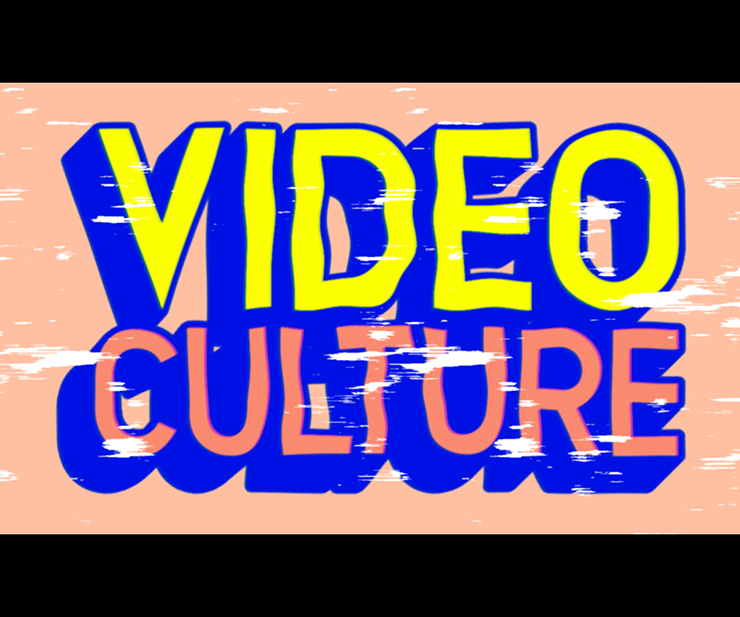
以上、Photoshopで80年代テイスト・VHSテイストを取り入れた今風のポップな文字を表現する方法でした。リバイバルの演出に、当時はなかったモダンなフォント選択や色使いをすることで、レトロだけど新しさもあるグラフィック表現ができます。ぜひ。
制作者プロフィール

- MARUMIYAN(マルミヤン)
- グラフィックデザイナー/イラストレーター
- 2007年より「マルミヤン」(Marumiyan)名義で、福岡を拠点に活動を開始。雑誌、広告、CDジャケット、パッケージ、アパレル、プロダクト、Webなど、様々な媒体で活動を行う。人物や植物、動物、建物など、様々なアイコンをグラフィカルに組み合わせ、洗練された作品作りを目指す。また “FOUR DIMENSIONS WORLD” をテーマとした作品も精力的に制作している。2008年「FUNKY802 digmeout」オーディション通過。https://marumiyan.com/



















2021.12.20 Mon