


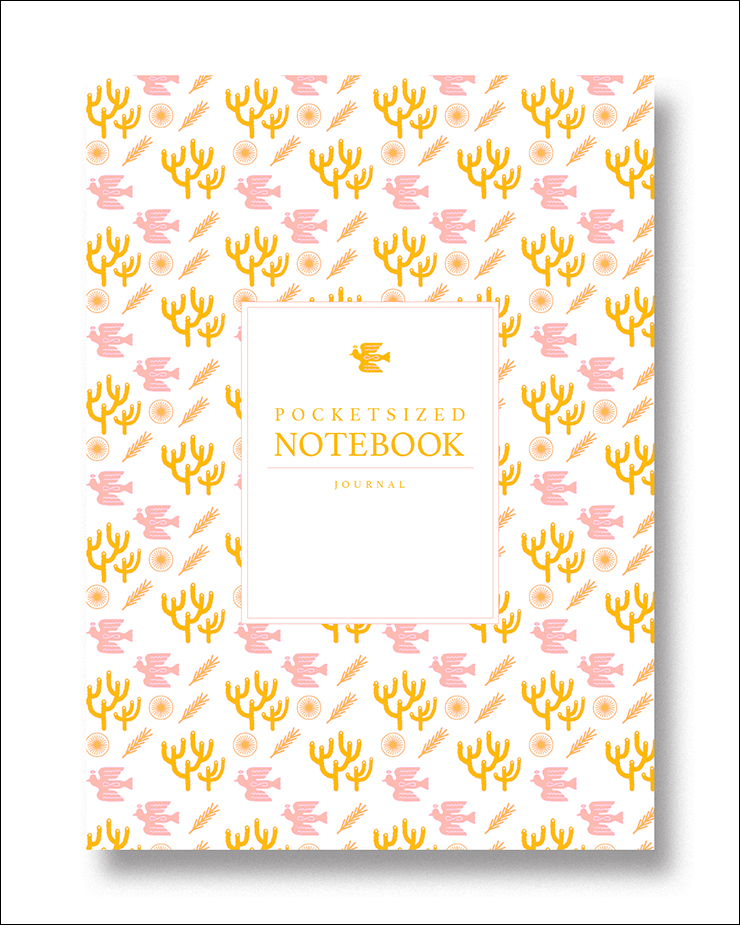
Photoshopで継ぎ目のないオリジナルのパターンを作る方法をご紹介します。*本連載はPhotoshopで作る定番グラフィックの制作工程を一から手順通りに解説するHow to記事です。
■使用する機能「パターンプレビュー」「長方形ツール」「パターンオーバーレイ」「カラーオーバーレイ」「ドロップシャドウ」
1.新規ファイルを作成してパターンプレビューを表示する
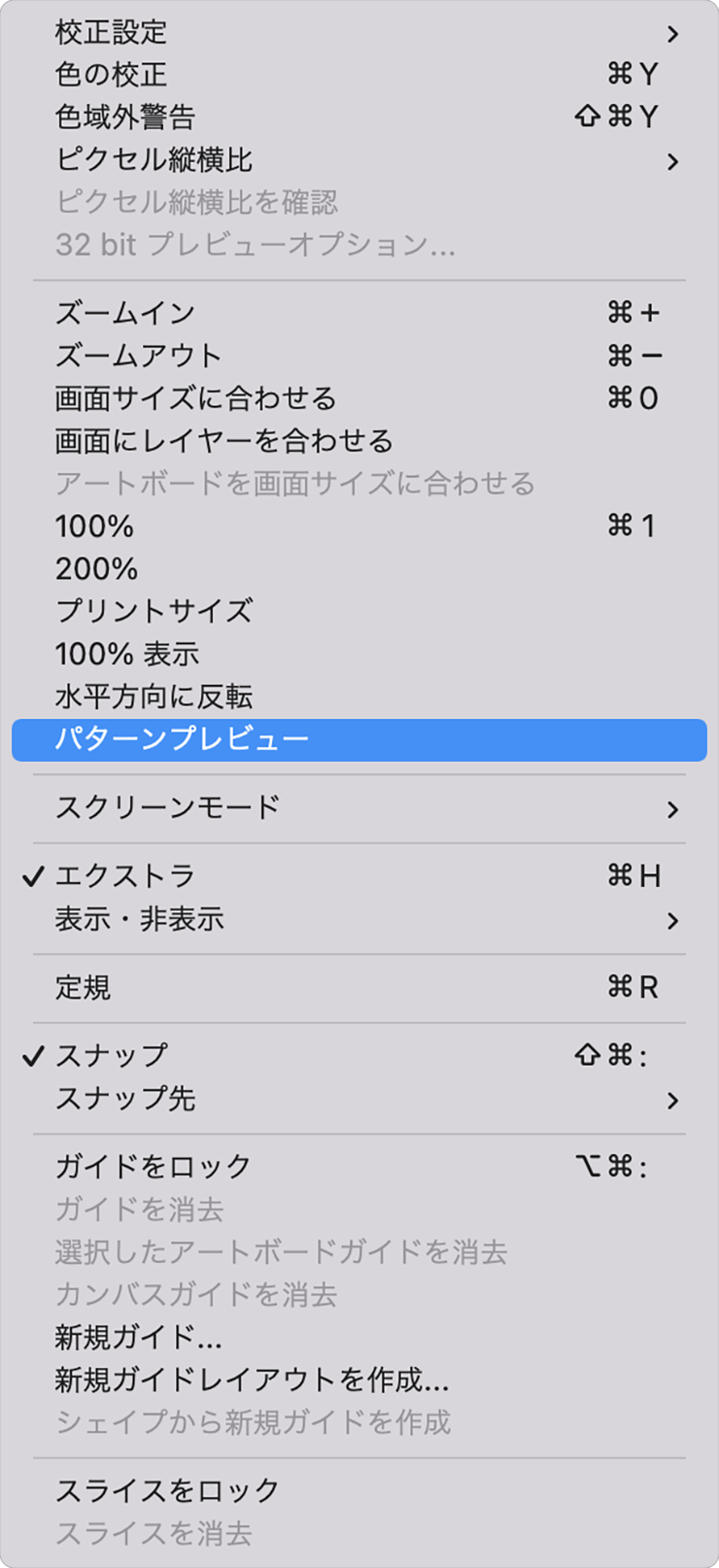
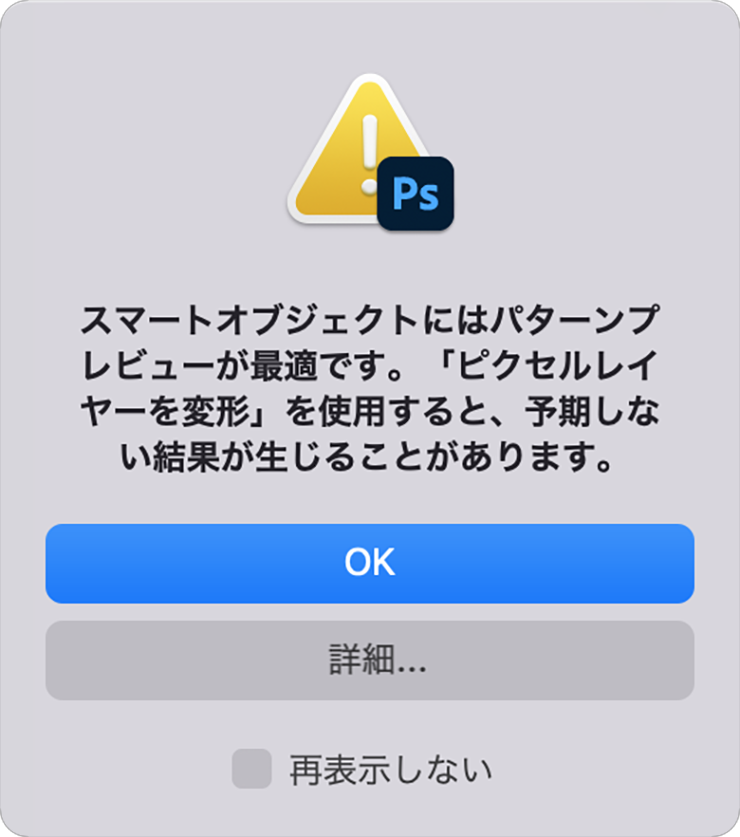
まずは新規ファイルを[幅:600ピクセル]、[高さ:600ピクセル]、[解像度:350ピクセル/インチ]で作成したら、表示メニュー→“パターンプレビュー”を選択(図1)。「スマートオブジェクトにはパターンプレビューが最適です。『ピクセルレイヤーを変形』を使用すると、予期しない結果が生じることがあります。」というメッセージが表示されるので(図2)、「OK」をクリックしてパターンプレビューを有効にする(図3)。

2.イラストを配置してパターンを作る
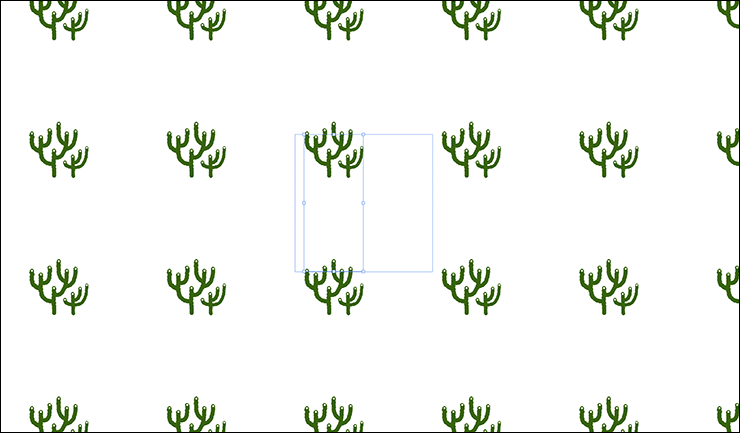
次に新規レイヤーを作成してイラストをひとつ配置すると、自動的にそのイラストが規則的に繰り返し表示され、継ぎ目のないパターンが作成される(図4)。
さらに新規レイヤーを追加して別のイラストを追加していくと、それに合わせてパターンも変化する(図5)(図6)(図7)。
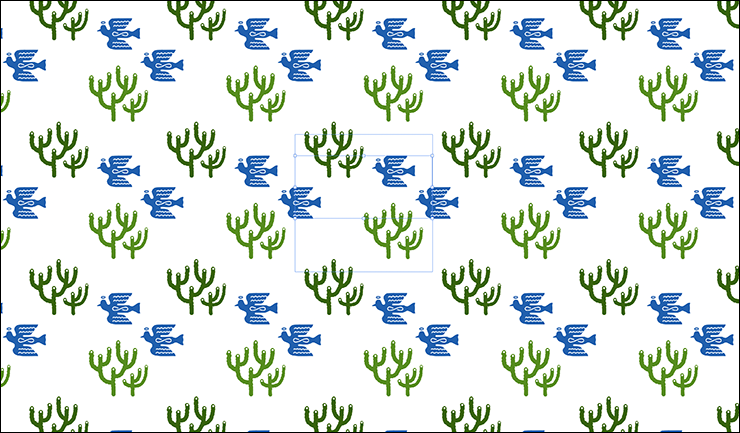
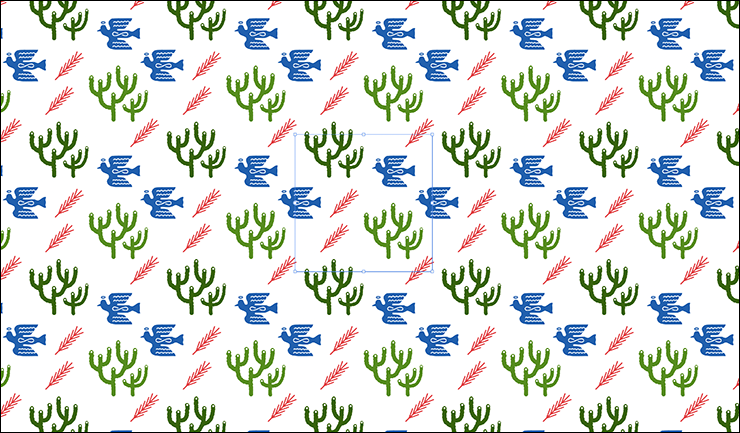
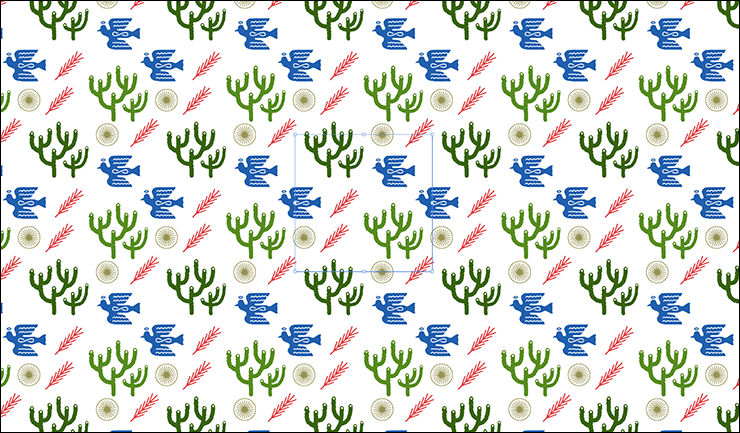
レイヤーパネルでイラストのレイヤーを選択し、編集メニュー→“変形”→“拡大・縮小”や“回転”などでイラストの大きさや角度を調節すると、それに合わせてパターンも自動的に変更されるので、全体のバランスを確認しながら自分のイメージに合わせて調整を加えていく(図8)(図9)。
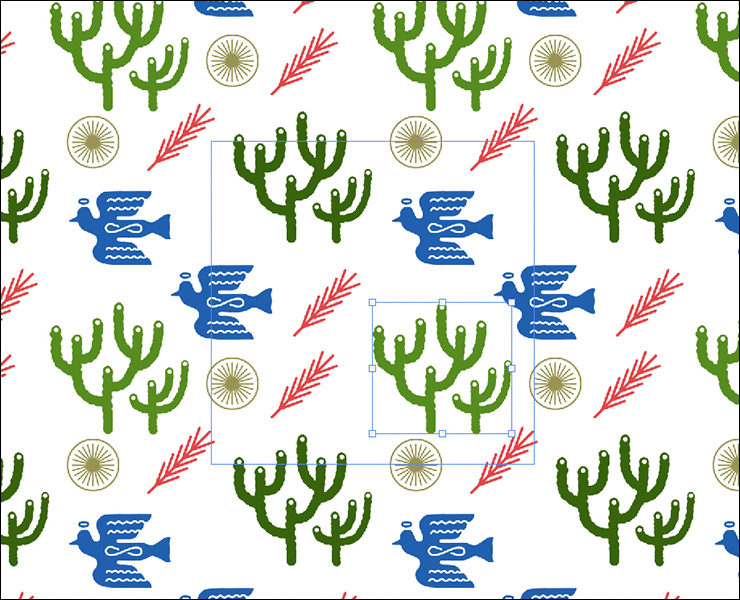
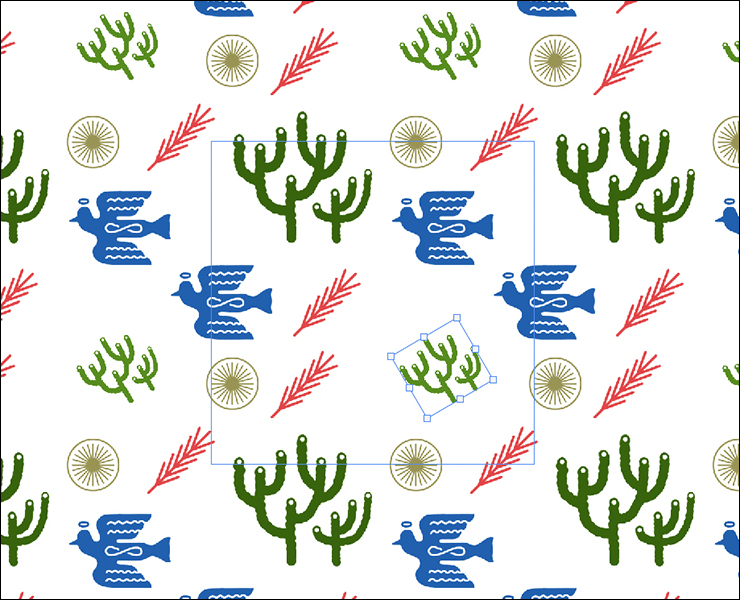
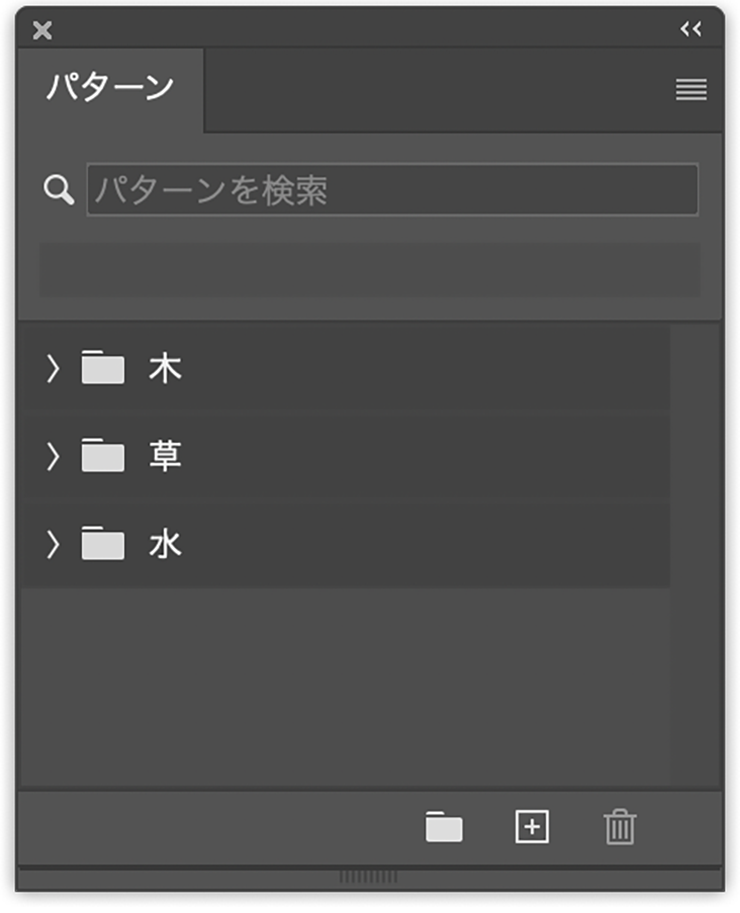
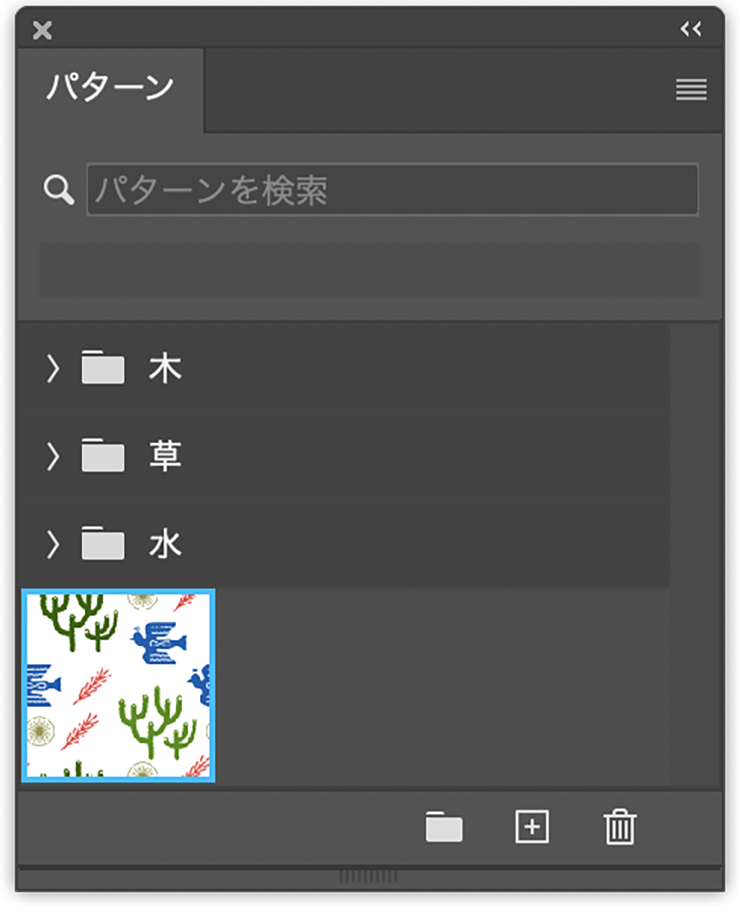
イメージ通りのパターンが作成できたら、ウィンドウメニュー→“パターン”を選んでパターンパネルを表示させ、パネル右下の「+」をクリック(図10)。ダイアログが表示されるので、[パターン名]に分かりやすい名前を入力して[OK]をクリックする(図11)。これでオリジナルのパターンをプリセットに登録することができる(図12)。

3.オブジェクトに作成したパターンを適用する
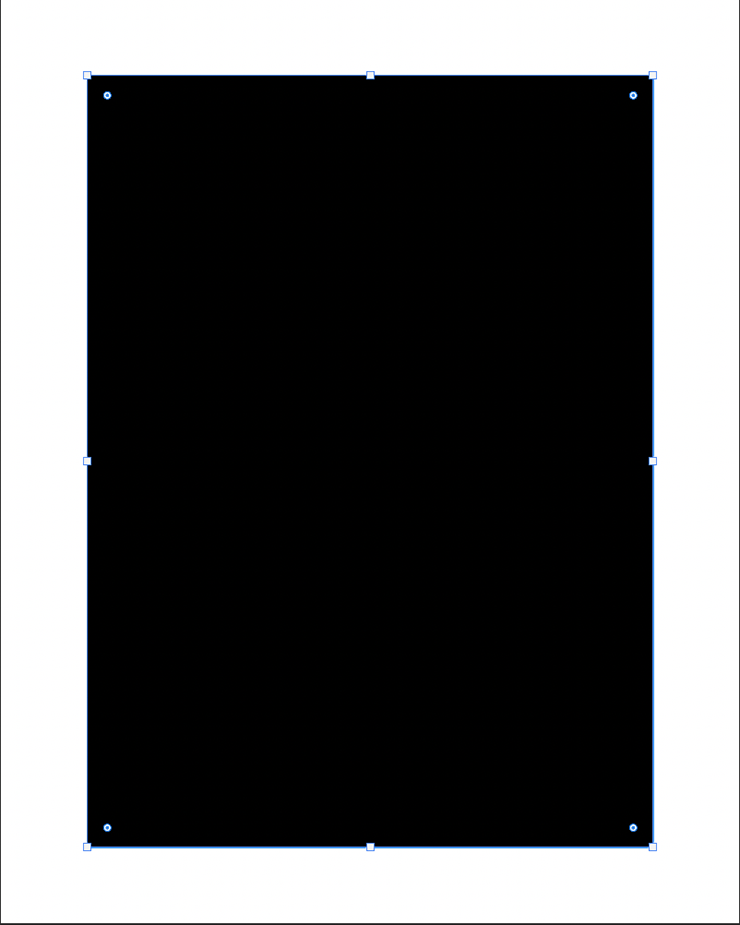
ここからは登録したパターンを活用する方法を紹介する。まず、新規ファイルを[幅:1200ピクセル]、[高さ:1500ピクセル]、[解像度:350ピクセル/インチ]で作成したら、長方形ツールを選択してオプションバーで[ツールモード:シェイプ]、[塗り:黒]、[線:なし]に設定し、画面上をドラッグして長方形を描画する(図13)。
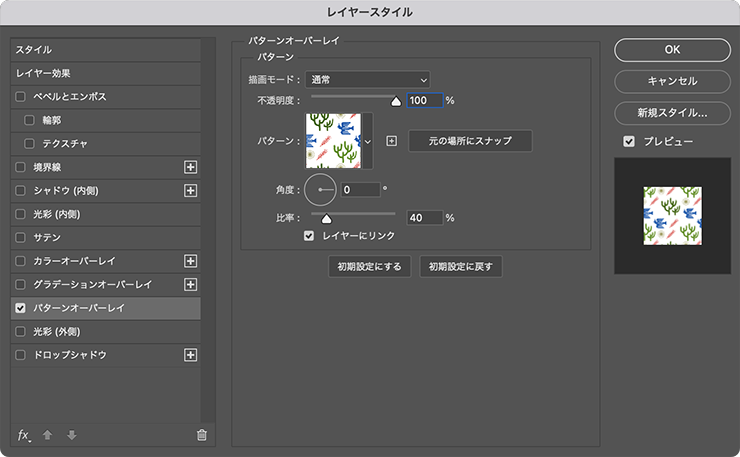
レイヤーパネルでこの長方形のレイヤーを選択したあと、レイヤーメニュー→“レイヤースタイル”→“パターンオーバーレイ...”を選んで[描画モード:通常]、[不透明度:100%]、[比率:40%]に設定し、[パターン]に先ほど登録したオリジナルのパターンを選択する(図14)。
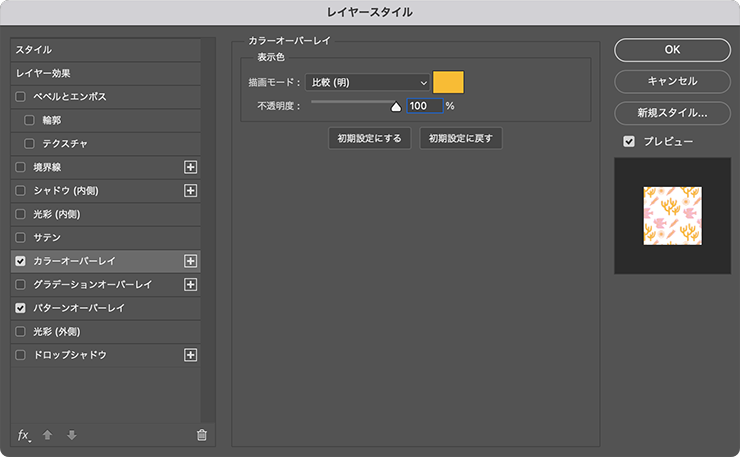
続いてレイヤースタイルの[カラーオーバーレイ]を選択して[描画モード:比較(明)]、[オーバーレイのカラー:オレンジ]、[不透明度:100%]に設定する(図15)。
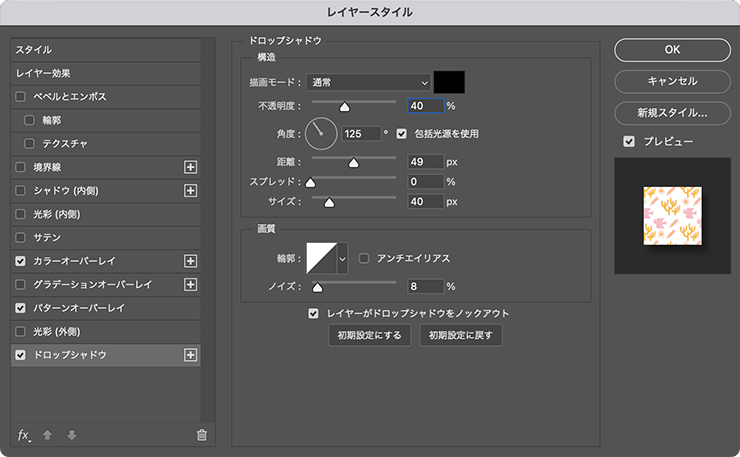
さらにレイヤースタイルの[ドロップシャドウ]を選択して[描画モード:通常]、[不透明度:40%]、[角度:125°]、[距離:49px]、[スプレッド:0%]、[サイズ:40%]に設定して適用する(図16)(図17)。
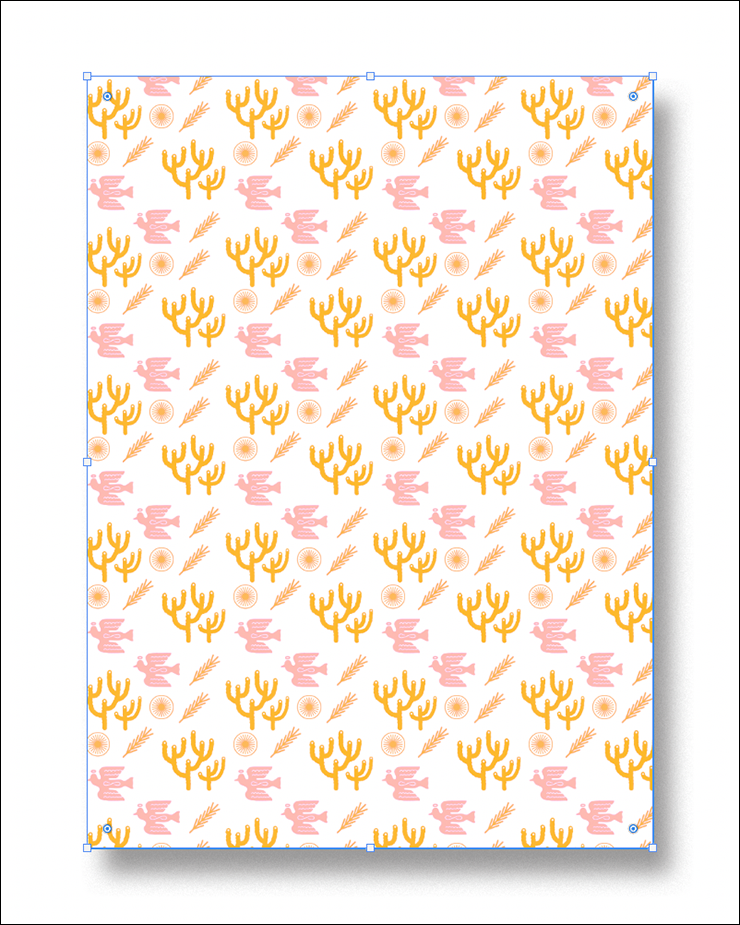
ここでは、さらに他の文字要素などを加えて完成とした(図18)。
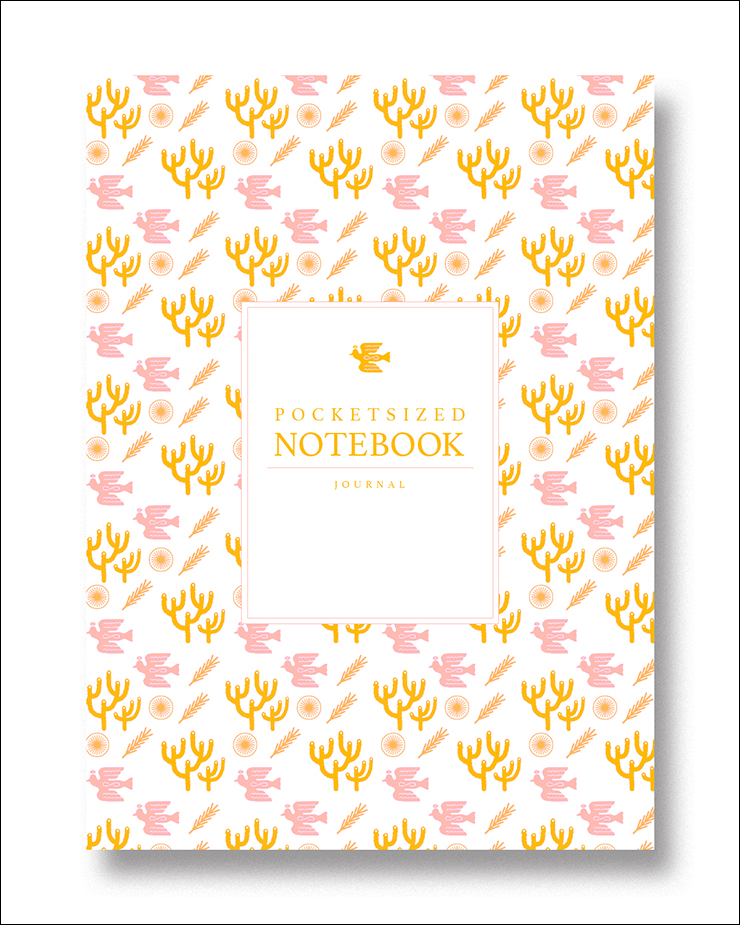
以上、Photoshopで継ぎ目のないオリジナルのパターンを作る方法でした。
制作者プロフィール

- MARUMIYAN(マルミヤン)
- グラフィックデザイナー/イラストレーター
- 2007年より「マルミヤン」(Marumiyan)名義で、福岡を拠点に活動を開始。雑誌、広告、CDジャケット、パッケージ、アパレル、プロダクト、Webなど、様々な媒体で活動を行う。人物や植物、動物、建物など、様々なアイコンをグラフィカルに組み合わせ、洗練された作品作りを目指す。また “FOUR DIMENSIONS WORLD” をテーマとした作品も精力的に制作している。2008年「FUNKY802 digmeout」オーディション通過。https://marumiyan.com/





























2021.11.29 Mon