


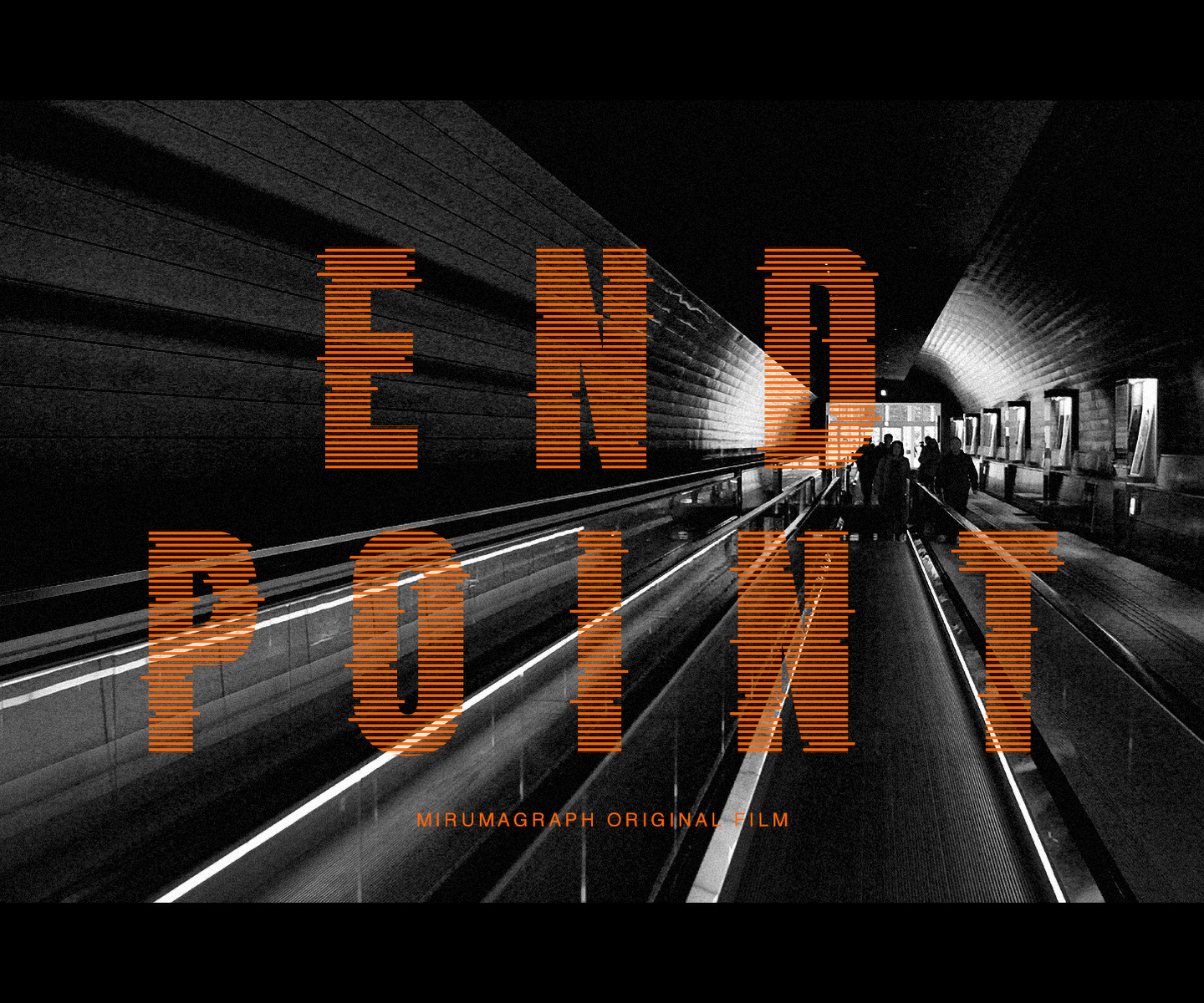
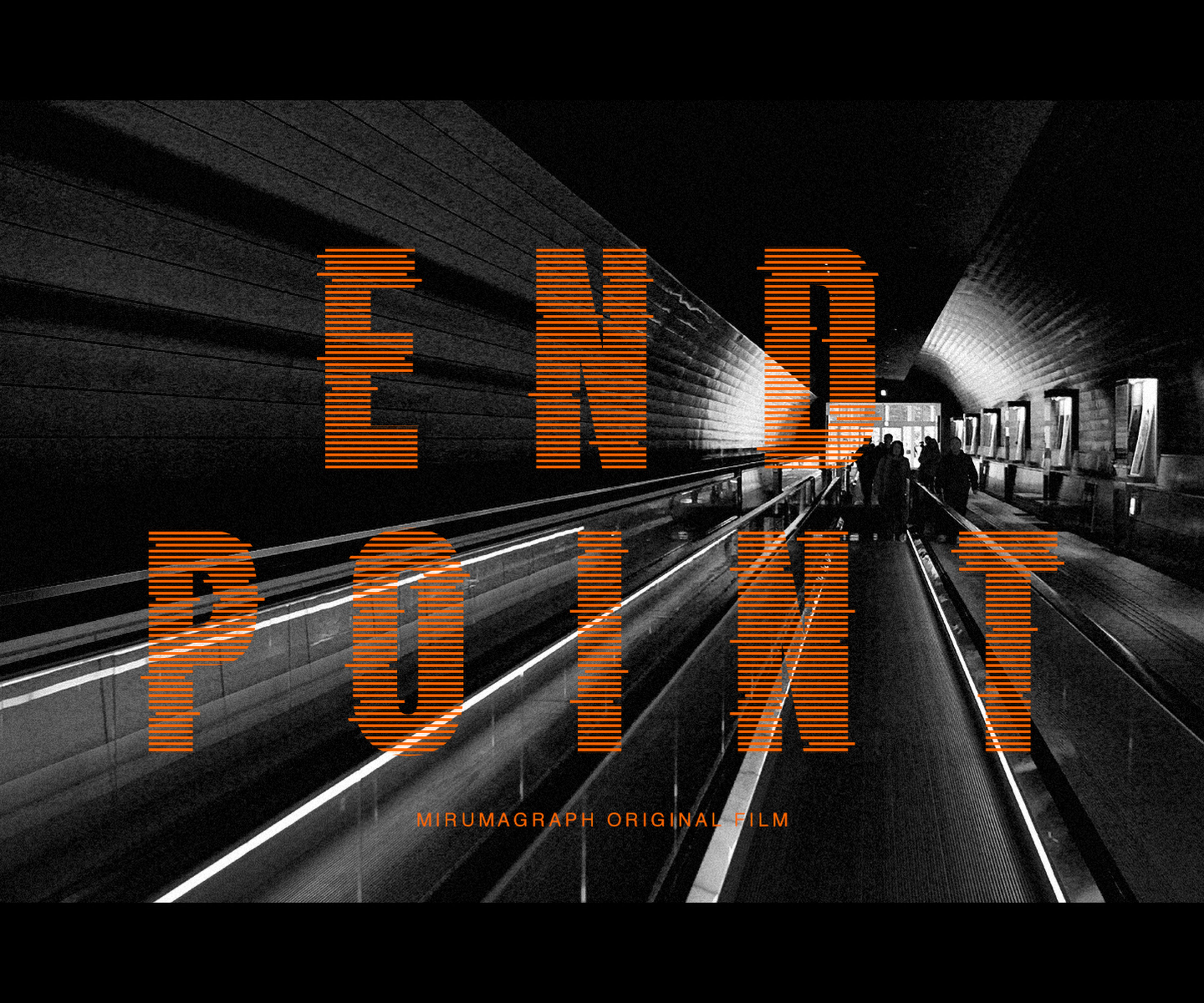
Photoshopでブラウン管テレビの走査線風の文字を作る方法を紹介します。文字に一手間加えることで、レトロな雰囲気やデジタル感、映像ビジュアル風に演出できる手法。*本連載はPhotoshopで作る定番グラフィックの制作工程を一から手順通りに解説するHow to記事です。
■使用する機能「ハーフトーンパターン」「マジック消しゴムツール」「自動選択ツール」「カラーオーバーレイ」
1.ベースの文字列を入力して画像化する
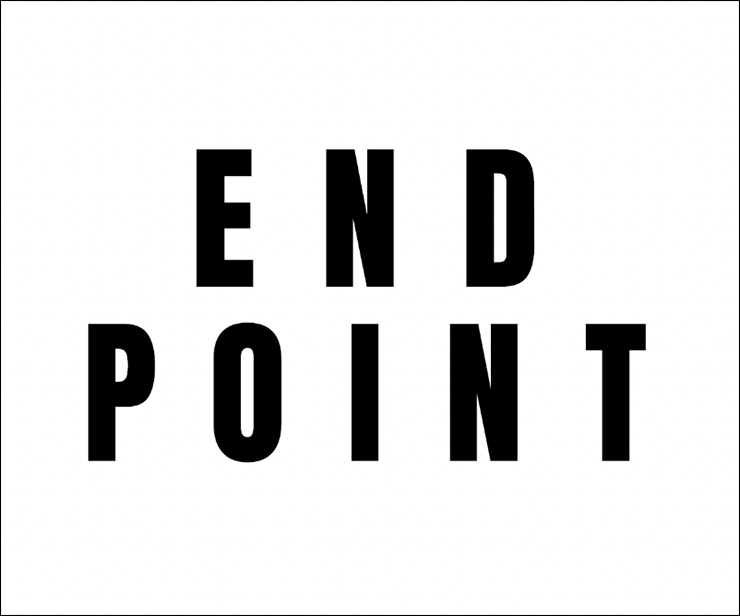
まずはベースになる文字列を配置する。新規ファイルを開いたら、横書き文字ツールで元となるテキストを入力し、仕上がりイメージに合わせて文字パネルでフォントやフォントサイズを設定しておく(図1)。
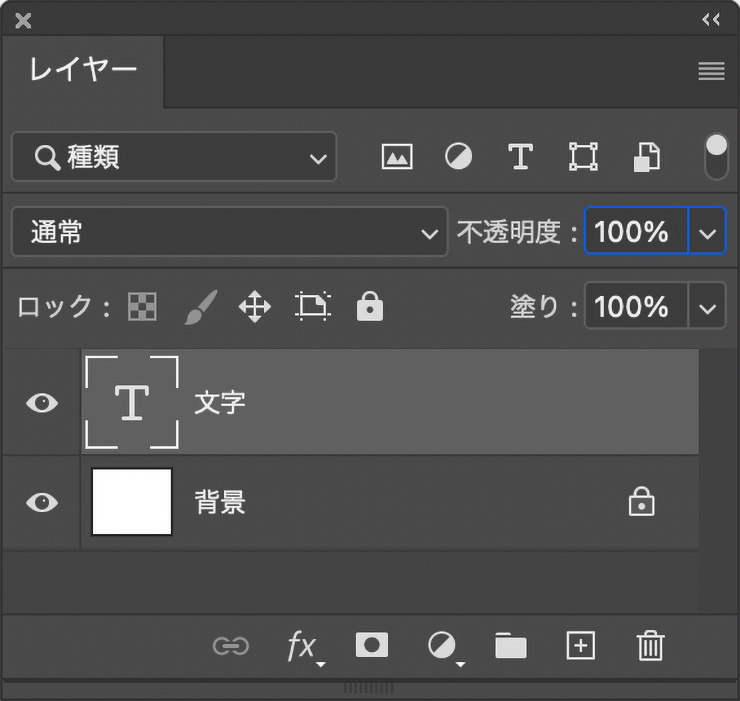
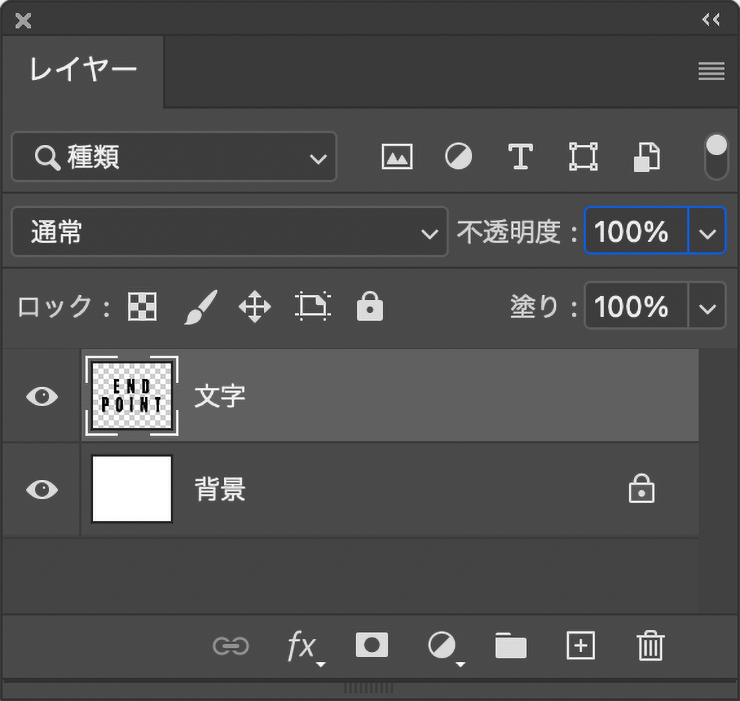
続いて、レイヤーパネルでこのテキストのレイヤーを選択したら、レイヤーメニュー“ラスタライズ”→“テキスト”を実行。これにより、テキストレイヤーが通常のレイヤー(ビットマップ画像のレイヤー)に変換される(図2)(図3)。
2.走査線のパターンを作成して文字の形に切り抜く
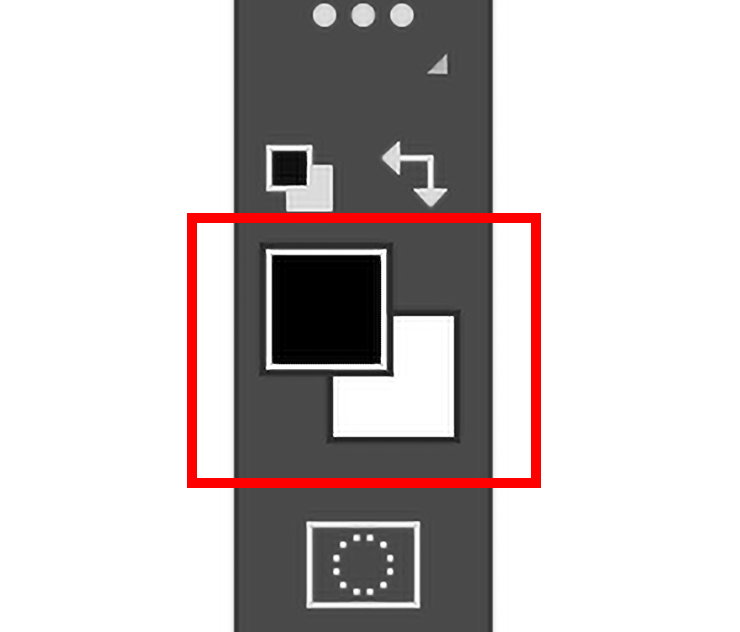
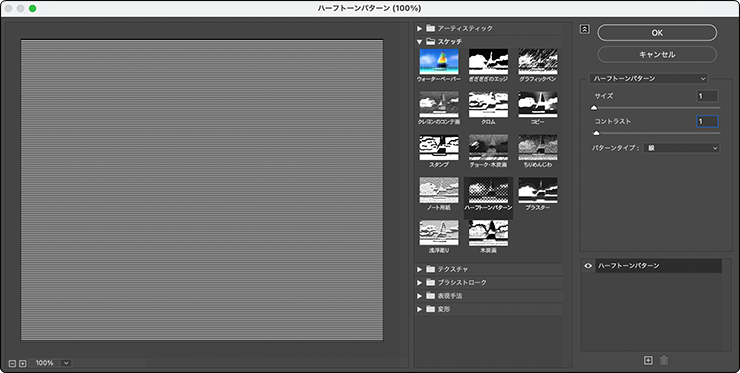
新規レイヤーを最前面に作成したあと、編集メニュー→“塗りつぶし...”を[内容:ホワイト]で実行して白く塗りつぶす(図4)。続いてツールパネルで[描画色]を黒、[背景色]を白に設定したら(図5)、フィルターメニュー→“フィルターギャラリー...”を選び、[ハーフトーンパターン]を[サイズ:1]、[コントラスト:1]、[パターンタイプ:線]に変更して適用(図6)。

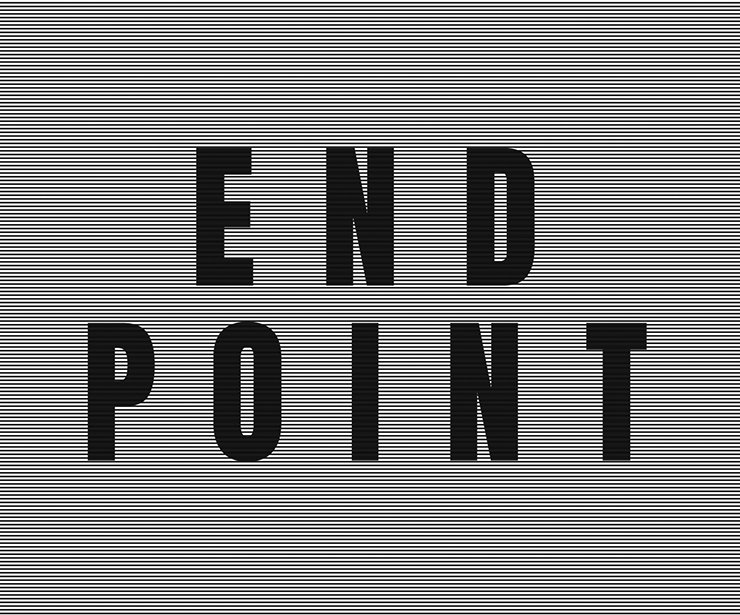
生成されたパターンの白い部分をマジック消しゴムツールでクリックして削除する(図7)。
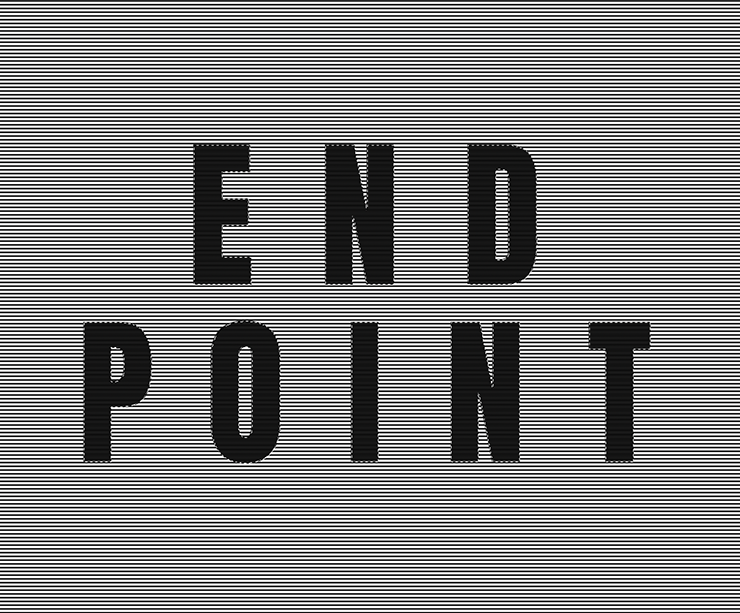
次に、レイヤーパネルで文字レイヤーのレイヤーサムネールをCommandキー(Macの場合。WindowsではCtrlキー)+クリックして選択範囲を作る(図8)。
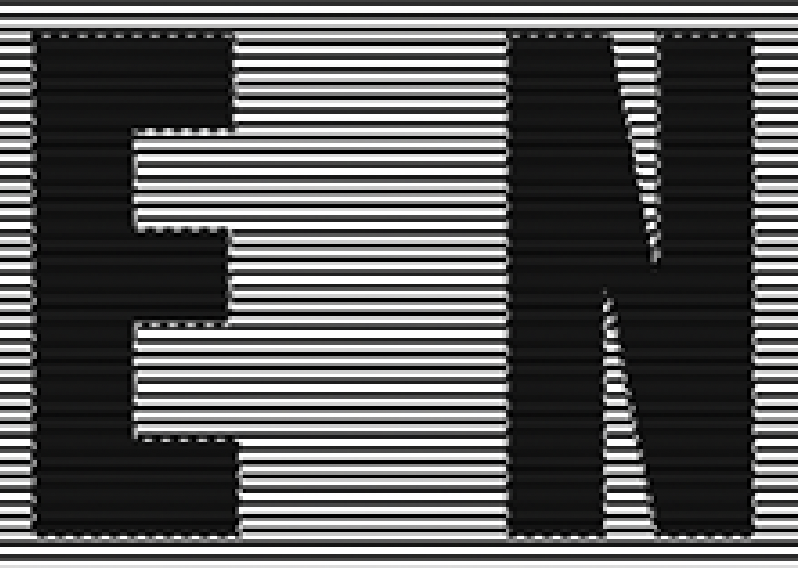
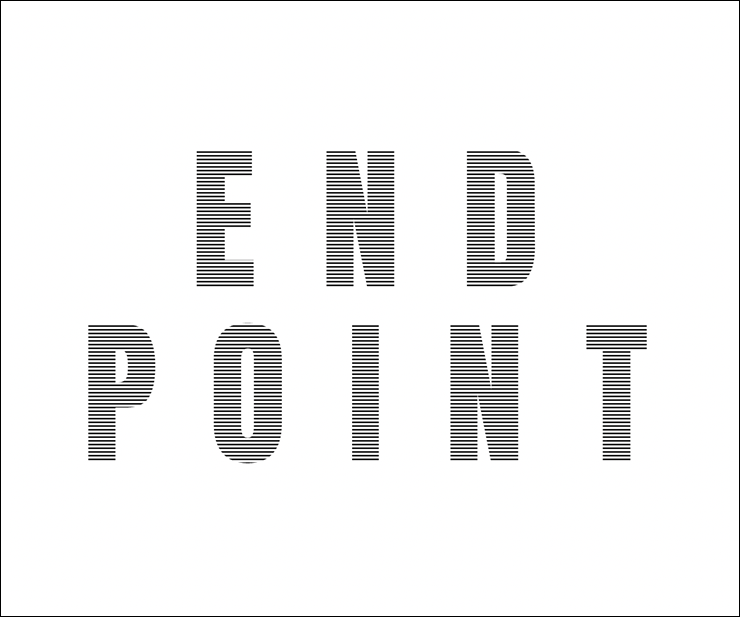
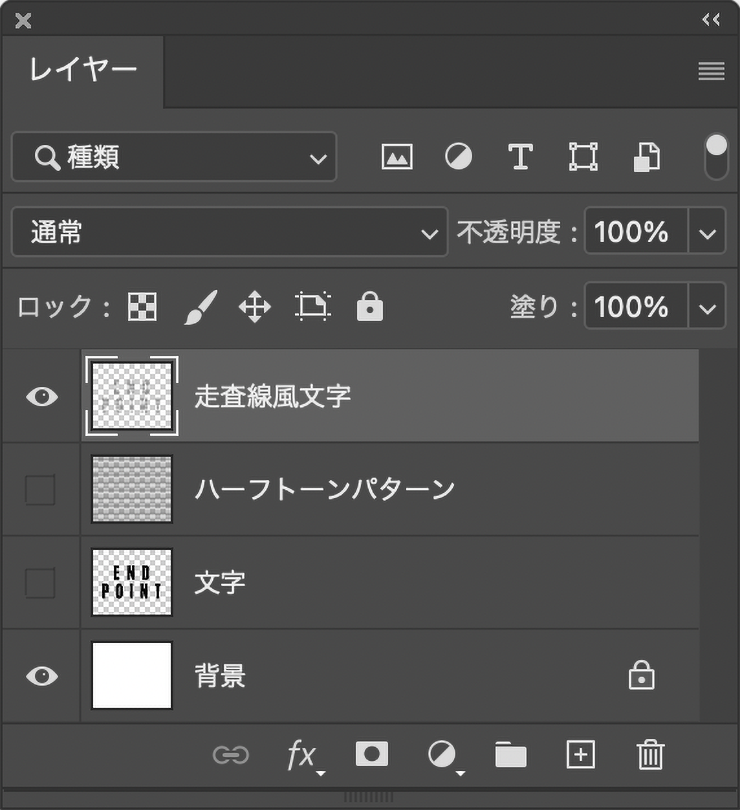
この状態のままレイヤーパネルでハーフトーンパターンのレイヤーを選択してCommand+Jキーを押すとパターンを文字の形に切り抜くことができるので、レイヤーパネルで背景レイヤーと切り抜かれたレイヤー以外は非表示にしておく(図9)(図10)。
3.走査線を部分的にずらして動きをつける
自動選択ツールを選び、オプションバーで[選択範囲に追加]、[許容値:100]に設定したら(図11)、走査線の一部をクリックして選択範囲を作り(図12)、移動ツールで少しずらす(図13)。

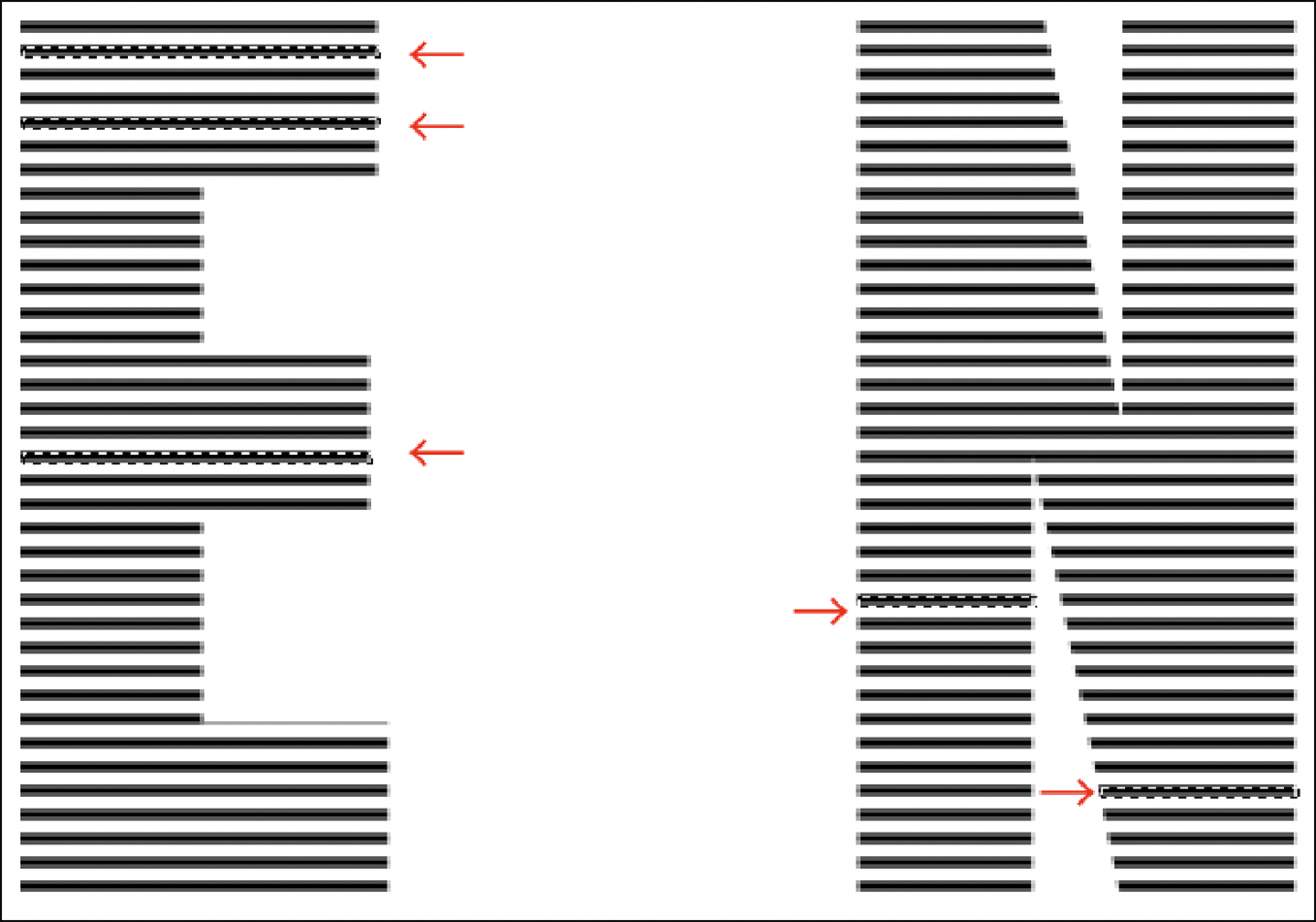
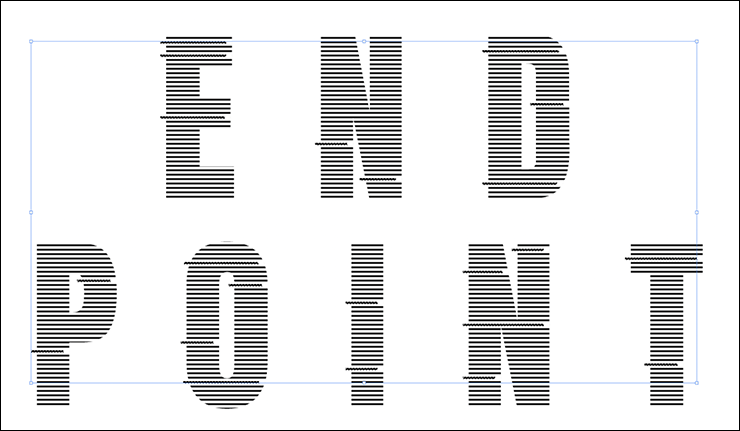
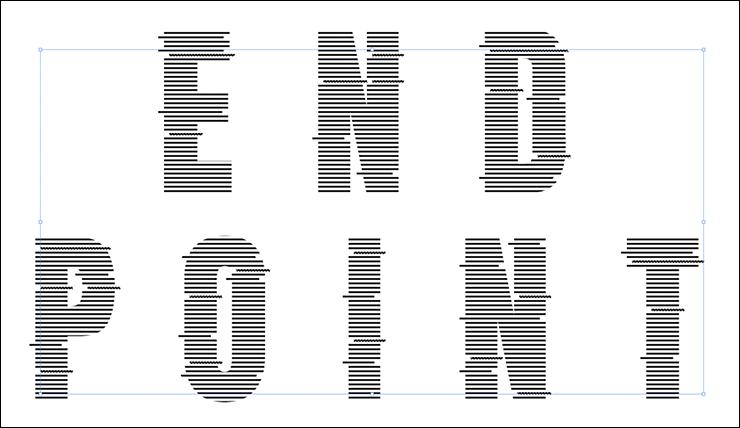
選択を解除したあと、同様の手順で走査線の一部を反対方向にずらして動きをつける(図14)。
4.走査線風の文字に色をつける
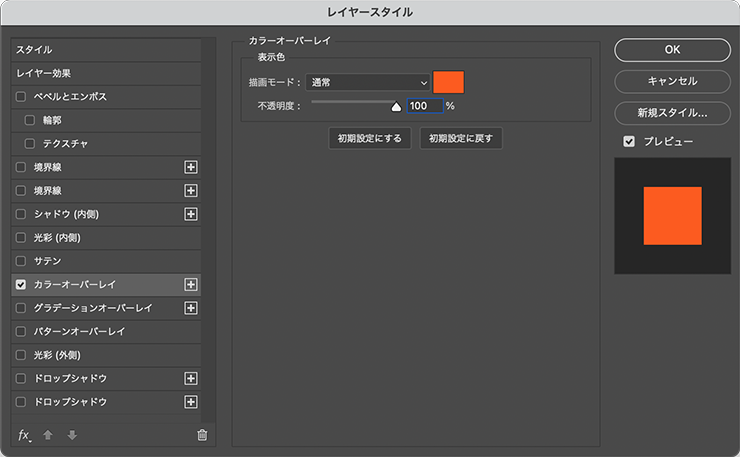
レイヤーパネルで走査線風の文字のレイヤーを選択したあと、レイヤーメニュー→“レイヤースタイル”→“カラーオーバーレイ...”を選択。[オーバーレイのカラー]をオレンジ(ここでは、[R:255、G:102、B:0])に変更したら[OK]をクリックして適用する(図15)(図16)。
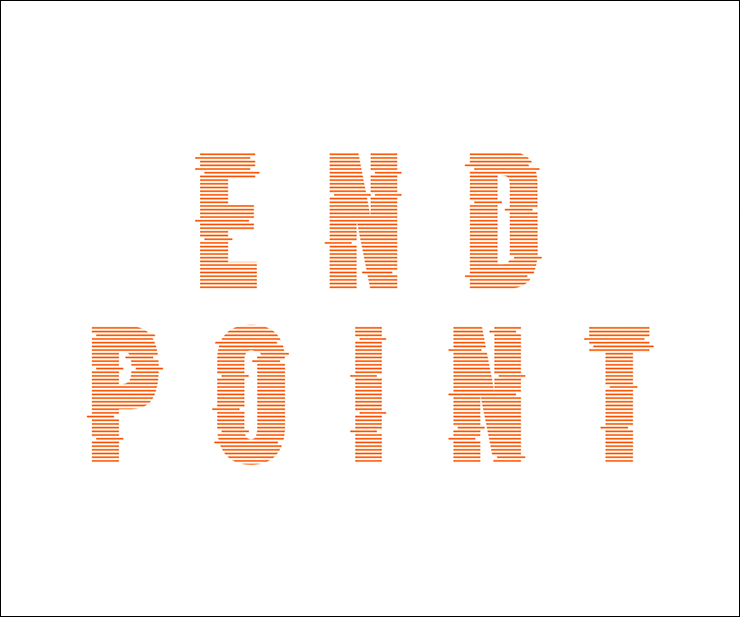
ここでは、さらに写真を背面に配置したり、他の文字要素を加えたりして完成とした(図17)。
制作者プロフィール
- MARUMIYAN(マルミヤン)
- グラフィックデザイナー/イラストレーター
- 2007年より「マルミヤン」(Marumiyan)名義で、福岡を拠点に活動を開始。雑誌、広告、CDジャケット、パッケージ、アパレル、プロダクト、Webなど、様々な媒体で活動を行う。人物や植物、動物、建物など、様々なアイコンをグラフィカルに組み合わせ、洗練された作品作りを目指す。また “FOUR DIMENSIONS WORLD” をテーマとした作品も精力的に制作している。2008年「FUNKY802 digmeout」オーディション通過。https://marumiyan.com/

















2021.10.04 Mon