


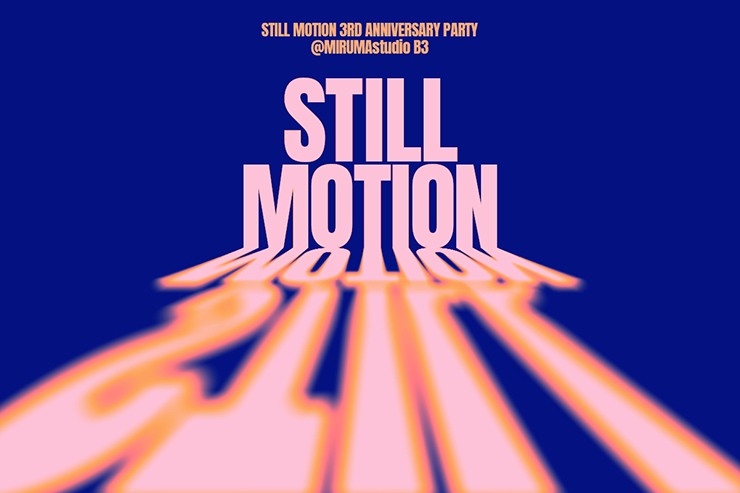
今回は、Photoshopで文字の反射影を作り、奥行きを感じるロゴを表現する方法を紹介します。文字のレイヤーを複製して垂直方向に反転したあと、「多方向に伸縮」で遠近感をつけるのがポイントです。比較的工程も少なく手順もシンプルなので、ぜひ試してみてください。
*本連載はPhotoshopで作る定番グラフィックの制作工程を、一から手順通りに解説するHow to記事です。
■使用する機能
「横書き文字ツール」「スマートオブジェクト」「移動ツール」「垂直方向に反転」「多方向に伸縮」「チルトシフト」「グラデーションマップ」
【Photoshop】反射影をつけて奥行きを感じるロゴを表現:
1.元となる文字を配置して反射影を作る
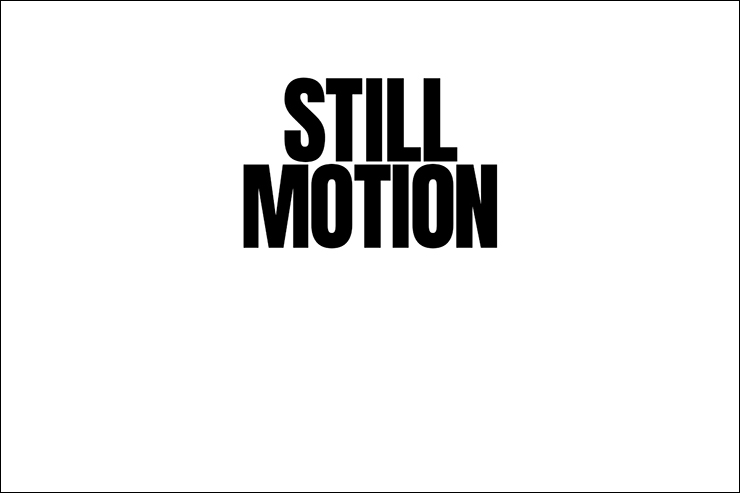
まずは新規ファイルを[幅:1200ピクセル]、[高さ:800ピクセル]、[解像度:350ピクセル/インチ]で作成したら、横書き文字ツールで元になる文字(ここでは「STILL MOTION」)を入力し、文字パネルでフォントやフォントサイズ、フォントカラーなどを設定する(図1)。
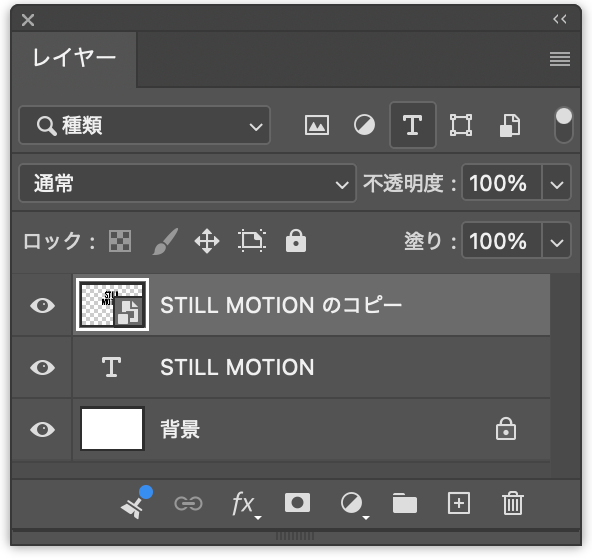
この文字のレイヤーを複製したら、複製した方のレイヤーを選択し、レイヤーメニュー→“スマートオブジェクト”→“スマートオブジェクトに変換”を実行(図2)。
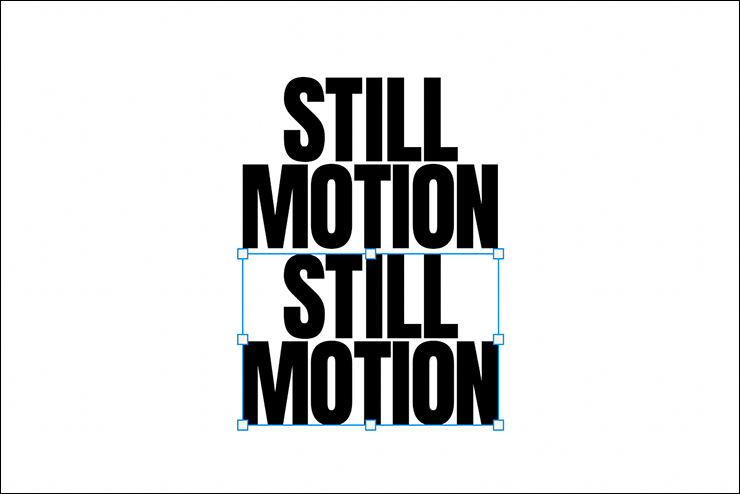
移動ツールで複製した方の文字をドラッグして元の文字の下に配置する(図3)。
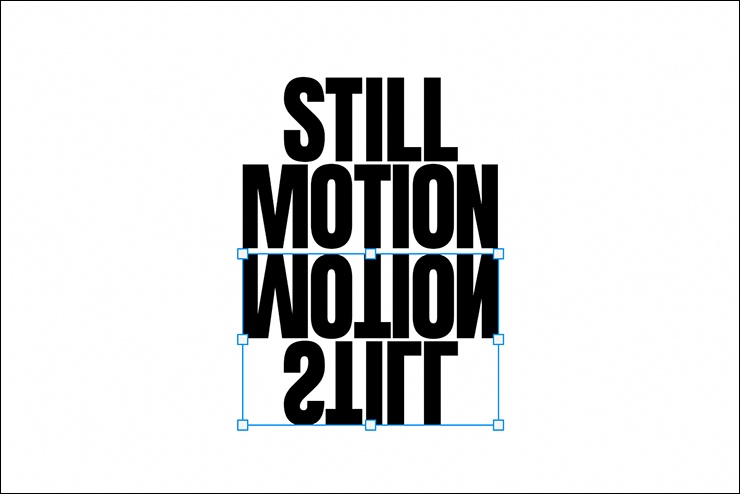
続いて、編集メニュー→“変形”→“垂直方向に反転”を実行(図4)。
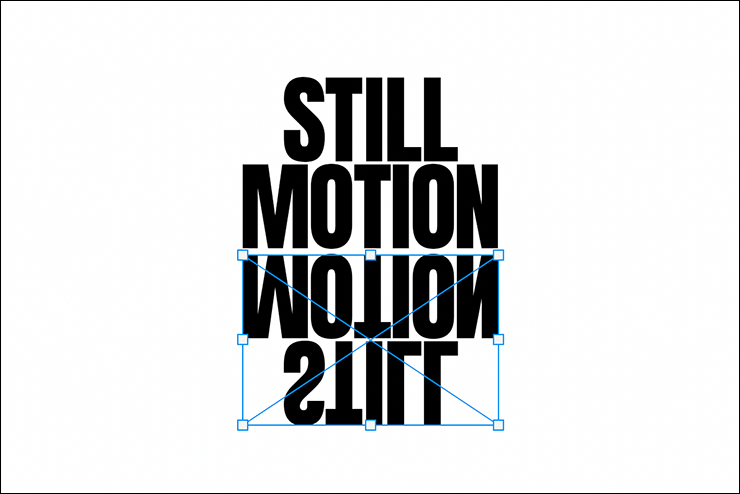
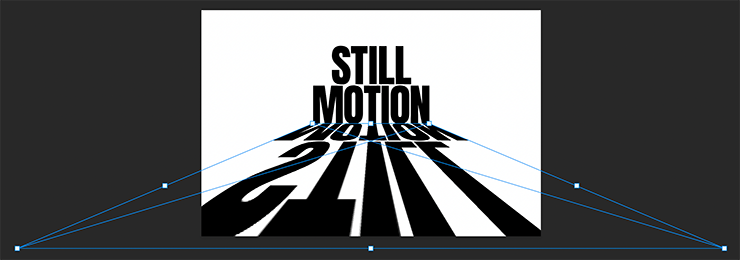
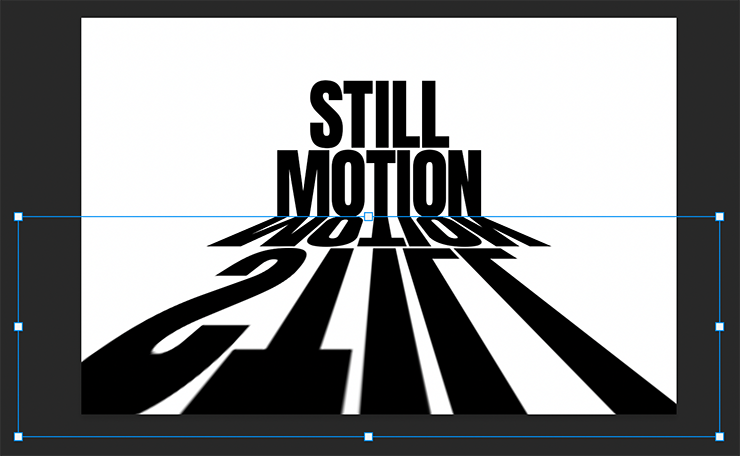
さらに、編集メニュー→“変形”→“多方向に伸縮”を選んだあと(図5)、バウンディングボックスのハンドルをドラッグして手前を広げるように変形し(図6)、Enterキーを押して変形を確定させる(図7)。
【Photoshop】反射影をつけて奥行きを感じるロゴを表現:
2.反射影を部分的にぼかす
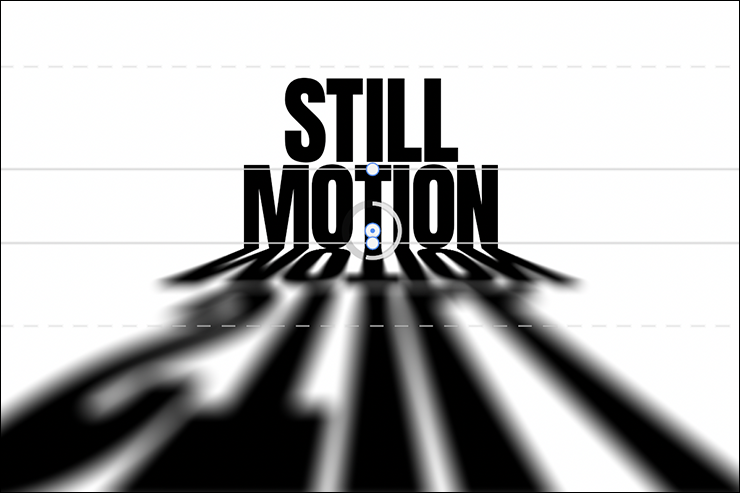
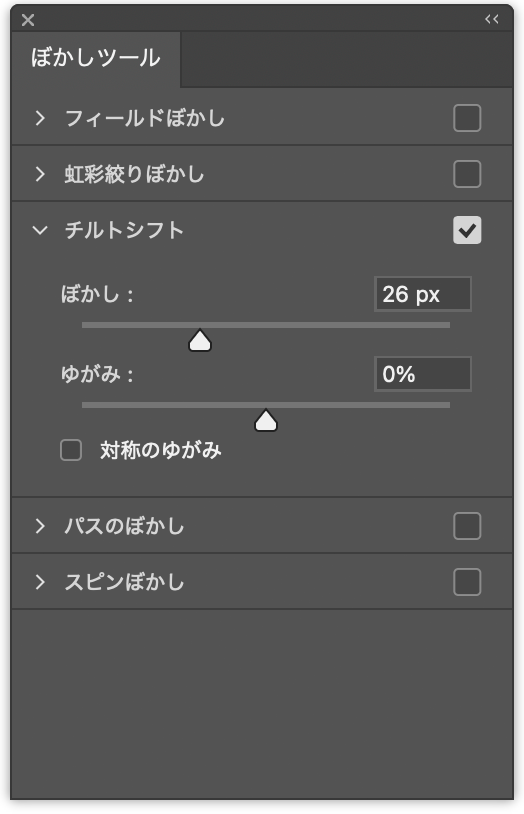
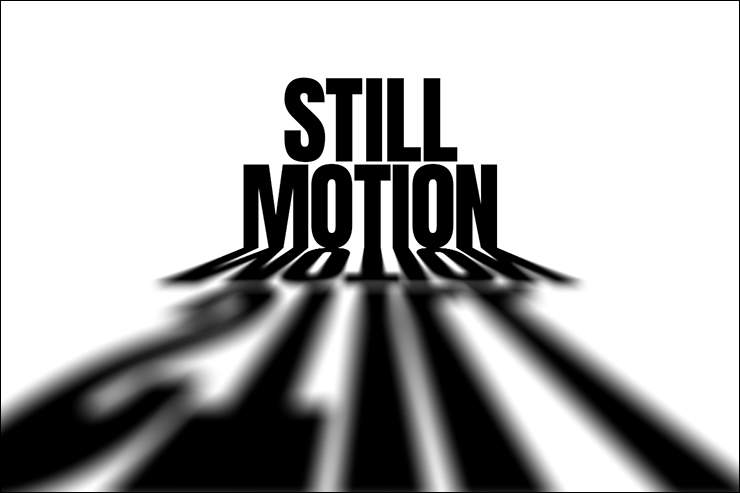
反射影を部分的にぼかしていく。反射影のレイヤーが選択された状態のまま、フィルターメニュー→“ぼかしギャラリー”→“チルトシフト...”を選択。画像の前面に表示される実線や点線をドラッグしてぼかし領域を決め(図8)、ぼかしツールパネルの[チルトシフト]の[ぼかし]と[ゆがみ]を設定してぼけ具合を調節したあと(図9)、オプションバーの[OK]をクリックして適用する(図10)。
【Photoshop】反射影をつけて奥行きを感じるロゴを表現:
3.色を着けてロゴを仕上げる
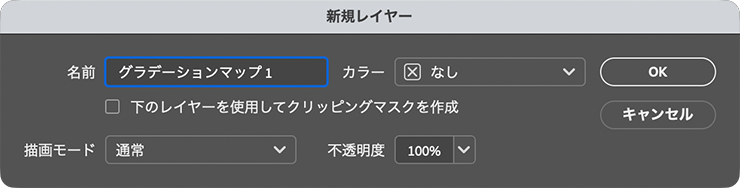
ロゴを仕上げていく。まずレイヤーメニュー→“新規調整レイヤー”→“グラデーションマップ...”を選択。「新規レイヤー」ダイアログが表示されるので、そのまま[OK]をクリックする(図11)。
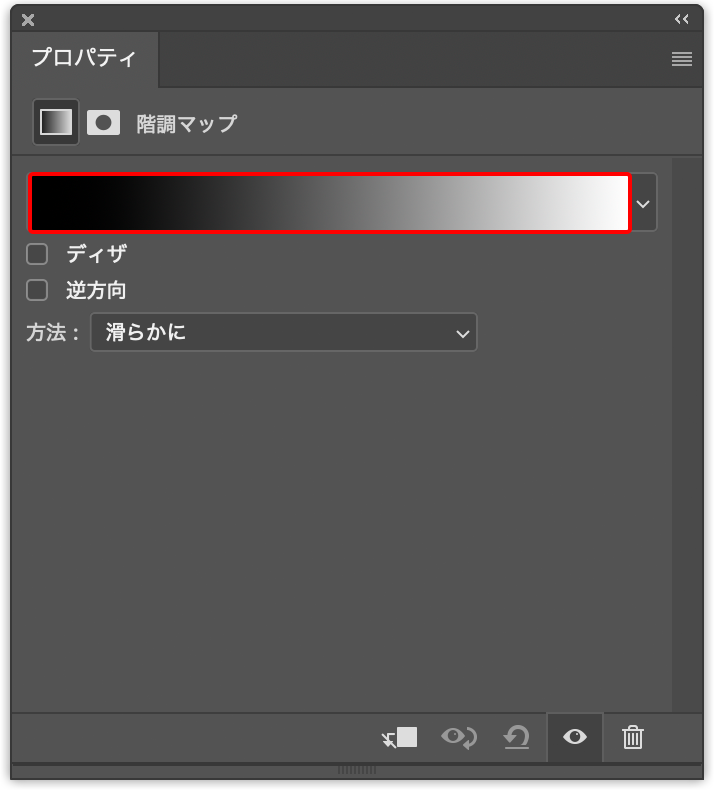
続いて、プロパティパネルのグラデーションサンプル(マウスポインターを合わせると「クリックでグラデーションを編集」とヒントが表示されるバー状のグラデーション見本)をクリックして(図12)、グラデーションエディターを開く。
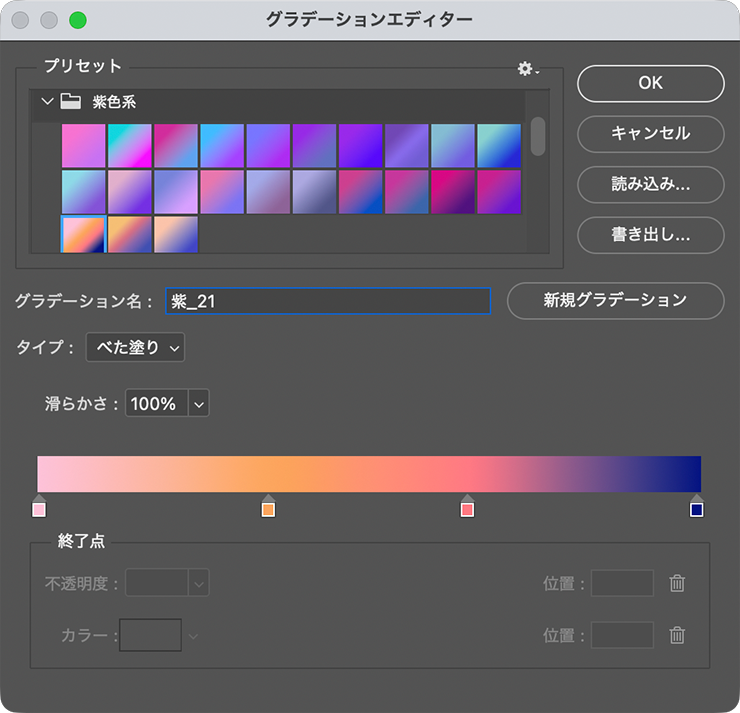
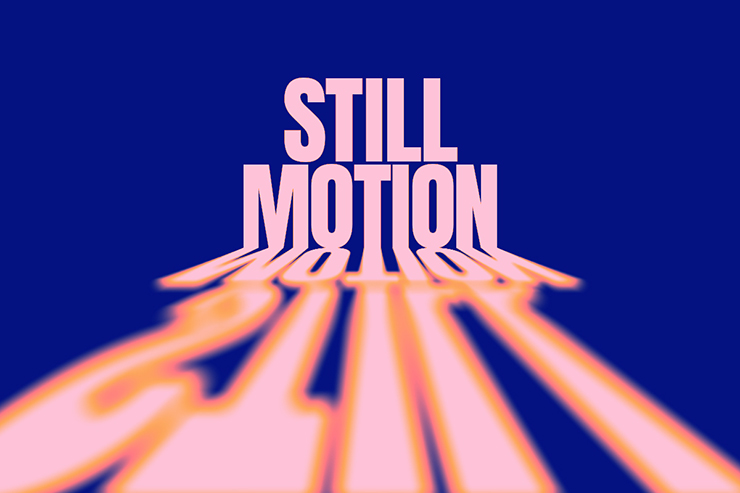
グラデーションエディターが表示されたら、[プリセット]の[紫色系]から、[紫_21]を選んで適用する(図13)(図14)。
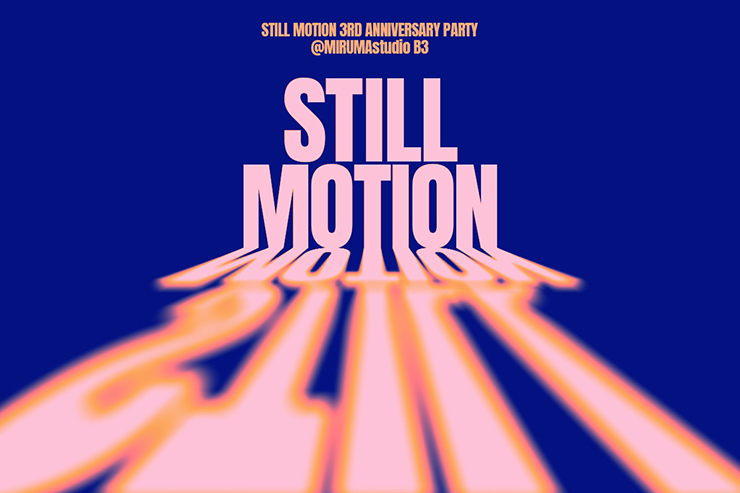
ここでは、さらに文字要素などを配置して完成とした(図15)。
以上、Photoshopで床に反射した影で奥行きを出したロゴを表現する方法でした。
制作者プロフィール

- MARUMIYAN(マルミヤン)
- グラフィックデザイナー/イラストレーター
- 2007年より「マルミヤン」(Marumiyan)名義で、福岡を拠点に活動を開始。雑誌、広告、CDジャケット、パッケージ、アパレル、プロダクト、Webなど、様々な媒体で活動を行う。人物や植物、動物、建物など、様々なアイコンをグラフィカルに組み合わせ、洗練された作品作りを目指す。また “FOUR DIMENSIONS WORLD” をテーマとした作品も精力的に制作している。2008年「FUNKY802 digmeout」オーディション通過。https://marumiyan.com/




























2026.06.26 Fri