


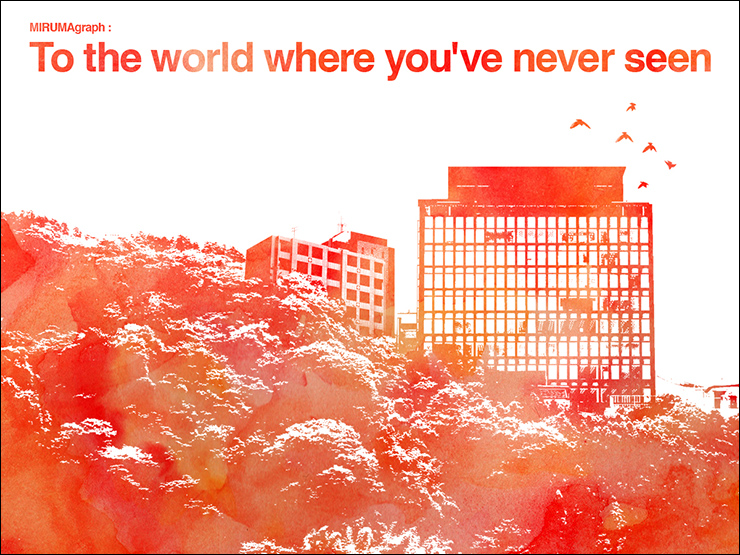
今回はPhotoshopの「2階調化で作るグラフィック」の第二弾です。写真を2階調化し、テクスチャを合成して色や質感をつけていきます。この手法はテクスチャを変えるだけで手軽にイメージを変えることもできます。2階調化グラフィックの第一弾はこちら>> 2階調化で作るPOPでおしゃれなビジュアル(ダブルトーン風の色の置き換え)
*本連載はPhotoshopで作る定番グラフィックの制作工程を、一から手順通りに解説するHow to記事です。
■使用する機能「2階調化」「マジック消しゴムツール」「レイヤーマスク」「描画モード」「レベル補正」
1.風景写真を2階調化して白黒の画像にする
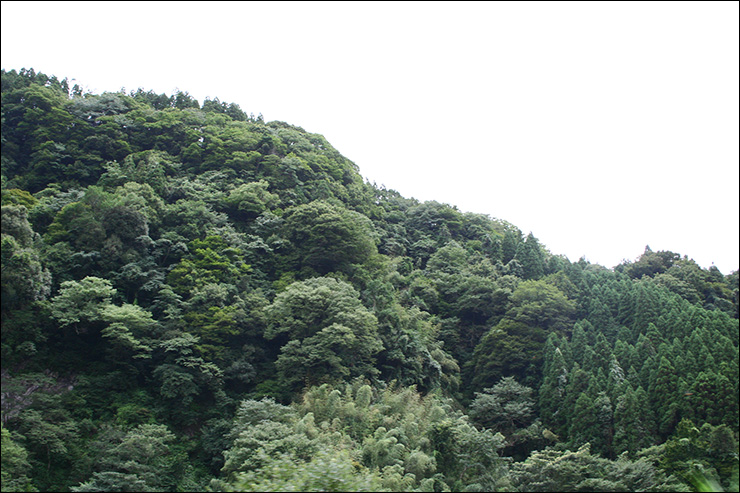
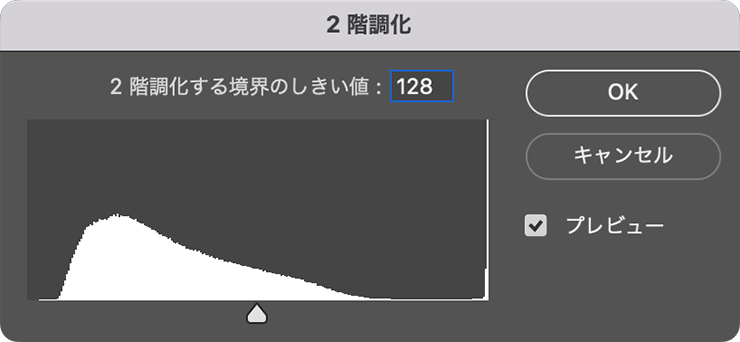
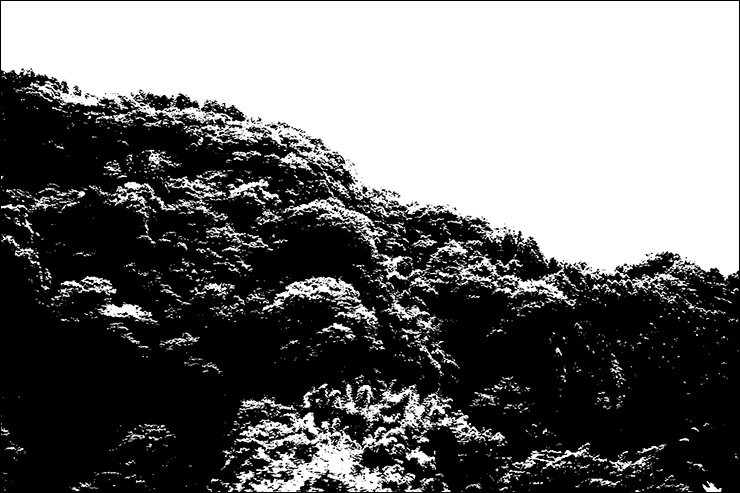
元となる写真を加工して白黒画像にする。まず、風景写真を開いたら(図1)、イメージメニュー→“色調補正”→“2階調化...”を選び、プレビューを確認しながらちょうどいい白黒画像になるよう[2階調化する境界のしきい値]のスライダーを動かして調節する。ここでは[2階調化する境界のしきい値:128]で適用した(図2)(図3)。
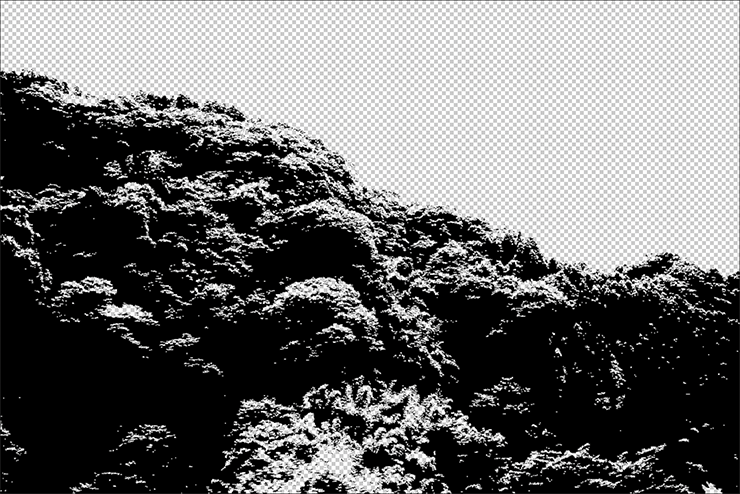
続いてマジック消しゴムツールで画像の白い部分をクリックして消去する(図4)。
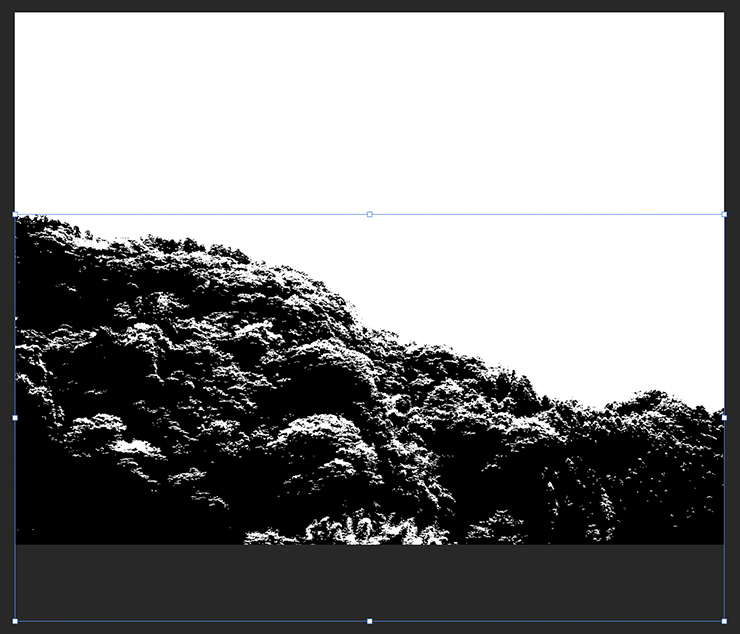
次に、新規ファイルを[幅:1200ピクセル]、[高さ:900ピクセル]、[解像度:350ピクセル/インチ]で作成したら、白黒にした風景写真をコピー&ペーストで配置する(図5)。
2.2階調化した画像を合成してベースとなるグラフィックを作る
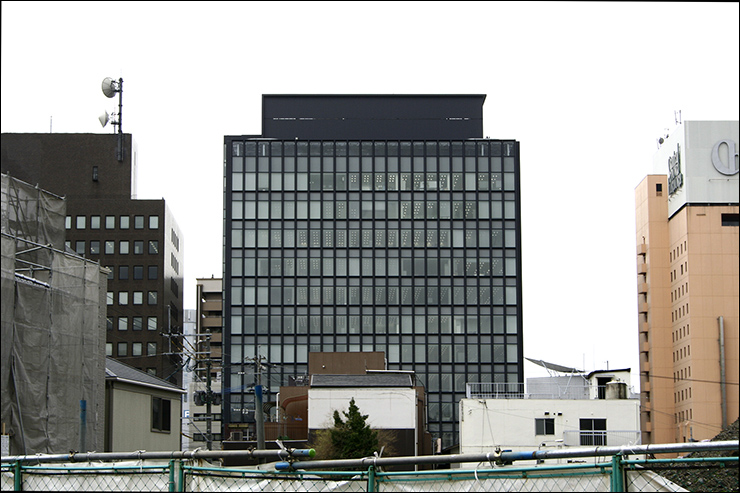
写真を合成してベースとなるグラフィックを作成していく。まず、先ほどとは別の写真(ここでは建物の写真)を開き(図6)、イメージメニュー→“色調補正”→“2階調化...”で[2階調化する境界のしきい値]を調節して白黒画像に変換する(図7)(図8)。
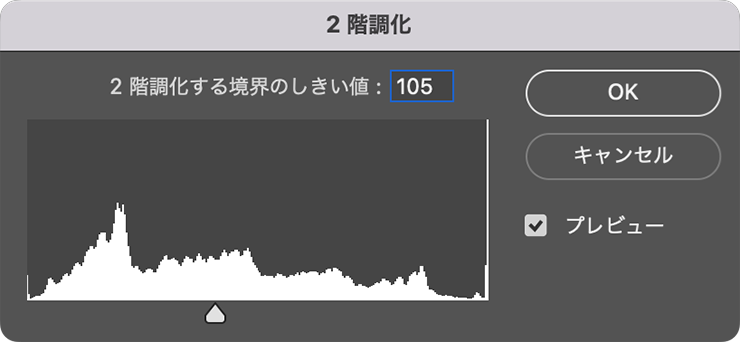
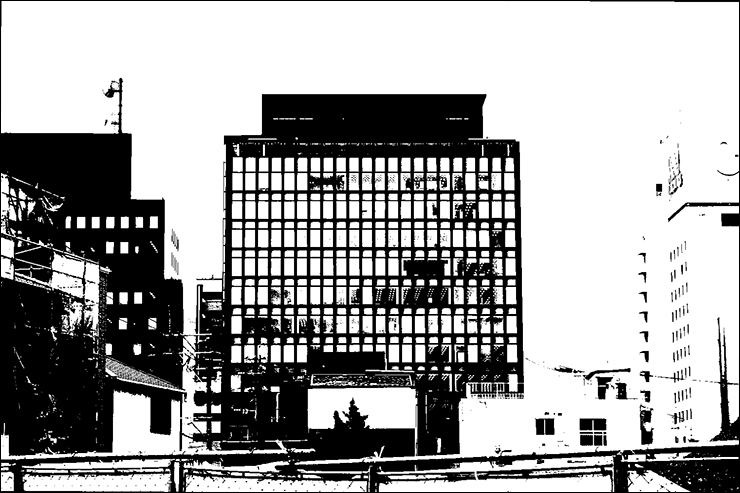
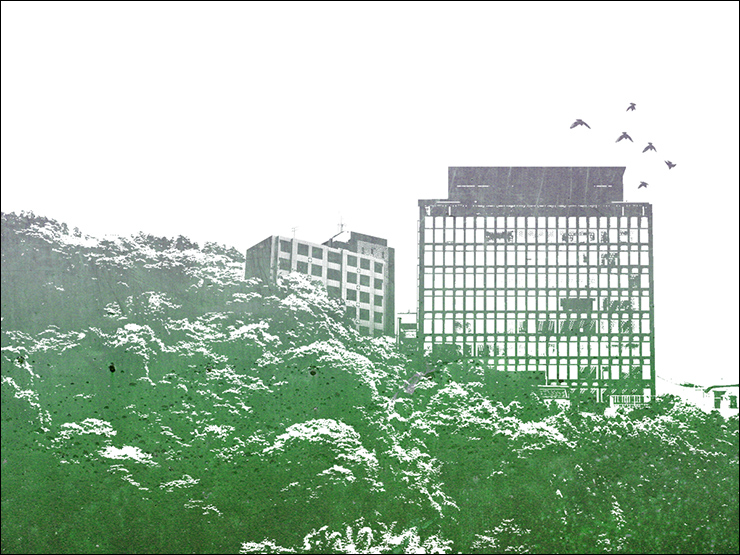
続いてマジック消しゴムツールで画像の白い部分をクリックして消去したあと(図9)、コピー&ペーストで先ほど作成したファイルに配置する(図10)(図11)。
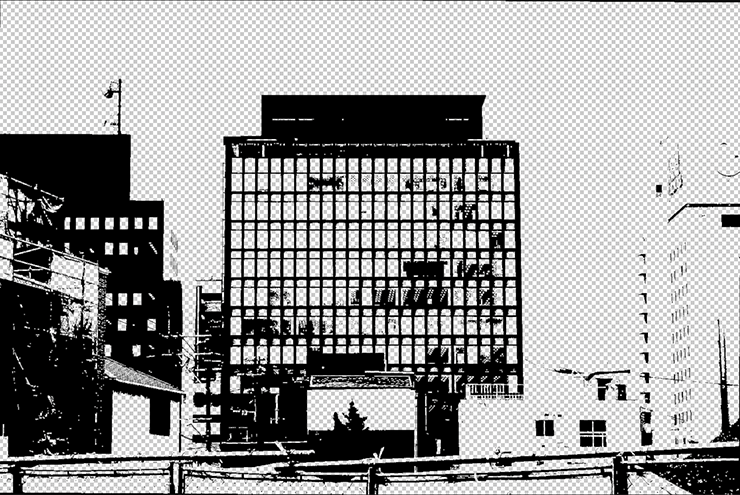
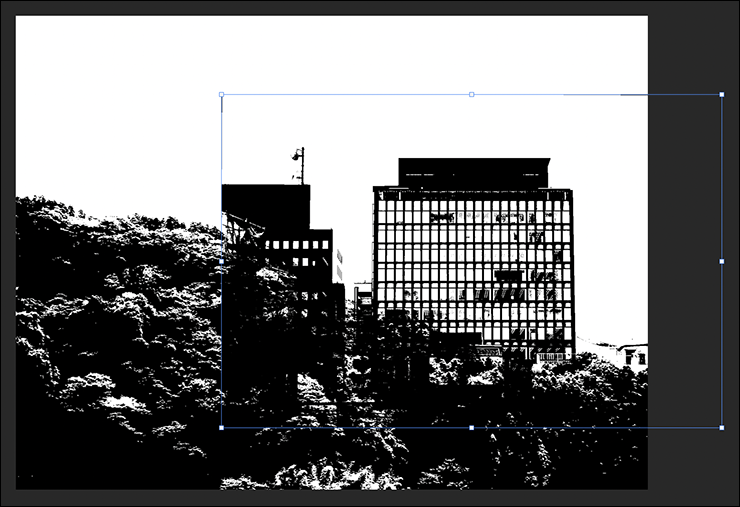
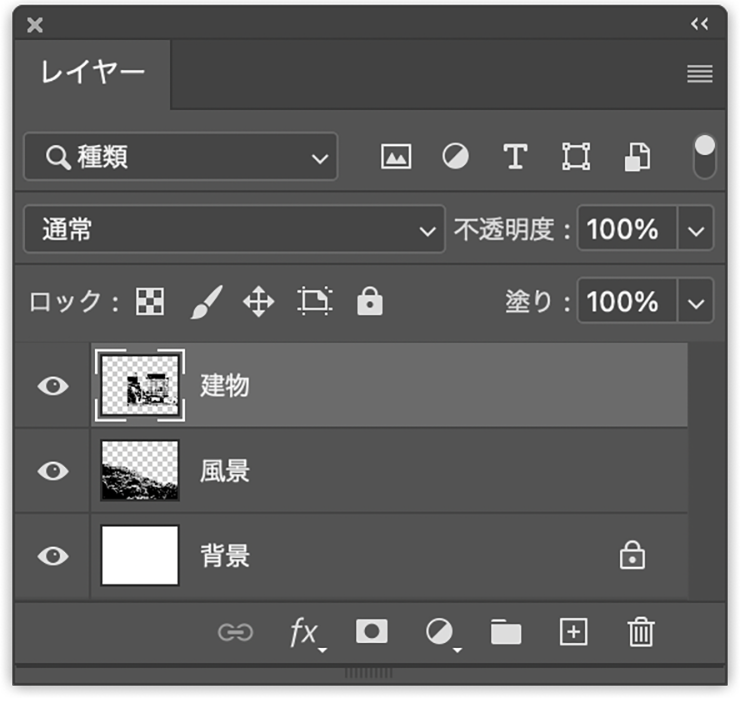
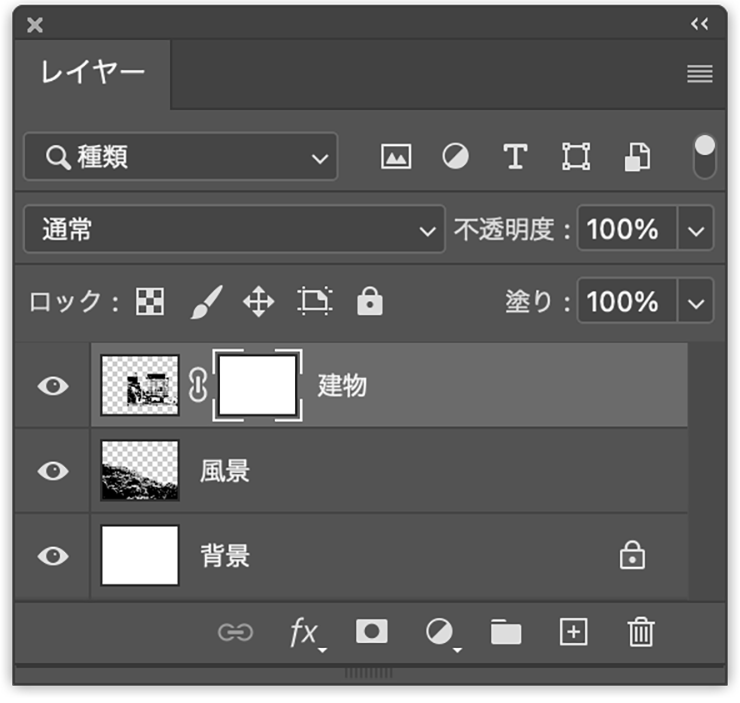
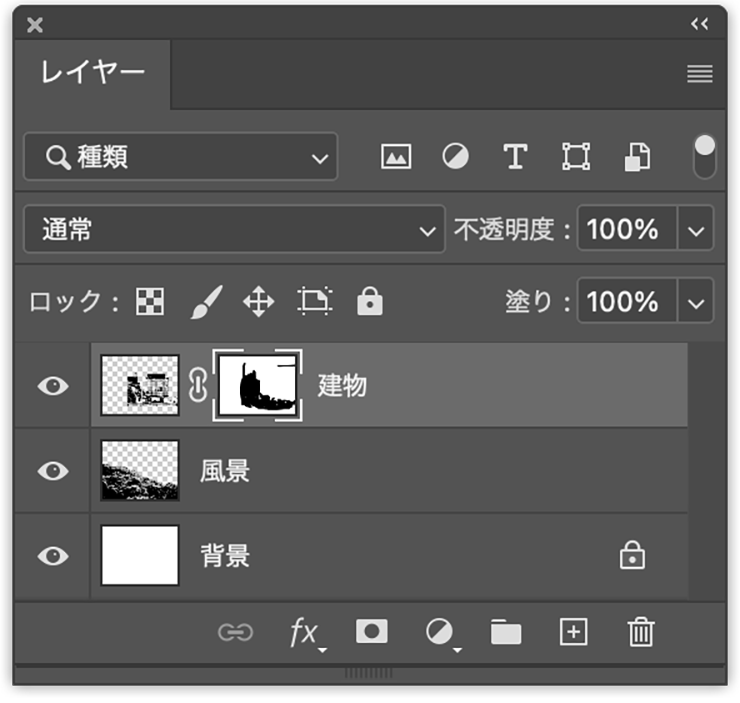
次に、レイヤーパネルで建物の写真のレイヤーを選択し、パネル下部の[レイヤーマスクを追加]ボタンをクリックしてレイヤーマスクを追加(図12)。このレイヤーマスクが選択された状態で、ブラシツールを選択して[描画色]を黒にしたあと、建物の写真の不要部分にブラシを加えてマスクしていく(図13)(図14)。
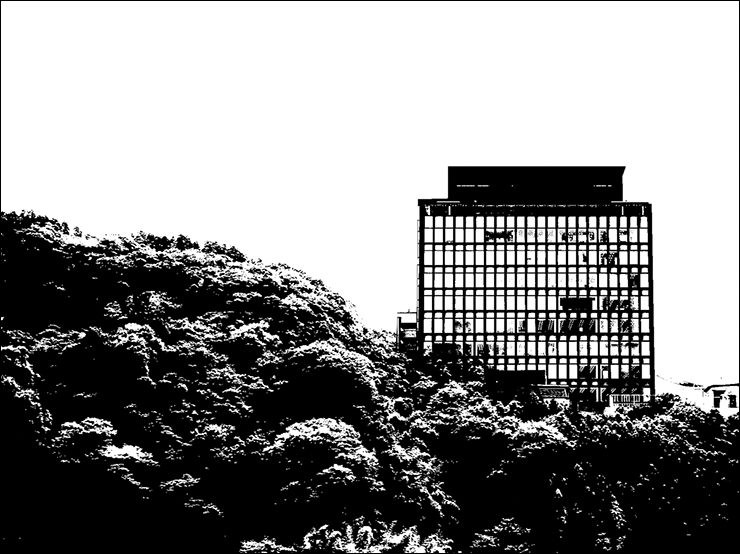
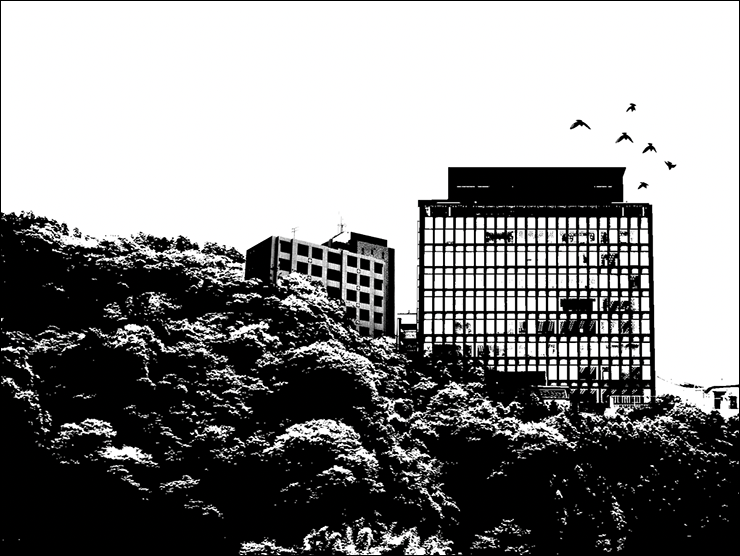
ここでは、同様の手順で別の建物や空を飛ぶ鳥などのモチーフを加えた(図15)。
3.グラフィックにテクスチャを合成して色と質感をつける
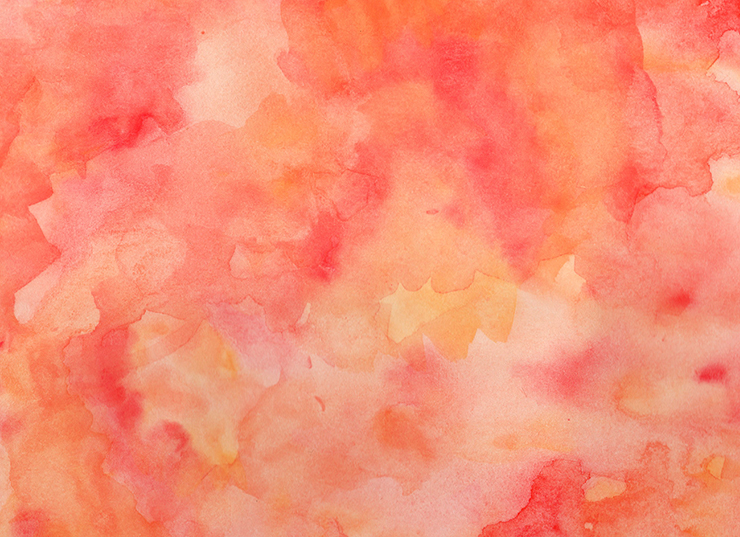
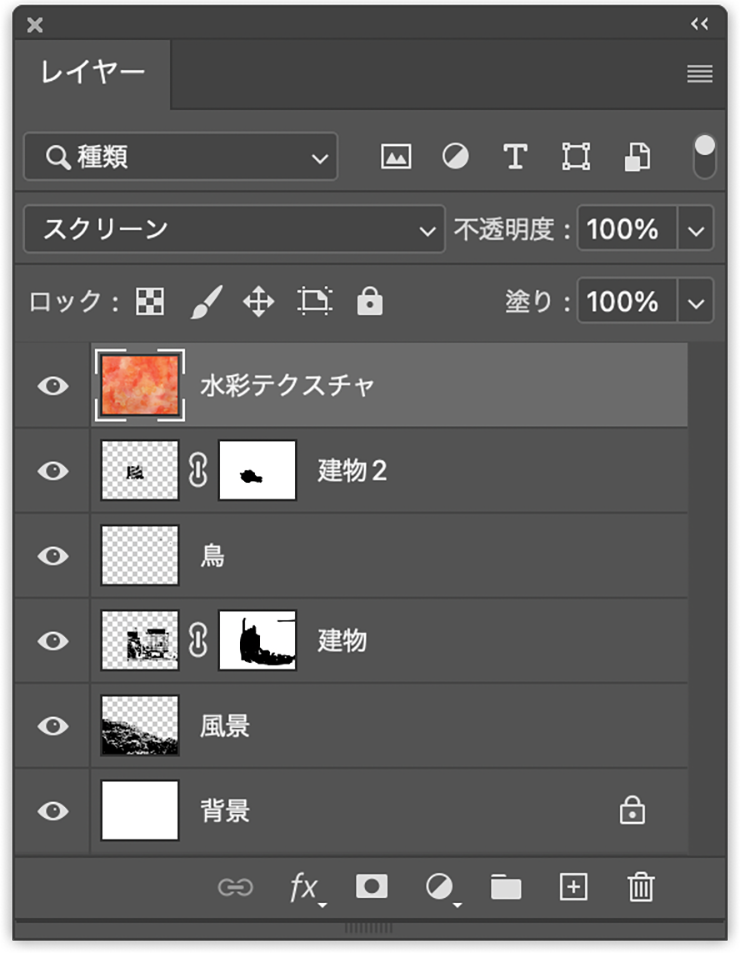
ここからは、テクスチャを利用してグラフィックに色や質感をつけていく。まず、テクスチャの画像(ここではオレンジベースの水彩テクスチャ)を用意して開き(図16)、コピー&ペーストで最前面のレイヤーに配置したら、レイヤーパネルで[描画モード:スクリーン]に変更する(図17)(図18)。
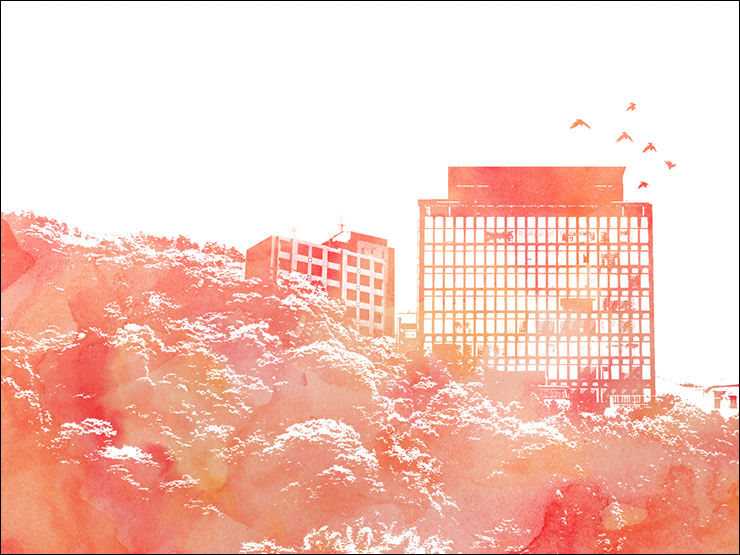
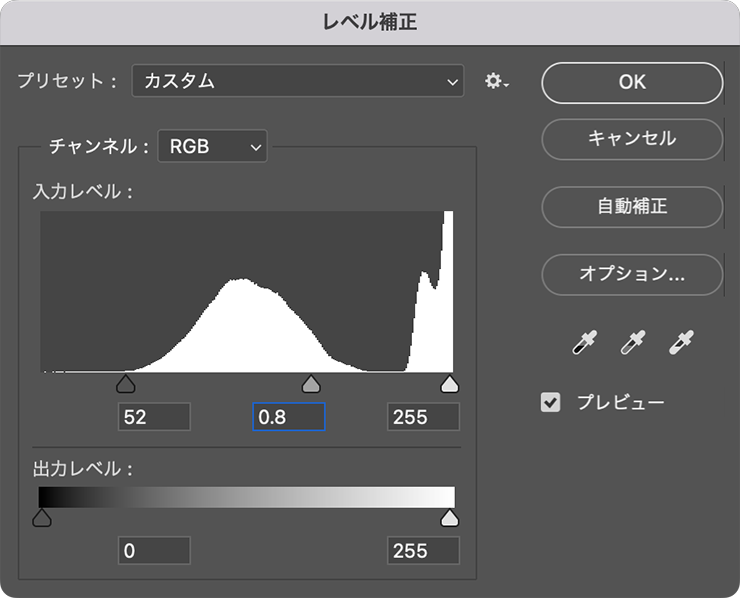
続いて、このテクスチャのレイヤーを選択したまま、イメージメニュー→“色調補正”→“レベル補正...”を選択し、[入力レベル]のシャドウと中間調のスライダーを動かして画像のコントラストを高める。ここではスライダーを動かし[シャドウ:52]、[中間調:0.8]に調節した(図19)(図20)。
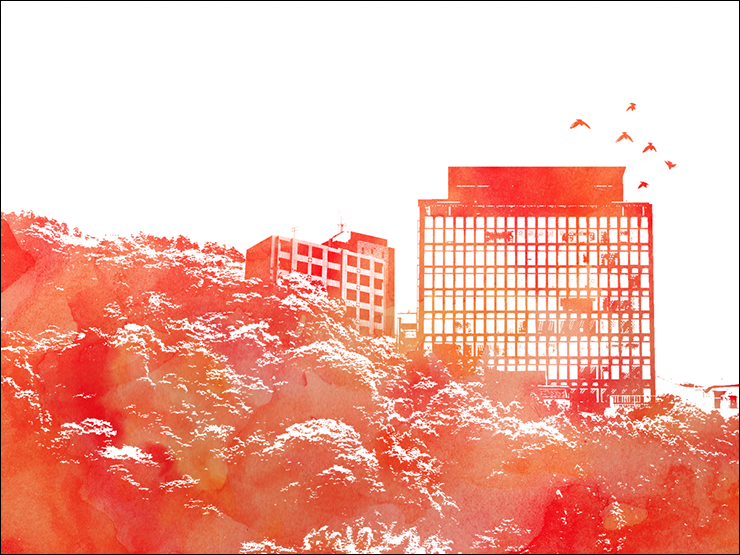
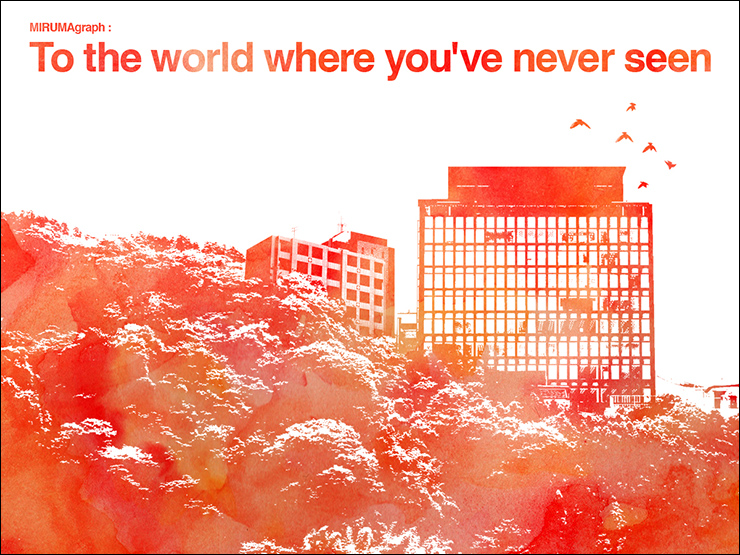
ここでは、さらに文字要素などを配置して完成とした(図21)。
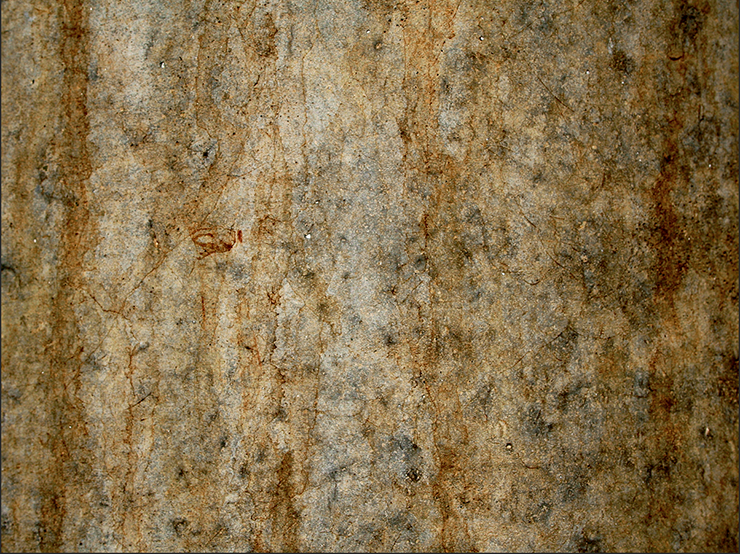
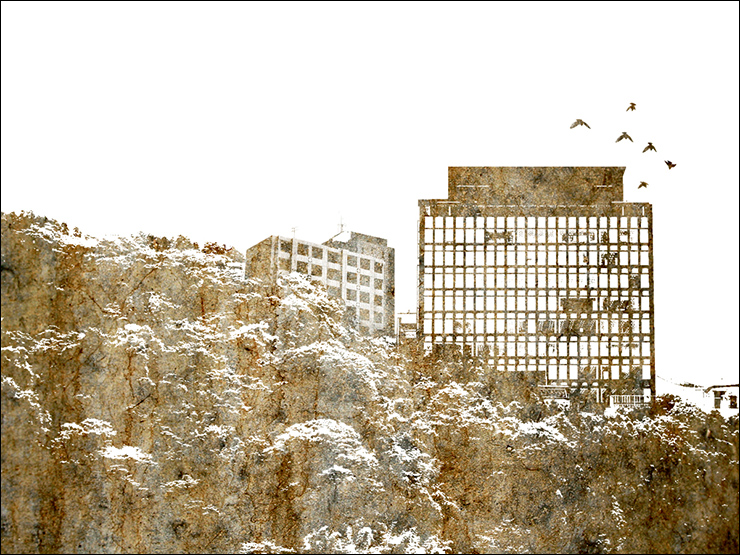
なお、合成するテクスチャを変更するだけで、手軽に全体の雰囲気を変えることができる。例えば茶色の岩石のテクスチャにすると岩山の廃墟に(図22)(図23)。
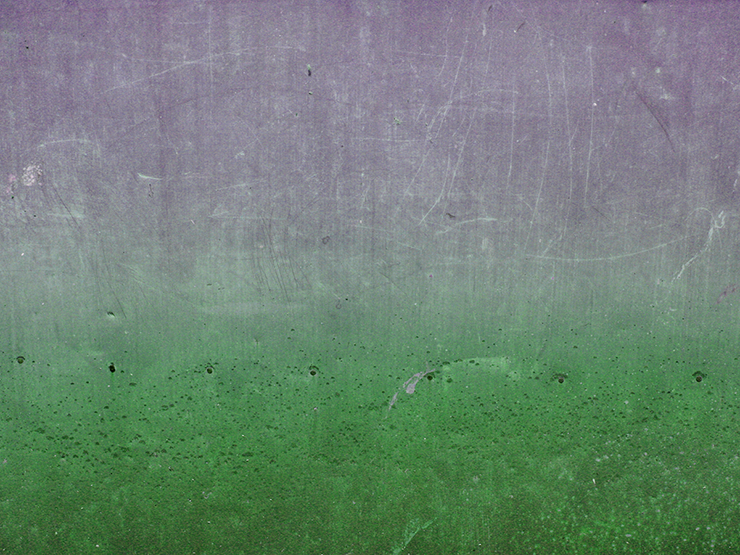
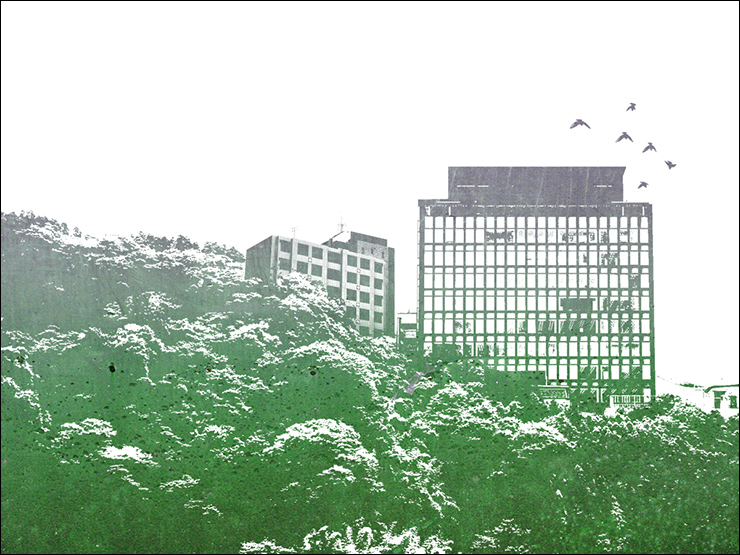
苔の生えたようなコンクリートのテクスチャを合成すれば森の中の廃墟風の画像になるので(図24)(図25)、イメージに合わせてテクスチャを選んでみてほしい。
以上、Photoshopの2階調化で作るグラフィックでした。
制作者プロフィール

- MARUMIYAN(マルミヤン)
- グラフィックデザイナー/イラストレーター
- 2007年より「マルミヤン」(Marumiyan)名義で、福岡を拠点に活動を開始。雑誌、広告、CDジャケット、パッケージ、アパレル、プロダクト、Webなど、様々な媒体で活動を行う。人物や植物、動物、建物など、様々なアイコンをグラフィカルに組み合わせ、洗練された作品作りを目指す。また “FOUR DIMENSIONS WORLD” をテーマとした作品も精力的に制作している。2008年「FUNKY802 digmeout」オーディション通過。https://marumiyan.com/




















2022.07.19 Tue