


Photoshop「調和」で、合成の“馴染まない”が解決する!
“あと少し馴染まない”をどう解決するのか?
Photoshop生成AI機能で変わる、画像合成の新常識
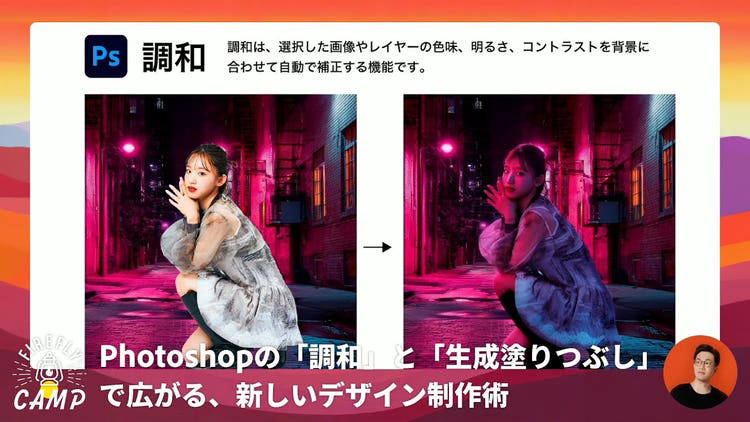
画像合成やビジュアル制作では、「違和感なく馴染ませる」ことがクオリティを大きく左右する。しかし細かな調整には多くの時間がかかるのが現実だ。Adobe Photoshop2026の新機能「調和」と、最新版の「生成塗りつぶし」は、そうした手間のかかる作業をクリック操作やプロンプトだけで高精度に仕上げてくれる生成AI機能だ。
第4回となる本記事では、クリエイターのタマケンさんが各機能の特徴・使い方・注意点を具体的な作例を交えながら解説する。生成AIによってクリエイターは"修正作業"からどこまで解放されるのか——実践的な制作フローを通じて、その可能性を探っていこう。
「調和」の特徴と使い方
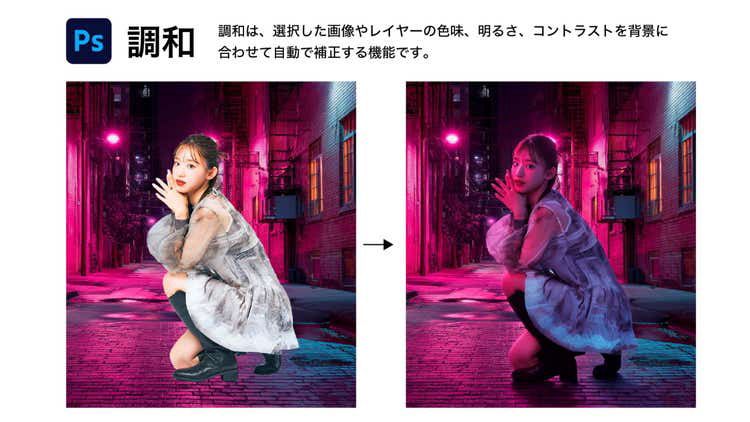
「調和」は、画像やレイヤーの色味・明るさ・コントラストを背景に合わせて自動補正してくれる生成AI機能だ。画像合成に必要な調整作業を大幅に簡素化できる。
使用するには、被写体レイヤーを選択してコンテキストタスクバーの「調和」をクリックするだけだ。被写体が背景に馴染むだけでなく、接地面の影も自動生成される。生成は3パターン出力されるため、最も馴染んだものを選べる。
「調和」の出力から気に入ったものが見つかったとして、さらに自分で補正を加えたい場合は注意が必要だ。大きく補正すると発光しているように見える箇所が現れるなど、意図しない結果になることがある。
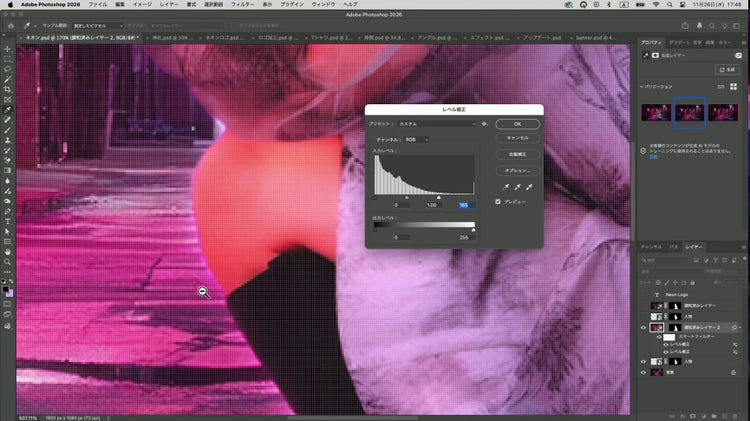
これは「調和」が被写体の周囲に影や反射を生成しているためだ。「調和」を実行すると「調和済みレイヤー」が新規作成される。このレイヤーだけを表示すると、被写体の周囲に自然に見せるための要素が生成されていることが確認できる。
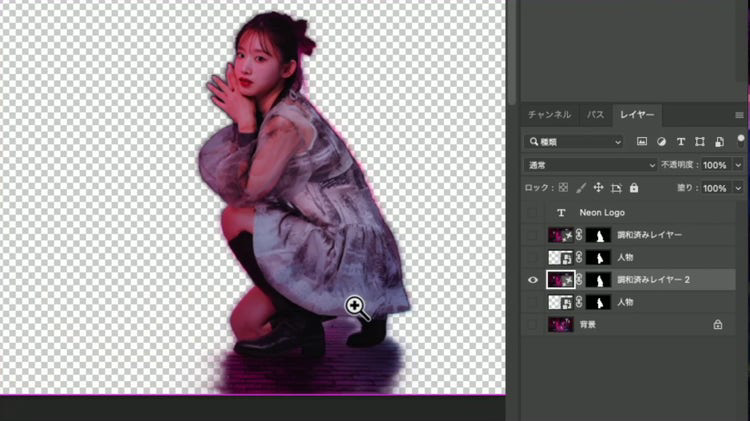
この問題を回避するには、「調和済みレイヤー」を選択した状態で「被写体を選択」を使い、被写体だけが選択された状態にする。そして Command + J(Mac)または Ctrl + J(Windows)でレイヤーを複製する。
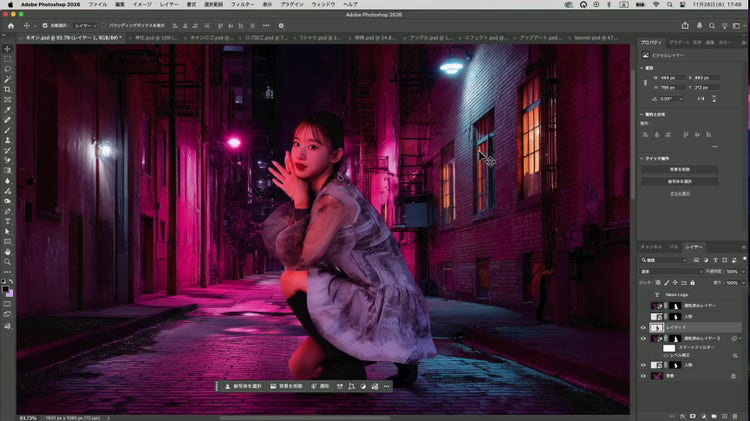
この手順で被写体だけが切り抜かれたレイヤーを作成できる。前の画像と比較すると違いがよくわかる。
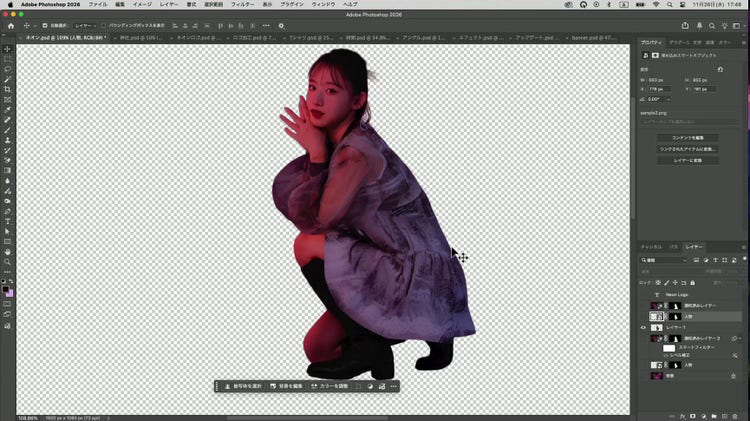
あとは調整パネルなどを使って補正すれば、調整の幅が大きくなっても影響は被写体だけに限定される。「調和」の出力をさらに自分で補正したい場面で覚えておきたいテクニックだ。
「調和」が活きる合成シーンの活用例
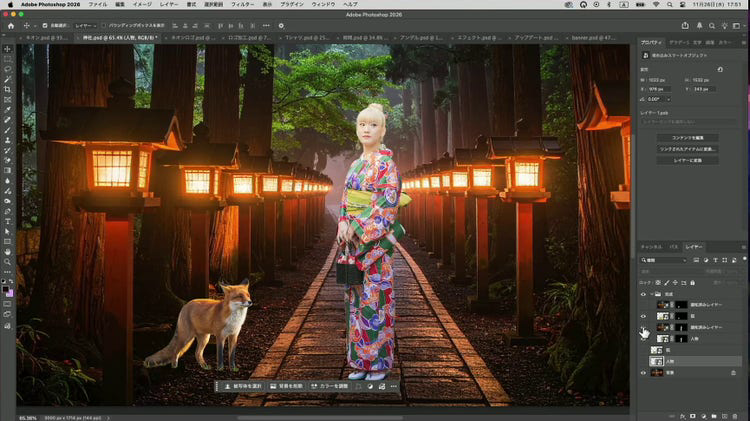
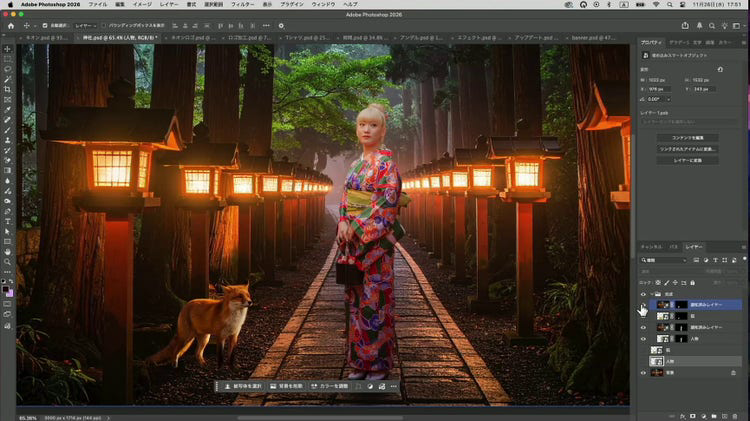
「調和」はさまざまな種類の合成に活用できる。ここからは具体的な例を見ていこう。まず、背景画像の上下で明るさが異なるパターンだ。木々の緑が明るめで足元の石畳は暗めの画像に、着物姿の女性とキツネを「調和」で馴染ませると、配置された位置に応じて明るさが適切に変化する。
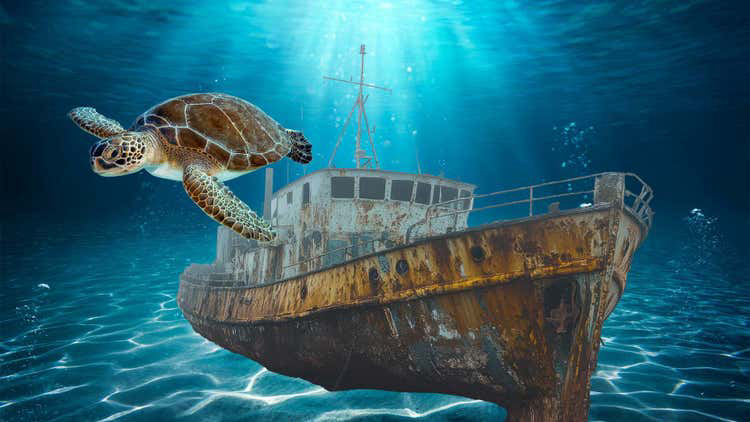
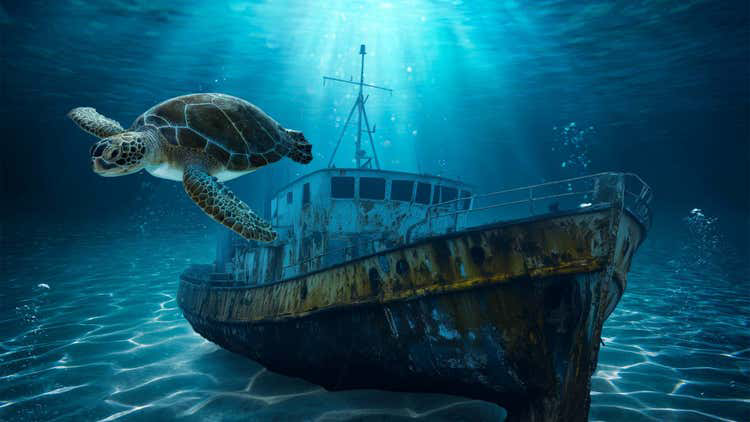
次は水中の背景だ。船と亀の画像を「調和」で馴染ませると、水面からの光と水中の青さが反映され、リアルな沈没船を思わせる仕上がりになった。
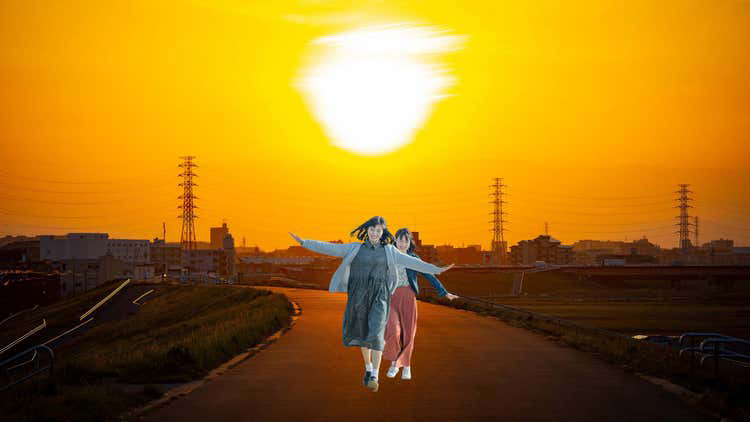
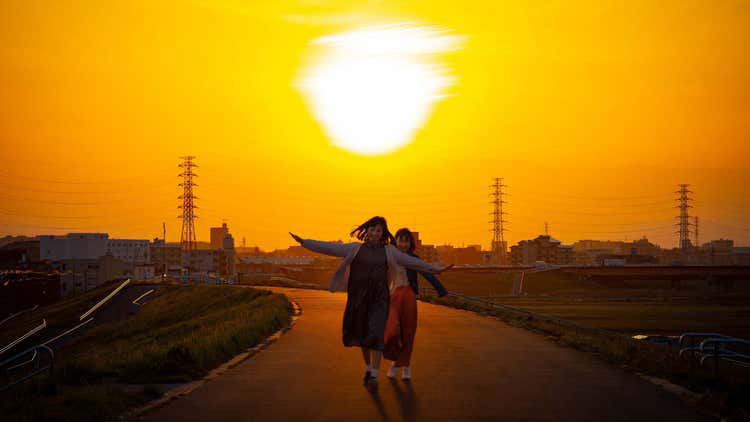
逆光のパターンでは、太陽の位置を正確に把握して人物の服や髪の毛まで暗くした上に、足元には長い影まで生成された。
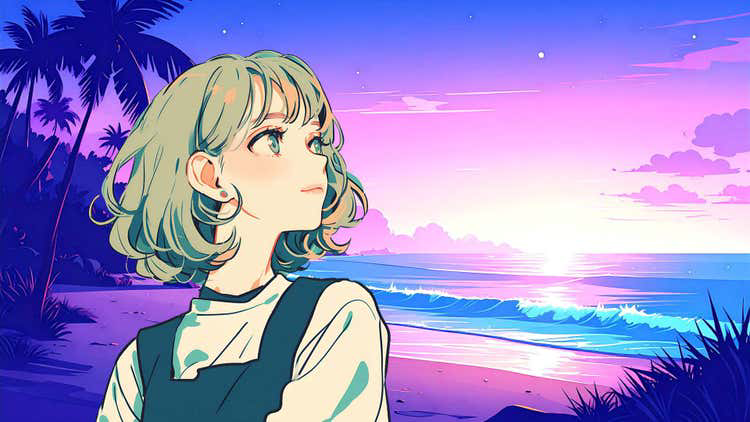
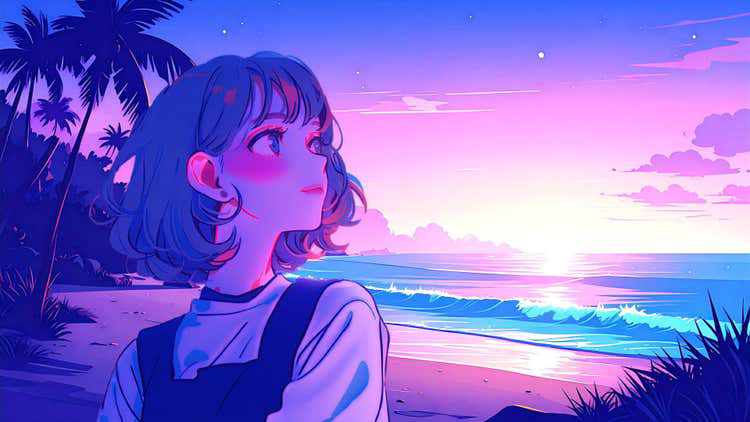
イラストにも「調和」は有効だ。テイストの異なる2つのイラストを重ねて「調和」を使用すると、最初から一緒に描かれたかのような配色に仕上がった。
「生成塗りつぶし」の基本的な使い方
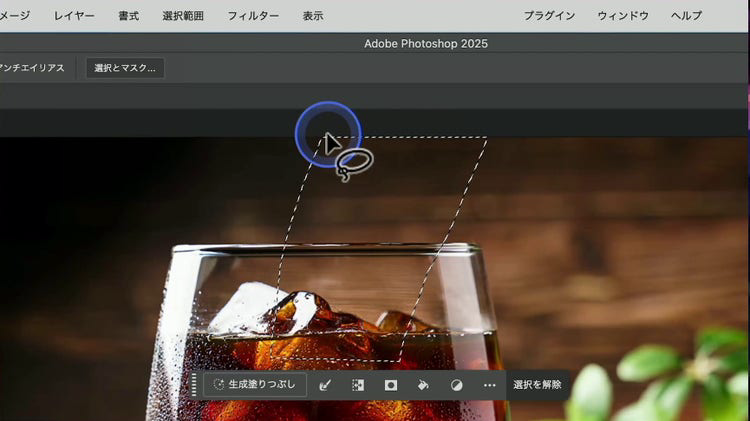
2つ目の生成AI機能が「生成塗りつぶし」だ。画像に新たな要素を追加したり、不要な要素を削除したりできる。たとえば、アイスコーヒーが注がれたコップの画像を、コーヒーが注がれている瞬間の画像に変えることも可能だ。


コップが実際に撮影した素材であれば再撮影が必要になり、素材サイトで探すにしても見つかる保証はない。「生成塗りつぶし」を使えば、欲しい素材をその場で即座に用意できる。
使い方はシンプルだ。まず投げ縄ツールなどで生成したい領域を選択する。
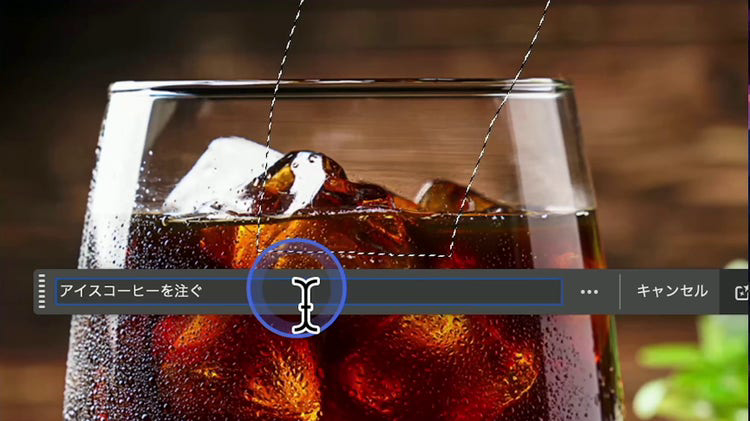
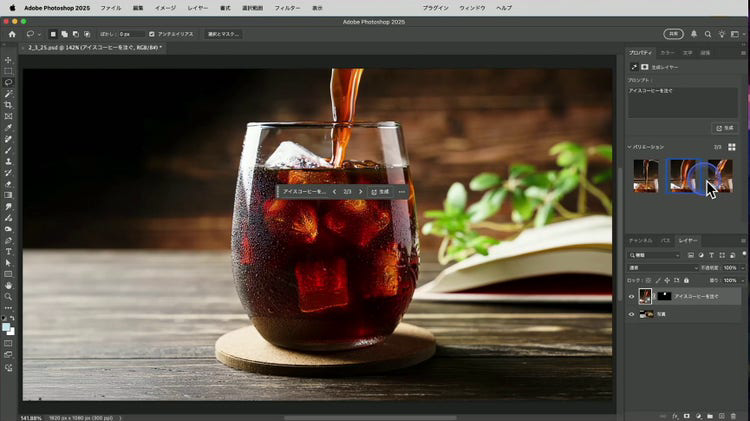
画像を書き出して元の画像と差し替えれば、新しいバナーの完成だ。
「生成塗りつぶし」の基本的な活用は、手元にあるデザイン素材を「後から思い通りに変える」ことにある。
パートナーモデルの使用における注意点
Photoshop 2026から「生成塗りつぶし」でパートナーモデルを利用できるようになった。目的に応じた最適なモデルを選択できるため、これまでとは異なる用途にも活用できる。
パートナーモデルを初めて使う際には注意文が表示される。「パートナーモデルはアドビが開発したものではありません。お客様は、モデルがプロジェクトに適しているかどうかを判断する責任を負います」。
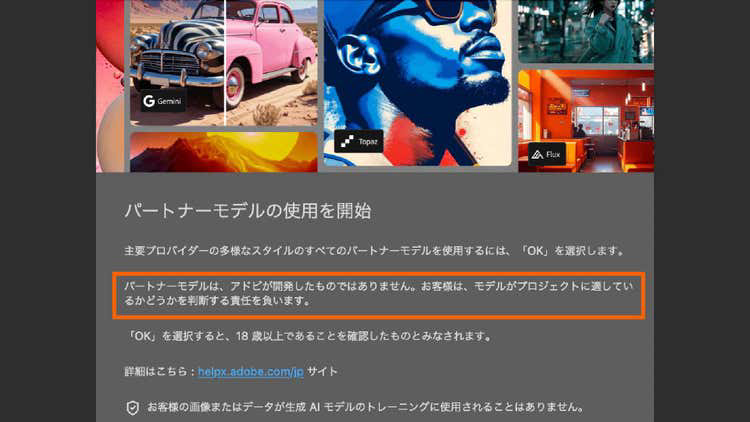
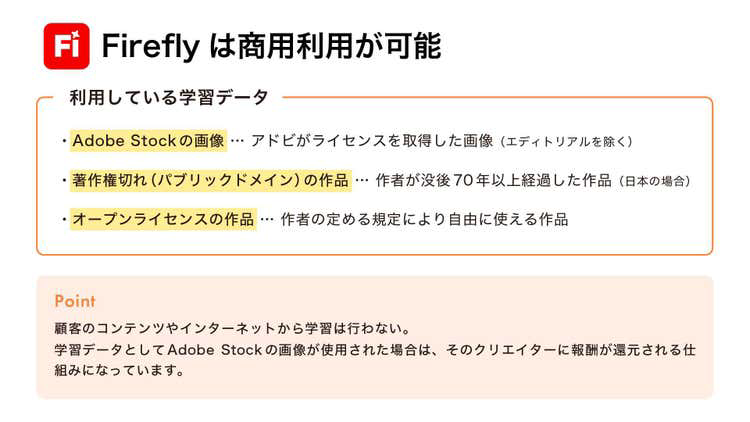
Adobe Fireflyは安全に商用利用できる生成AIとして開発されている。一方、パートナーモデルの安全性はそれぞれの開発会社のポリシーに依存する。特にクライアントワークでは、どこまで生成AIを使用してよいかをプロジェクト早期に確認・確定しておくことが重要だ。「生成AIを全く使わない」「著作権に配慮した生成AIまでは良い」「アイデア出しにはすべての生成AIを使ってよい」——こうしたポリシーは早めに合意しておきたい。
パートナーモデルの活用例
Google Gemini 3(Nano Banana Pro)を使用すると、元の画像のディテールをほぼ維持したまま加工できる。たとえば下の女性の画像をデザインに使いたい場合を考えてみよう。
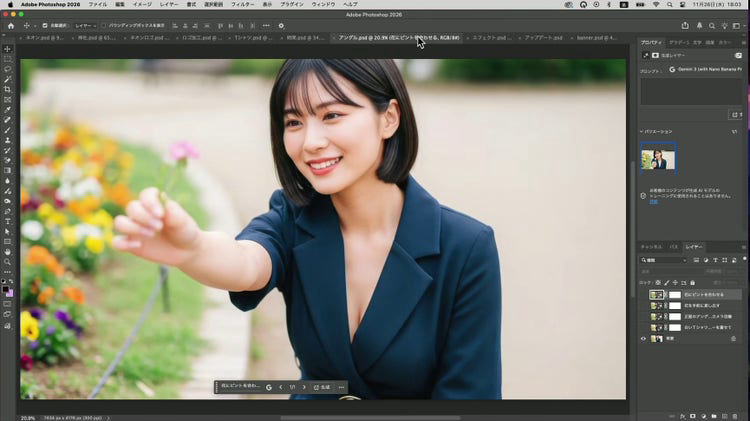
女性の衣装を変更する。画像全体を選択し「白いTシャツのインナーを着せて」とプロンプトを入力して生成する。
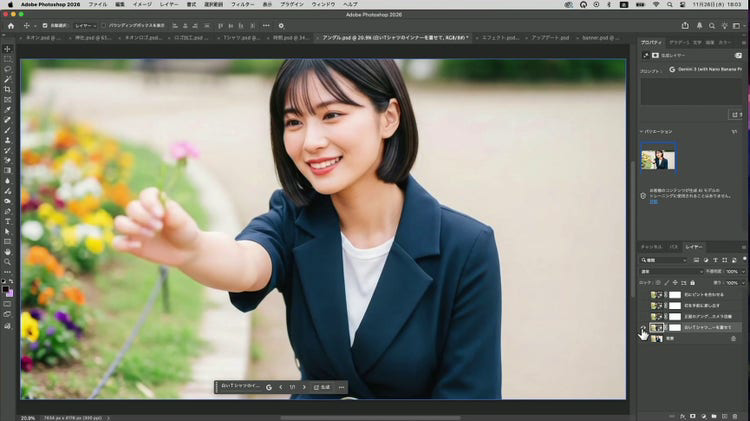
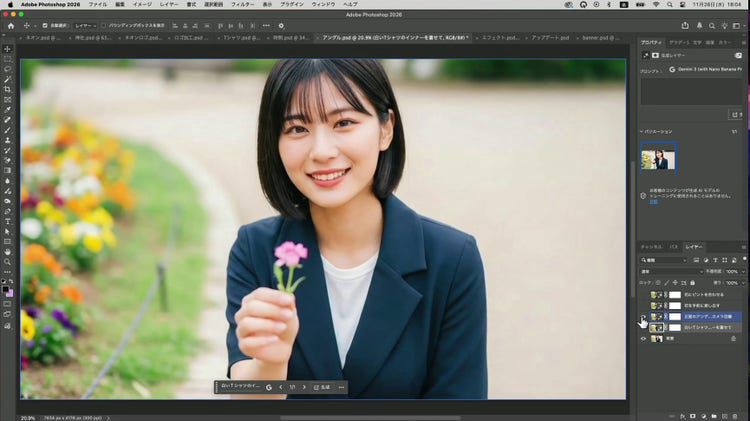
「正面のアングルにして」というプロンプトで女性の向きを変えられる。
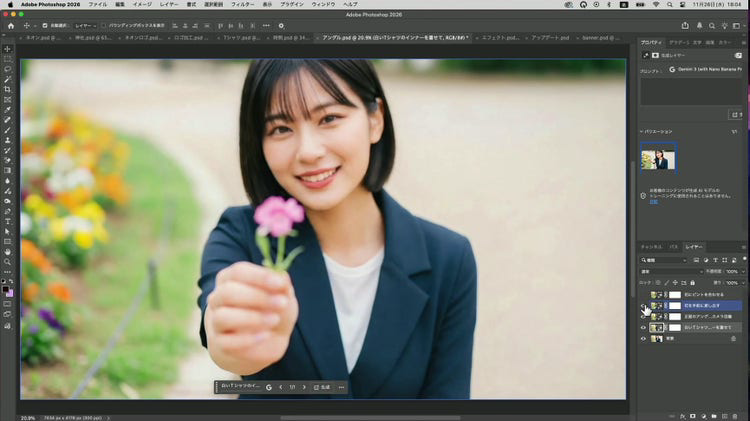
「花を手前に差し出す」というプロンプトで花を持つ手のポーズを変えられる。
ピントがわかりづらい仕上がりになったため、「花にピントを合わせる」とプロンプトで指定して調整する。
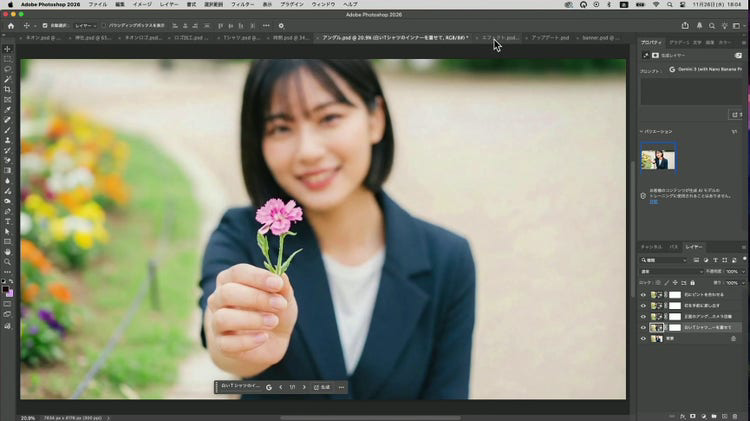
このように「生成塗りつぶし」でパートナーモデルを使うと、ある画像を素材にしておおよそのディテールを保ちながら、別の画像へと加工できる。
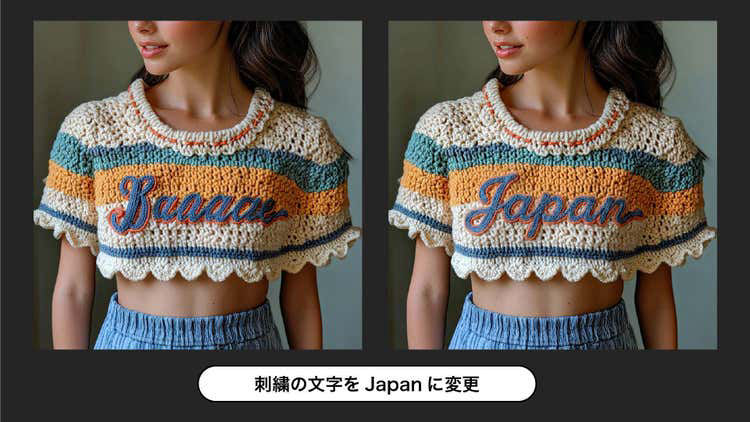
文字編集も可能だ。洋服の胸に刺繍された文字を「刺繍の文字をJapanに変更」というプロンプトで書き換えられる。手作業では難しい加工が容易にでき、洋服の別パターン検証にも活用できる。
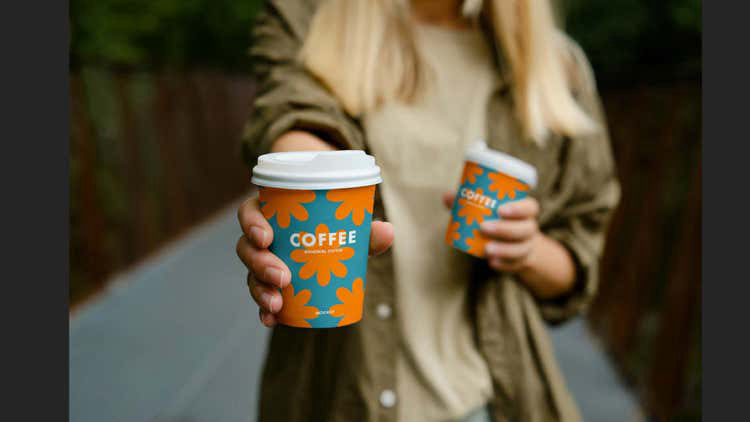
次はパートナーモデルを画像合成に使用する例だ。手に持った2つのコップに、左にあるラベルを合成する。手前のコップにはピントが合っているが、奥のコップはぼやけている。
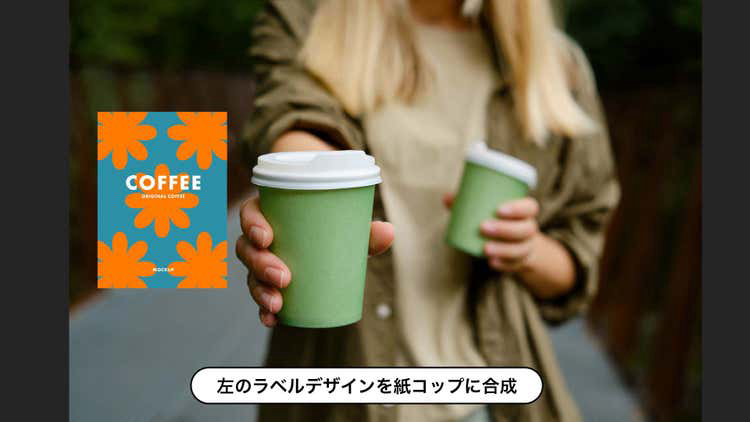
ぼやけたコップや指に自然に馴染むようラベルを合成するのは難しい作業だが、「左のラベルデザインを紙コップに合成」というプロンプトだけで自然な出力が得られる。
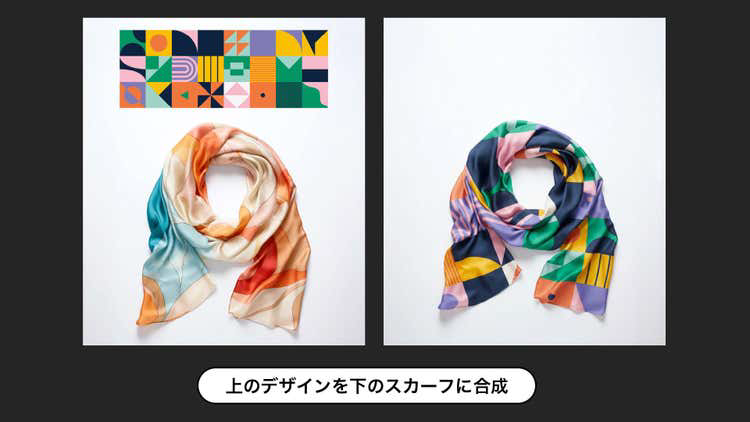
もう一つ合成の例を紹介する。手作業では相当難しいと思われる合成も、プロンプト一つでこのように仕上げられる。
パートナーモデルは画像への効果追加にも使える。女性の画像にさまざまな効果をプロンプトで加えた例を下に示す。
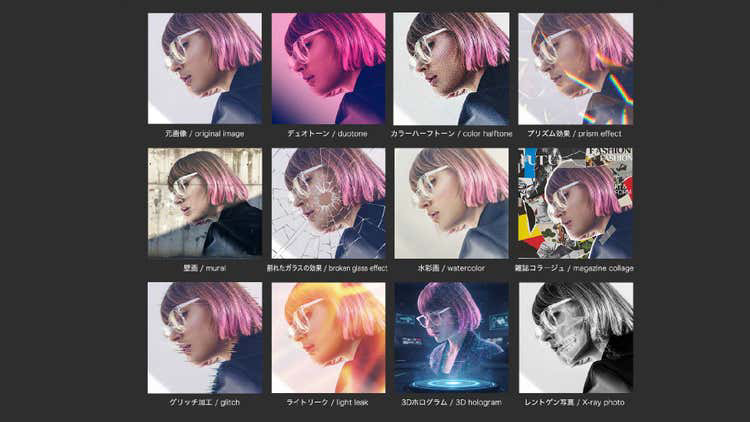
「生成塗りつぶし」でパートナーモデルを使う場合、選択範囲だけを塗りつぶすことが苦手なため、全体を一枚の画像として出力する使い方が基本になる。後から編集しやすいようPhotoshopのレイヤー構造を残したい場合は、Fireflyで選択範囲だけ塗りつぶす方がおすすめだ。
まとめ(生成AIで解放される、これからの制作スタイル)
生成AI機能による編集は、ほぼディテールが保たれていたとしても完全に元のままである保証はない。簡単な合成やレタッチであれば、手作業の方がディテールの残った丁寧な仕上がりになる場合もある。
一方、手作業では実現が難しい、あるいはそもそも実現方法が見つからないような画像編集には、「調和」や「生成塗りつぶし」が力を発揮する。編集部として、クリエイターにぜひ実践で試してほしい機能だ。
なお、Fireflyの利用には生成クレジットが必要です。現在の生成クレジット残量は、アドビのヘルプページから確認できます。
●残りの生成クレジット数を確認する方法を教えてください。| 生成クレジットに関する FAQ
その他の生成クレジットに関するよくある質問は、こちらのページをご覧ください。
●生成クレジットに関する FAQ


























2026.06.26 Fri