


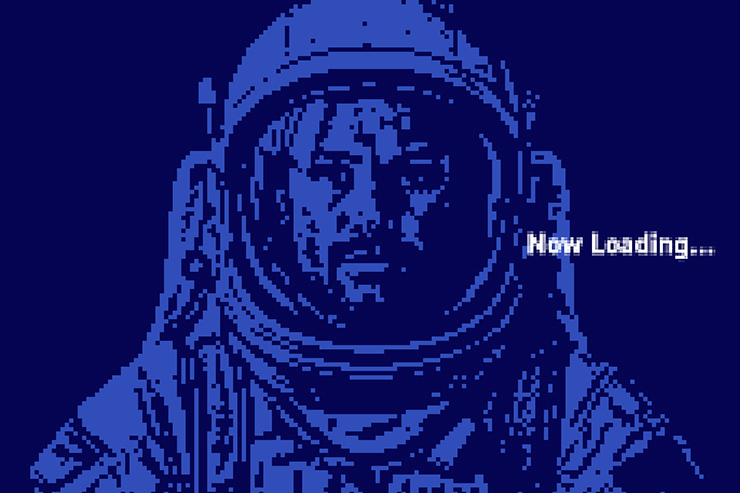
Photoshopで写真を加工してレトロなピクセルアートを表現するテクニックを紹介します。過去記事「Photoshopで写真をビットマップ風のビジュアルに加工する」や「Photoshopでピクセル感のあるロゴを作る(レトロゲーム/ドット絵/ピクセル/ロゴ)」なども併せて参考にしてみてください。
*本連載はPhotoshopで作る定番グラフィックの制作工程を、一から手順通りに解説するHow to記事です。
■使用する機能「被写体を選択」「なげなわツール」「スマートオブジェクト」「粒状」「コピー」「モザイク」「2階調化」「グラデーションマップ」
Photoshopでレトロなピクセルアートを作る:
1.元となる写真を配置して被写体のみ切り抜く
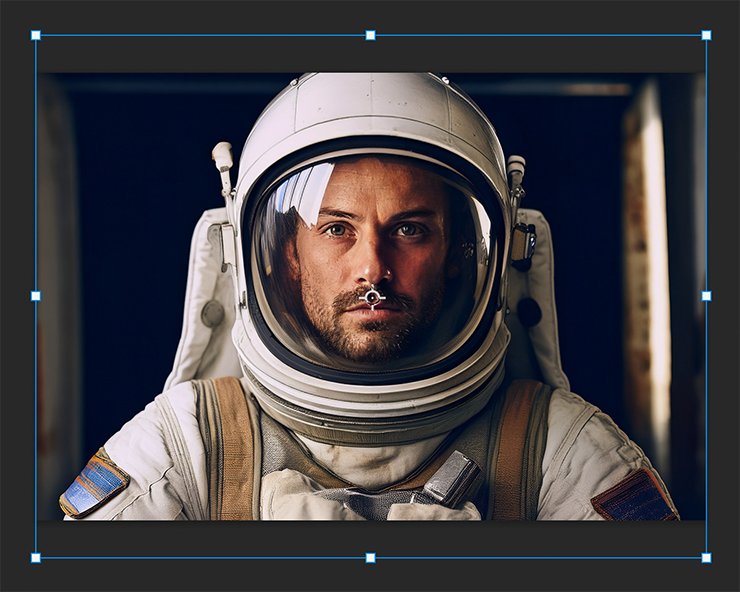
まずは新規ファイルを[幅:1200ピクセル]、[高さ:800ピクセル]、[解像度:350ピクセル/インチ]で作成したら、元となる写真素材を用意して配置する(図1)。
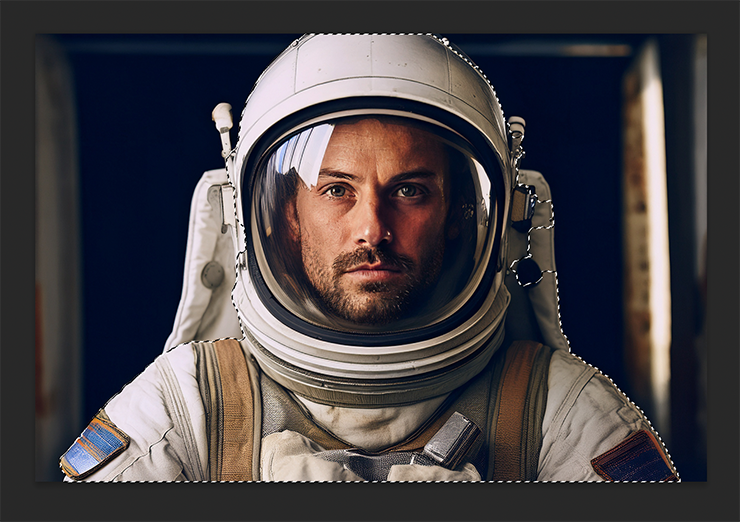
レイヤーパネルで元写真のレイヤーを選択したら、選択範囲メニュー→“被写体を選択”を実行して被写体の輪郭に沿って選択範囲を作成(図2)。
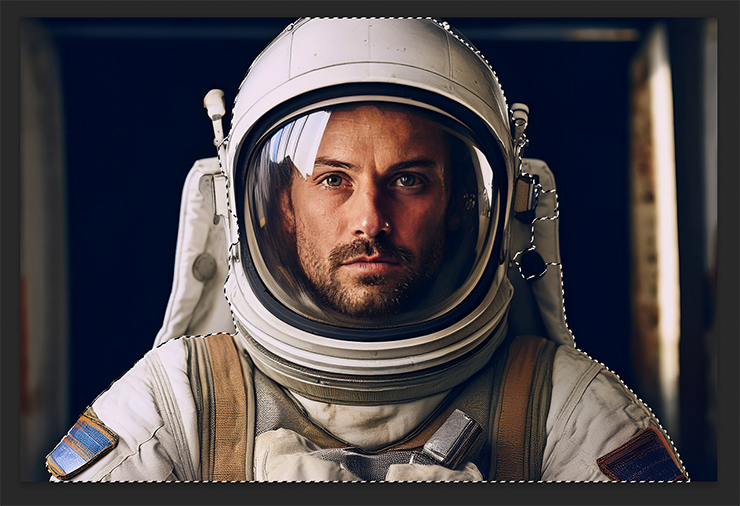
続いて、なげなわツールを選び、オプションバーで[選択範囲に追加]や[現在の選択範囲から一部削除]に設定して(図3)、うまく選択できていない部分を微調整する(図4)(図5)。

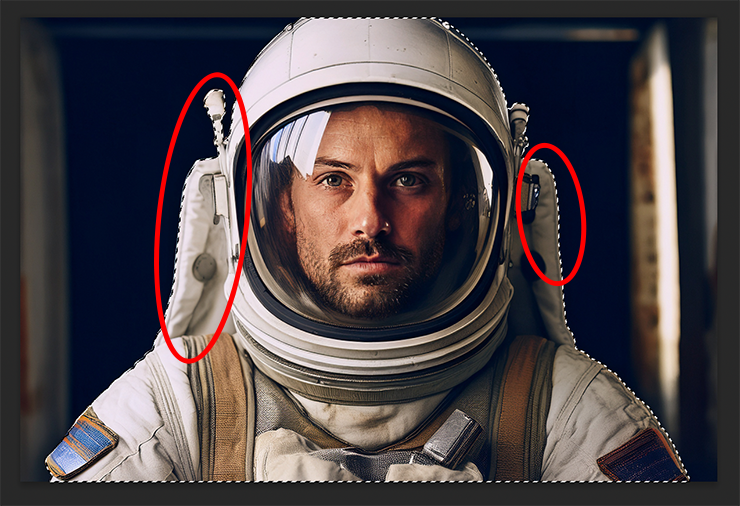
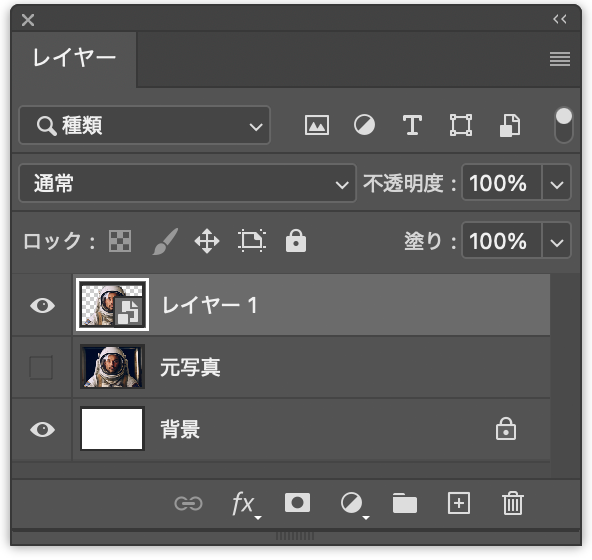
この選択部分をコピー&ペーストしたあと、レイヤーパネルで元写真のレイヤーを非表示にし(図6)、ペーストされたレイヤーを選択して、レイヤーメニュー→“スマートオブジェクト”→“スマートオブジェクトに変換”を実行する(図7)。

Photoshopでレトロなピクセルアートを作る:
2.写真をピクセルアート風に加工する
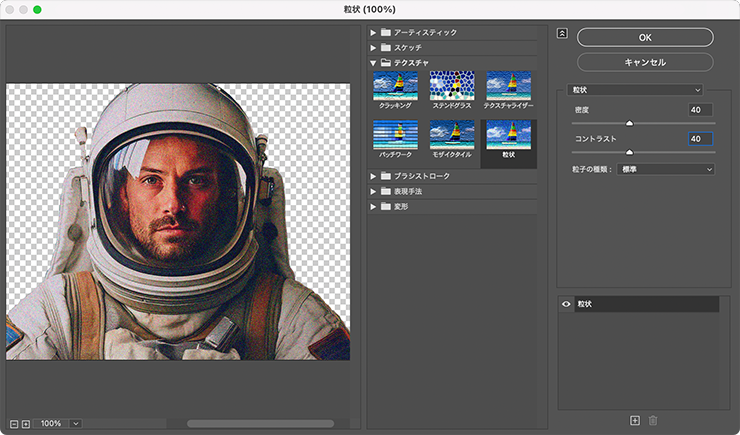
写真をピクセルアート風に加工していく。まず[描画色]を黒、[背景色]を白に設定したら、ペーストされたレイヤーが選択された状態のまま、フィルターメニュー→“フィルターギャラリー...”を選び、[テクスチャ]の[粒状]を[密度:40]、[コントラスト:40]、[粒子の種類:標準]に設定する(図8)。
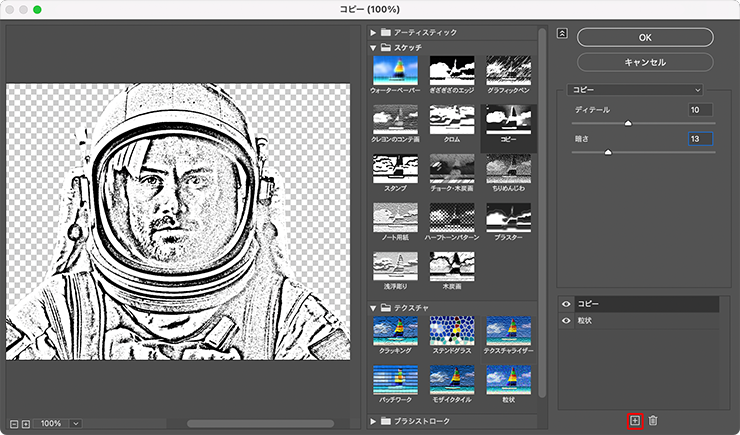
ダイアログ右下の[+]ボタンをクリックしてエフェクトレイヤーを追加したら、[スケッチ]の[コピー]を[ディテール:10]、[暗さ:13]に設定して適用する(図9)(図10)。なお、写真素材や表現したいイメージによって最適な設定値は異なるのでプレビューを参考にしながら調整してみてほしい。
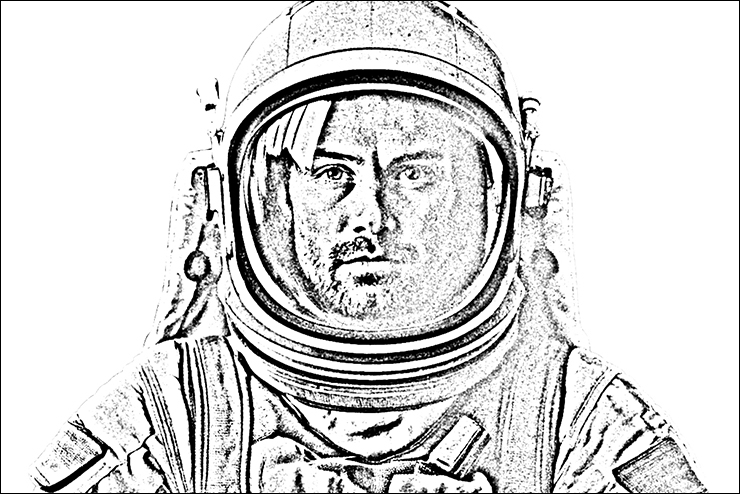
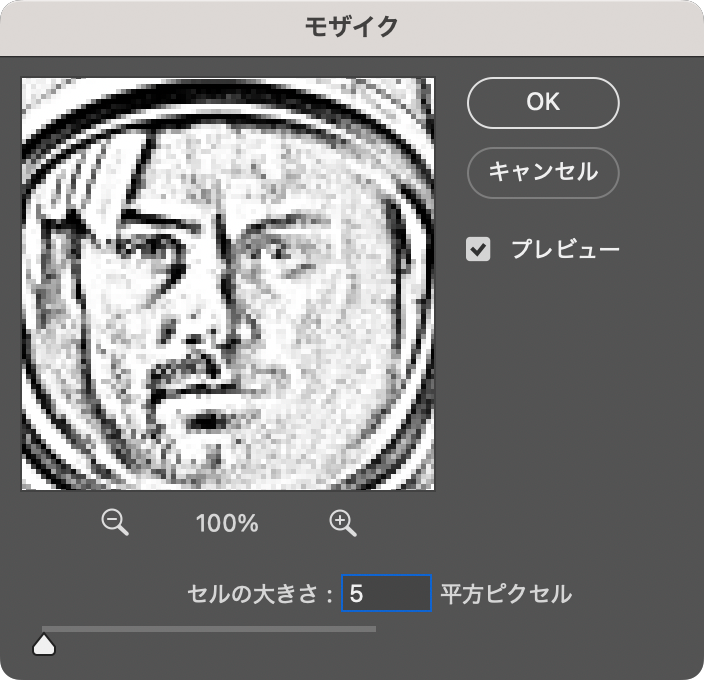
続いて、フィルターメニュー→“ピクセレート”→“モザイク...”を[セルの大きさ:5平方ピクセル]で実行する(図11)(図12)。
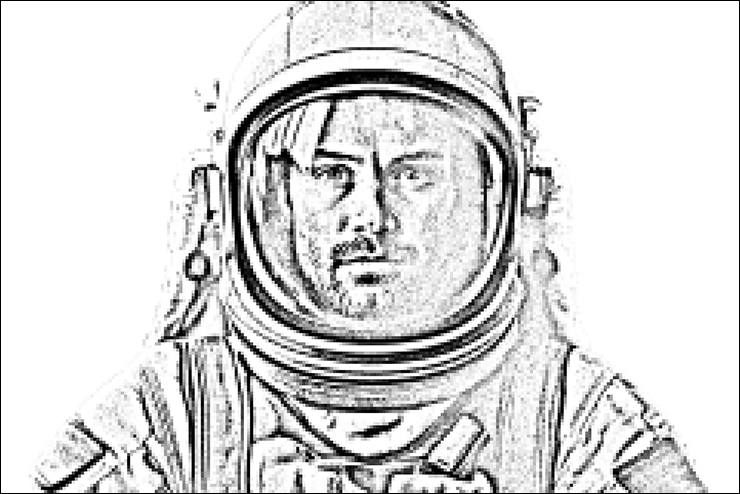
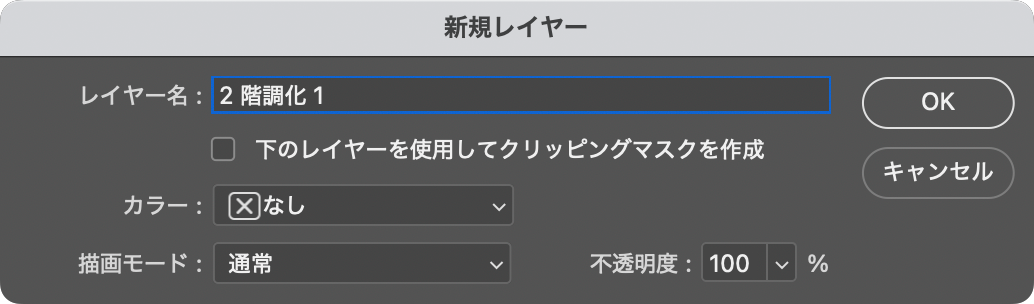
次に、レイヤーメニュー→“新規調整レイヤー”→“2階調化...”を選び、「新規レイヤー」ダイアログをデフォルトのままで実行(図13)。
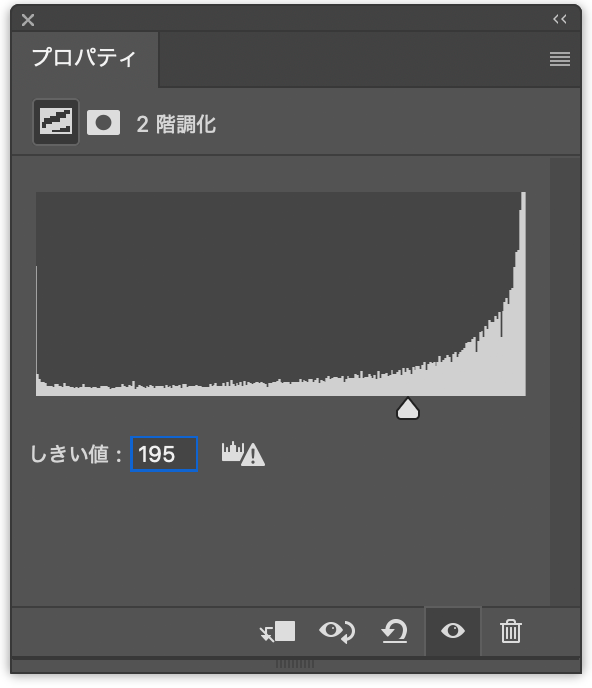
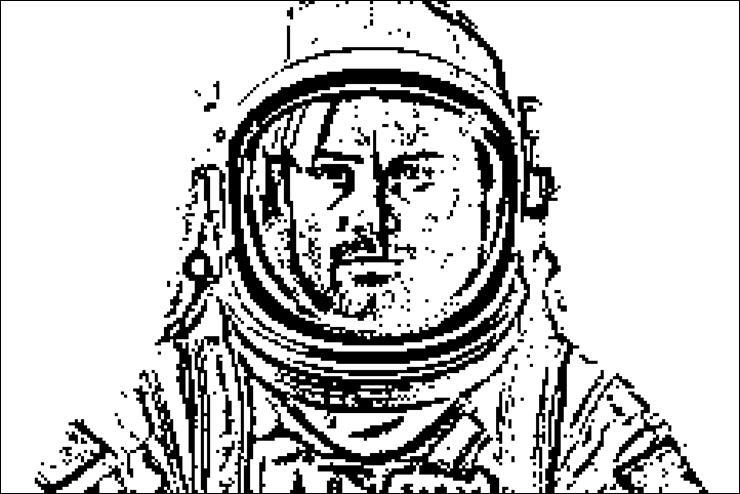
続いてプロパティパネルでしきい値のスライダーを動かしてちょうどいい見え具合に調整する。ここではピクセルの密度を意識しながら[しきい値:195]に調節した(図14)(図15)。
Photoshopでレトロなピクセルアートを作る:
3.色を着け微調整してビジュアルを仕上げる
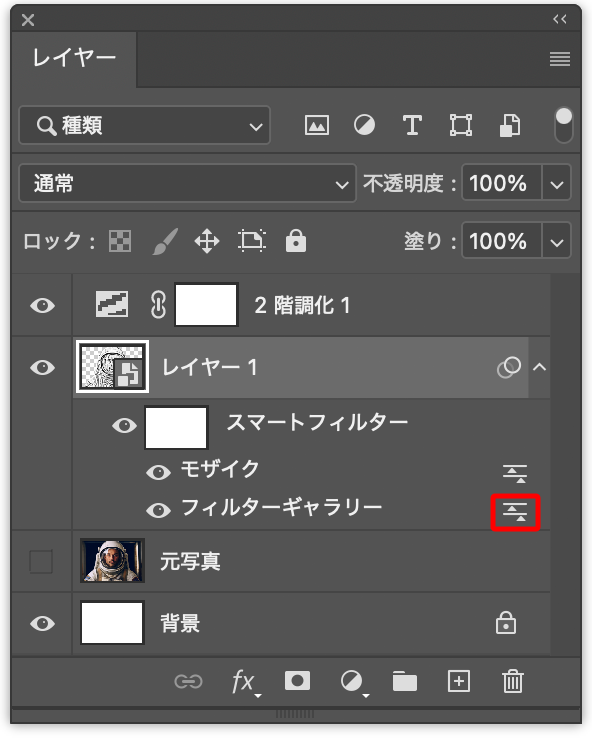
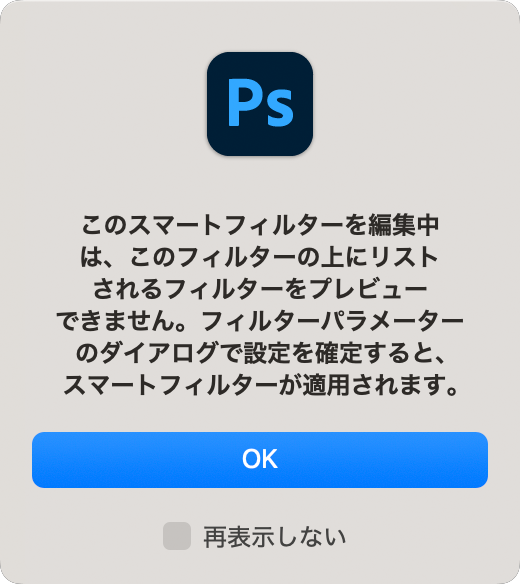
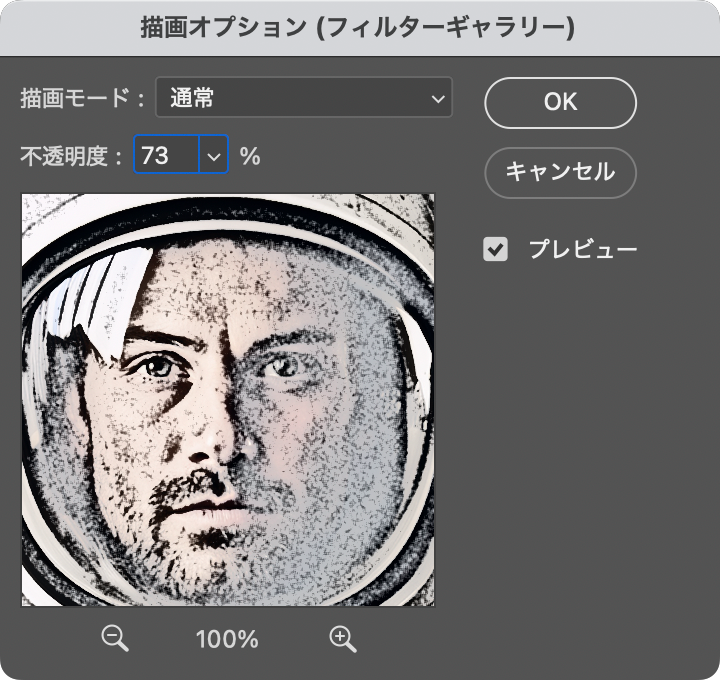
ビジュアルを仕上げていく。まず、陰影を調整する。レイヤーパネルで[フィルターギャラリー]の右横にあるアイコンをダブルクリックし(図16)、警告ダイアログが表示されたら[OK]をクリックすると(図17)、「描画オプション」が表示されるので[不透明度:73%]程度で実行する(図18)(図19)。
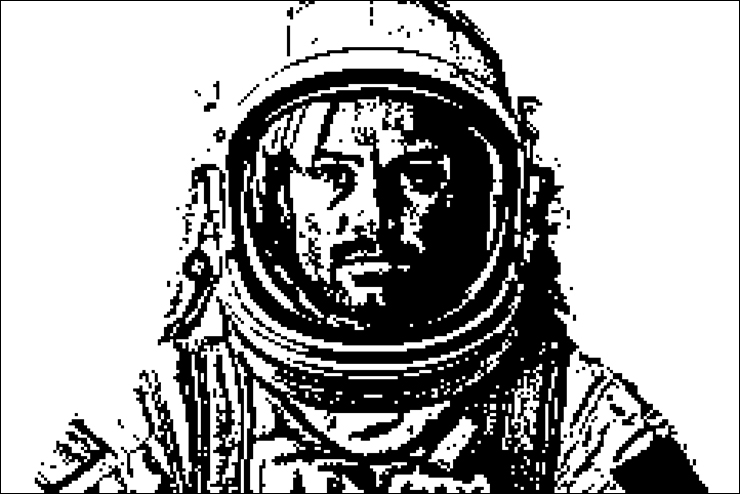
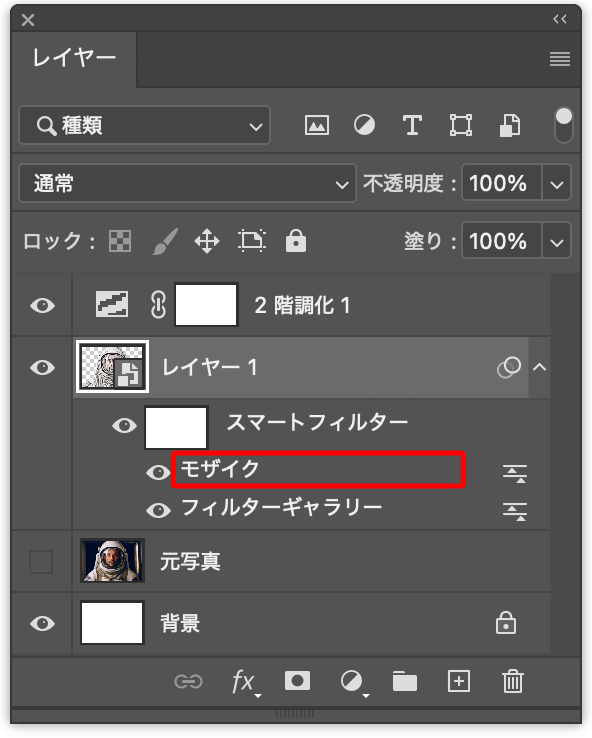
続いてピクセルの大きさを調整する。レイヤーパネルで[モザイク]の文字の上をダブルクリックして「モザイク」ダイアログを表示し(図20)(図21)、[セルの大きさ]の数値を変えるとピクセルの大きさも調整できる。
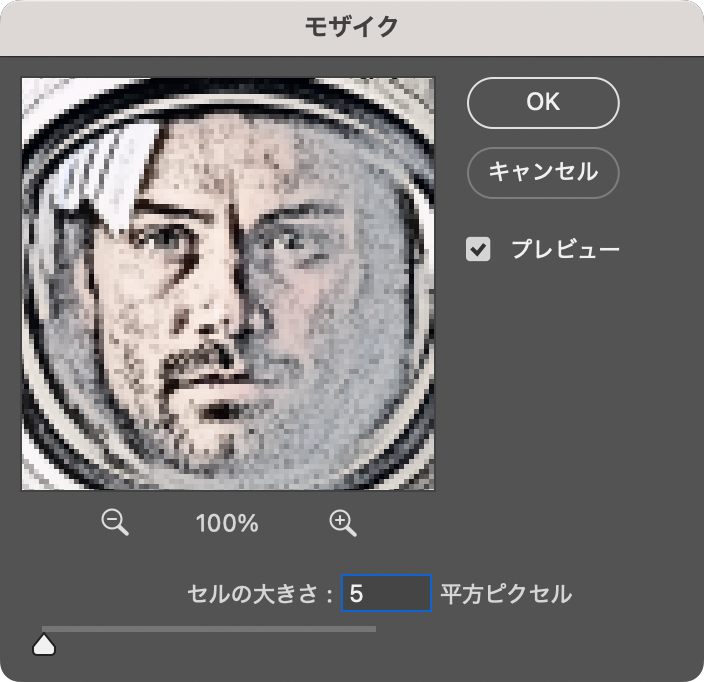
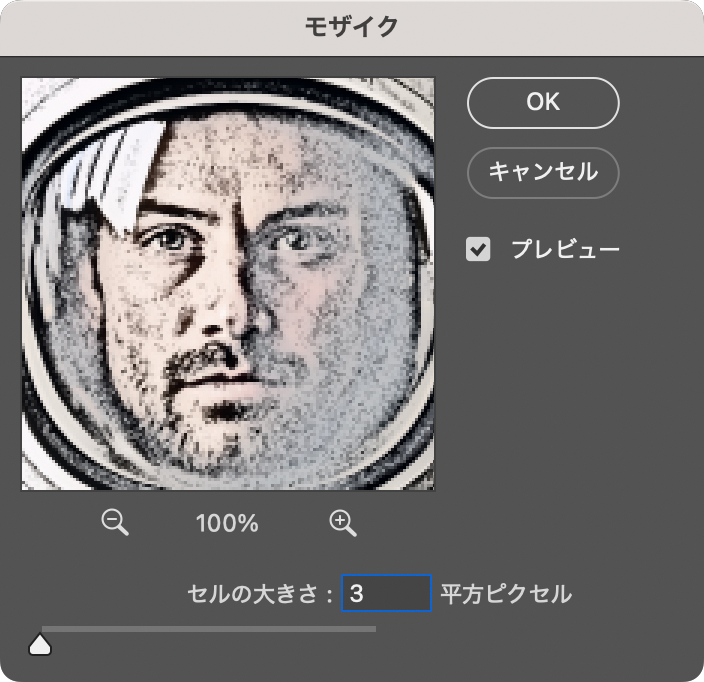
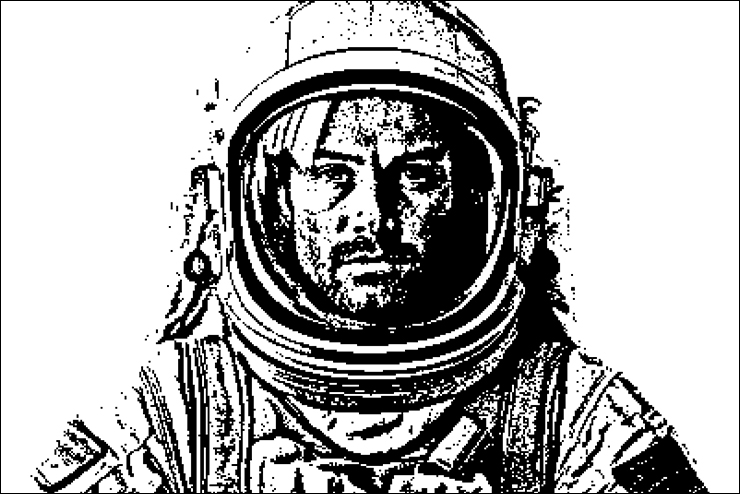
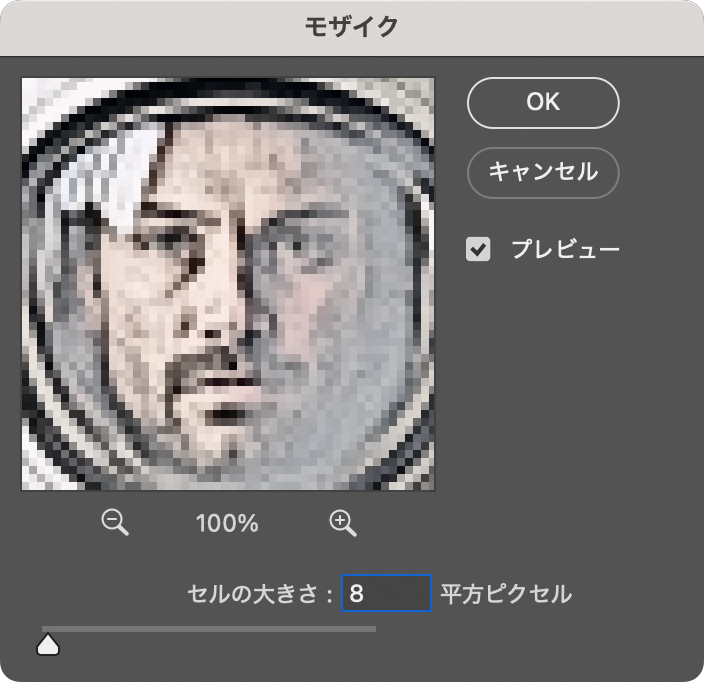
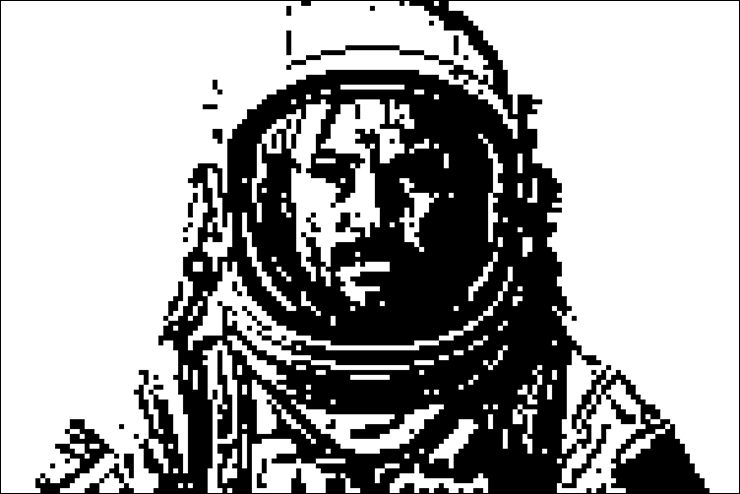
たとえば[セルの大きさ:3平方ピクセル]のように小さくすると精細なビジュアルになり(図22)(図23)、[セルの大きさ:8平方ピクセル]のように大きくすると粗いビジュアルになる(図24)(図25)。
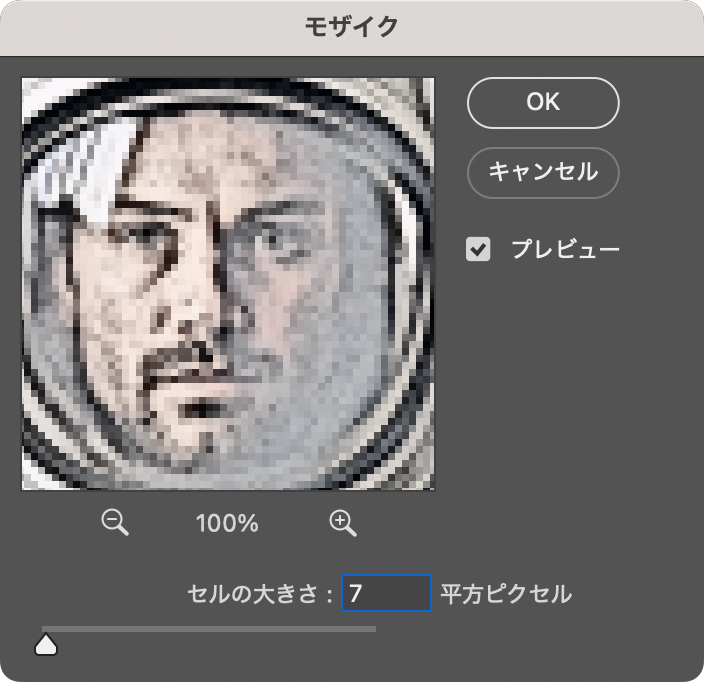
ここでは、[セルの大きさ:7平方ピクセル]に設定し、少しピクセル感が引き立つように調整して適用した(図26)(図27)。
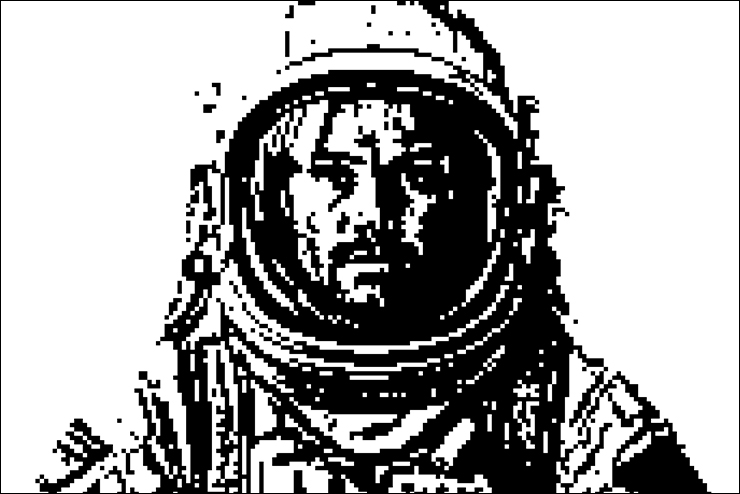
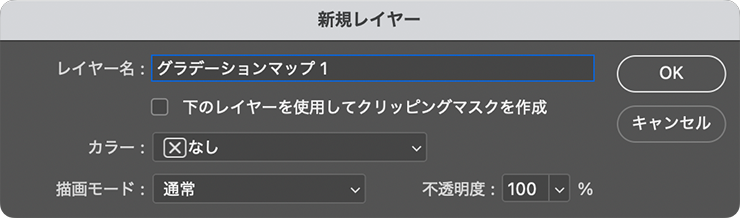
次に、レイヤーパネルで最前面のレイヤー(ここでは、2階調化の調整レイヤー)を選択したあと、レイヤーメニュー→“新規調整レイヤー”→“グラデーションマップ...”を選び、「新規レイヤー」ダイアログが表示されたら[OK]をクリック(図28)。
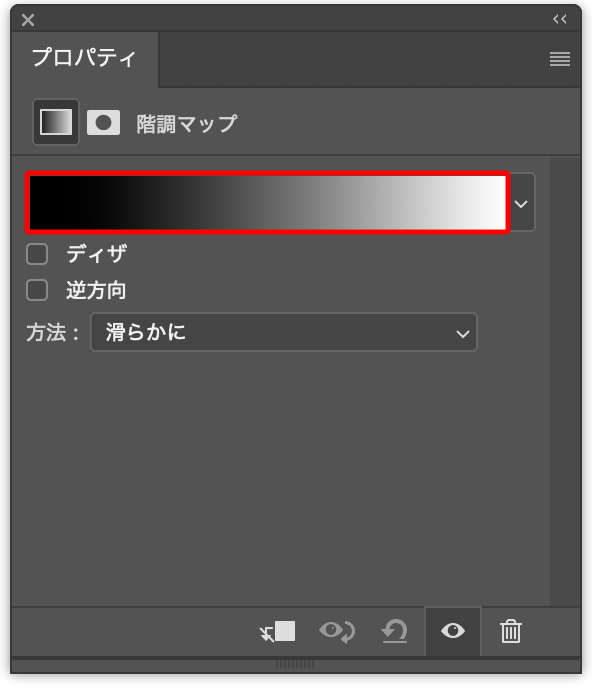
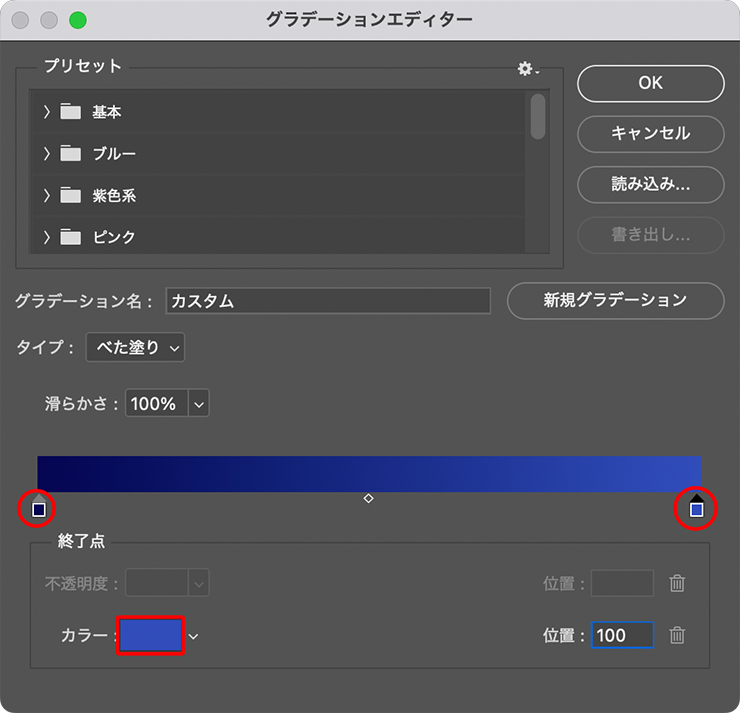
プロパティパネルのグラデーションサンプル(マウスポインターを合わせると「クリックでグラデーションを編集」とヒントが表示されるバー状のグラデーション見本)をクリックして(図29)、グラデーションエディターを開く。
グラデーションエディターが表示されたら、左側のカラー分岐点をクリックして選択して[カラー]を濃いブルー(ここでは16進数カラーコード[#050553])、右側の[カラー]をブルー(ここでは16進数カラーコード[#304dba])に変更して適用する(図30)(図31)。
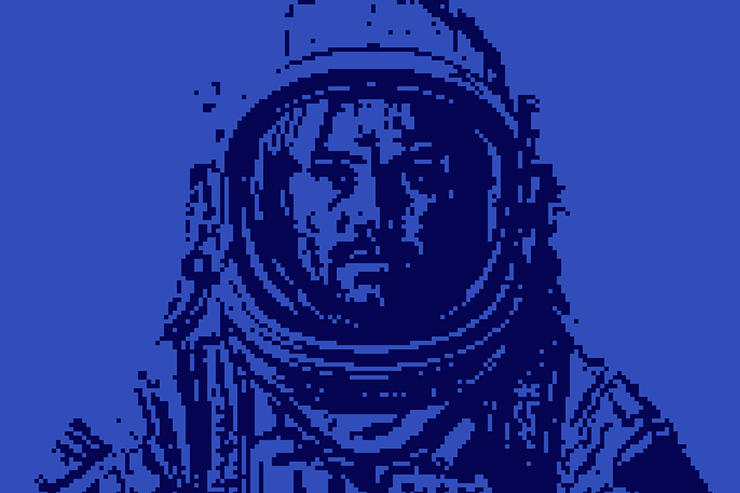
ここでは、さらに背景レイヤーを濃いブルー(ここでは16進数カラーコード[#050553])で塗りつぶし、文字要素などを配置して完成とした(図32)。
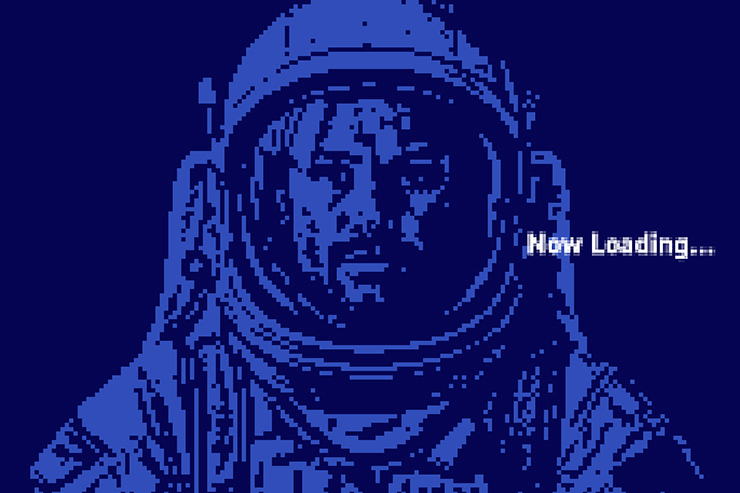
以上、Photoshopで写真を加工してレトロなピクセルアートを表現する方法でした。
制作者プロフィール

- MARUMIYAN(マルミヤン)
- グラフィックデザイナー/イラストレーター
- 2007年より「マルミヤン」(Marumiyan)名義で、福岡を拠点に活動を開始。雑誌、広告、CDジャケット、パッケージ、アパレル、プロダクト、Webなど、様々な媒体で活動を行う。人物や植物、動物、建物など、様々なアイコンをグラフィカルに組み合わせ、洗練された作品作りを目指す。また “FOUR DIMENSIONS WORLD” をテーマとした作品も精力的に制作している。2008年「FUNKY802 digmeout」オーディション通過。https://marumiyan.com/





















2025.06.17 Tue