


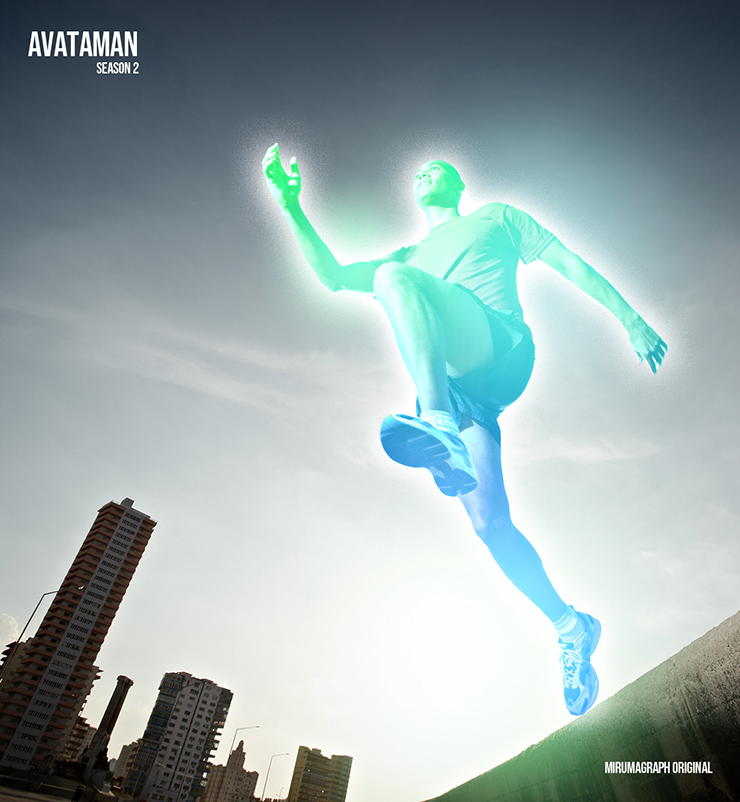
Photoshopで光をまとったモチーフを表現する(被写体を発光させる)方法をご紹介。SF風の雰囲気や、インパクトのあるユニークな印象を与えることができます。
*本連載はPhotoshopで作る定番グラフィックの制作工程を一から手順通りに解説するHow to記事です。
■使用する機能「被写体を選択」「塗りつぶしツール」「グラデーションオーバーレイ」「描画モード」「レベル補正」「光彩(外側)」「楕円形ツール」「ぼかし(ガウス)」
1.元写真を配置して被写体を選択する
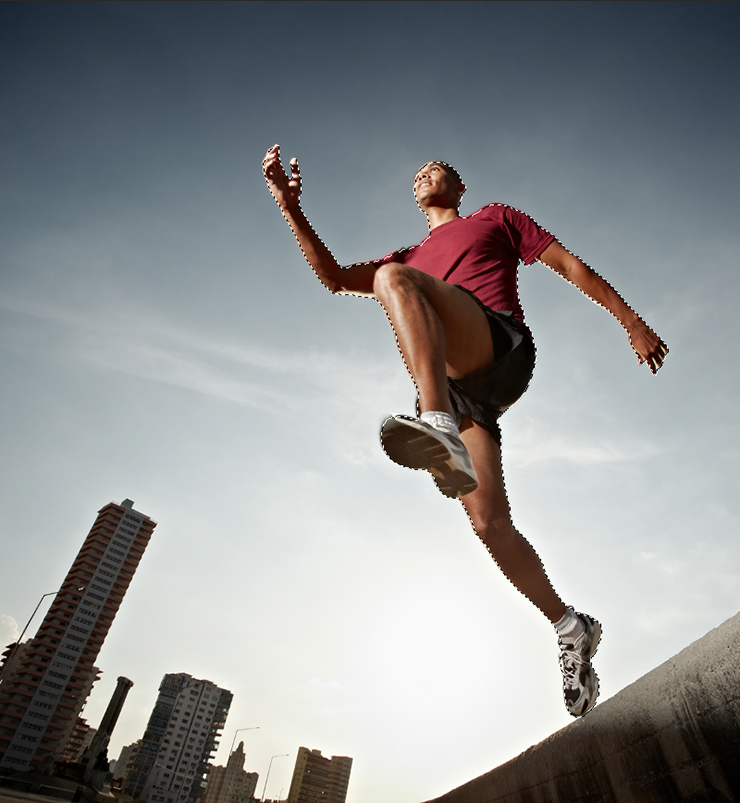
まずは新規ファイルを[幅:1200ピクセル]、[高さ:1300ピクセル]、[解像度:350ピクセル/インチ]で作成したら、元となる写真をコピー&ペーストで配置する(図1)。レイヤーパネルで元写真のレイヤーを選択した状態で自動選択ツールを選び、オプションバーの[被写体を選択]をクリック(図2)。これにより、被写体の輪郭に沿って選択範囲が作成される(図3)。


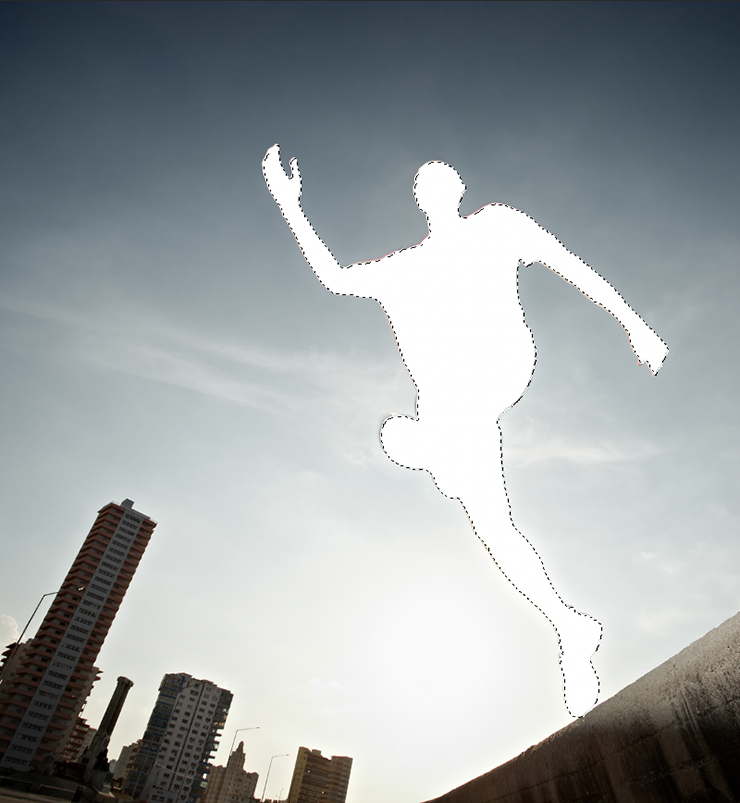
続いて、新規レイヤーを最前面に作成したら、塗りつぶしツールで選択範囲を白く塗りつぶす(図4)。
2.被写体にグラデーションをかける
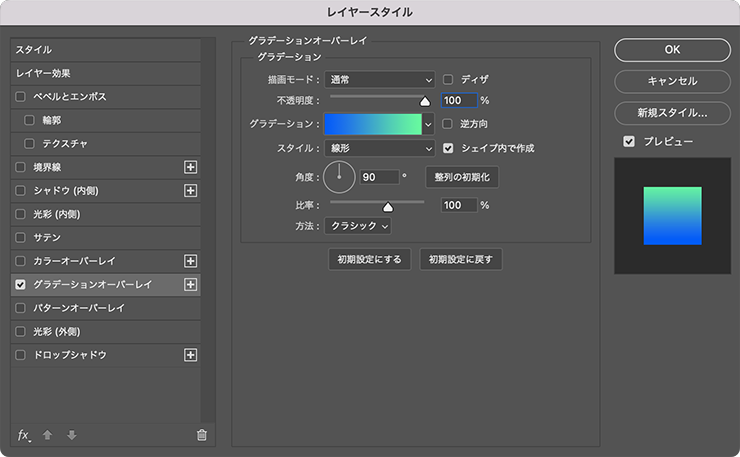
ここからは、被写体にグラデーションをかけてファンタジックな雰囲気にしていく。まずレイヤーパネルで先ほど白く塗りつぶしたレイヤーを選択したら、レイヤーメニュー→“レイヤースタイル”→“グラデーションオーバーレイ...”を選び、[描画モード:通常]、[不透明度:100%]、[角度:90°]、[スタイル:線形]、[比率:100%]に設定(図5)。
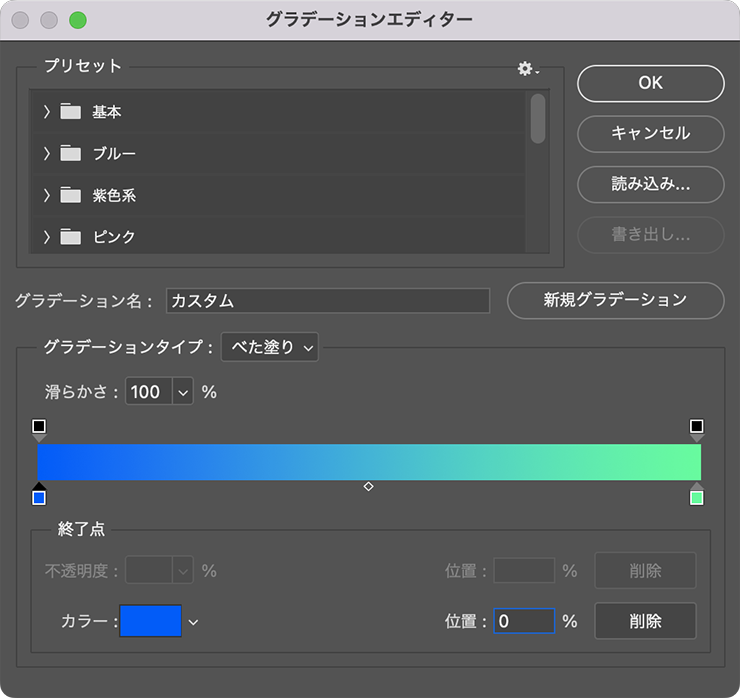
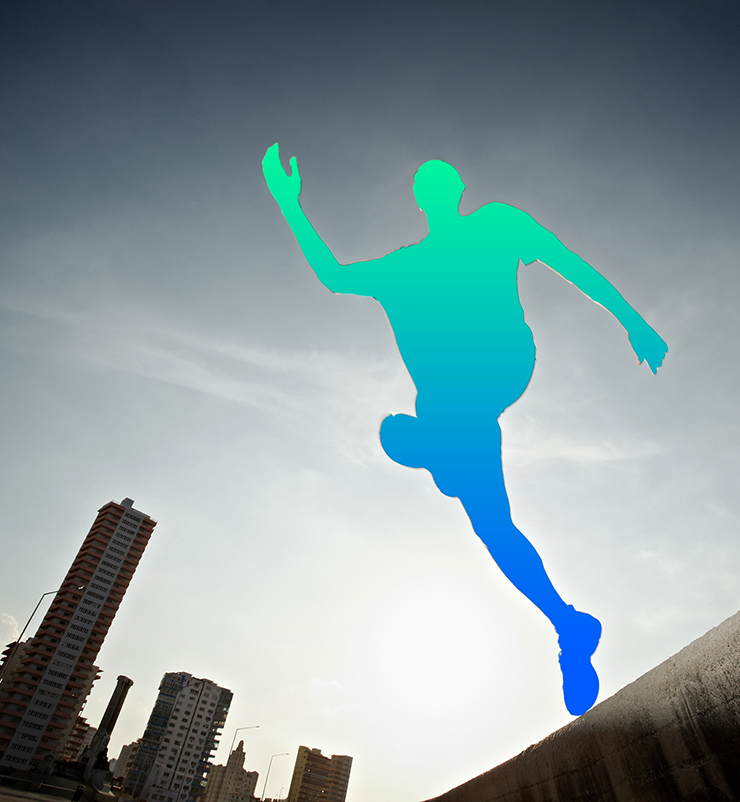
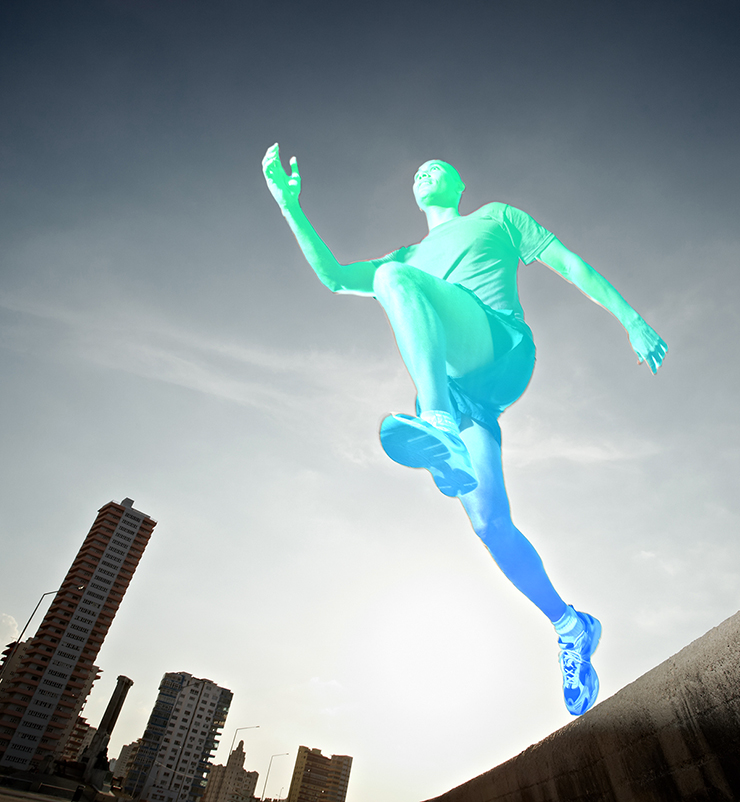
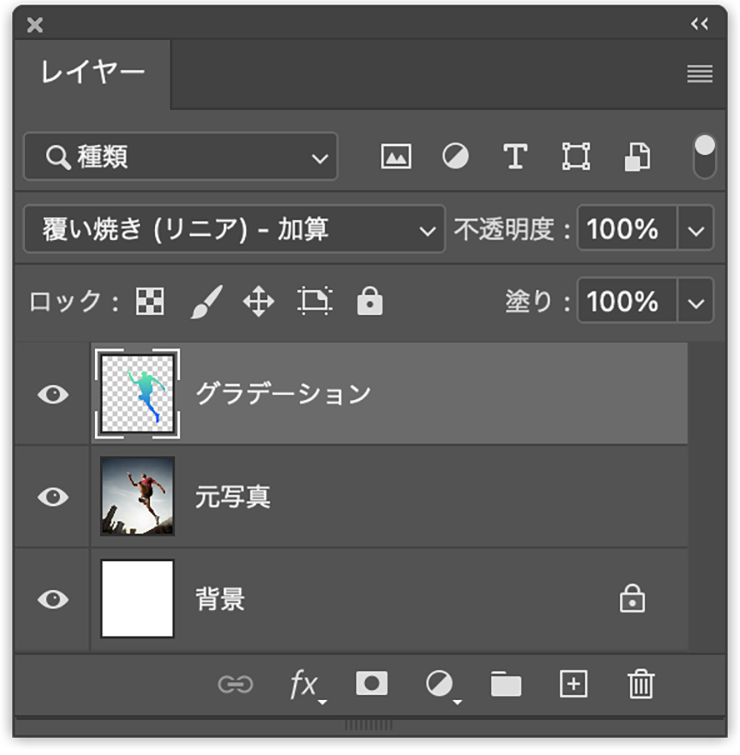
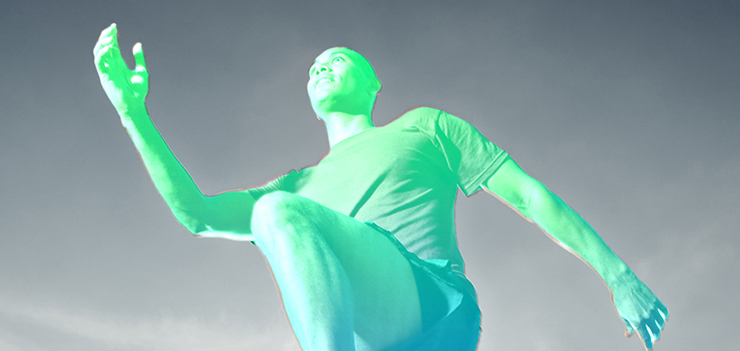
さらに[グラデーション]のカラーバーをクリックして「グラデーションエディター」を開き、左右のカラー分岐点の色を変更して青、緑のグラデーションを作る(図6)。[OK]ボタンをクリックしてこれを適用したあと(図7)、レイヤーメニュー→“ラスタライズ”→“レイヤースタイル”を実行し、レイヤーパネルで[描画モード:覆い焼き(リニア)-加算]に変更する(図8)(図9)。
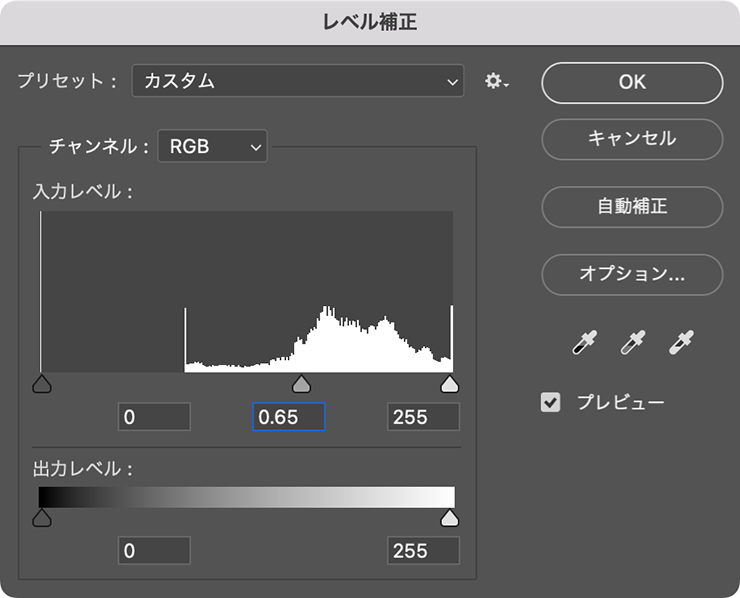
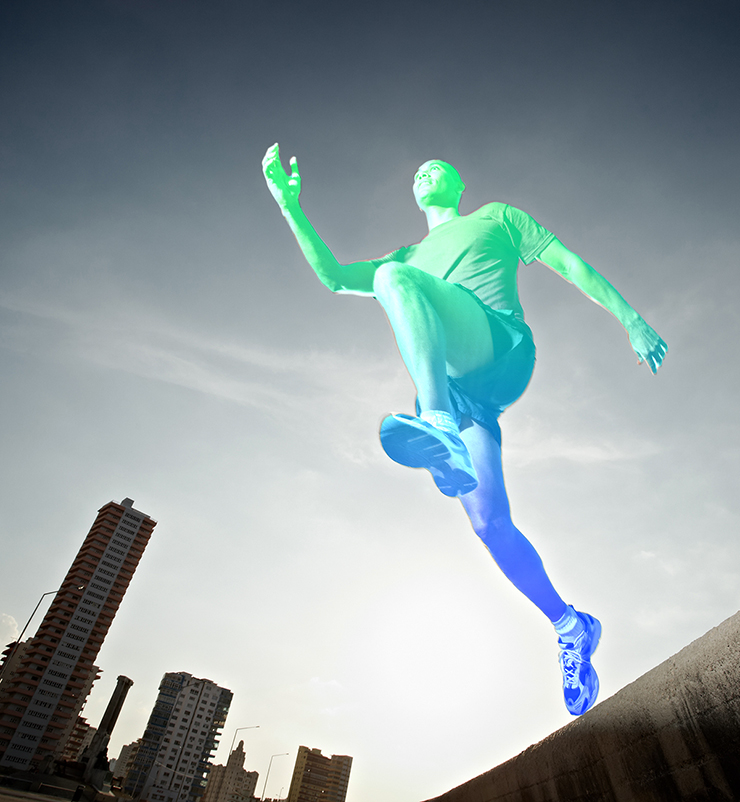
続いて、イメージメニュー→“色調補正”→“レベル補正...”を選び、[入力レベル]の中間調のスライダーを右に動かして画像を少し暗めに調整する(図10)(図11)。
3.被写体にファンタジックな光をまとわせる
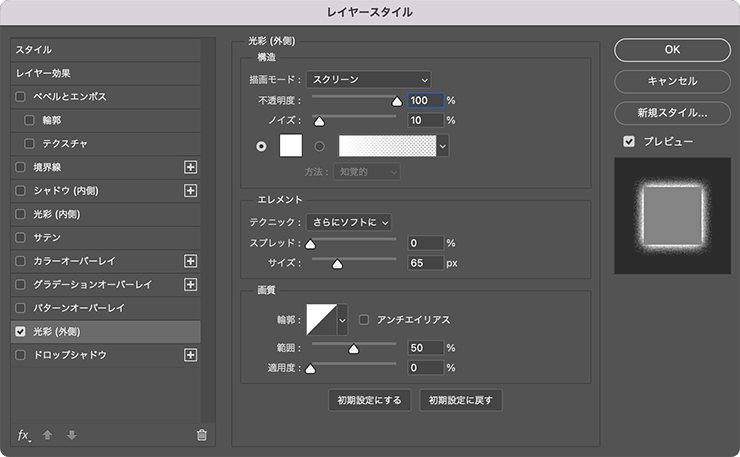
ここからは、被写体にファンタジックな光をまとわせてSFのような雰囲気に仕上げていく。まず、レイヤーパネルで先ほどグラデーションをかけたレイヤーを選択したら、レイヤーメニュー→“レイヤースタイル”→“光彩(外側)...”を[描画モード:スクリーン]、[不透明度:100%]、[ノイズ:10%]、[光彩のカラー:白]、[テクニック:さらにソフトに]、[スプレッド:0%]、[サイズ:65px]で適用する(図12)(図13)。
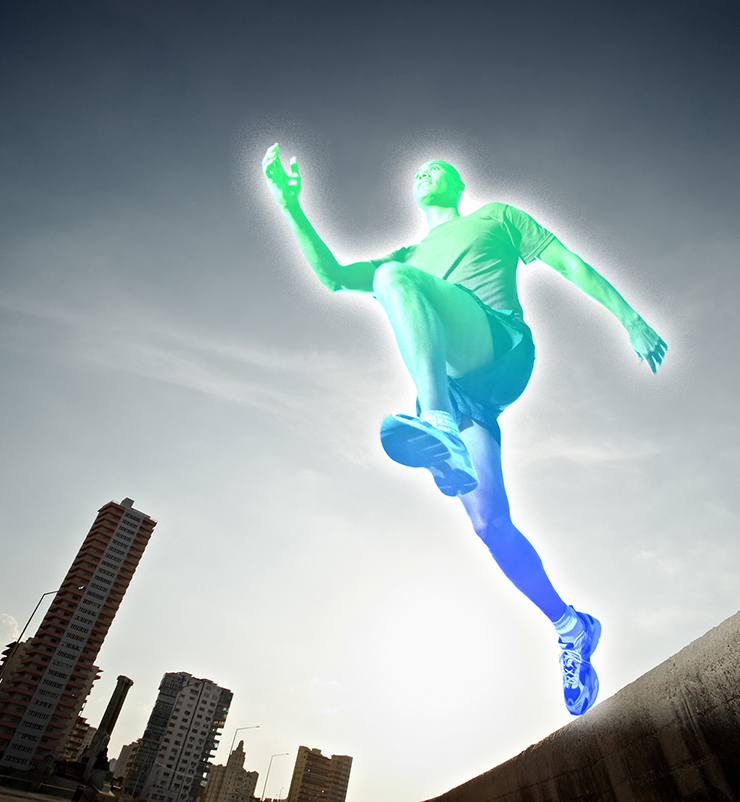
次に新規レイヤーを前面に作成したら、楕円形ツールを選び、オプションバーで[ツールモード:ピクセル]に設定したあと明るいグリーンの楕円を描画する(図14)。
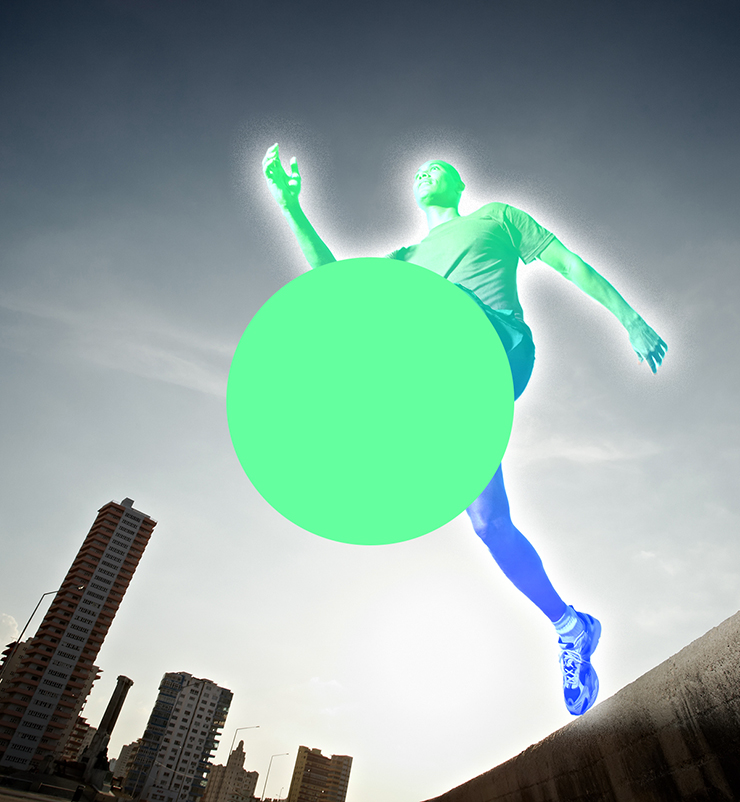
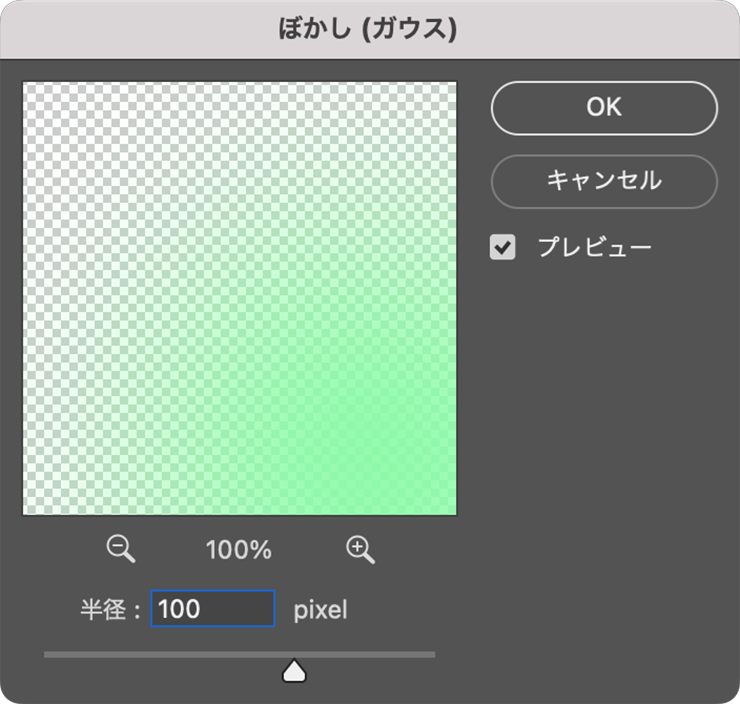
続いてフィルターメニュー→“ぼかし”→“ぼかし(ガウス)...”を[半径:100pixel]で適用したあと(図15)(図16)、レイヤーパネルでこのレイヤーを[描画モード:スクリーン]に変更して被写体の周囲の光を部分的に強調する(図17)(図18)。
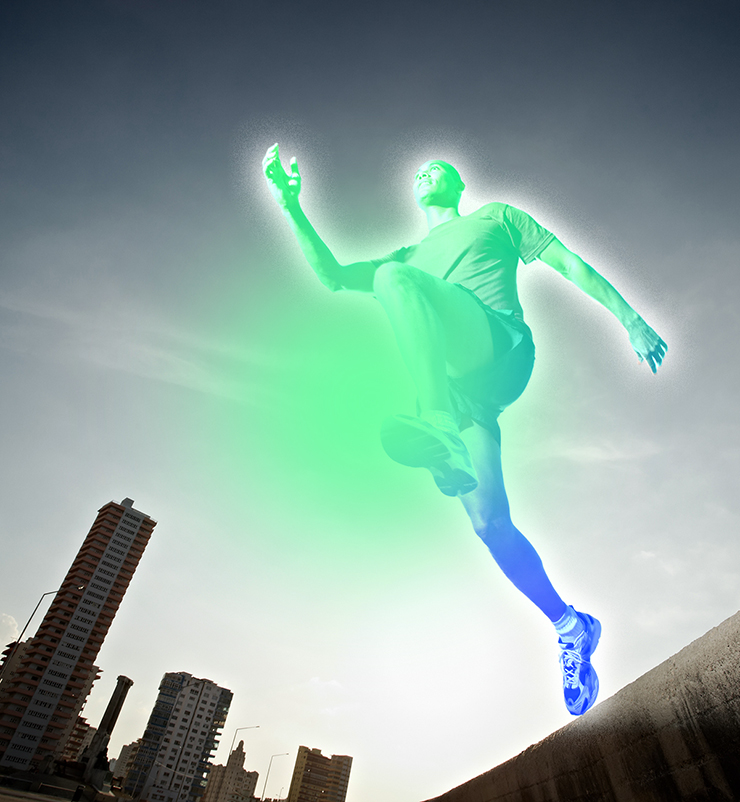
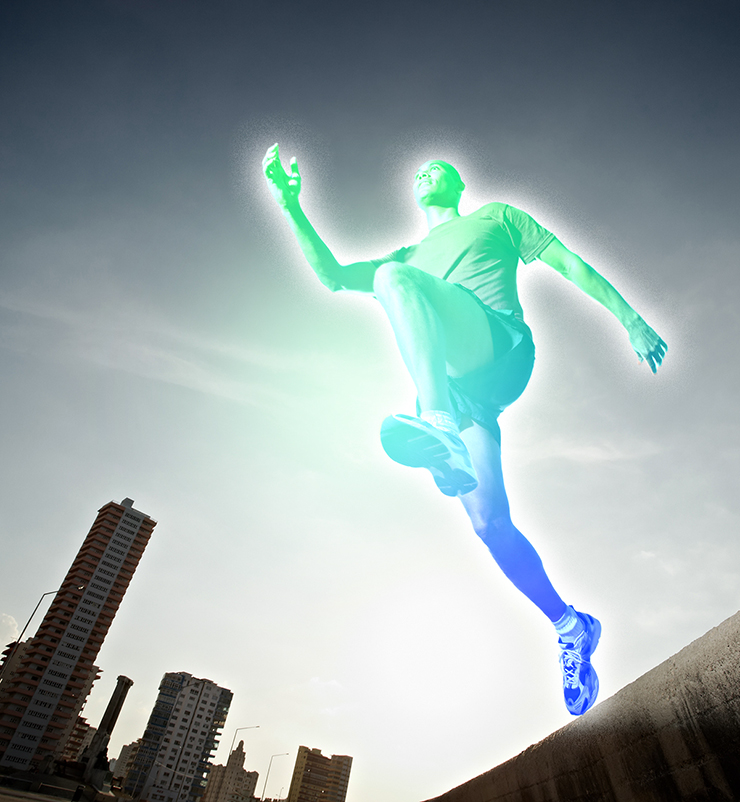
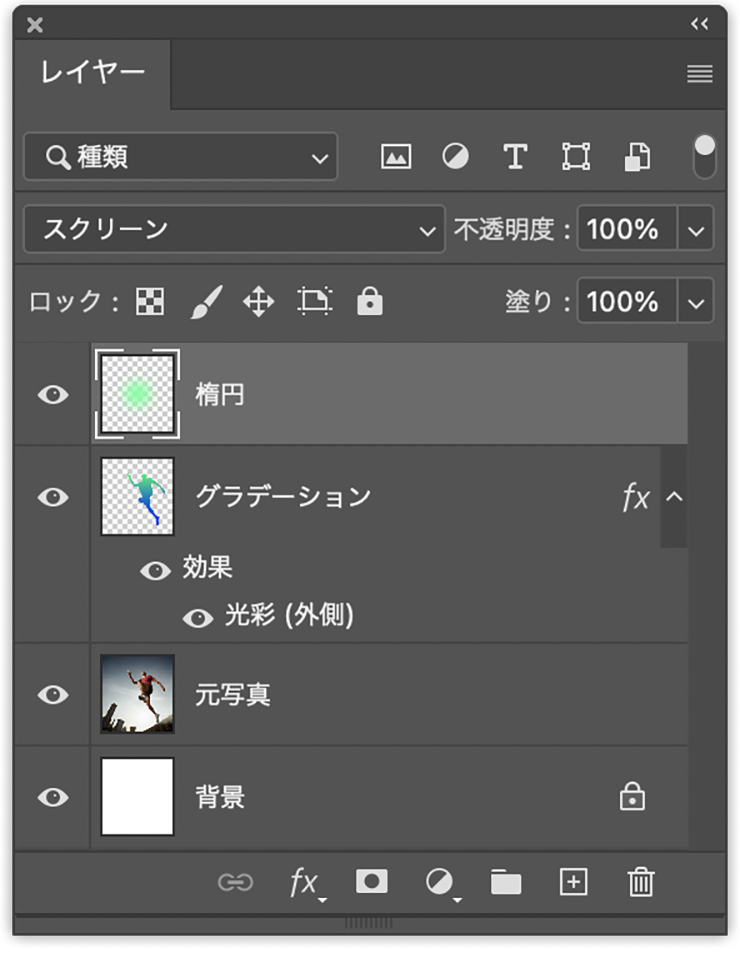
同様の手順で数箇所、被写体の周囲の光を強調して、被写体をしっかりと発光させる(図19)。
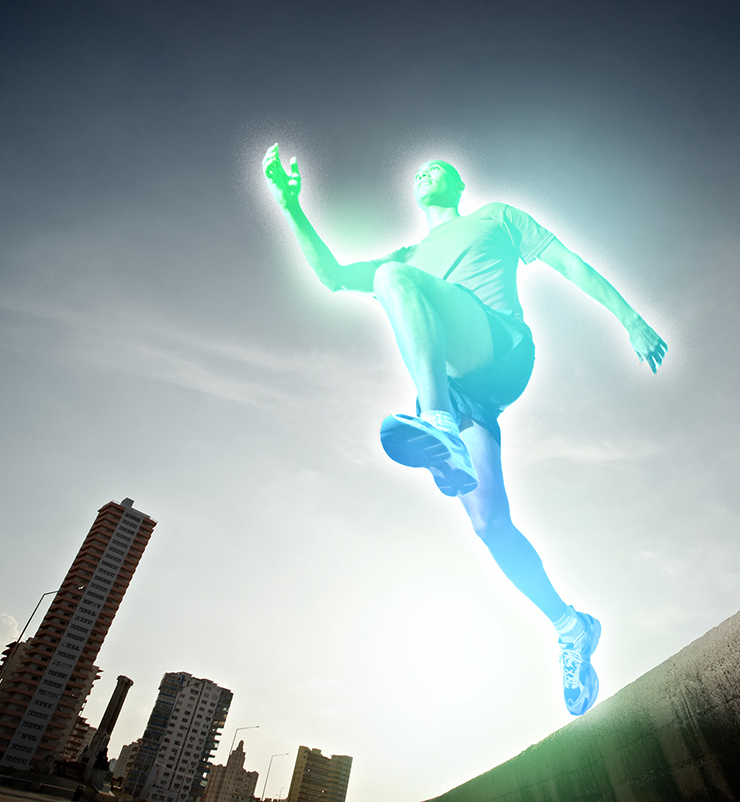
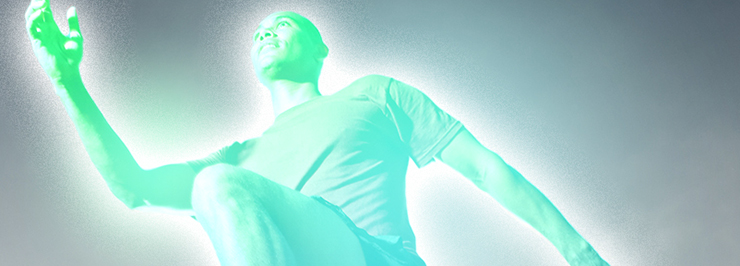
ここではさらに、文字要素などを配置して完成とした(図20)。
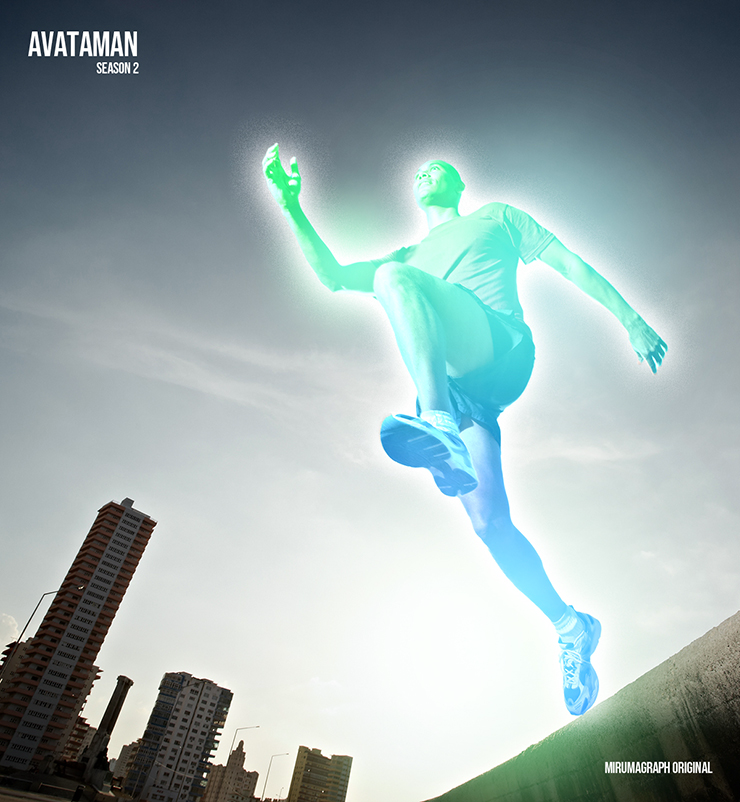
以上、Photoshopでモチーフに光をまとわせる、被写体を発光させる方法でした。光らせる対象を人物以外の人工的なオブジェクトなどに変えるだけでも雰囲気は変わるので、ぜひトライしてみてください。
制作者プロフィール

- MARUMIYAN(マルミヤン)
- グラフィックデザイナー/イラストレーター
- 2007年より「マルミヤン」(Marumiyan)名義で、福岡を拠点に活動を開始。雑誌、広告、CDジャケット、パッケージ、アパレル、プロダクト、Webなど、様々な媒体で活動を行う。人物や植物、動物、建物など、様々なアイコンをグラフィカルに組み合わせ、洗練された作品作りを目指す。また “FOUR DIMENSIONS WORLD” をテーマとした作品も精力的に制作している。2008年「FUNKY802 digmeout」オーディション通過。https://marumiyan.com/




























2022.04.04 Mon