


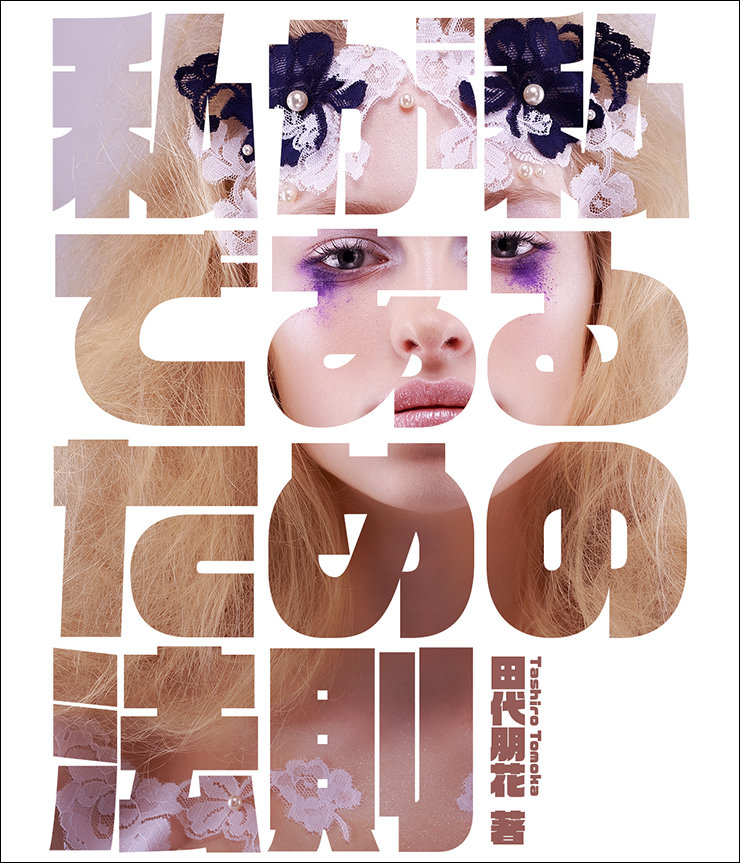
Photoshopで、文字の形で写真を切り抜く方法を紹介します。こちらは切り抜き表現の定番の一つで、非常に利用頻度の高く使い勝手も良い手法です。
*本連載はPhotoshopで作る定番グラフィックの制作工程を、一から手順通りに解説するHow to記事です。
■使用する機能「横書き文字ツール」「クリッピングマスク」「移動ツール」「Camera Raw フィルター」
Photoshop : 【切り抜き】文字の形で写真を切り抜く方法
1.元となる文字を配置する
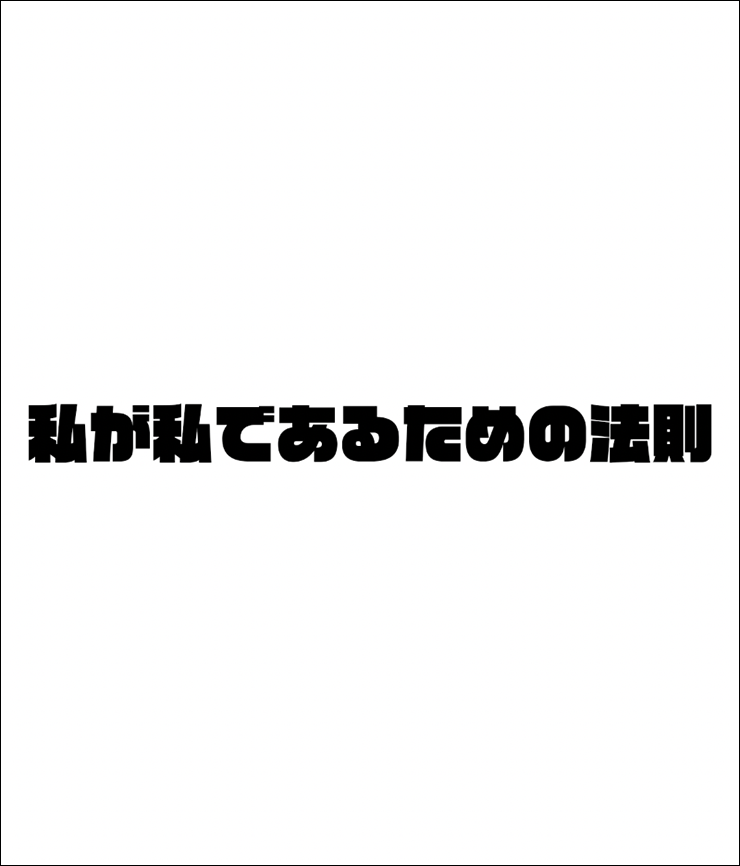
まずは新規ファイルを[幅:1200ピクセル]、[高さ:1400ピクセル]、[解像度:350ピクセル/インチ]で作成したら、横書き文字ツールで元になる文字(ここでは「私が私であるための法則」)を入力して文字パネルでフォントを設定する(図1)。今回はAdobe Fontsで提供されている超極太のゴシック体「ロゴJrブラック」(視覚デザイン研究所)を選択した。
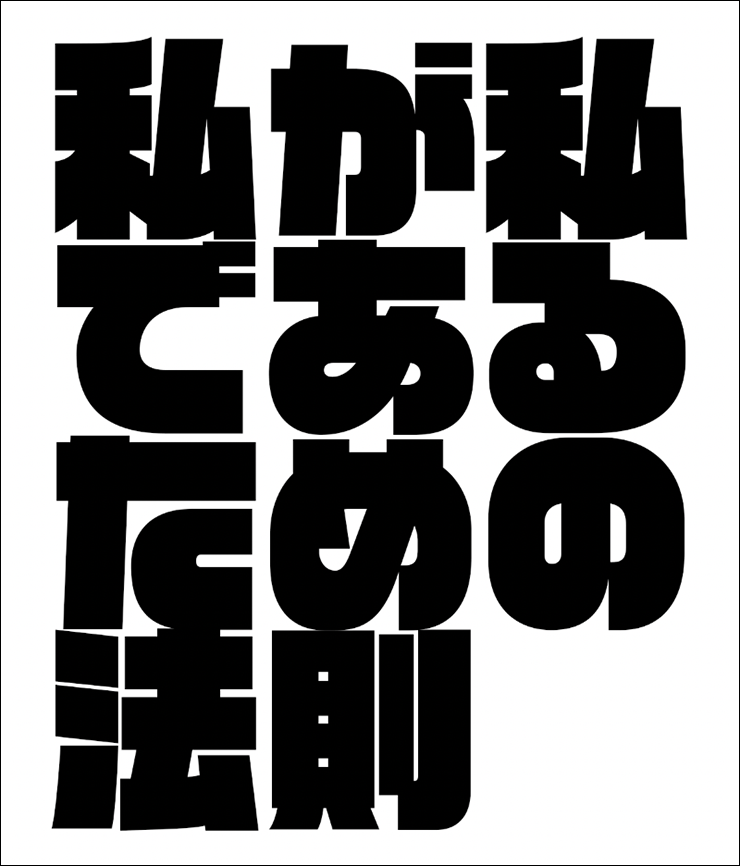
続いて、テキストを一定の文字数ごとに改行したりフォントサイズを大きくして、文字がカンバスいっぱいに表示されるよう調整する(図2)。
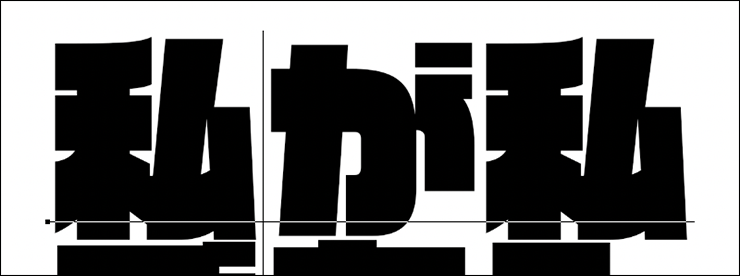
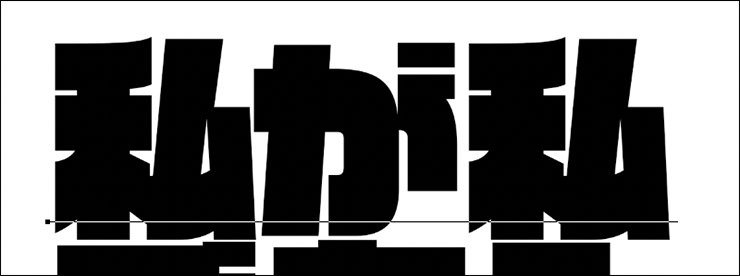
文字間を調整したい場合は、横書き文字ツールで文字と文字の間をクリックしてカーソルを立て(図3)、optionキーを押しながら左矢印キーや右矢印キーを押すと調整できる(図4)。
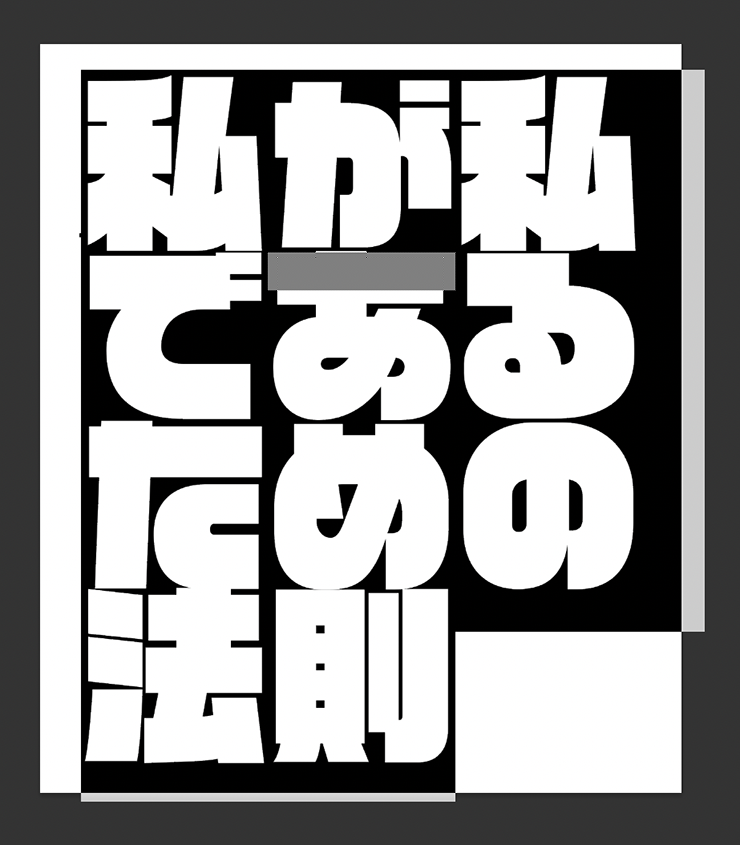
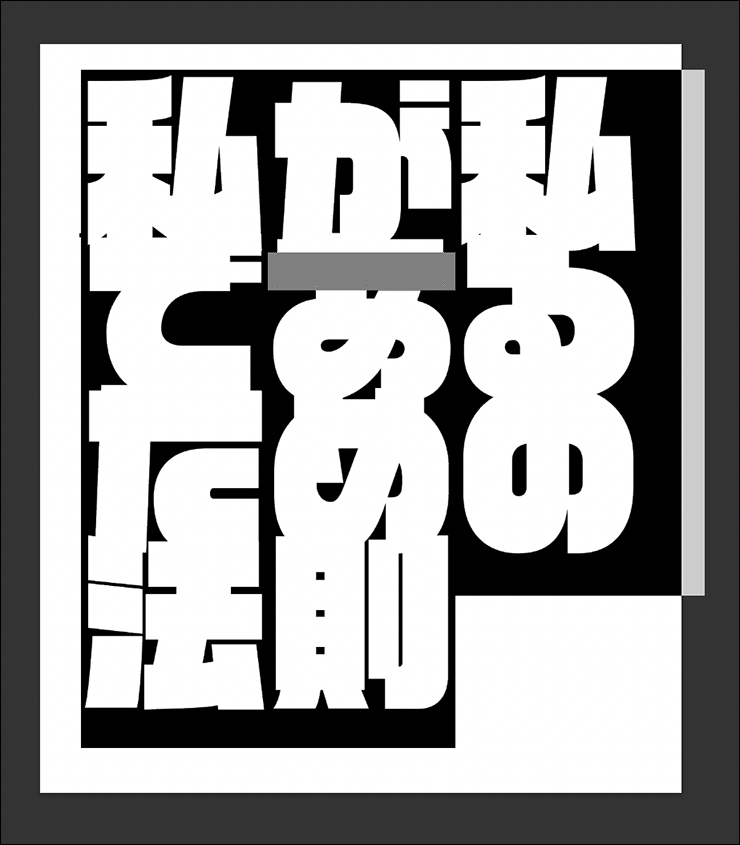
行送りを調整したい場合は、横書き文字ツールで文字列全体をドラッグして選択したあと(図5)、optionキーを押しながら上矢印キーや下矢印キーを押すと調整できる(図6)。
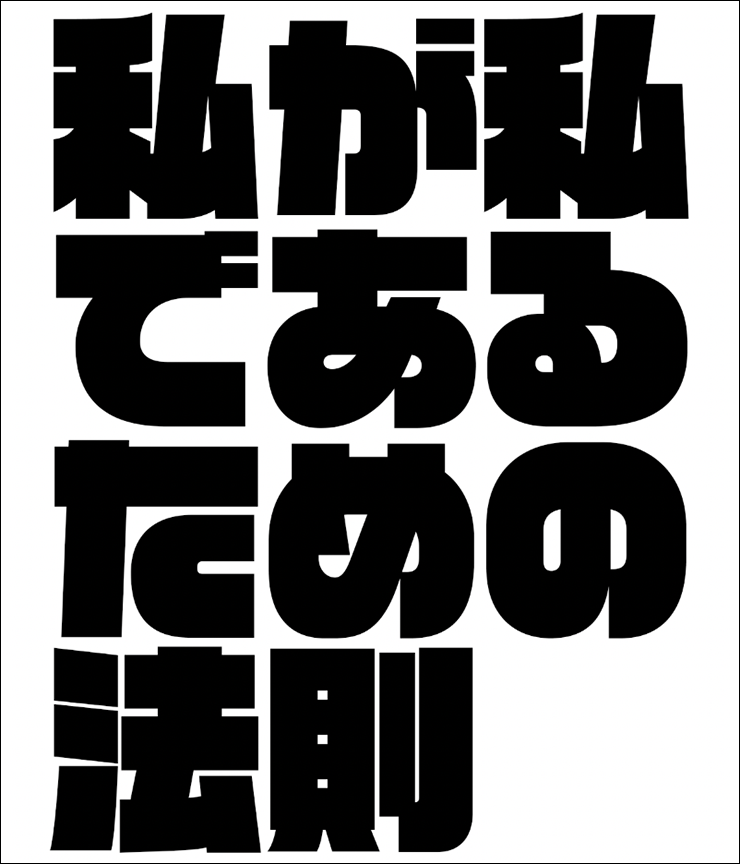
使用するフォントなどによっても調整具合は異なるので、画面を見ながら適宜調整する。ここでは文字と文字の間に適度な隙間ができるよう、文字間や行送りを調整しておいた(図7)。
Photoshop : 【切り抜き】文字の形で写真を切り抜く方法
2. 写真を配置して文字の形で切り抜く
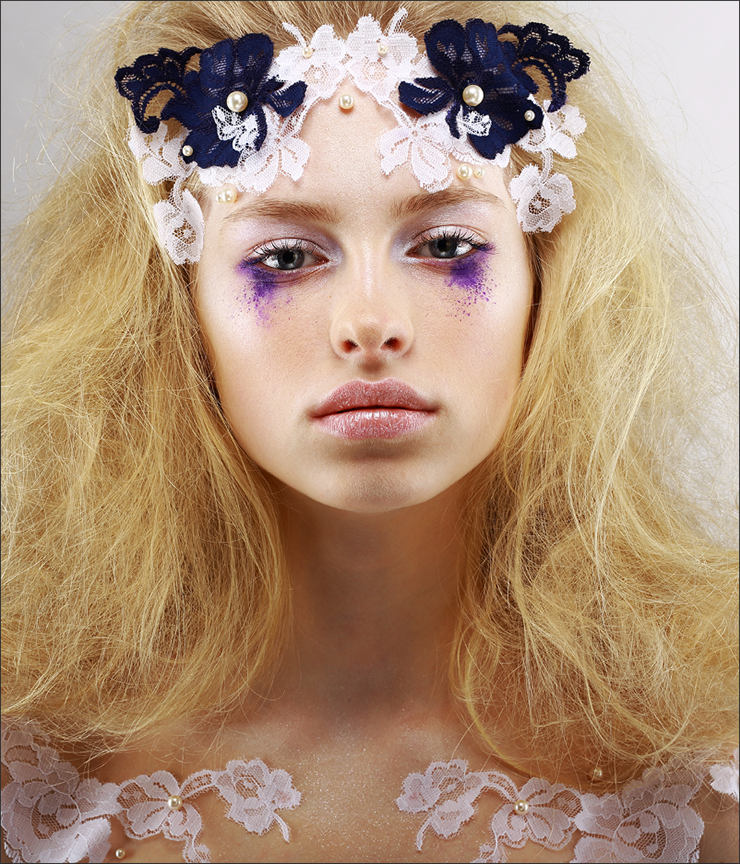
文字の形で写真を切り抜いていく。まず、元となる写真素材を開いたら、コピー&ペーストで文字の前面に配置する(図8)。
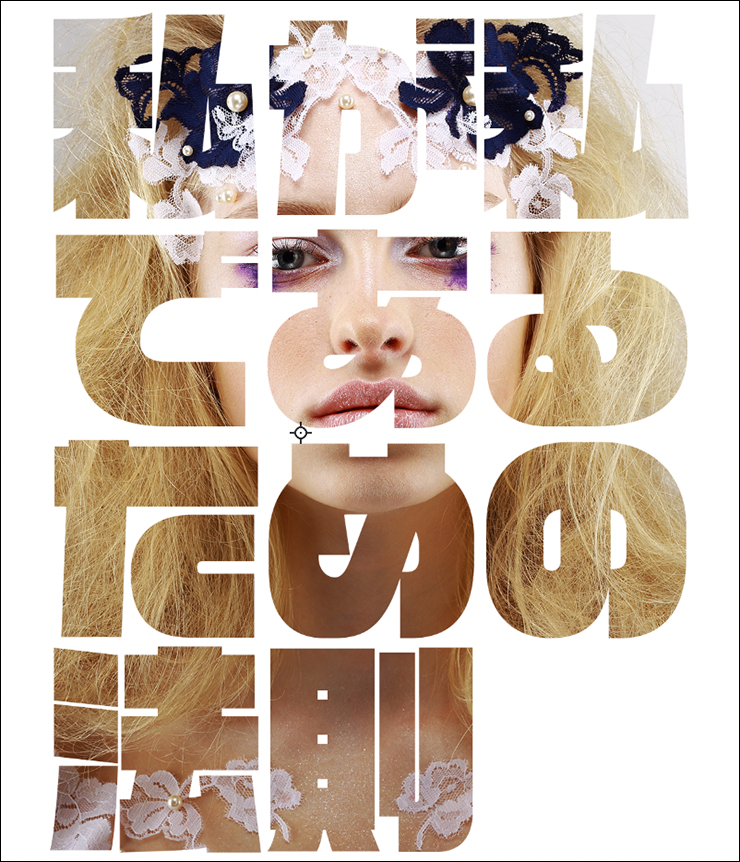
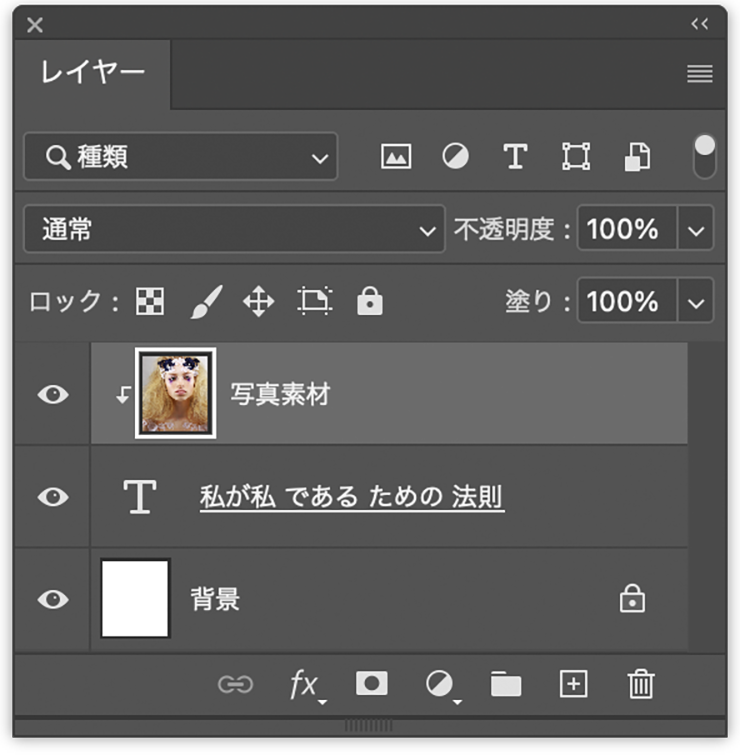
レイヤーパネルで元写真のレイヤーを選択したあと、レイヤーメニュー→“クリッピングマスクを作成”を実行(図9)(図10)。これによって写真素材を文字の形で切り抜いたように見せることができる。
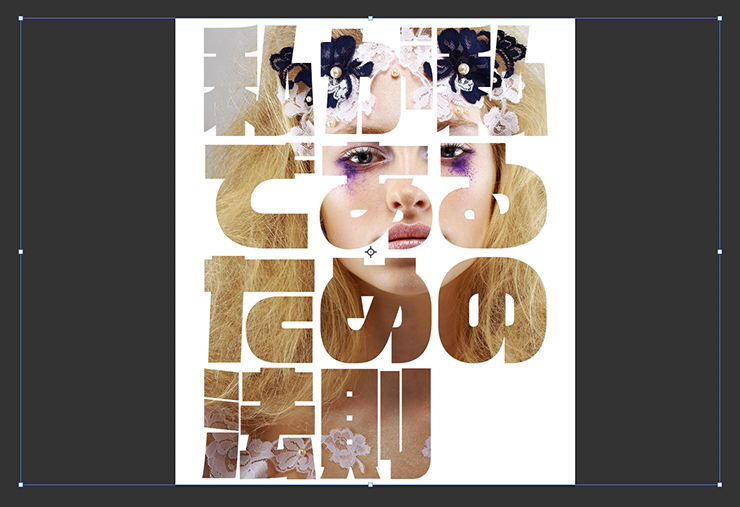
続いて、移動ツールを選び、オプションバーで[バウンディングボックスを表示]にチェックを入れたら、元写真をドラッグして位置を調整しておく(図11)。
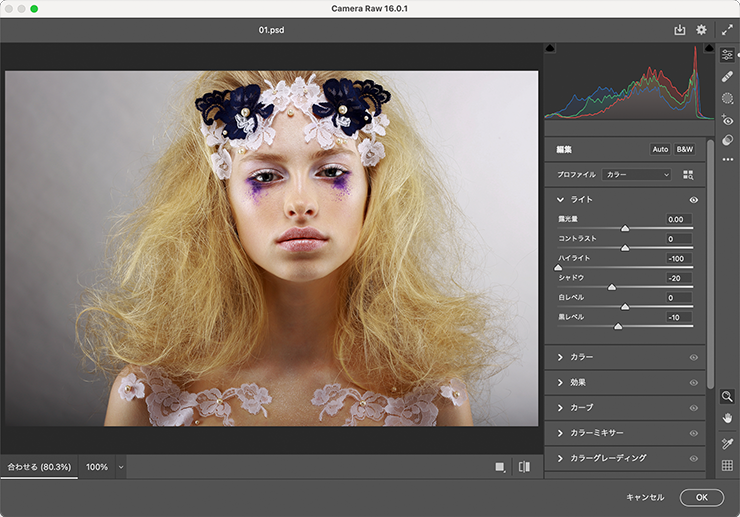
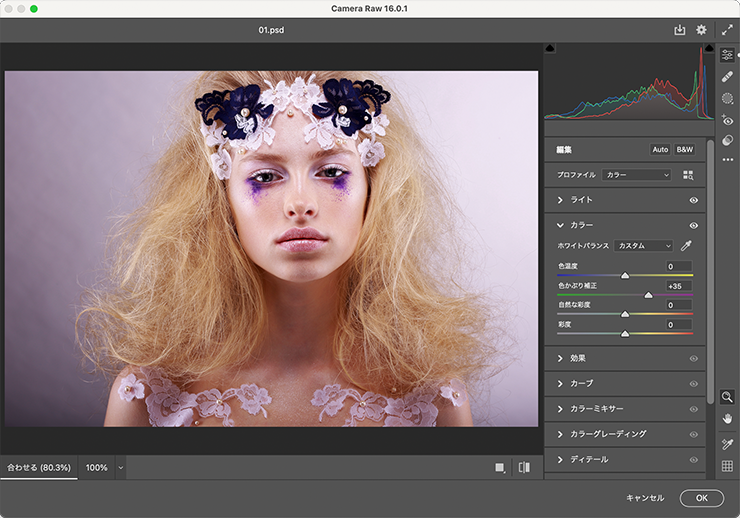
最後に、元写真のレイヤーが選択された状態のまま、フィルターメニュー→“Camera Raw フィルター...”を選び、写真の色味などを調整する。今回の作例では、[ライト]タブ(Camera Rawの旧バージョンでは[基本補正]タブ)で[ハイライト:ー100]、[シャドウ:ー20]、[黒レベル:ー10]に設定して白飛びを抑えてシャドウを引き締め(図12)、[カラー]タブで[色かぶり補正:+35]に設定してマゼンタ味を加えた(図13)。
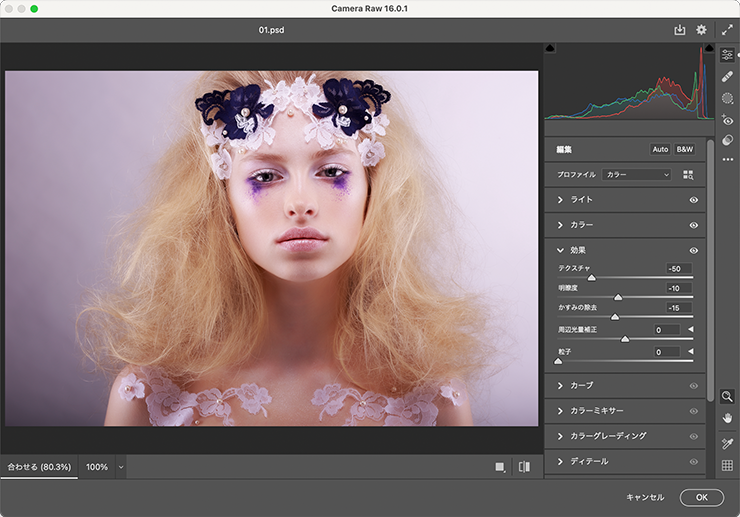
また、[効果]タブで[テクスチャ:ー50]、[明瞭度:ー10]、[かすみの除去:ー15]に設定して肌の質感などを滑らかに調整した(図14)(図15)。元写真や表現したいイメージなどによっても最適値は異なるので、プレビューを確認しながら調整してみてほしい。
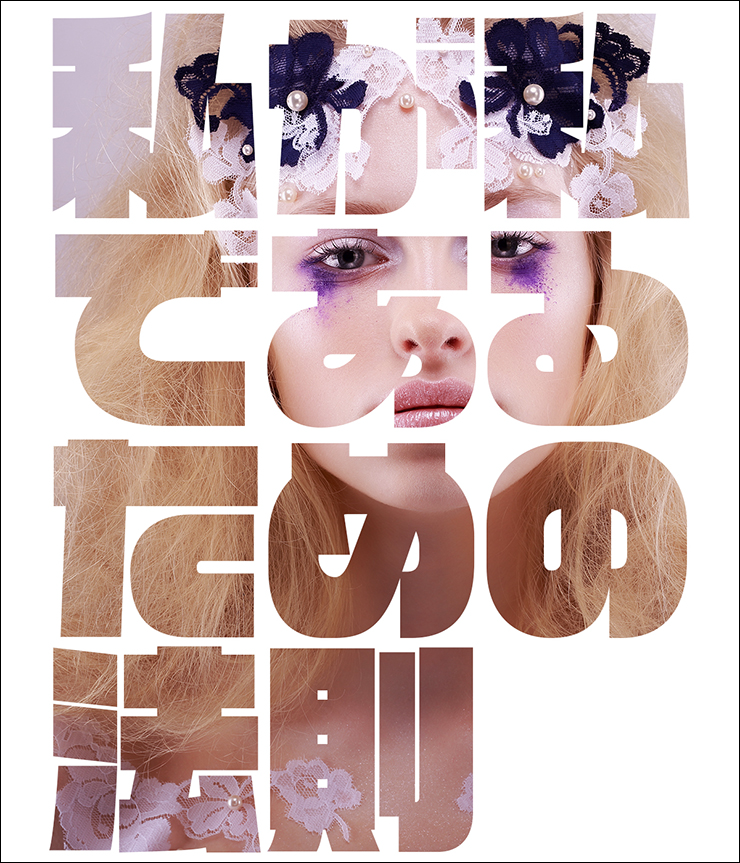
ここでは、さらに文字要素などを配置して完成とした(図16)。
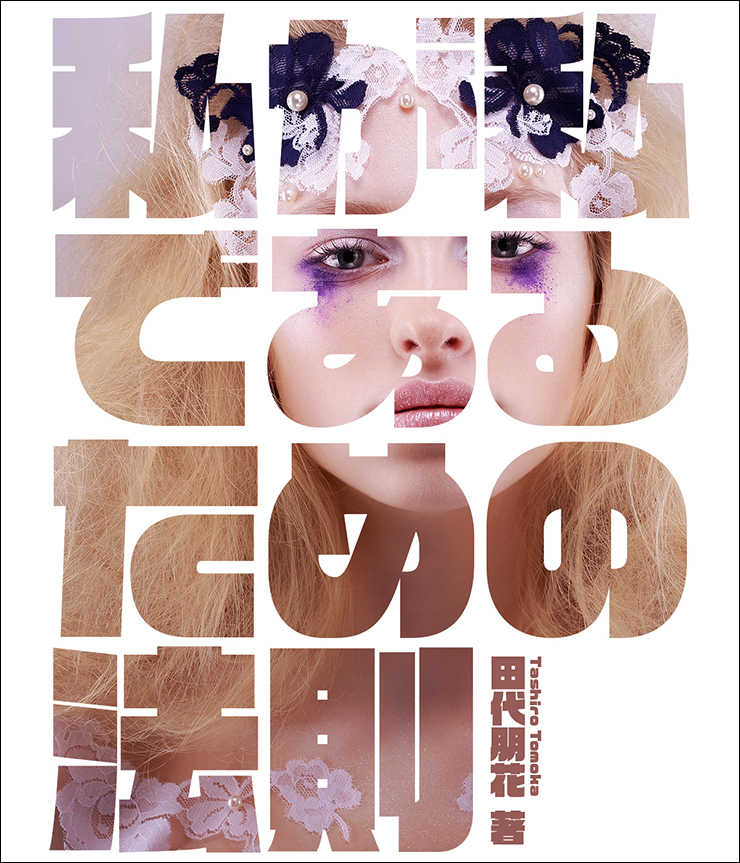
以上、Photoshopの切り抜きの定番手法の一つ、文字の形で写真を切り抜く方法でした。
制作者プロフィール
- MARUMIYAN(マルミヤン)
- グラフィックデザイナー/イラストレーター
- 2007年より「マルミヤン」(Marumiyan)名義で、福岡を拠点に活動を開始。雑誌、広告、CDジャケット、パッケージ、アパレル、プロダクト、Webなど、様々な媒体で活動を行う。人物や植物、動物、建物など、様々なアイコンをグラフィカルに組み合わせ、洗練された作品作りを目指す。また “FOUR DIMENSIONS WORLD” をテーマとした作品も精力的に制作している。2008年「FUNKY802 digmeout」オーディション通過。https://marumiyan.com/





















2023.12.12 Tue