


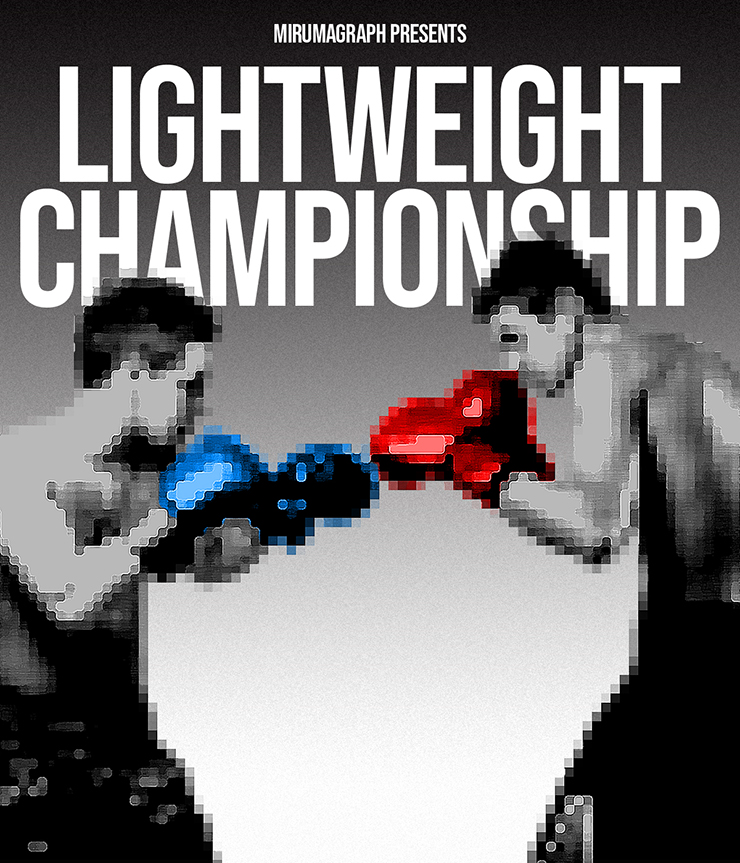
Photoshopのモザイク加工を利用して、グラフィックを作成する方法を紹介。何気ない写真や素材をちょっとユニークに。手順も簡単!*本連載はPhotoshopで作る定番グラフィックの制作工程を一から手順通りに解説するHow to記事です。
■使用する機能「被写体を選択」「モザイク」「テクスチャライザー」「ちりめんじわ」「アンシャープマスク」「描画モード」
1.元写真を切り抜いて配置する
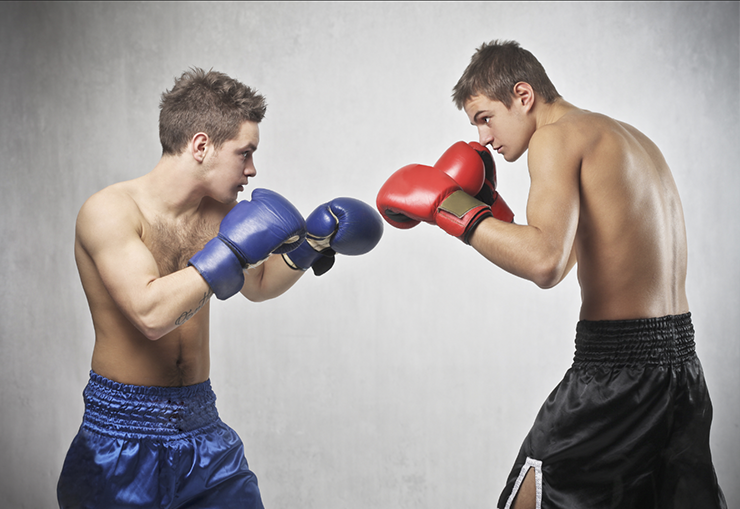
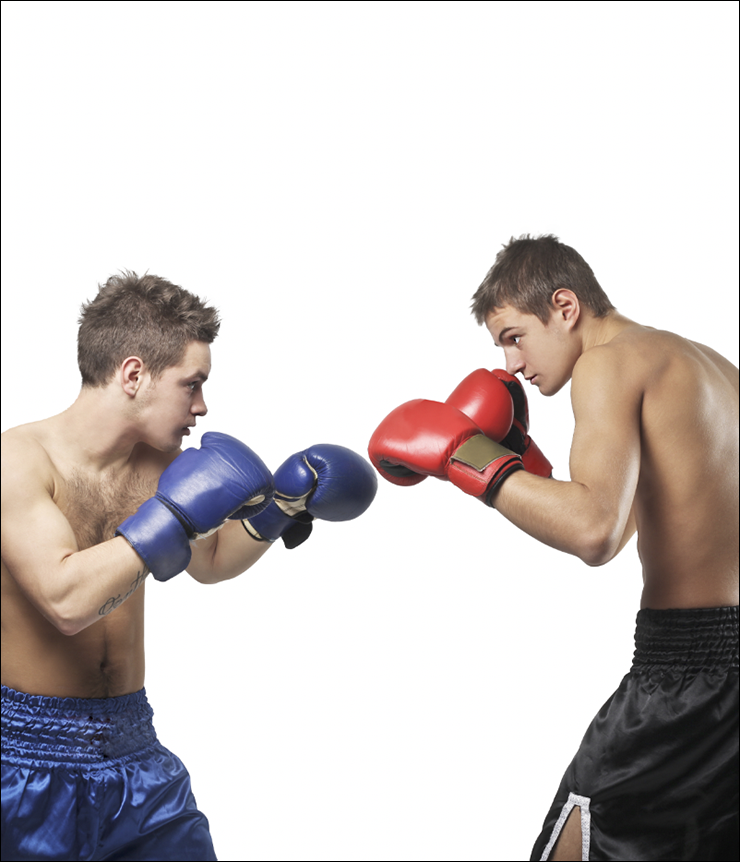
まずは元となる写真を用意し(図1)、選択範囲メニュー→“被写体を選択”を実行する(図2)。
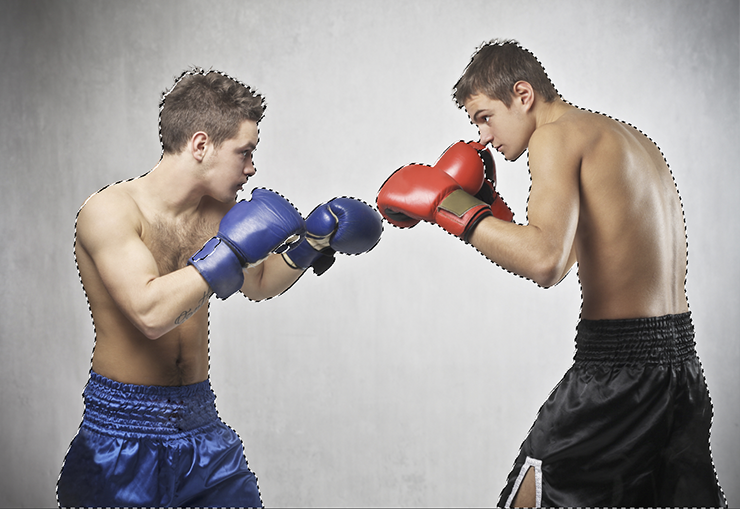
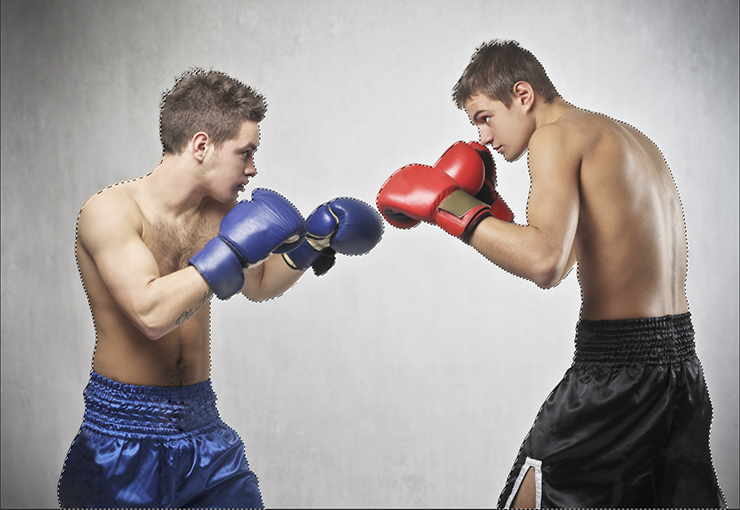
必要に応じて、なげなわツールでshiftキーを押しながらドラッグして選択範囲を追加したり、optionキー(Macの場合。WindowsではAltキー)を押しながらドラッグし選択範囲を一部削除して調整する(図3)。
次に、この選択範囲をコピーしたら、新規ファイルを[幅:1200ピクセル]、[高さ:1400ピクセル]、[解像度:350ピクセル/インチ]で作成してペーストし、被写体の大きさや位置を調整する(図4)。
2.画像をモザイク加工する
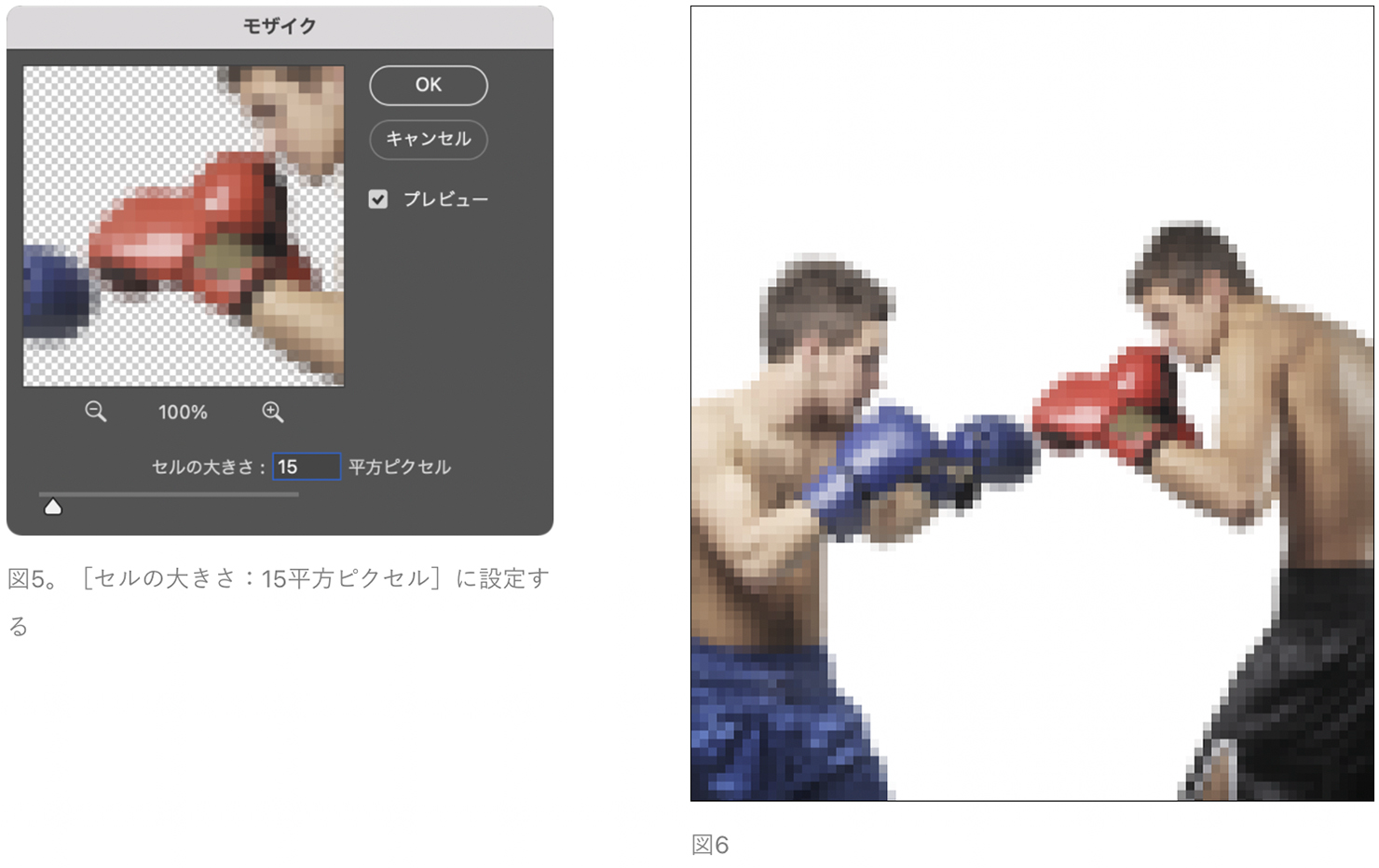
ここからは、画像をフィルターでモザイク加工していく。まず、レイヤーパネルで被写体のレイヤーを選択したら、フィルターメニュー→“ピクセレート”→“モザイク...”を[セルの大きさ:15平方ピクセル]で適用する(図5)(図6)。
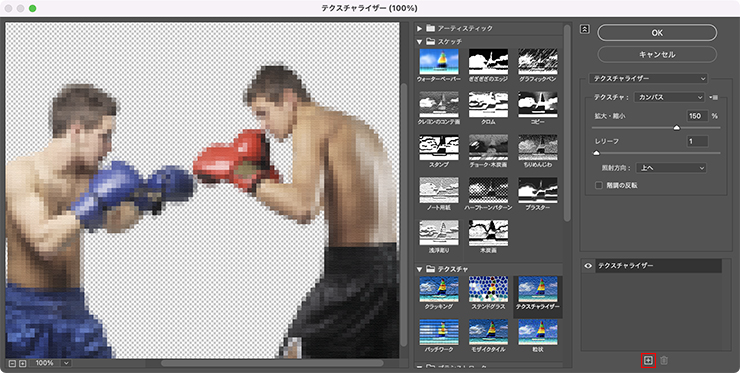
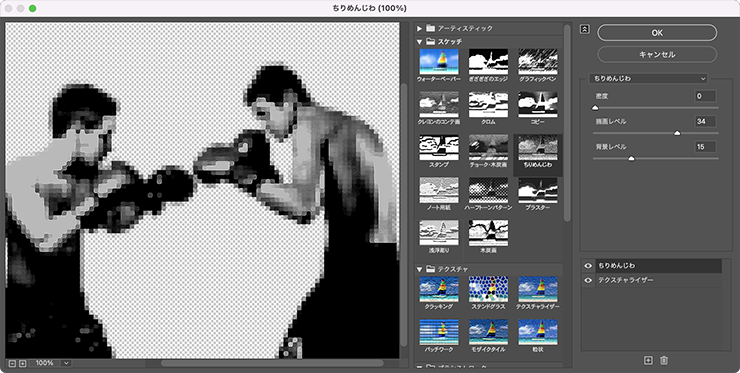
次に[描画色]を黒、[背景色]を白に設定したら、フィルターメニュー→“フィルターギャラリー...”を選び、[テクスチャ]の[テクスチャライザー]を[テクスチャ:カンバス]、[拡大・縮小:150%]、[レリーフ:1]、[照射方向:上へ]に設定してエフェクトレイヤーを追加し(図7)、[スケッチ]の[ちりめんじわ]を[密度:0]、[描画レベル:34]、[背景レベル:15]で適用する(図8)(図9)。
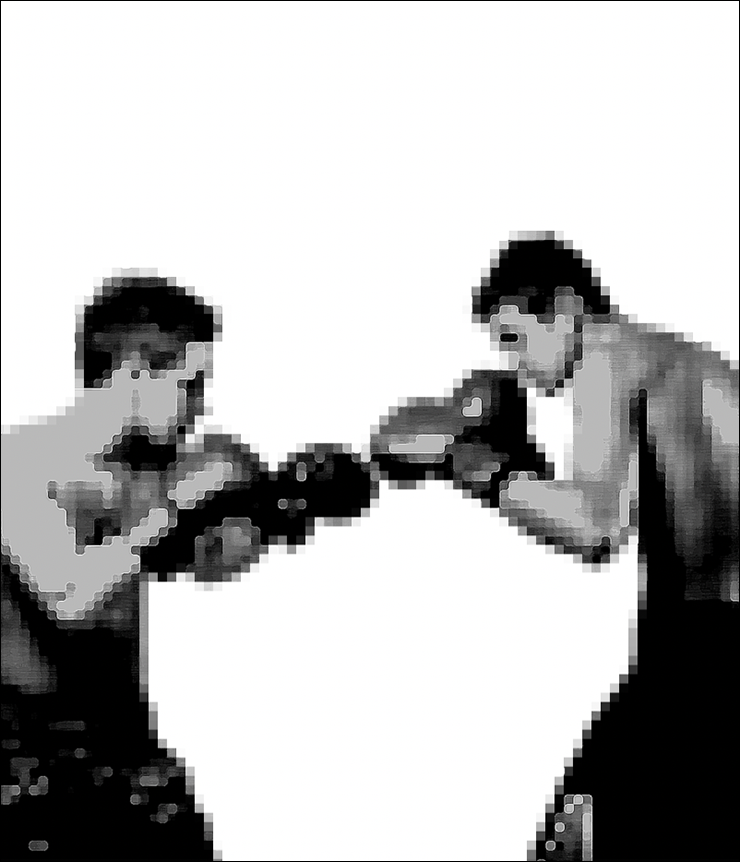
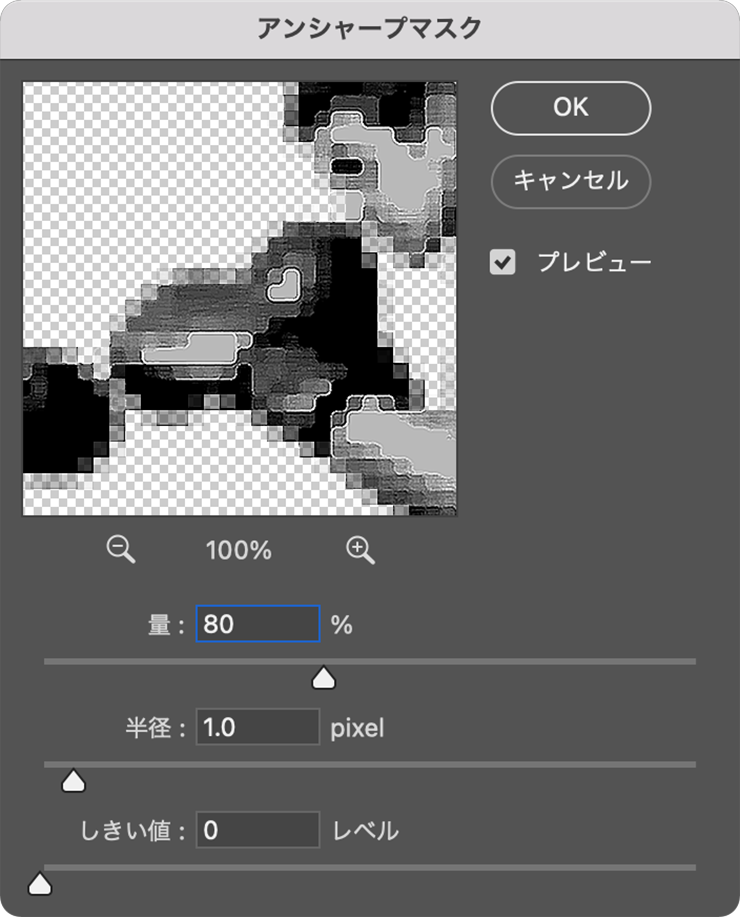
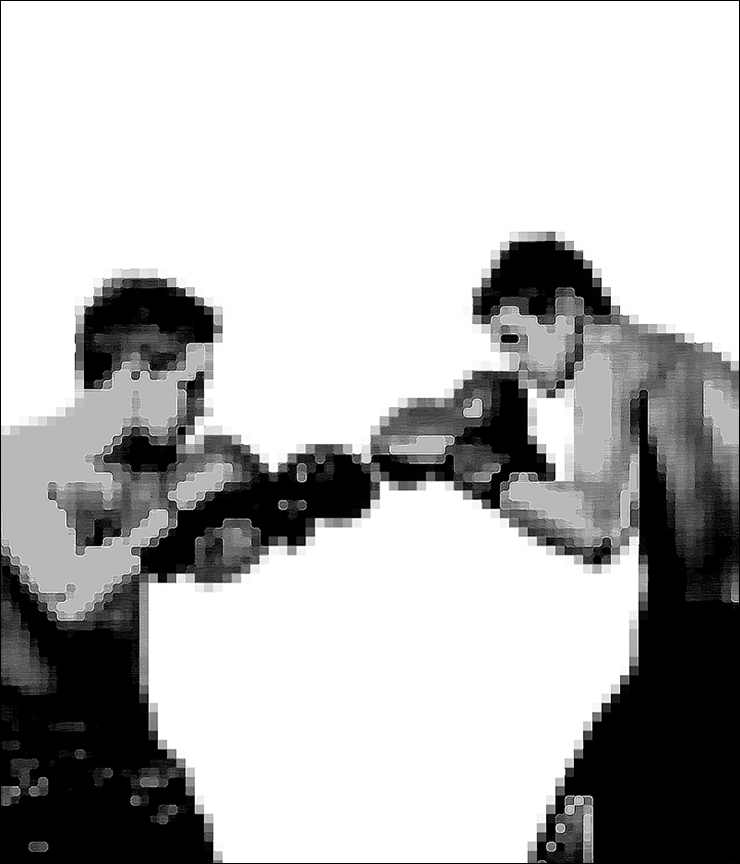
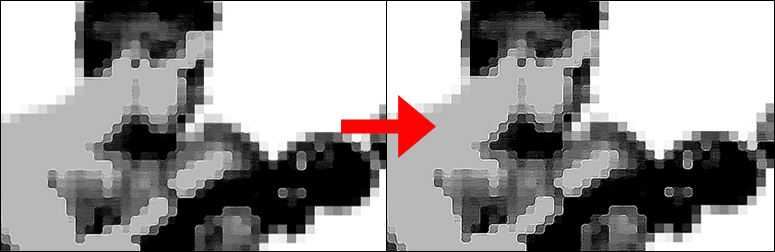
続いてフィルターメニュー→“シャープ”→“アンシャープマスク...”を[量:80%]、[半径:1.0pixel]、[しきい値:0レベル]で実行する(図10)(図11)。
3.部分的に彩色してグラフィックを仕上げる
ここからは、画像を部分的に彩色してグラフィカルに仕上げていく。まず、レイヤーパネルでcommandキーを押しながら被写体のレイヤーのレイヤーサムネールをクリックする。被写体の輪郭に沿って選択範囲が作成されるので(図12)、新規レイヤーを作成して[描画色]を赤にし、ブラシツールでグローブの部分を塗りつぶす(図13)。続いてレイヤーパネルでグローブのレイヤーを[描画モード:オーバーレイ]に変更して馴染ませる(図14)(図15)。
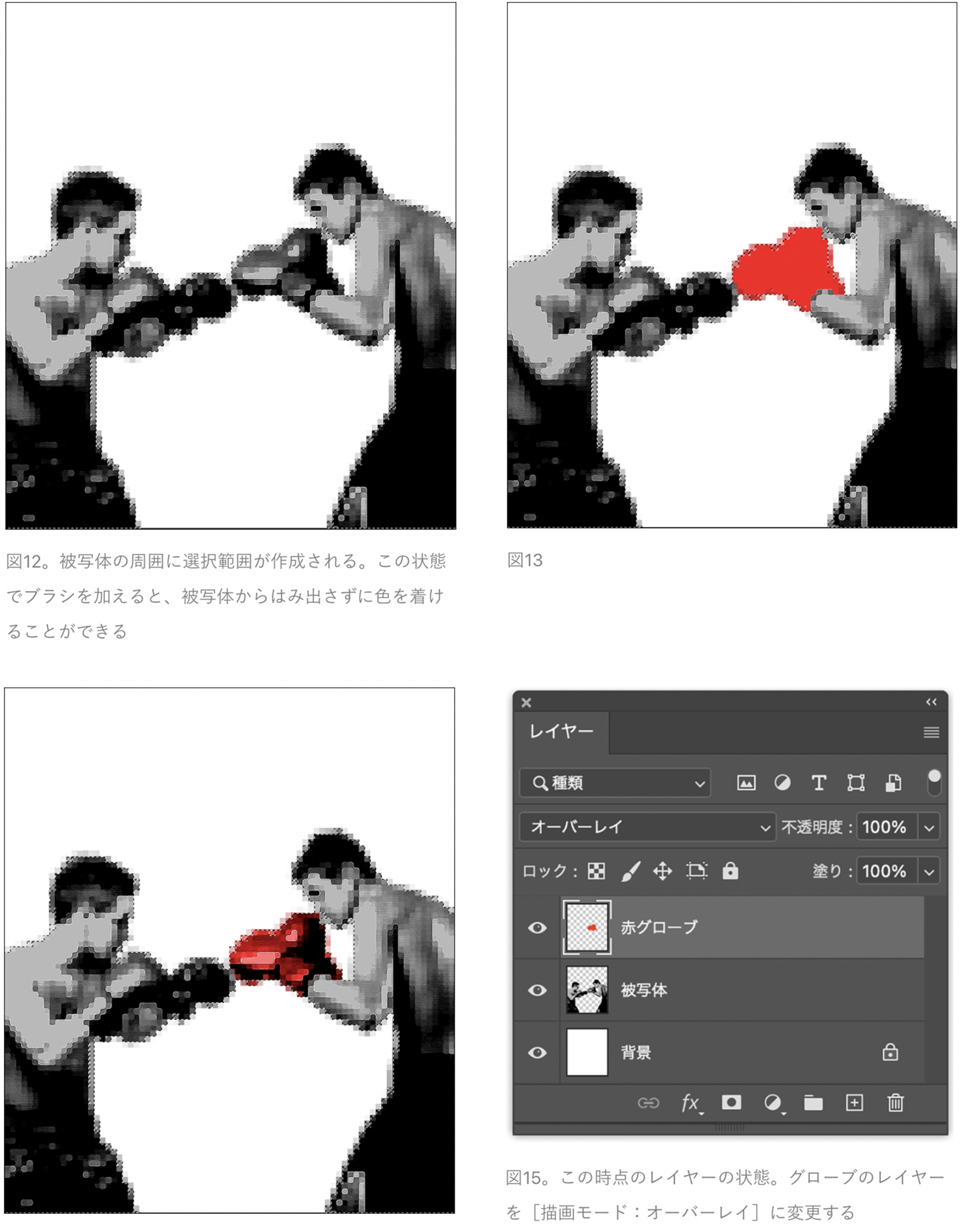
同様の手順でもう一方の人物のグローブを青く塗ればOK(図16)。
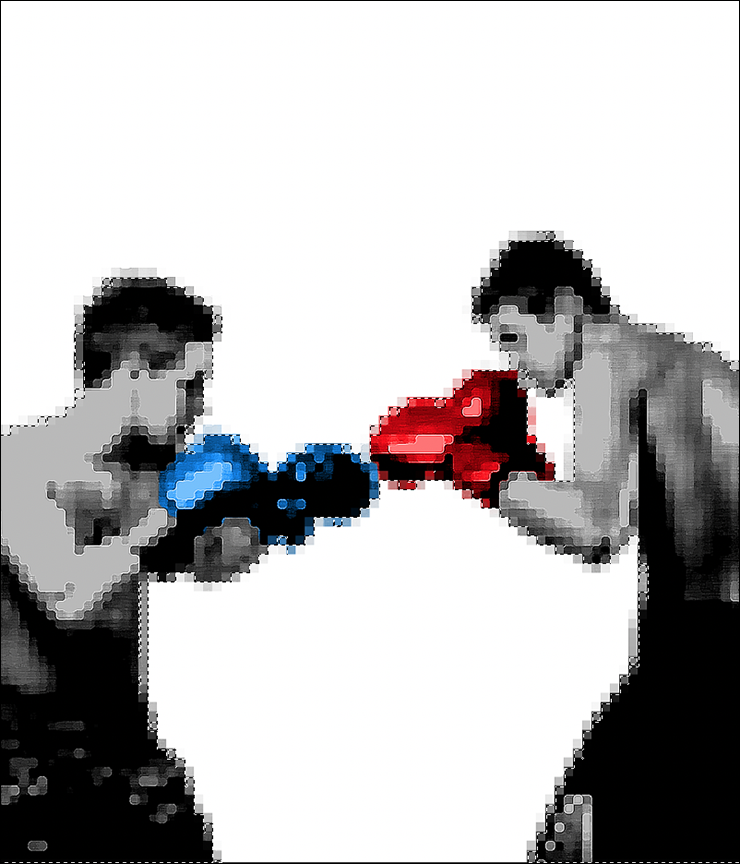
ここではさらに、文字要素などを配置して完成とした(図17)。
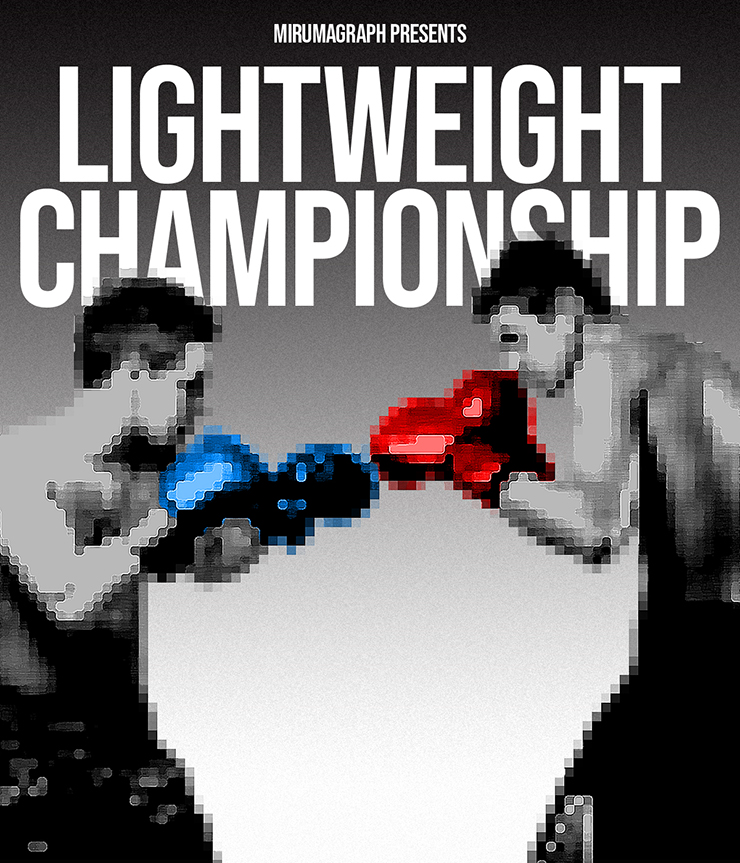
以上、Photoshopのモザイク加工を利用して、グラフィックを作成する方法でした。
制作者プロフィール

- MARUMIYAN(マルミヤン)
- グラフィックデザイナー/イラストレーター
- 2007年より「マルミヤン」(Marumiyan)名義で、福岡を拠点に活動を開始。雑誌、広告、CDジャケット、パッケージ、アパレル、プロダクト、Webなど、様々な媒体で活動を行う。人物や植物、動物、建物など、様々なアイコンをグラフィカルに組み合わせ、洗練された作品作りを目指す。また “FOUR DIMENSIONS WORLD” をテーマとした作品も精力的に制作している。2008年「FUNKY802 digmeout」オーディション通過。https://marumiyan.com/



















2022.03.07 Mon