


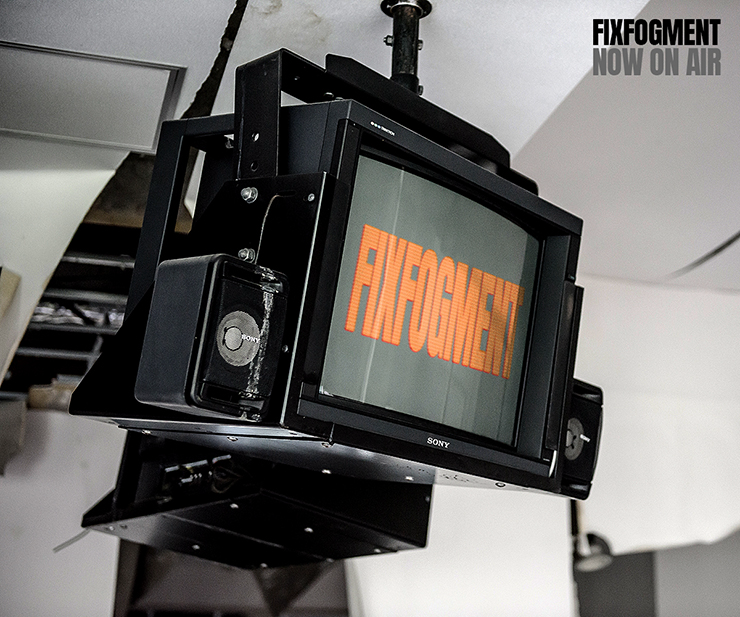
Photoshopでブラウン管テレビに違和感なくグラフィックを合成する方法(文字・画像を斜めに変形する方法)を紹介します。モニターに文字などのグラフィックをはめ込む手法は、覚えておくとさまざまな応用も可能で便利ですのでぜひご利用ください。また、ブラウン菅テレビに映っているような走査線の入った文字加工も解説します。こちらも使いやすい加工ですので、ロゴなどでご利用ください。
*本連載はPhotoshopで作る定番グラフィックの制作工程を一から手順通りに解説するHow to記事です。
■使用する機能「ハーフトーンパターン」「ぼかし(移動)」「ぼかし(ガウス)」「色相・彩度」「描画モード」「自由な形に」
1.元となる文字を入力してブラウン管テレビに映っているような走査線風の加工をする
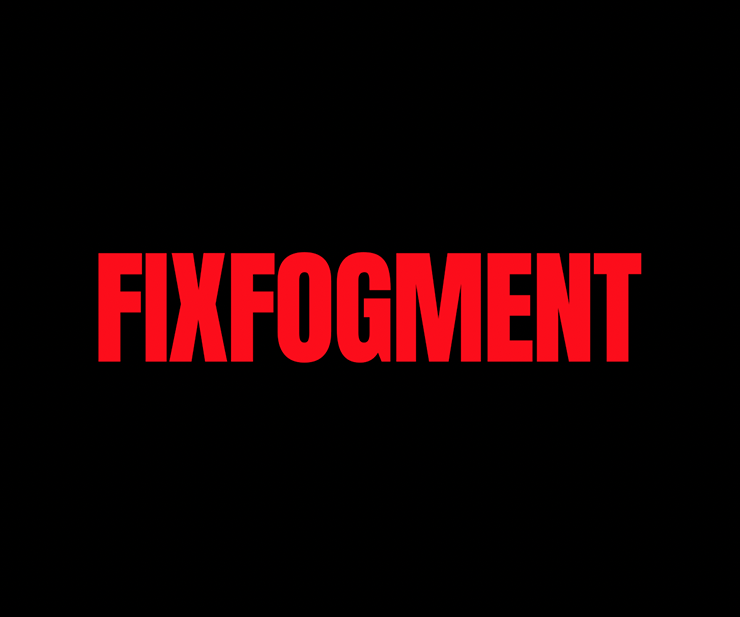
まずは新規ファイルを[幅:1200ピクセル]、[高さ:1000ピクセル]、[解像度:350ピクセル/インチ]で作成したら、編集メニュー→“塗りつぶし...”を[内容:ブラック]で実行して背景レイヤーを黒く塗りつぶす(図1)。続いて横書き文字ツールを選んだら、元になる文字(ここでは「FIXFOGMENT」)を入力して文字パネルでフォントやフォントサイズなどを設定する(図2)。

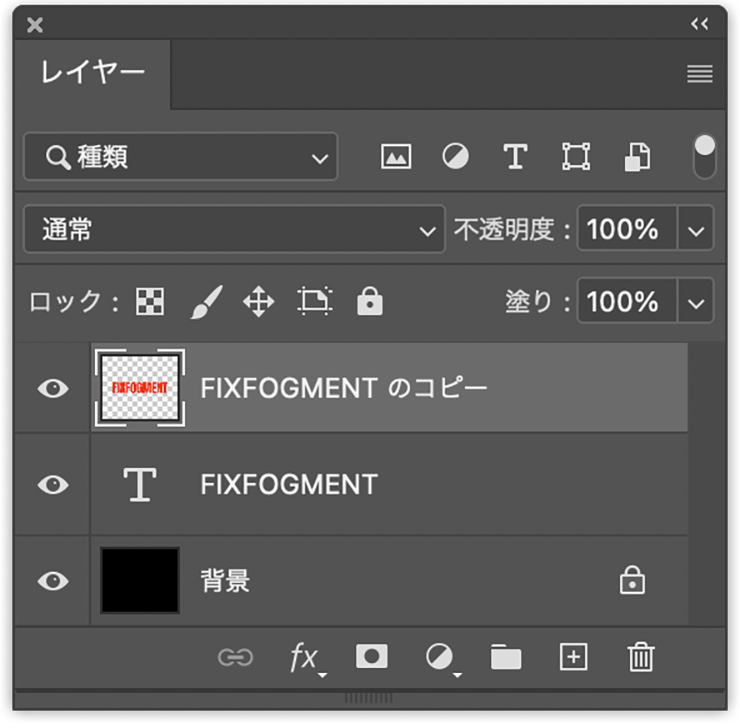
次にレイヤーパネルでこの文字のレイヤーを複製したら、複製した方のレイヤーを選択して、レイヤーメニュー→“ラスタライズ”→“テキスト”を適用する(図3)。
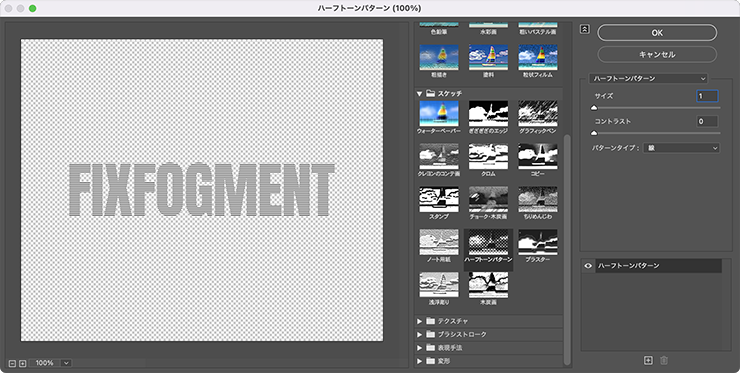
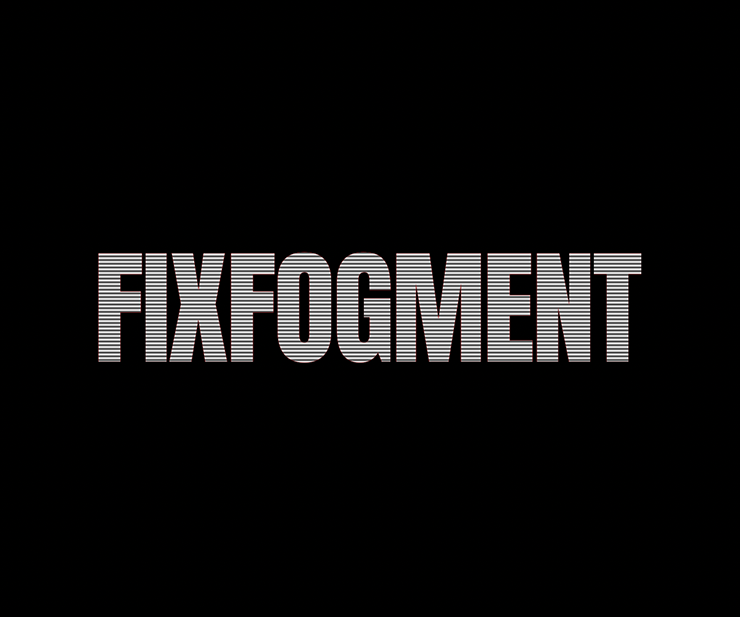
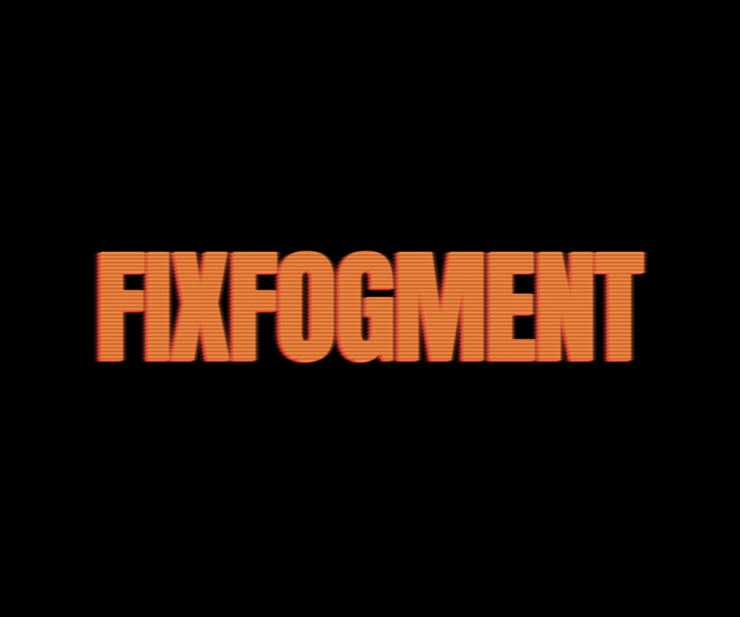
続いてツールパネルで[描画色]を黒、[背景色]を白に設定したら、フィルターメニュー→“フィルターギャラリー...”を選び、[ハーフトーンパターン]を[サイズ:1]、[コントラスト:0]、[パターンタイプ:線]に変更して適用する(図4)(図5)。
2.文字にアナログ風のにじみをつける
ここからは、文字をさらに加工してにじみや色ずれなどを表現していく。まず、レイヤーパネルで走査線風文字のレイヤーを[不透明度:30%]に変更(図6)。
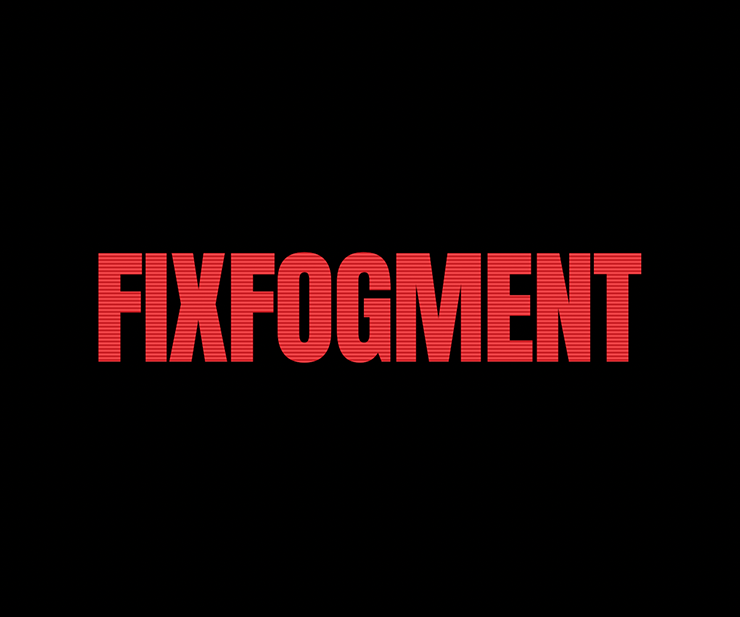
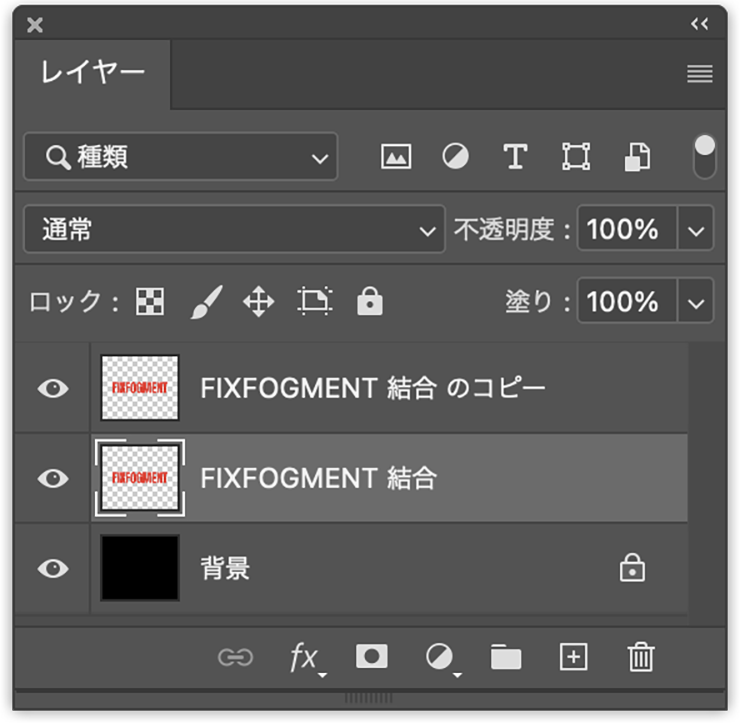
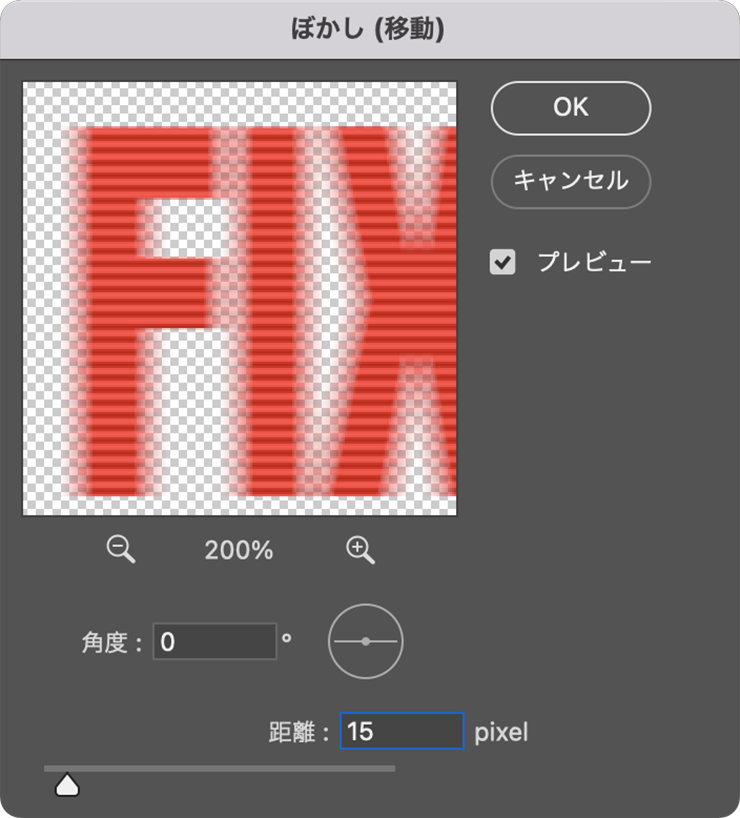
続いて元の文字のレイヤーと走査線風文字のレイヤーを両方とも選択して、レイヤーメニュー→“レイヤーを結合”を実行。結合したレイヤーを前面に複製したあと、複製元のレイヤーを選択し(図7)、フィルターメニュー“ぼかし”→“ぼかし(移動)...”を[角度:0°]、[距離:15pixel]で実行する(図8)(図9)。
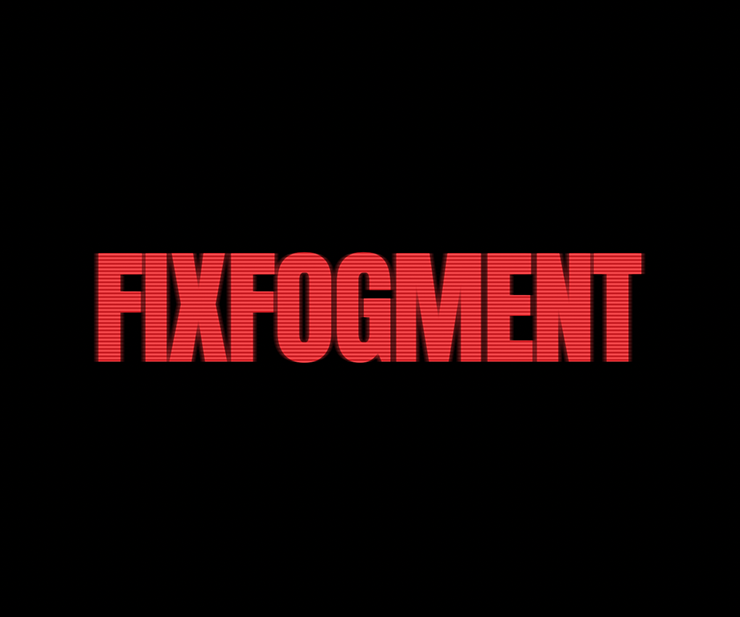
次にレイヤーパネルで前面(複製した方)のレイヤーを選択したら、フィルターメニュー“ぼかし”→“ぼかし(ガウス)...”を[半径:1.0pixel]で適用する(図10)(図11)。

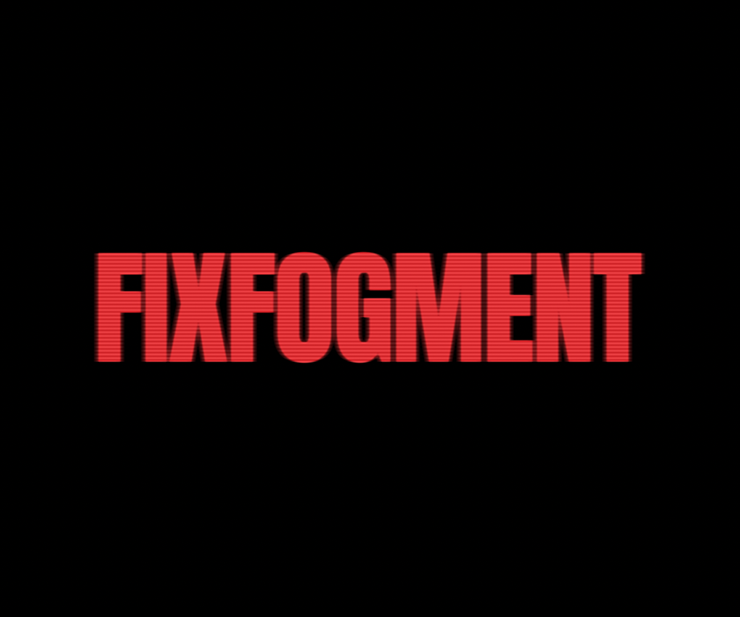
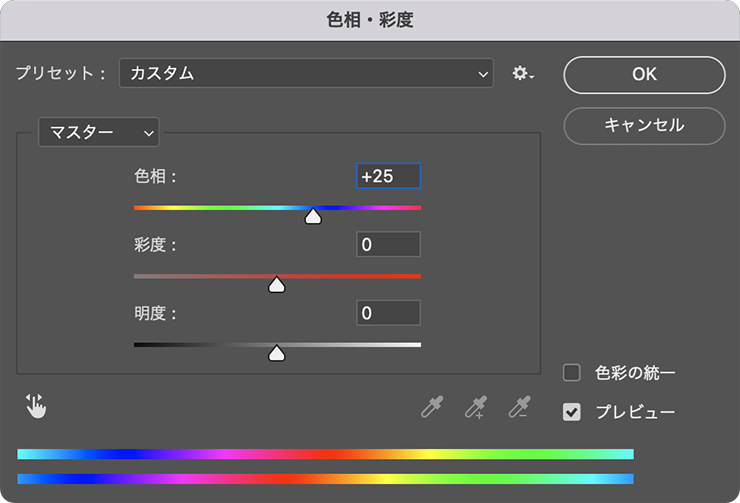
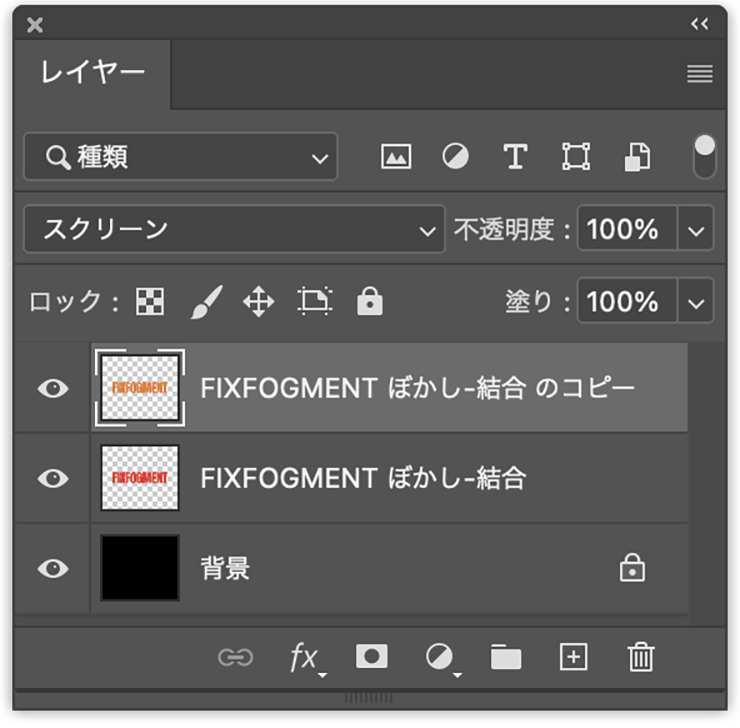
さらにレイヤーパネルで背景レイヤー以外をすべて選択してレイヤーメニュー→“レイヤーを結合”を実行。結合したレイヤーを複製したあと最前面のレイヤーを選択し、イメージメニュー→“色調補正”→“色相・彩度...”を[色相:+25]で適用する(図12)(図13)。
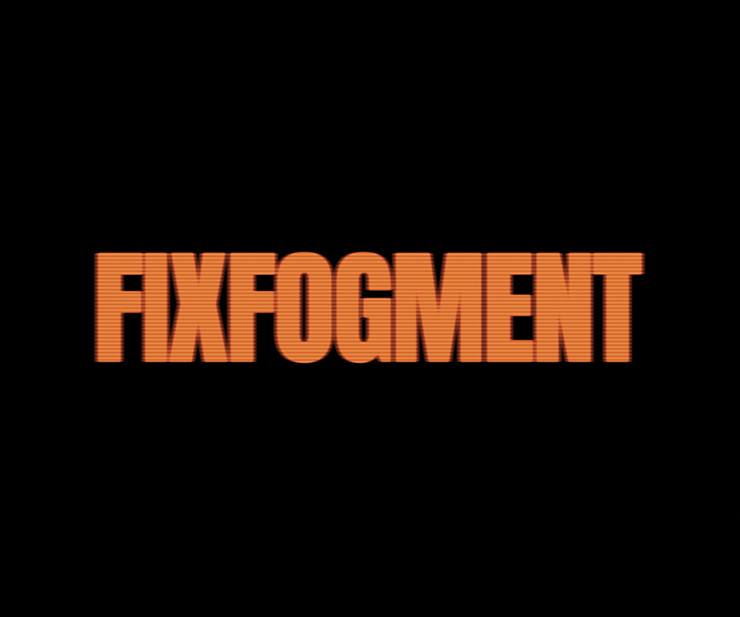
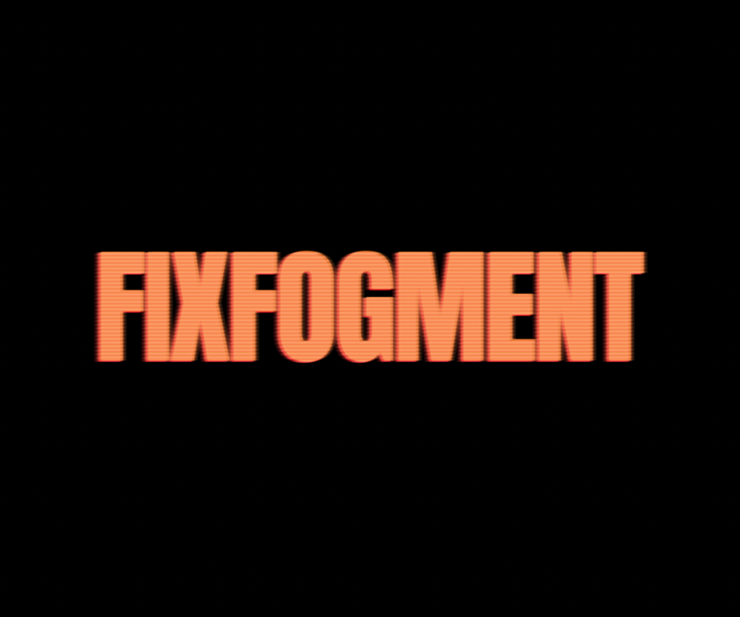
あとは、移動ツールで最前面のレイヤーを少しドラッグしてずらし(図14)、レイヤーパネルで[描画モード:スクリーン]に変更すれば、にじみや色ずれのある文字を表現できる(図15)(図16)。
3.ブラウン管テレビに合わせて文字のグラフィックを斜めに変形して合成する
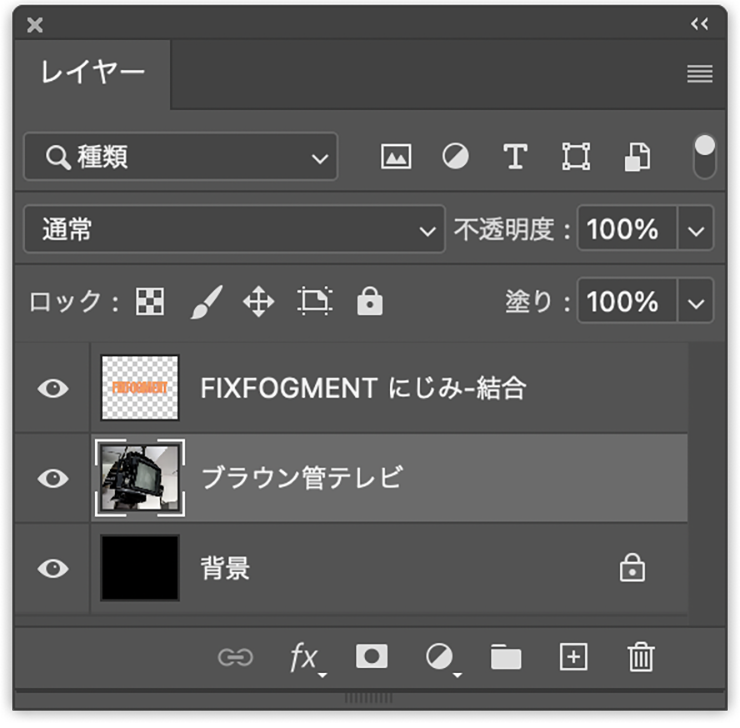
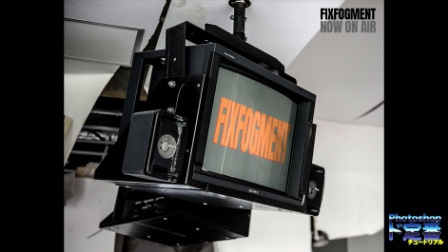
ここからは、作成した文字のグラフィックを斜めにしたり・曲げたりしてブラウン管テレビの写真に合成していく。まずレイヤーパネルで背景レイヤー以外をすべて選択してレイヤーメニュー→“レイヤーを結合”を実行したら、その背面にブラウン管テレビの画像を配置する(図17)(図18)。
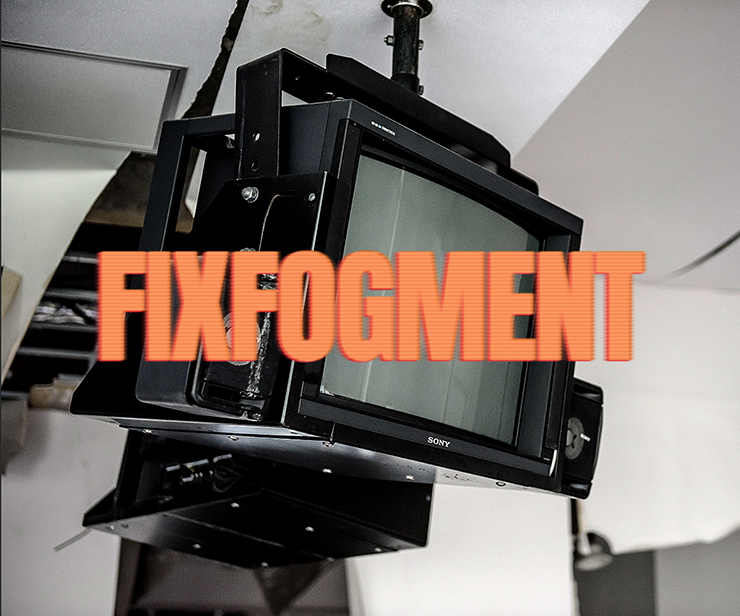
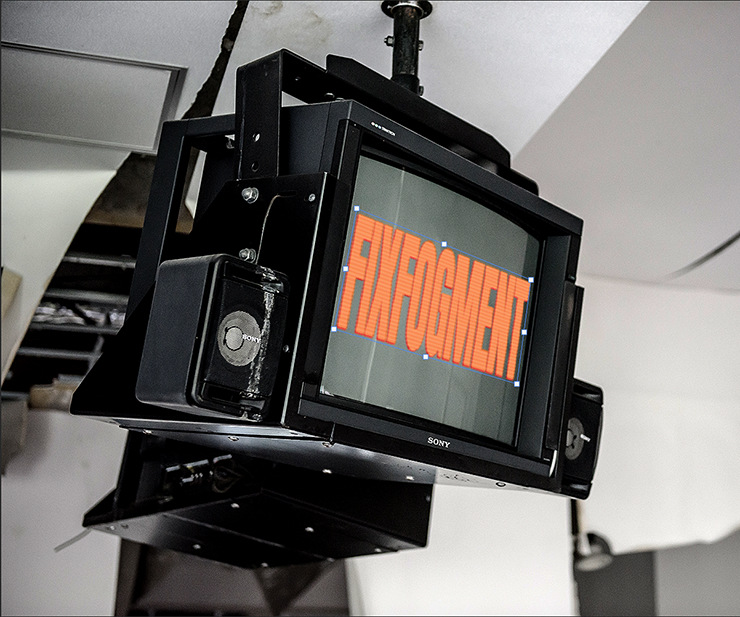
続いて結合した文字のグラフィックのレイヤーを選択し、編集メニュー→“変形”→“多方向に伸縮”または“自由な形に”を選ぶ(Photoshopのバージョンによって異なる。従来は“自由な形に”だったが、最新バージョンでは“多方向に伸縮”に表記が変更されている)。文字のグラフィックの周囲にバウンディングボックスが表示されるので、四隅のハンドルをドラッグしてテレビの画面に合わせて変形していく(図19)(図20)。
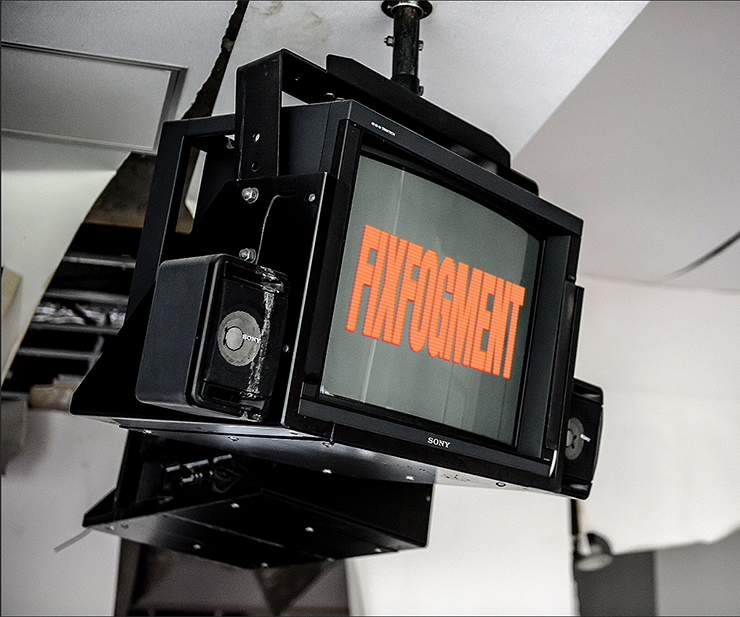
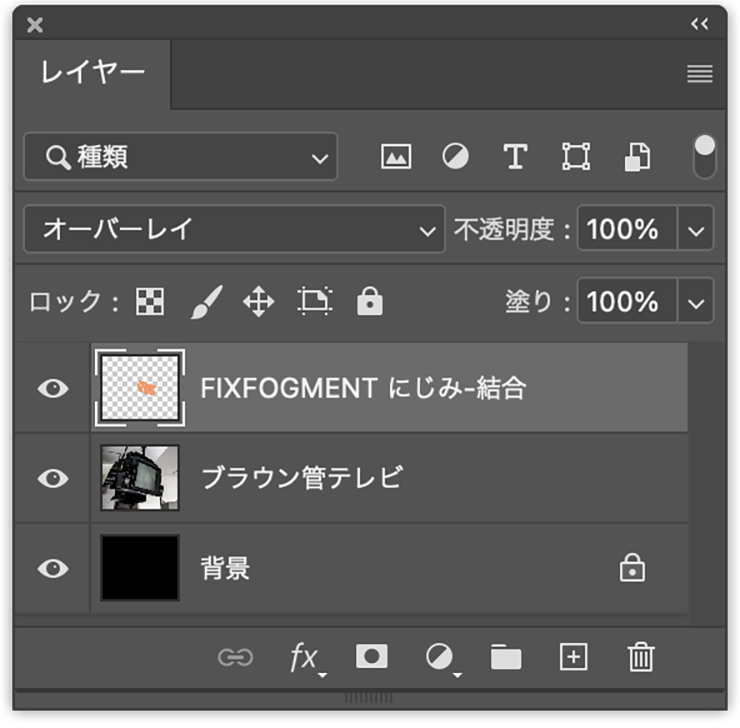
あとは、レイヤーパネルでこの文字のグラフィックのレイヤーを[描画モード:オーバーレイ]に変更してテレビ画面に馴染ませればOK(図21)(図22)。
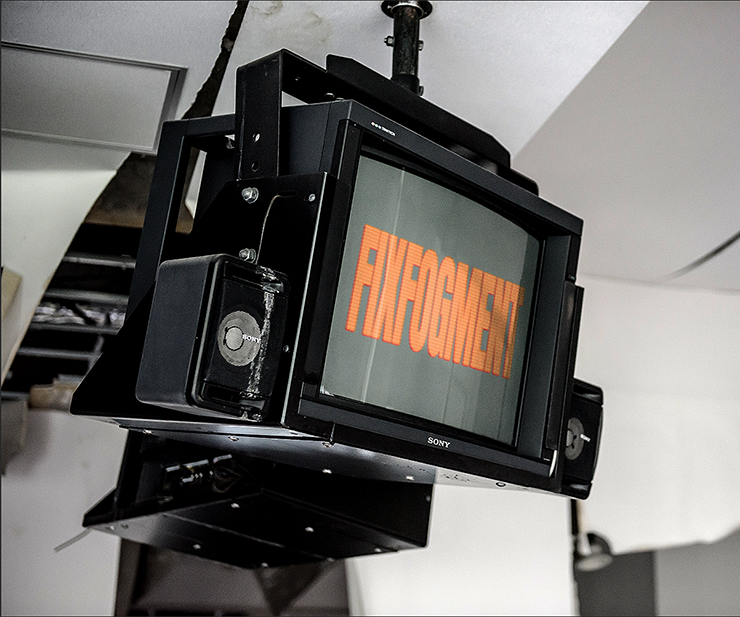
ここでは、さらに文字要素などを配置して完成とした(図23)。
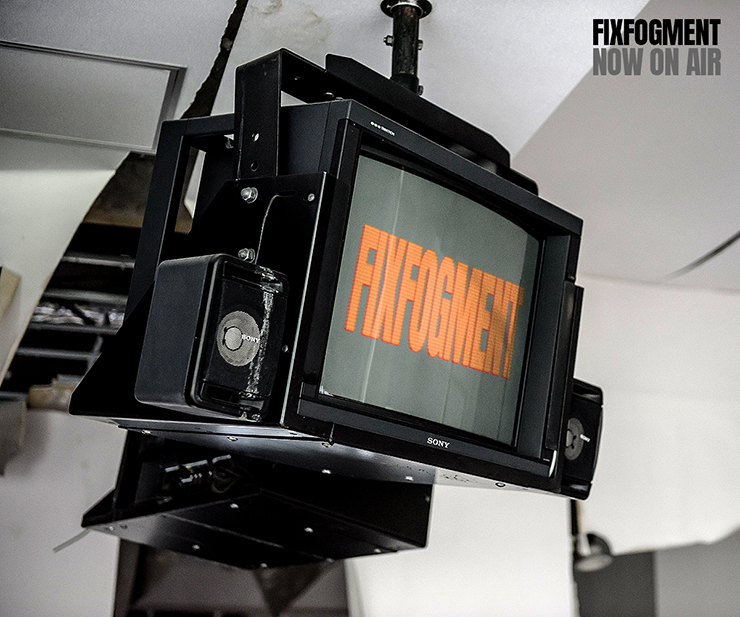
以上、Photoshopでブラウン管テレビに違和感なくグラフィックを合成する方法でした。合成するビジュアルの時代感を変更すればさまざまな応用が効く手法ですので、ぜひご利用ください。
制作者プロフィール

- MARUMIYAN(マルミヤン)
- グラフィックデザイナー/イラストレーター
- 2007年より「マルミヤン」(Marumiyan)名義で、福岡を拠点に活動を開始。雑誌、広告、CDジャケット、パッケージ、アパレル、プロダクト、Webなど、様々な媒体で活動を行う。人物や植物、動物、建物など、様々なアイコンをグラフィカルに組み合わせ、洗練された作品作りを目指す。また “FOUR DIMENSIONS WORLD” をテーマとした作品も精力的に制作している。2008年「FUNKY802 digmeout」オーディション通過。https://marumiyan.com/























2022.01.24 Mon2022.06.22 Wed