


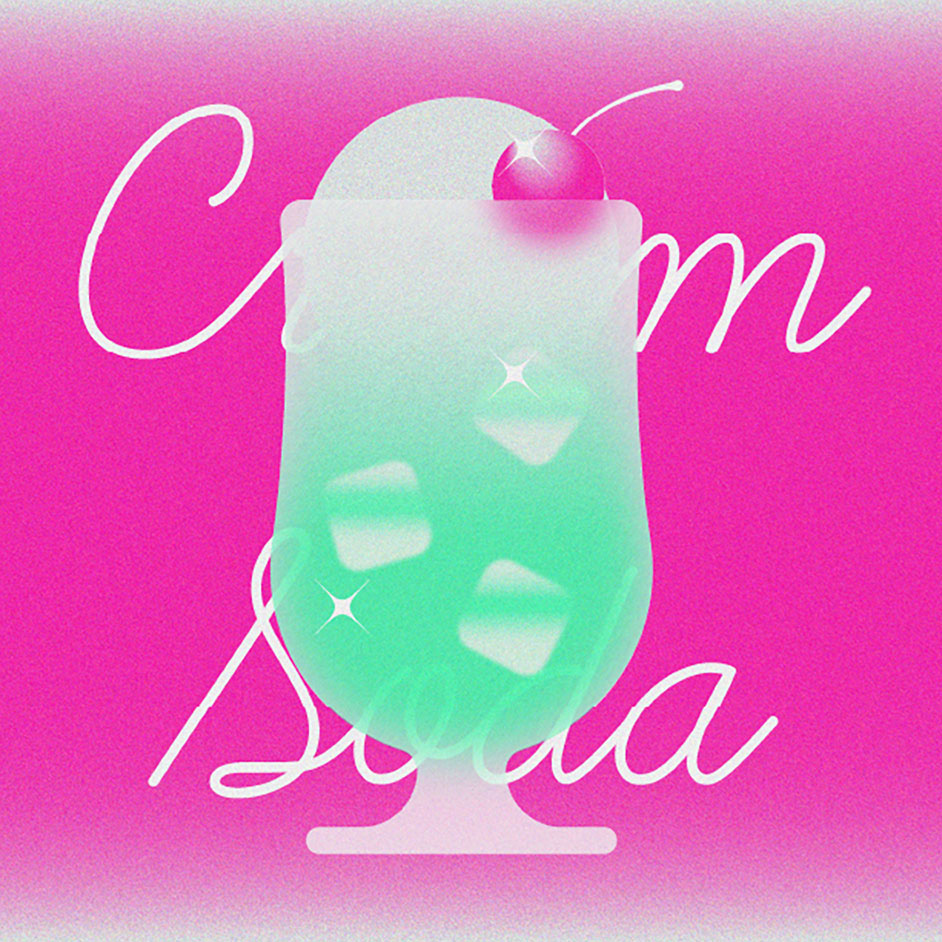
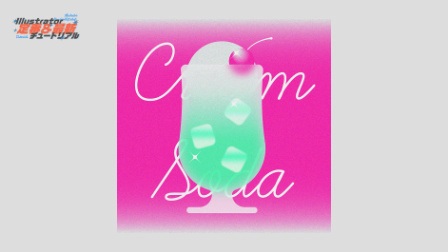
Illustratorだけで、涼やかなクリームソーダのイラストを作る方法を紹介します。「グラデーション」で透明感を出し、ノイズでザラっとした質感を加えることで全体を引き締めた印象にしています。
*本連載はIllustratorで作る定番&最新グラフィックの制作工程を、一から手順通りに解説するHow to記事です。
■使用する機能「長方形ツール」「ペンツール」「選択ツール」「透明パネル」「楕円形ツール」「線幅ツール」「グラデーションツール」「ぼかし(ガウス)」「クリッピングマスク」「はさみツール」「粒状」「文字ツール」
1.レイヤー分けをしてベースとなるパーツを描く
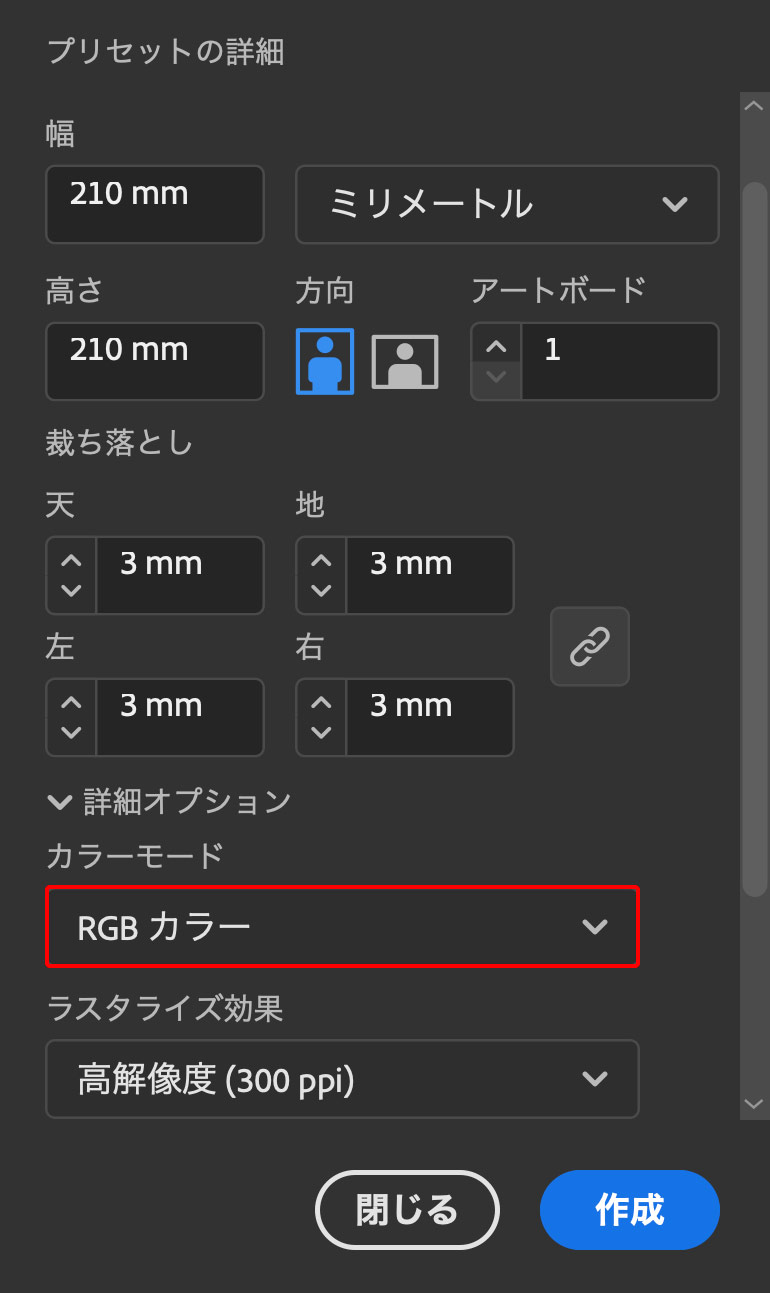
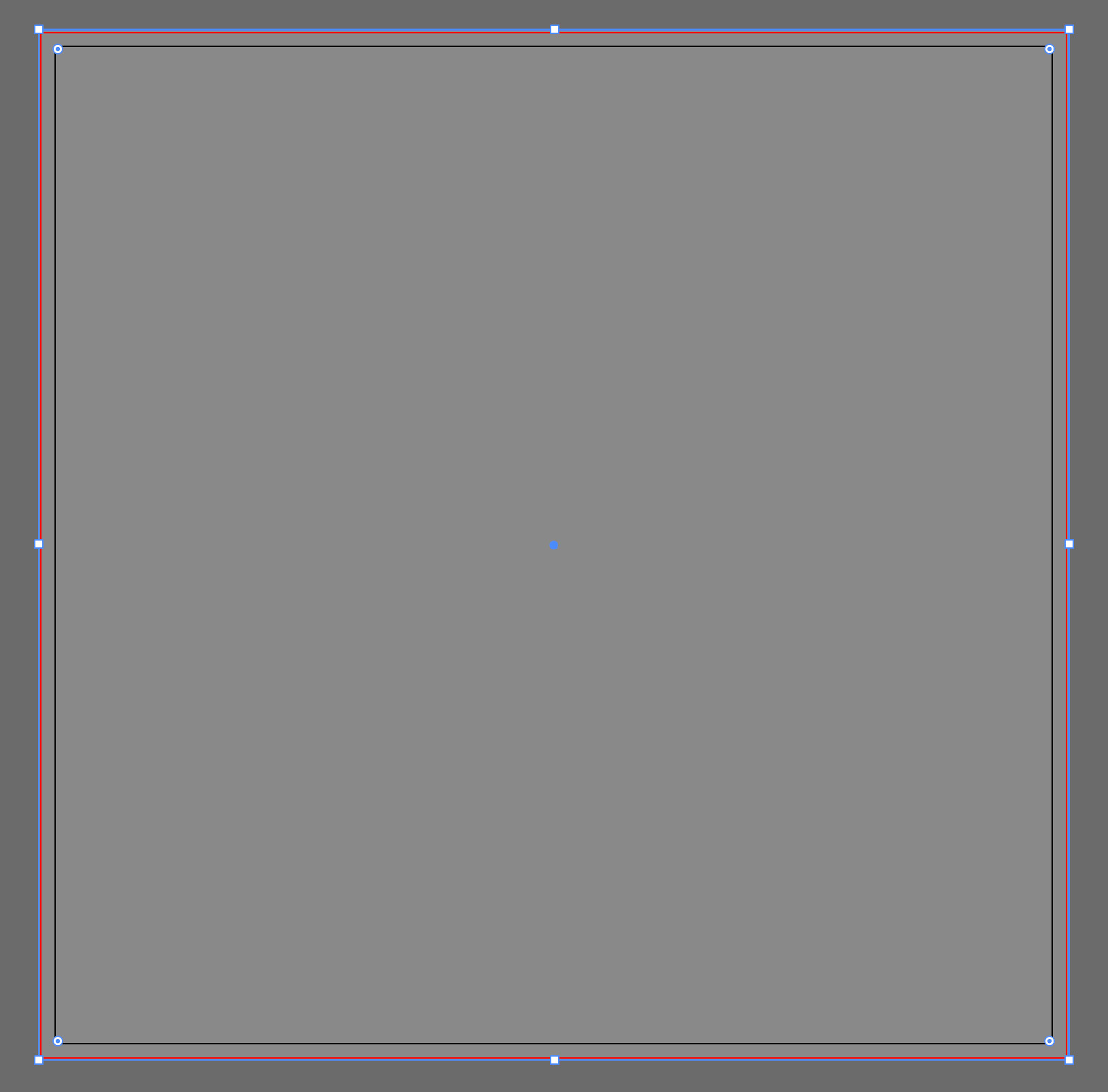
クリームソーダのベースとなるパーツを描いていく。まずは新規ドキュメントを[カラーモード:RGBカラー]で作成したら(図1)、長方形ツールでアートボード全体を覆う長方形を描いて、カラーパネルで[線]を[なし]、[塗り]を好みの色に変更する。ここでは前面に描くクリームソーダが見やすくなるよう、[塗り]をグレーに変更しておいた(図2)。
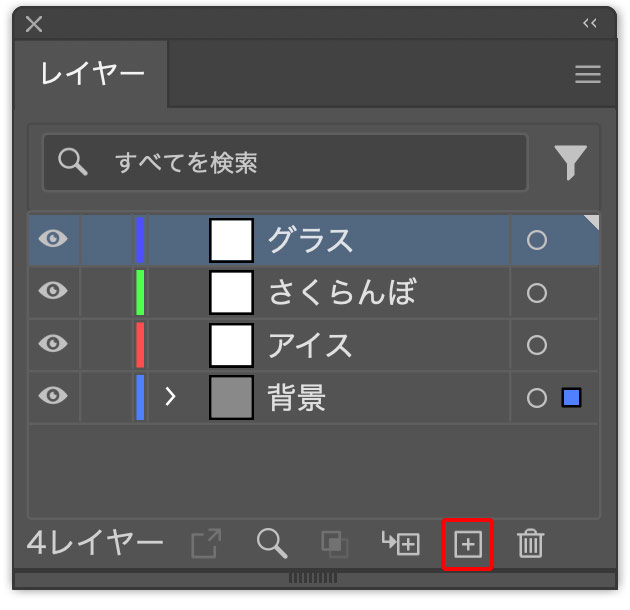
続いて、レイヤーパネル下部にある[新規レイヤーを作成]ボタンを3回クリックして3枚のレイヤーを前面に追加したら、それぞれレイヤー名の部分をダブルクリックして分かりやすい名称に変更しておく。ここでは背面から「背景」、「アイス」、「さくらんぼ」、「グラス」とした(図3)。
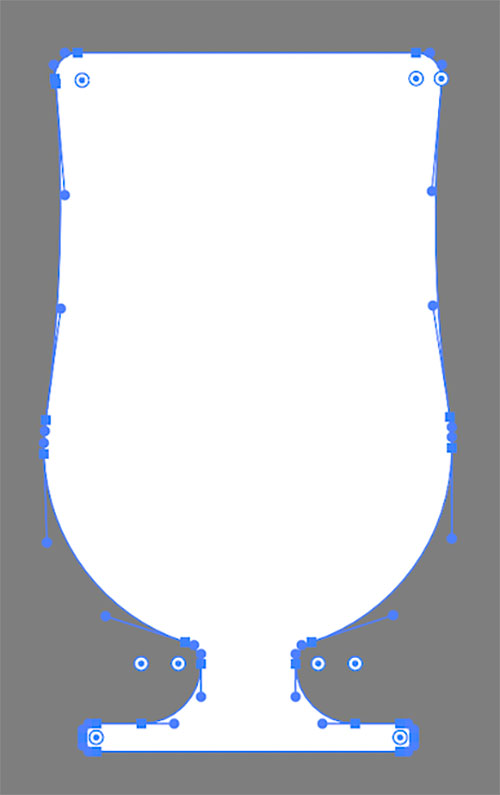
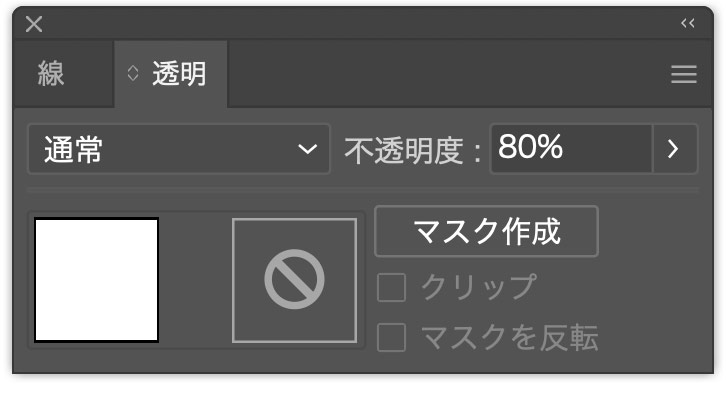
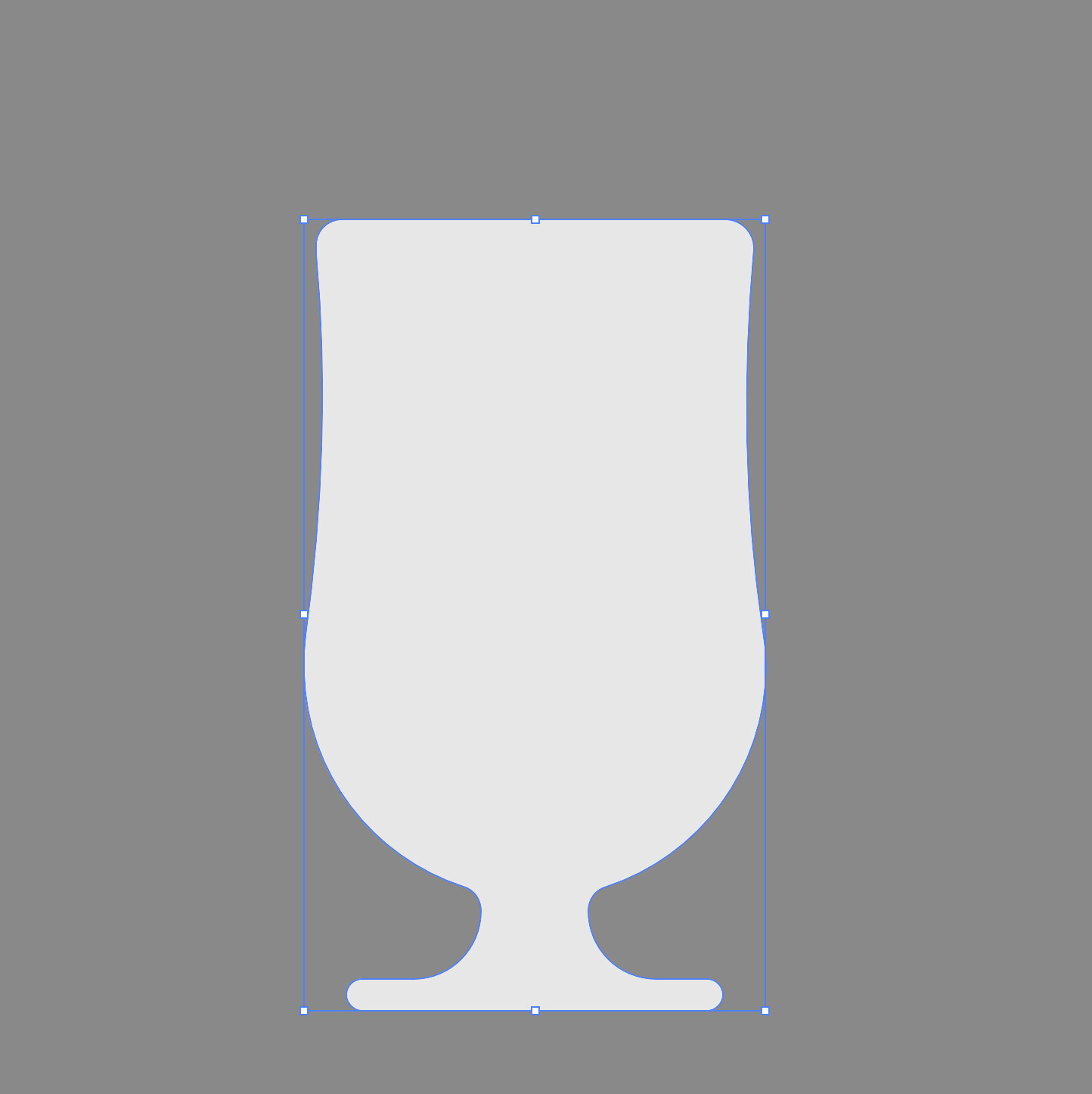
そのうち「グラス」レイヤーをクリックして選択したら、ペンツールでグラスの形をしたオブジェクトを描いて[線]を[なし]、[塗り]をホワイトに変更(図4)。選択ツールでグラスをクリックして選択したあと、透明パネルで[不透明度:80%]に変更しておく(図5)(図6)。なお、今回のグラスのような左右対称のモチーフは片側半分だけ描いたあとで反転コピーしても効率的に描くことができる(https://www.mdn.co.jp/reference/Illustrator/125)。
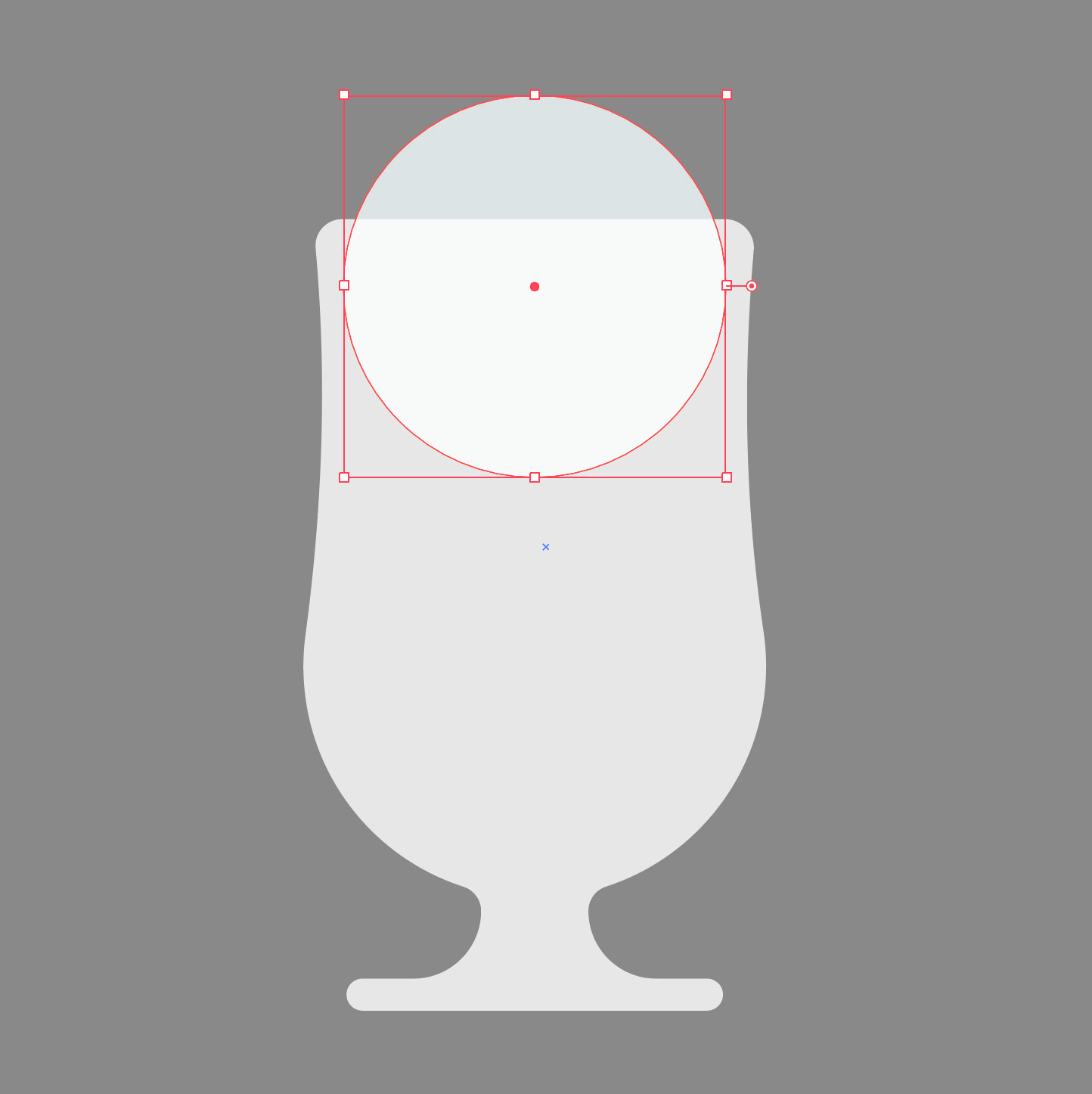
次にレイヤーパネルで「アイス」レイヤーを選択したあと、楕円形ツールでshiftキーを押しながらドラッグして正円を描き、[線]を[なし]、[塗り]を淡いグレー(ここでは[R:220、G:227、B:227])にする(図7)。
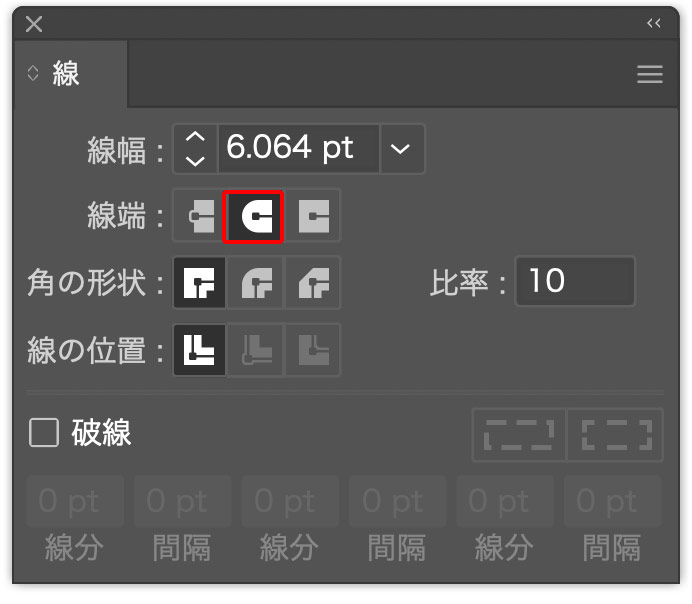
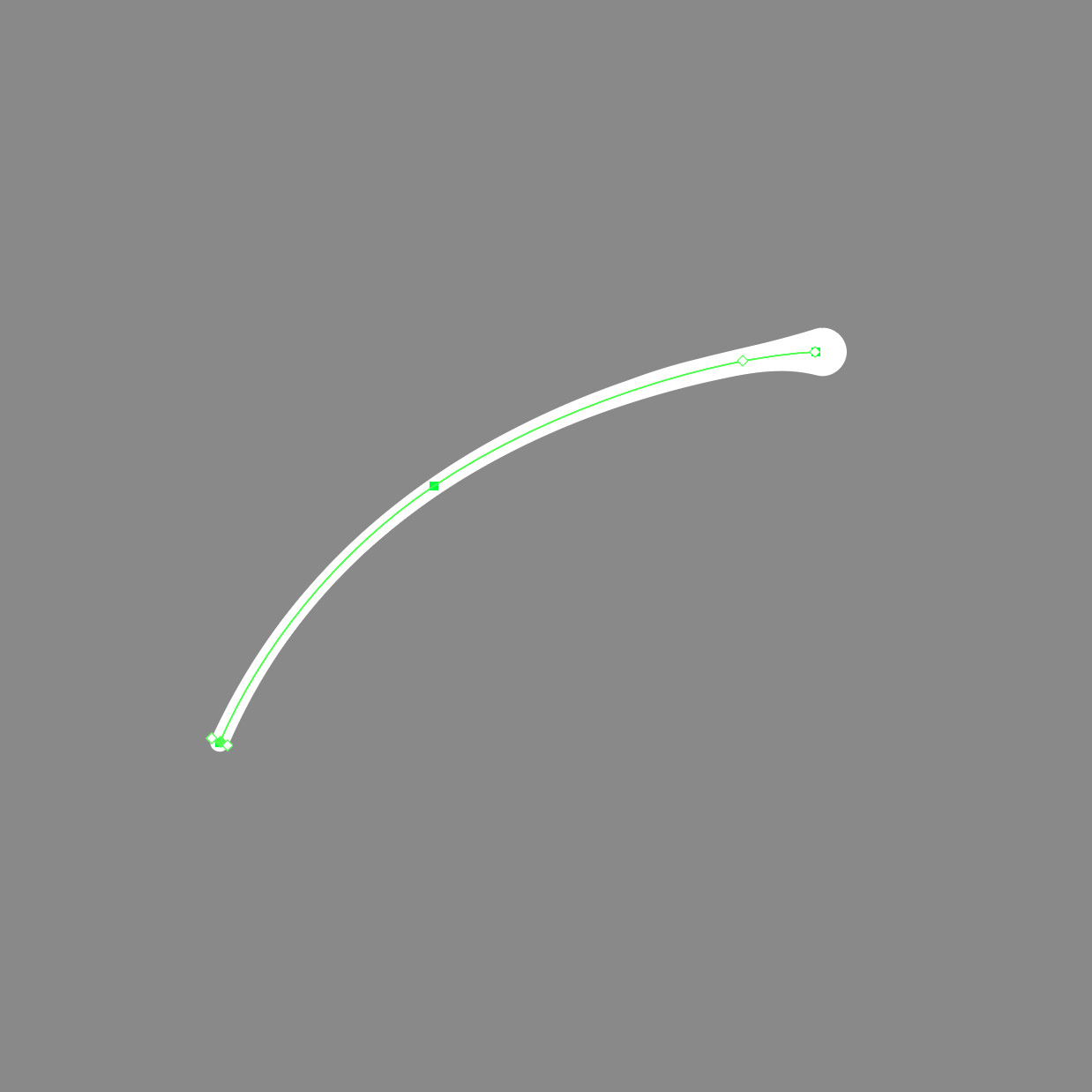
さらにレイヤーパネルで「さくらんぼ」レイヤーを選択し、ペンツールを選んで[線]をホワイトにしてゆるやかなカーブ状のパスを描いたあと(図8)、線幅ツールでパスの右端のアンカーポイントを上向きにドラッグして幅を太くする(図9)。その少し左側のパスの上を下向きにドラッグして少し細めたあと(図10)、パスの左端を上向きにドラッグして少し太らせる(図11)。あとは選択ツールでこのパスを選択したあと、線パネルで[線端:丸型線端]に変更すればさくらんぼのヘタが描ける(図12)(図13)。
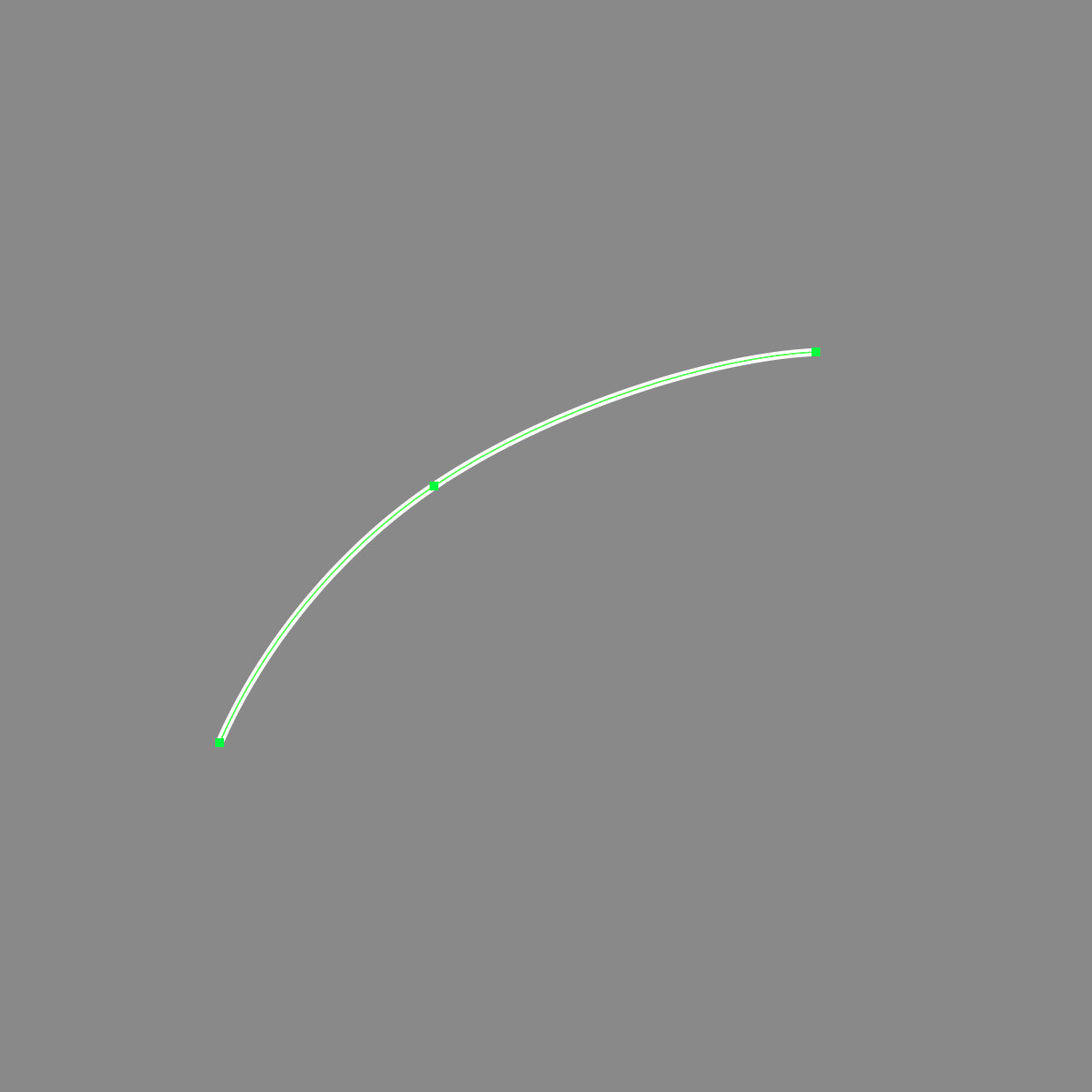
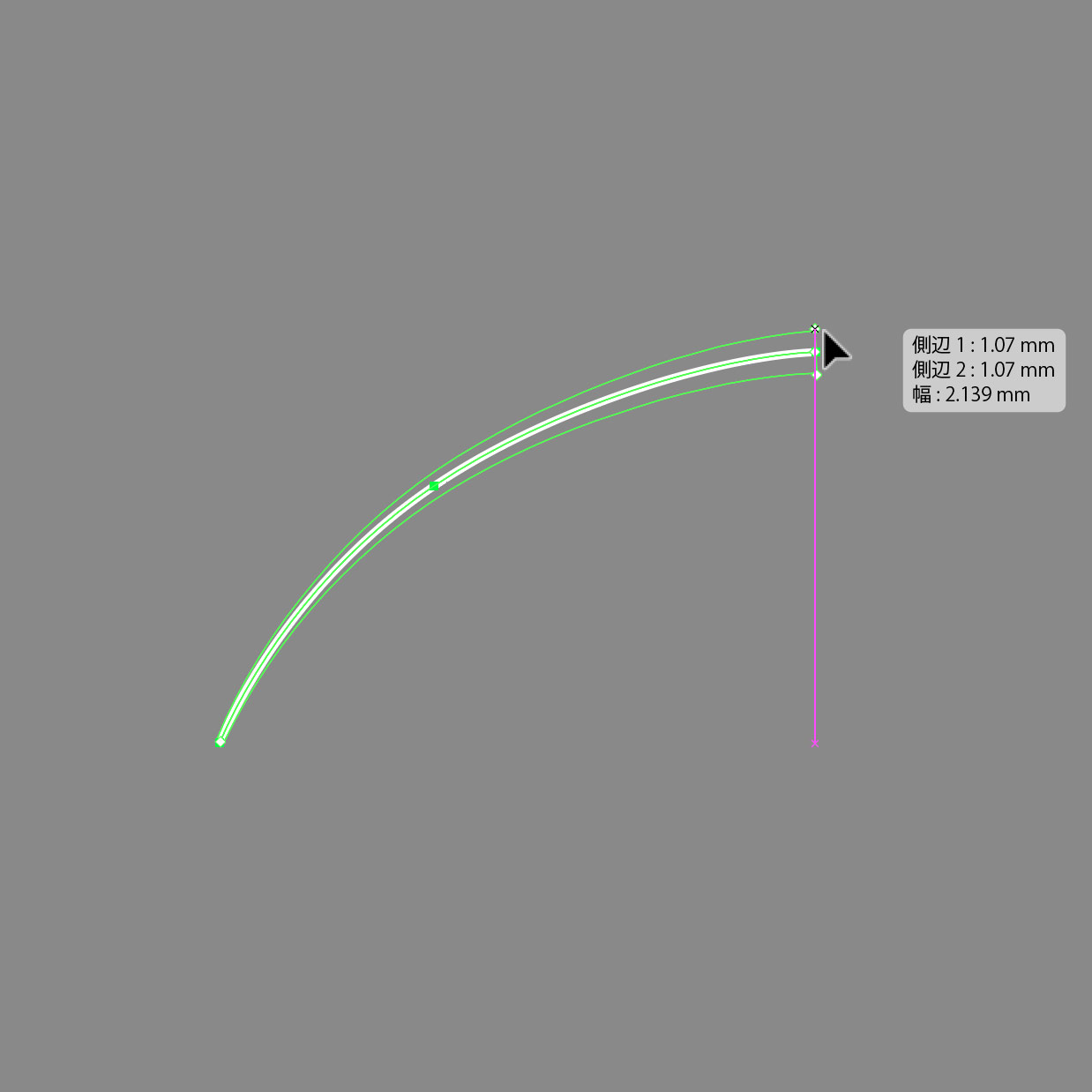
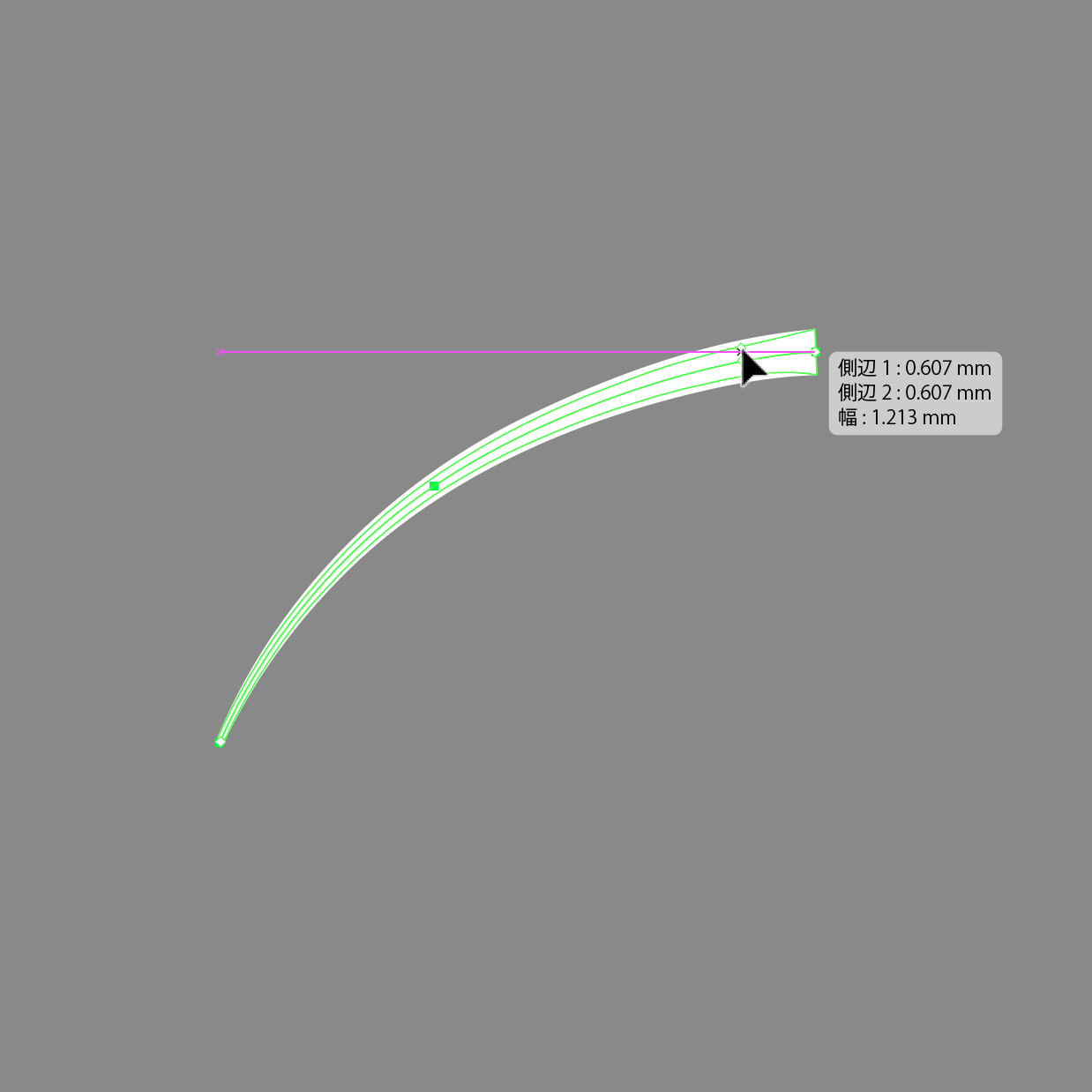
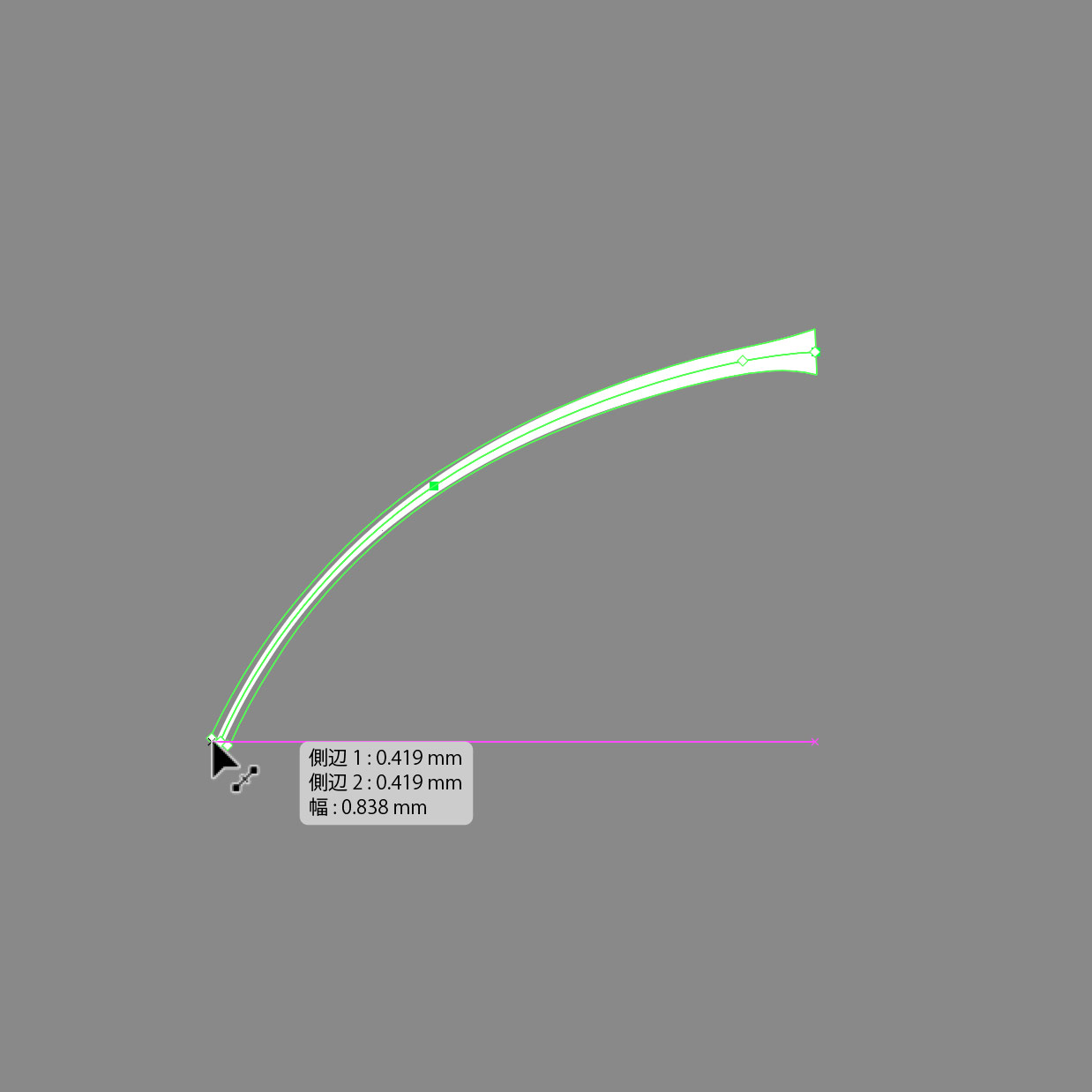
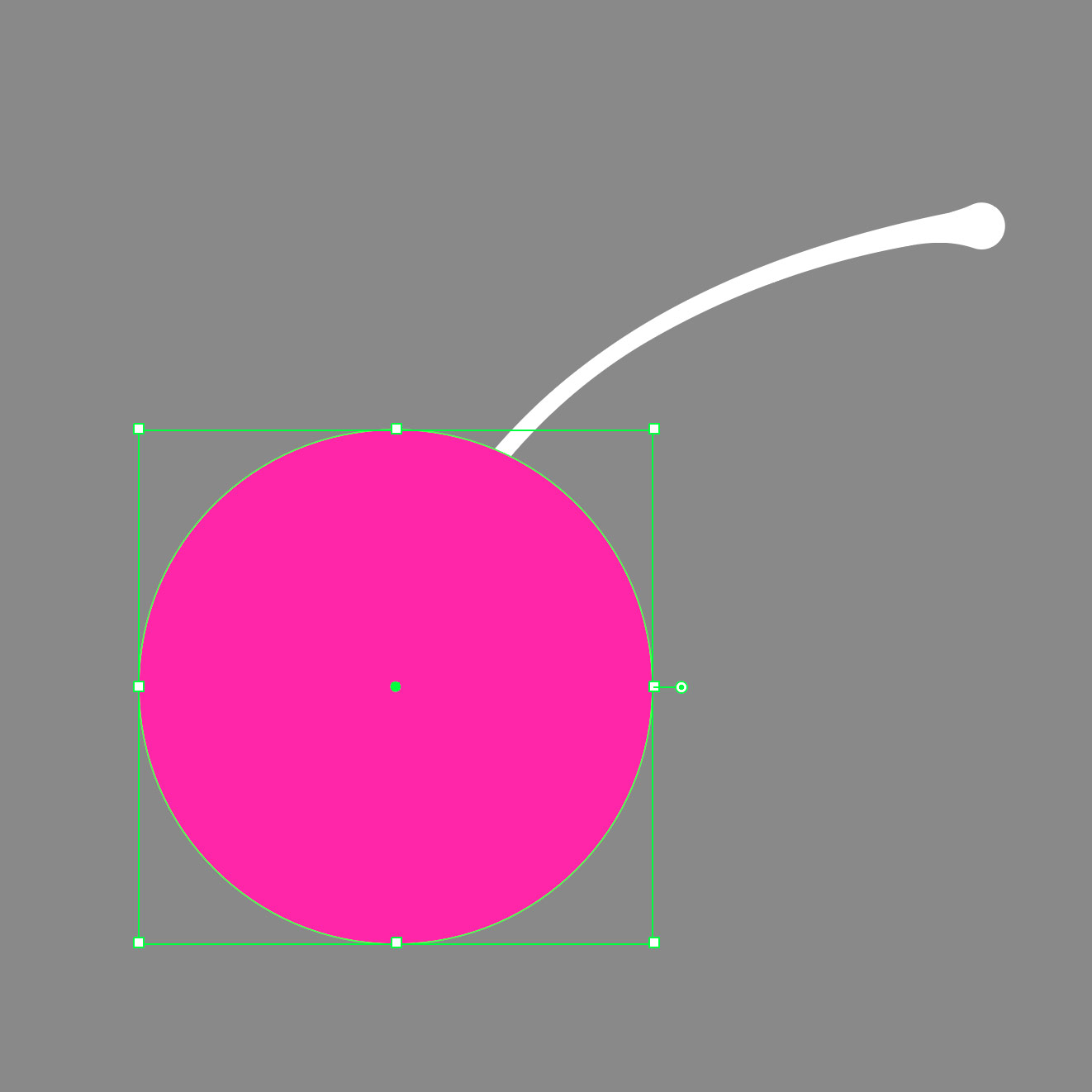
続いて、楕円形ツールでその前面にピンク(ここでは[R:255、G:38、B:168])の正円を描いてさくらんぼの実とする(図14)。
あとは選択ツールでパーツの位置を調整すれば、イラストのベースが完成(図15)。

2.グラデーションで立体感を出す
パーツにグラデーションをかけて立体感を出していく。まずは選択ツールでグラスのオブジェクトを選択してコピーし、編集メニュー→“前面へペースト”を実行(図16)。グラスの底に向かってカーブしている部分、左右2カ所をペンツールでクリックしてアンカーポイントを追加したあと(図17)、そこから下のアンカーポイントは削除しておく(図18)。
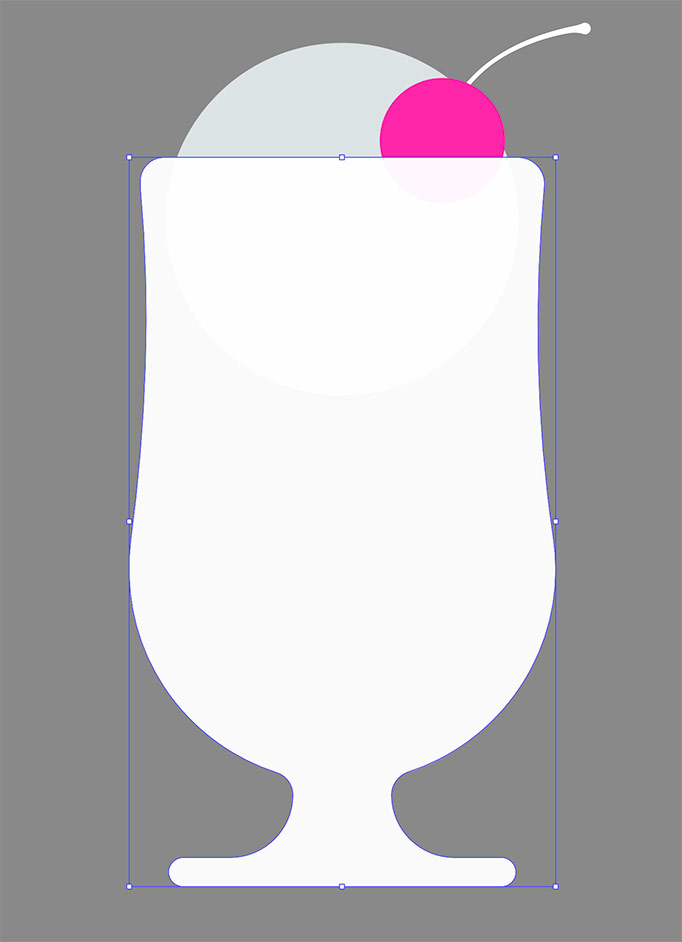
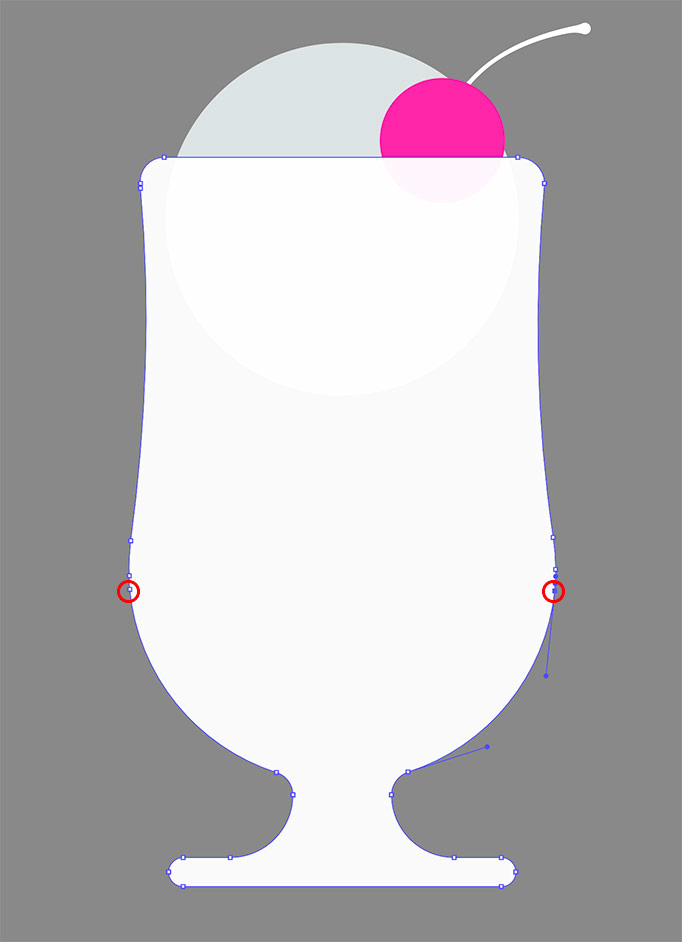
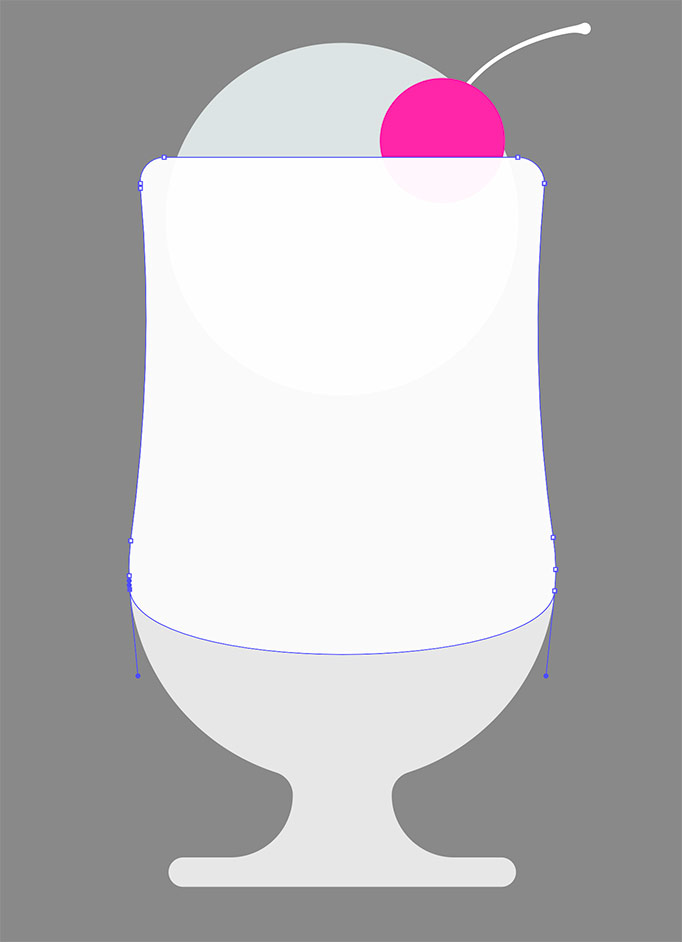
ダイレクト選択ツールで先ほど追加したアンカーポイントから出ているハンドルをドラッグして(ハンドルが表示されていない場合は、アンカーポイントをクリックすると表示される)、ボウル(ソーダ水を入れる部分)の形状を作る(図19)。
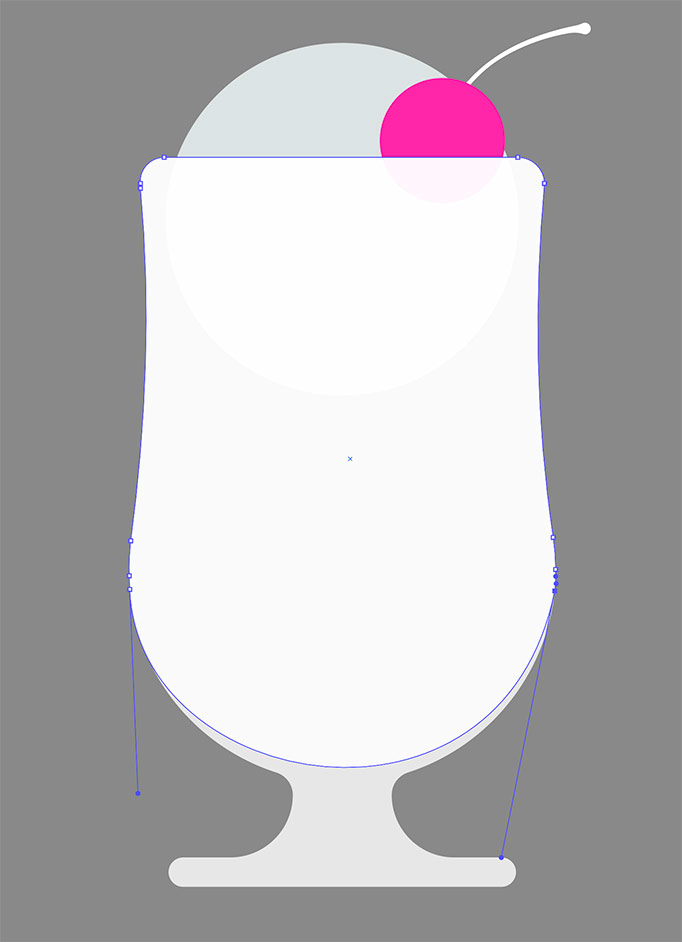
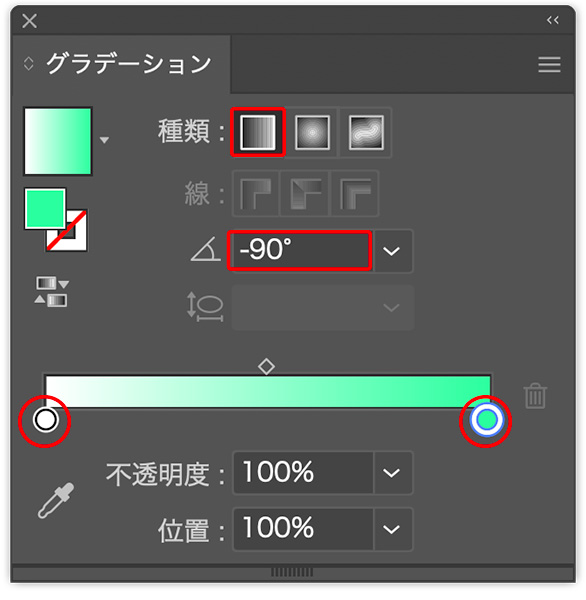
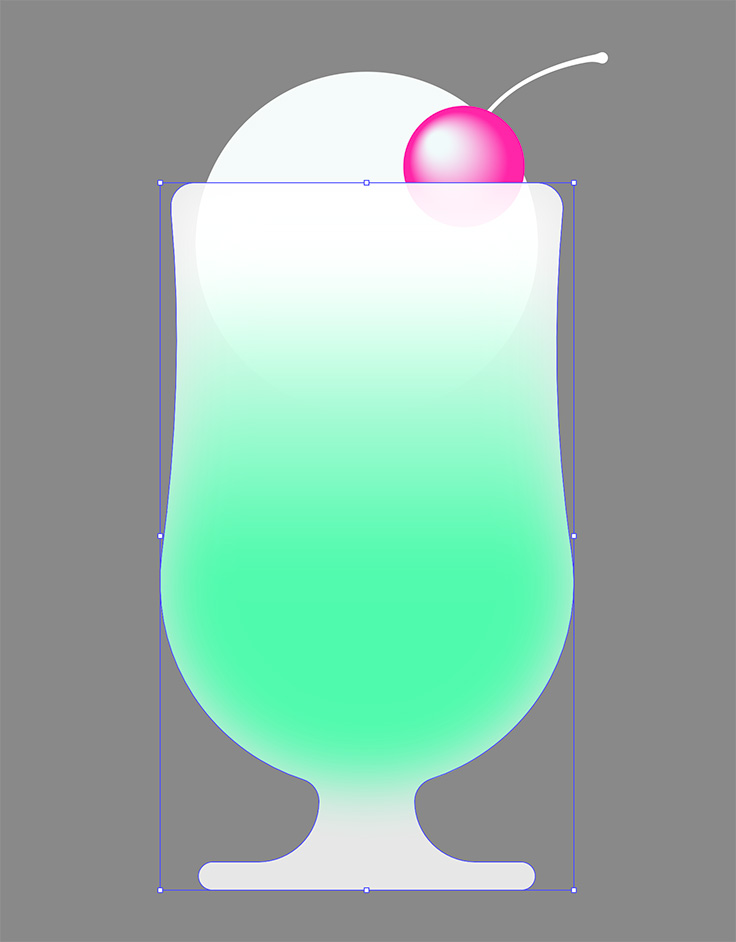
次に、グラデーションツールでボウル部分のオブジェクトをクリックしたら(図20)、グラデーションパネルで[種類:線形グラデーション]、[角度:-90°]に変更し、丸い点(カラー分岐点)の左側をホワイト、右側を淡いグリーン(ここでは[R:41、G:255、B:158])に設定する(図21)(図22)。
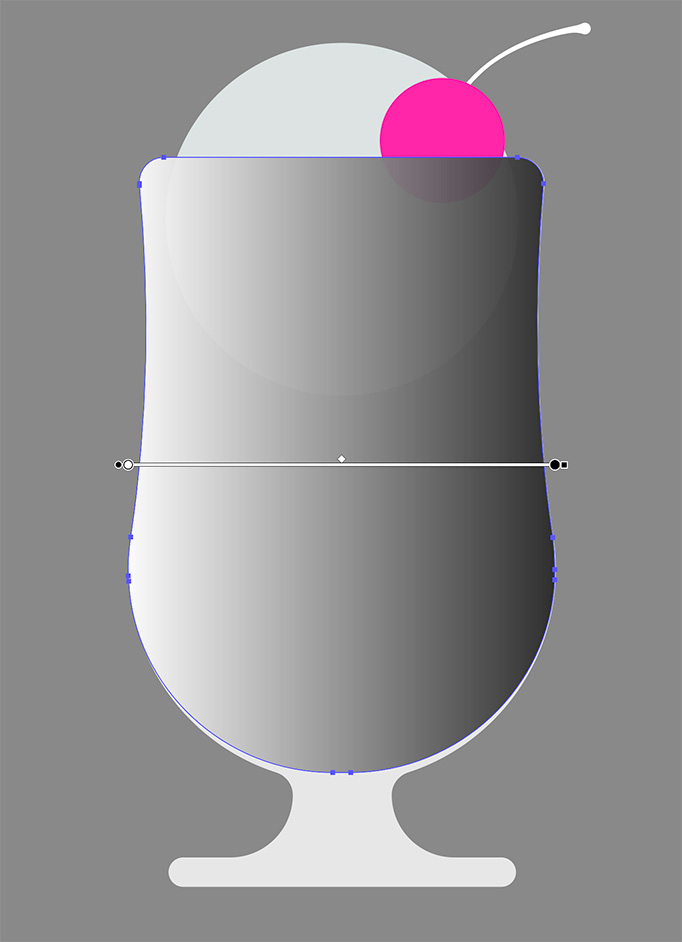
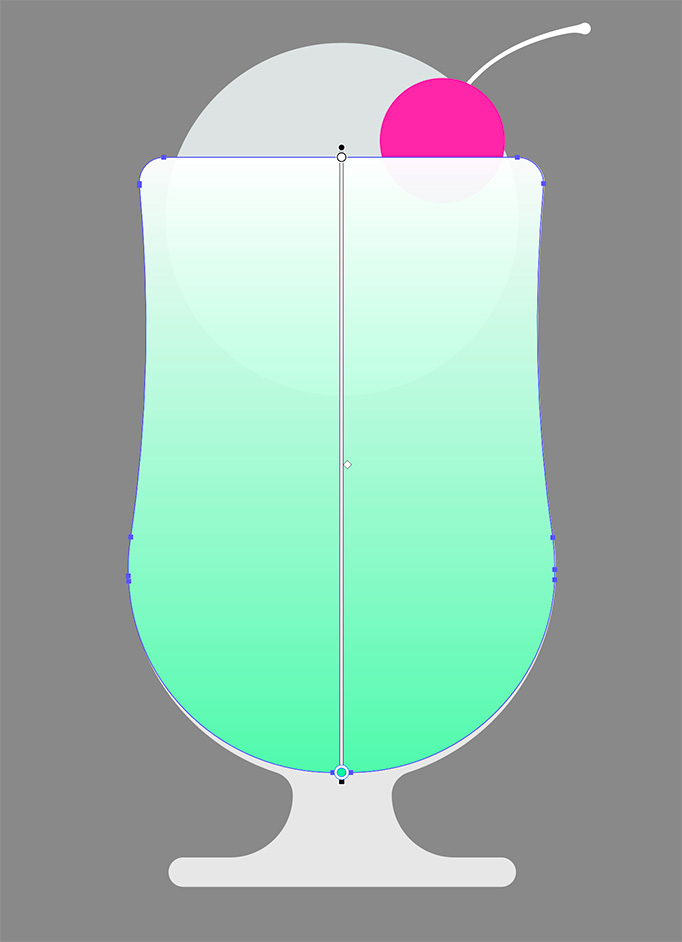
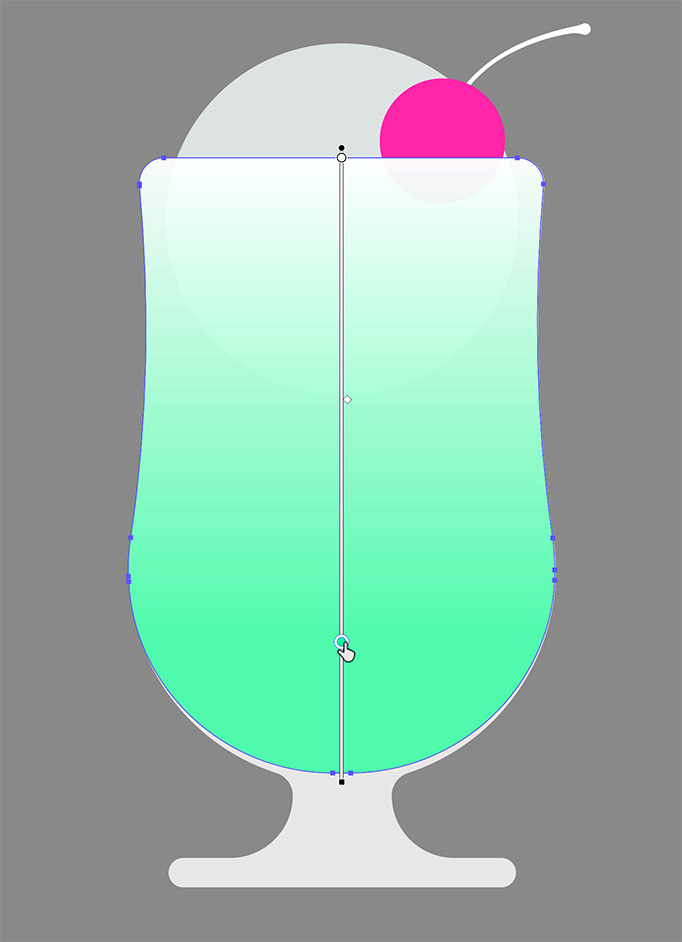
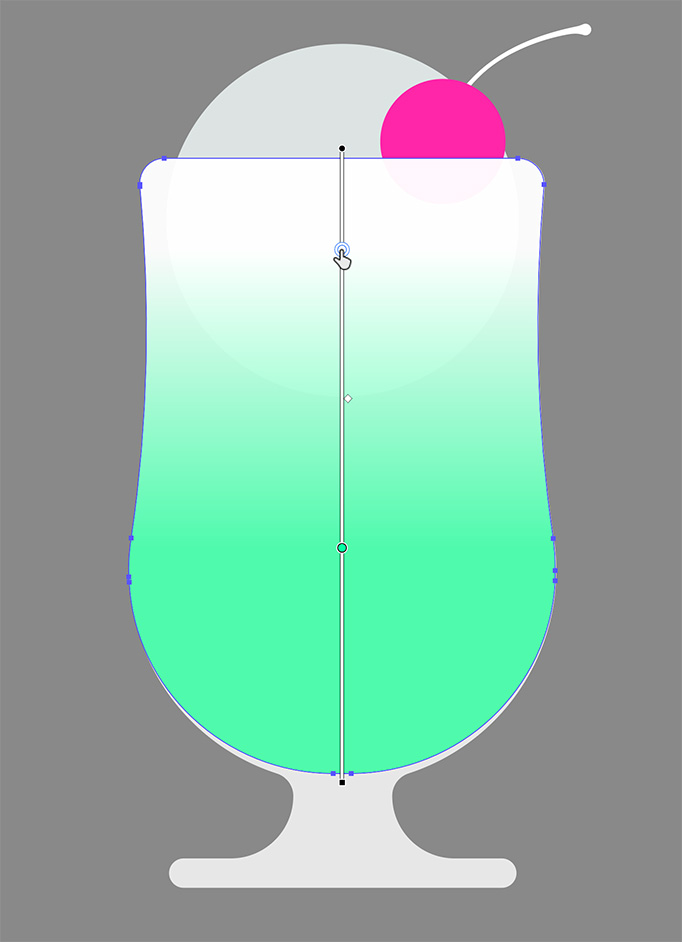
ボウル部分のオブジェクトの中心に表示されている縦線(グラデーションガイド)上の丸い点(カラー分岐点)やひし形(中間点)にマウスポインターを近づけると指先の形になるので、その状態でカラー分岐点や中間点をドラッグするとグラデーションのかかり具合を調節できる(図23)(図24)。
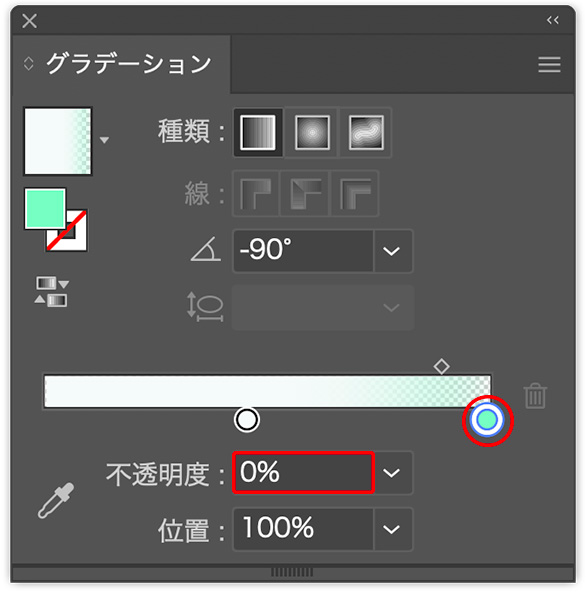
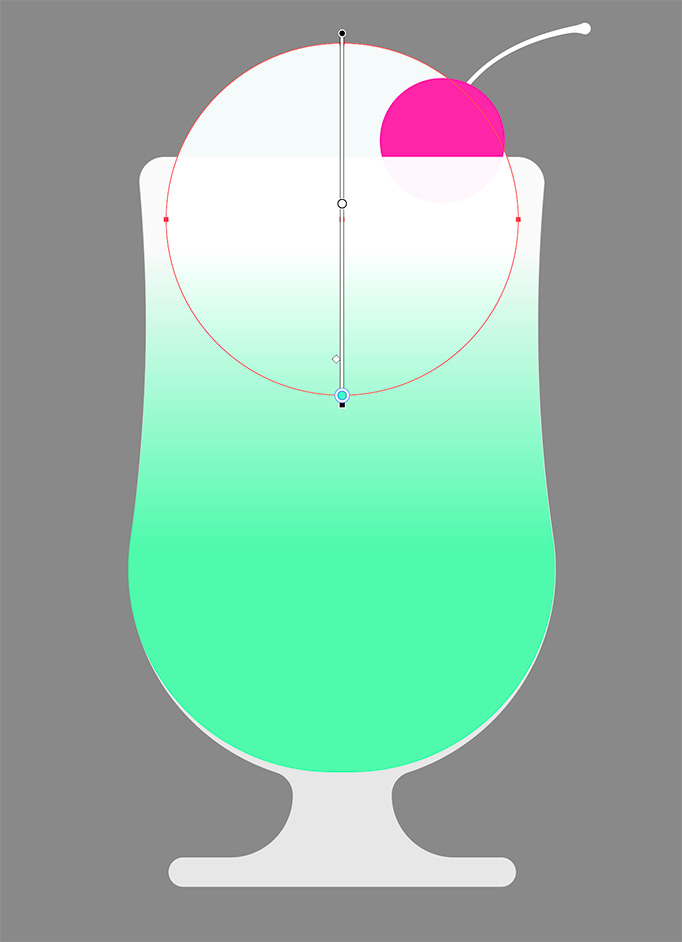
同様の手順でアイスクリームに淡いグレー(ここでは[R:220、G:227、B:227])とグリーン(ここでは[R:41、G:255、B:158])のグラデーションをかけたあと、グラデーションパネルで淡いグリーンの方のカラー分岐点を[不透明度:0%]に設定(図25)。これでアイスとソーダが溶け合っているイメージを表現できる(図26)。
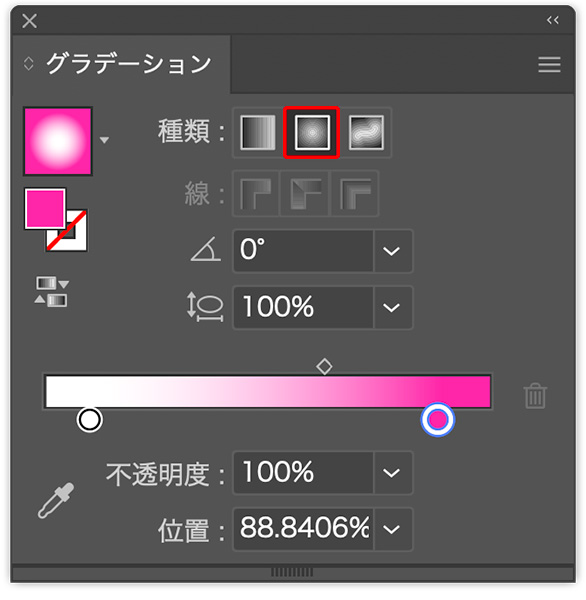
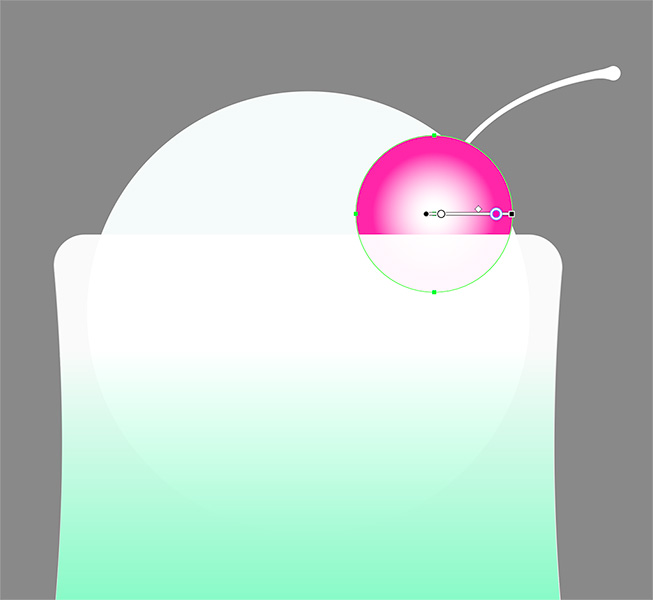
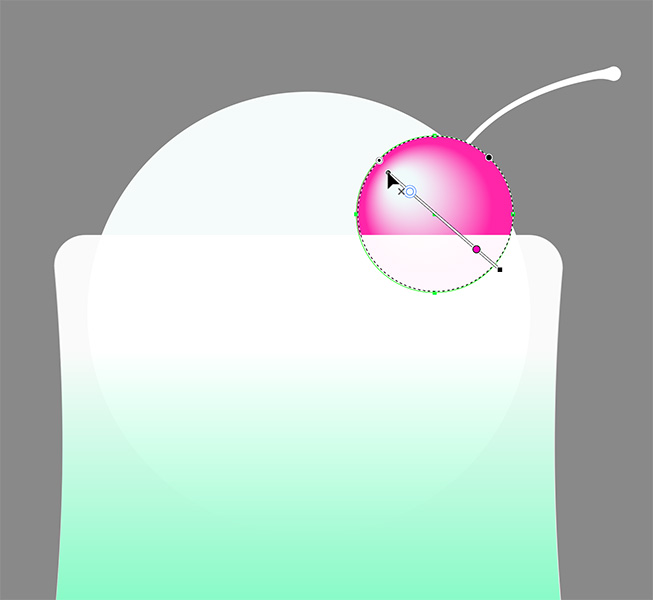
さくらんぼは、グラデーションツールでピンクとホワイトのグラデーションをかけたあと、グラデーションパネルで[種類:円形グラデーション]に設定(図27)(図28)。続いてグラデーションガイドの左端の黒い点(原点)をドラッグしてハイライトが左上にくるよう調整する(図29)。
3.パーツを部分的にぼかしてグラスの透明感を表現する
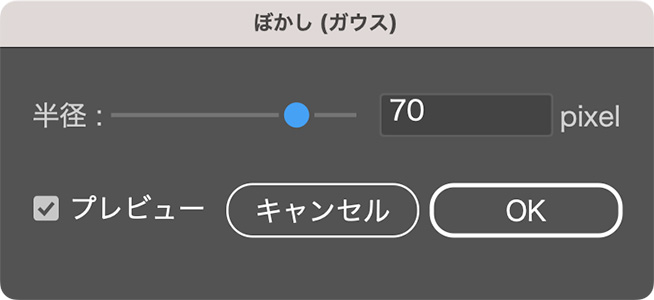
グラスの透明感を表現していく。まず、選択ツールでソーダ水の入ったボウル部分のオブジェクトを選択したら、効果メニュー→“ぼかし”→“ぼかし(ガウス)...”を選択する。続いて「ぼかし(ガウス)」ダイアログで[半径:70pixel]に設定して適用する(図30)(図31)。
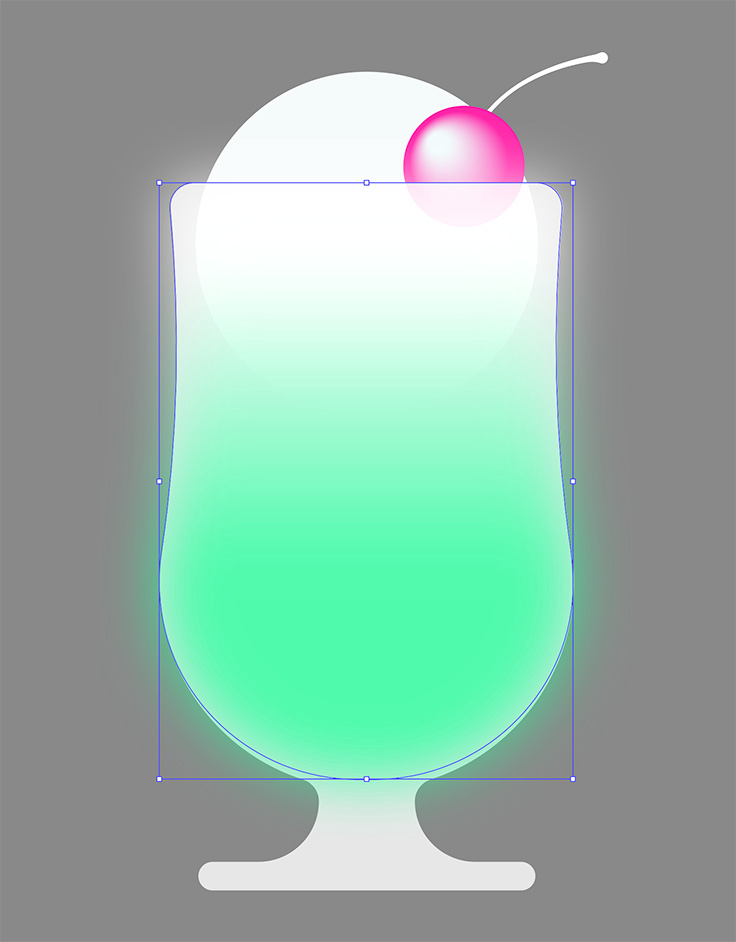
選択ツールでグラスのオブジェクトを選択してコピーしたあと、編集メニュー→“前面へペースト”を実行する。ペーストされたオブジェクトが選択された状態のまま、オブジェクトメニュー→“重ね順”→“最前面へ”を適用したら、shiftキーを押しながら先ほどぼかしたボウル部分のオブジェクトをクリックして選択(図32)。さらにオブジェクトメニュー→“クリッピングマスク”→“作成”を実行する(図33)。
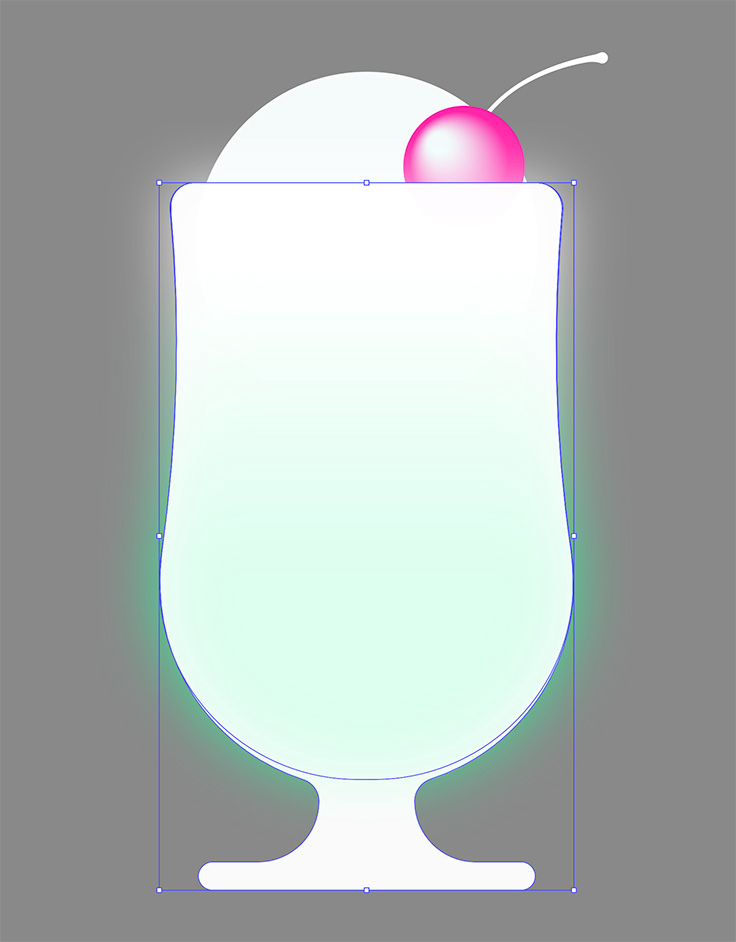
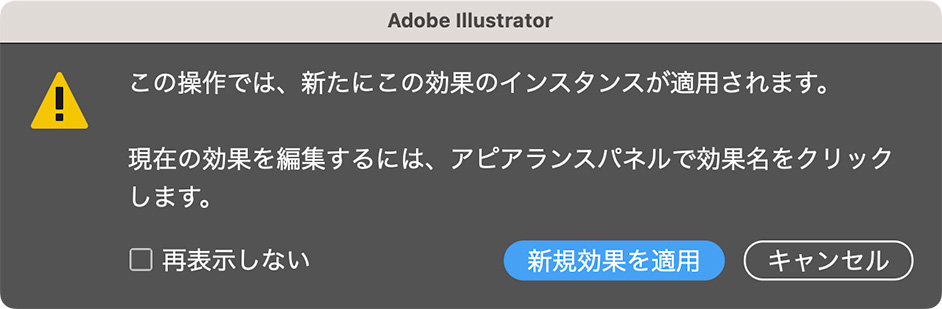
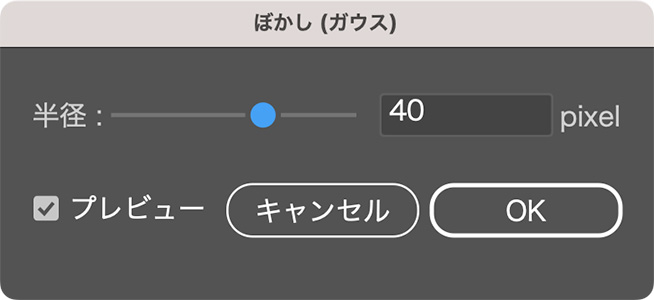
次に、選択ツールでさくらんぼを選択してコピーしたら、レイヤーパネルで「グラス」レイヤーを選択し、編集メニュー→“同じ位置へペースト”を実行する(図34)。続いて、効果メニュー→“ぼかし”→“ぼかし(ガウス)...”を選択。その際、警告が表示される場合は[新規効果を適用]をクリックすればOK(図35)。「ぼかし(ガウス)」ダイアログが表示されるので、[半径:40pixel]に設定して適用する(図36)(図37)。さらに先ほどと同じ要領で、グラスをコピーして前面へペーストしたあと最前面に配置し、ぼかしたさくらんぼとグラスの両方を選択した状態でオブジェクトメニュー→“クリッピングマスク”→“作成”を実行する(図38)。
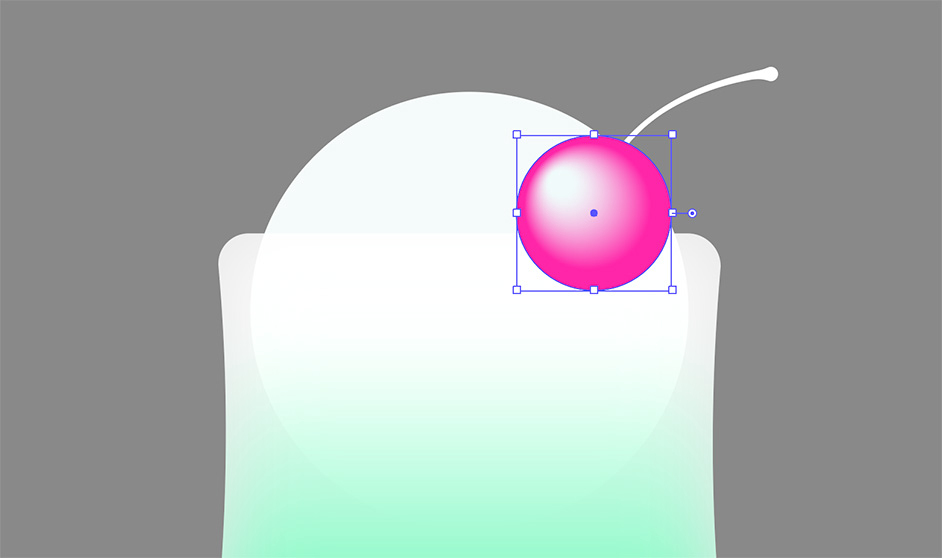
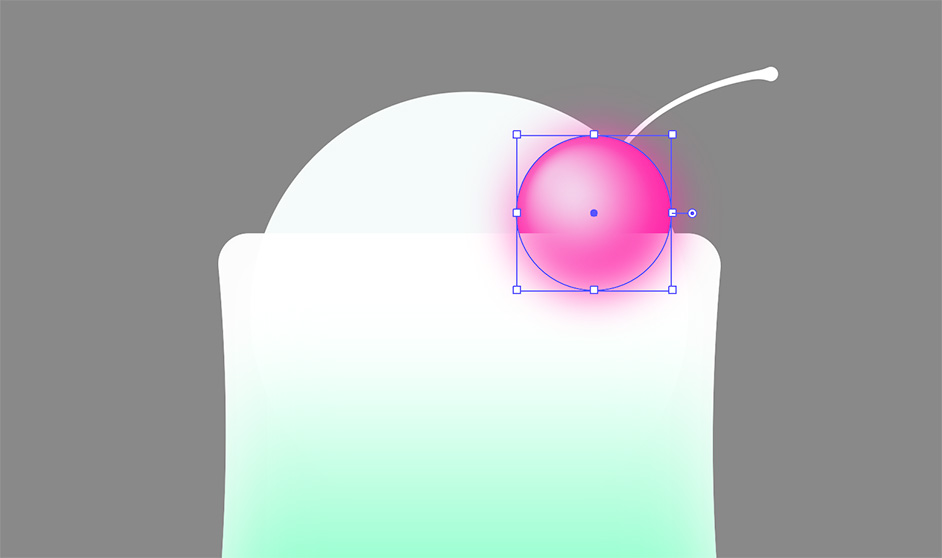
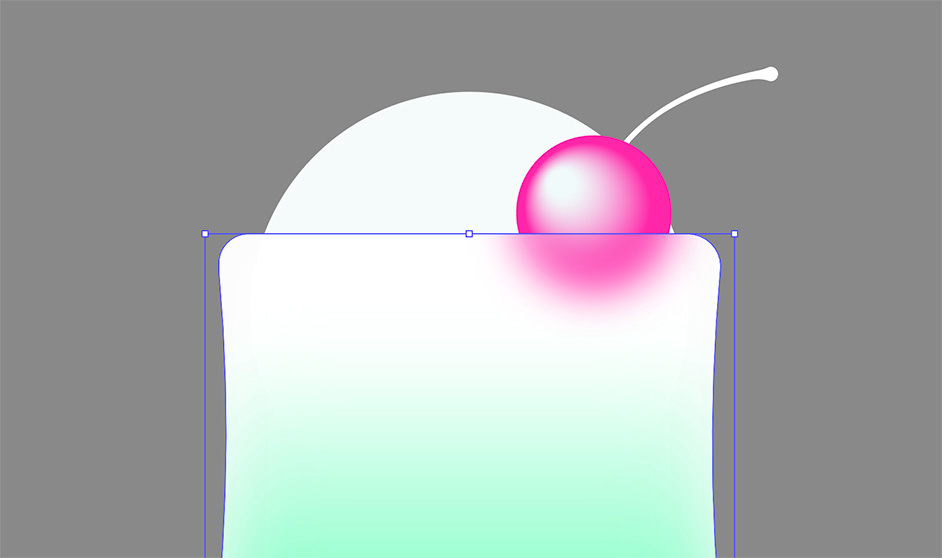
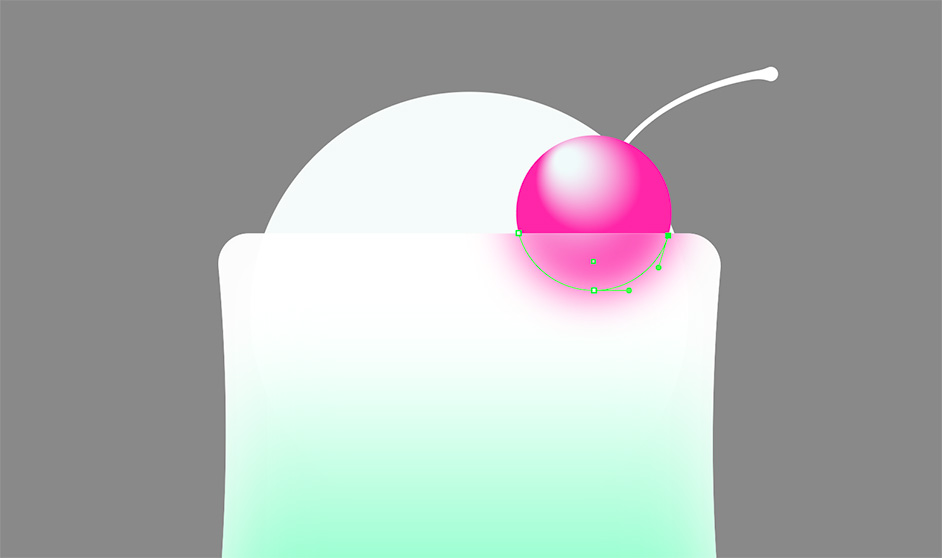
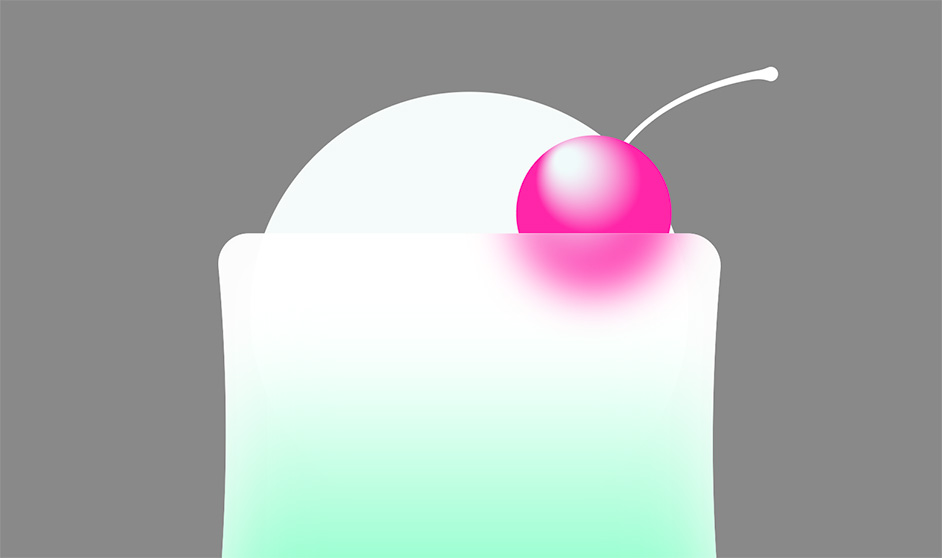
ここでは、さらに選択ツールでぼかしていない方のさくらんぼを選択したあと、はさみツールでさくらんぼとグラスが交差する部分をクリックしてパスをカットし(図39)、deleteキーを数回押してグラスに隠れている部分を削除しておいた(図40)。
4.氷を描き加え全体にざらっとした質感をつける
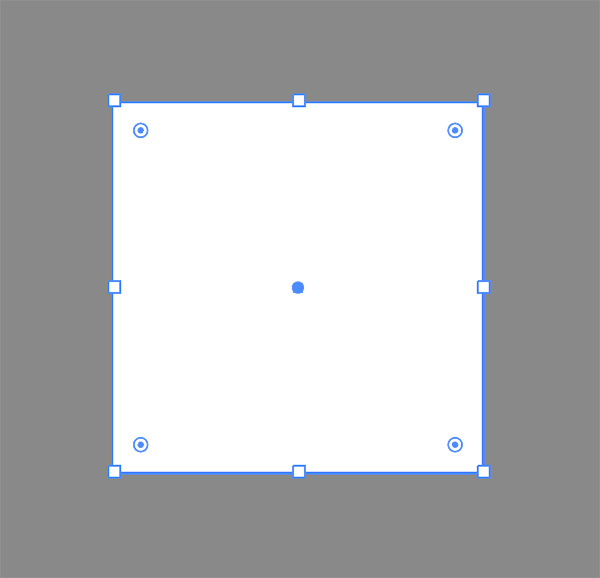
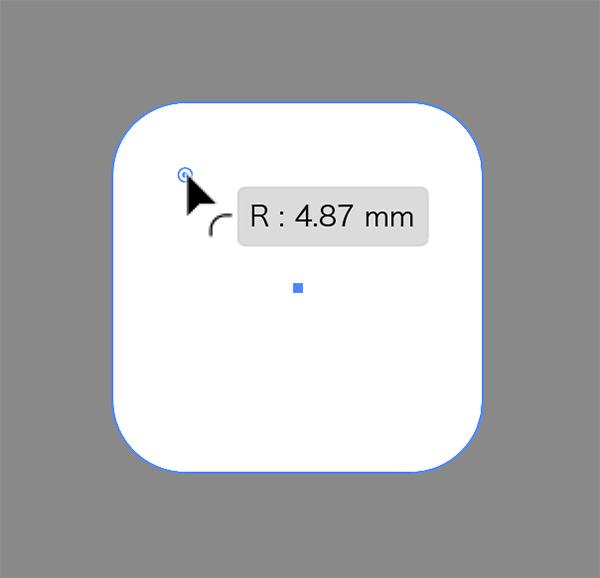
アクセントとなるパーツや質感をつけてクリームソーダを仕上げていく。長方形ツールでshiftキーを押しながらドラッグして正方形を描き、[線]を[なし]、[塗り]をホワイトに設定(図41)。各コーナーにある蛇の目(○の中に●のマーク)のいずれかを内側にドラッグして角を丸くする(図42)。
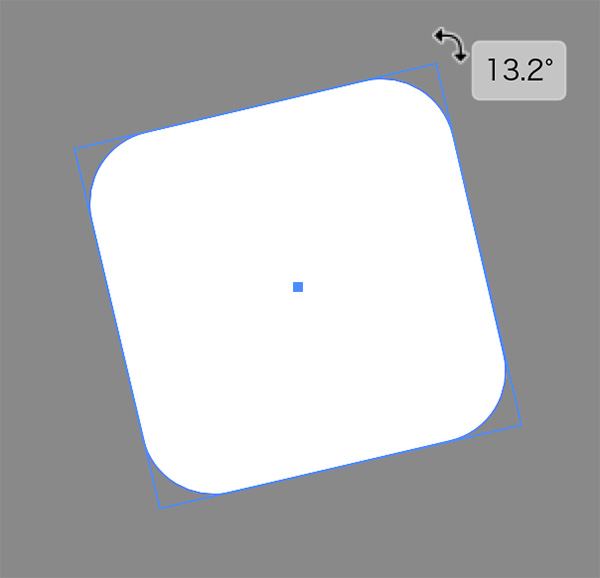
角丸四角形のバウンディングボックスの四隅にあるハンドルにマウスポインターを近づけると、カーブした両方向の矢印に変わるので、その状態でドラッグして角丸四角形を好みの角度に傾ける(図43)。
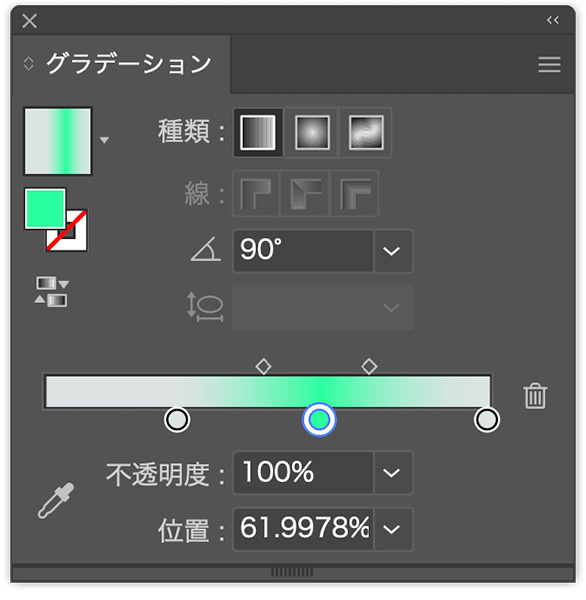
グラデーションツールでこの角丸四角形をクリックしたら、グラデーションパネルで[種類:線形グラデーション]、[角度:90°]に変更し、グラデーションガイドの下をクリックしてカラー分岐点を追加し、淡いグレー、グリーン、グレーのグラデーションに設定(図44)(図45)。
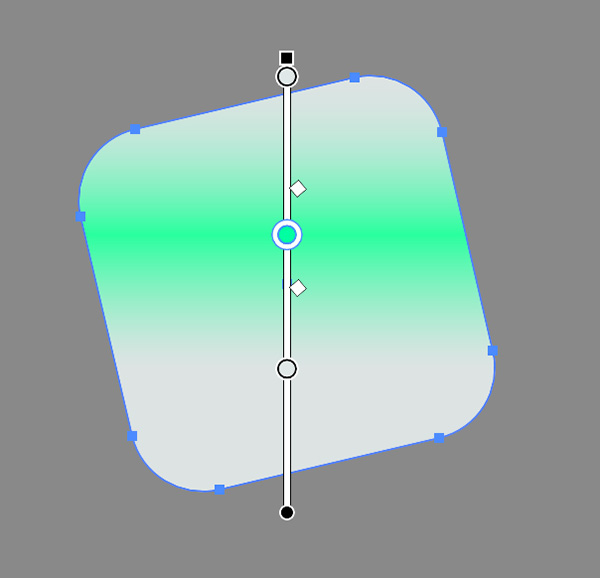
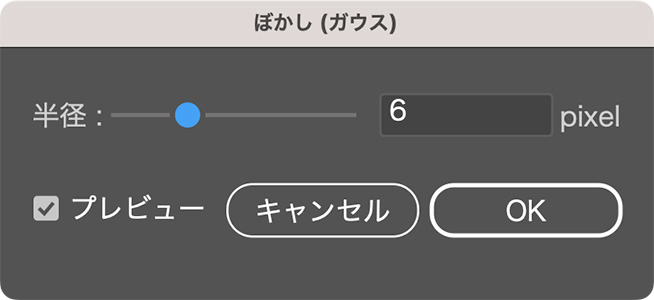
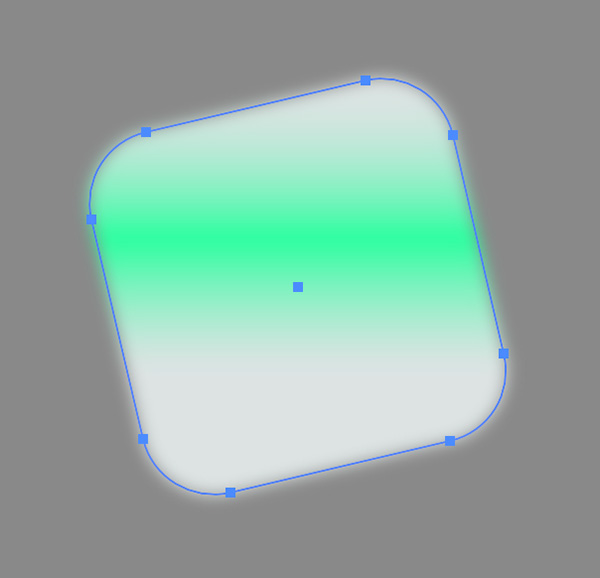
続いて効果メニュー→“ぼかし”→“ぼかし(ガウス)...”を[半径:6pixel]程度で適用して少しぼかす(図46)(図47)。
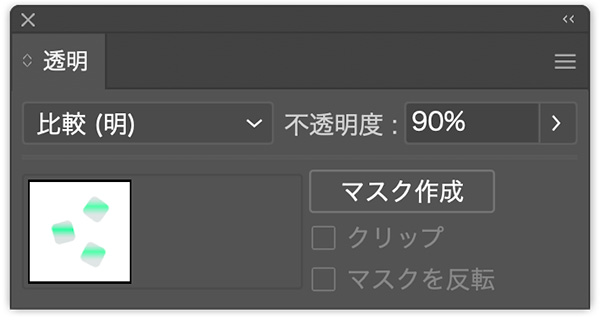
同様の手順で傾きの違う角丸四角形をいくつか作り、ソーダ水の中に浮かんでいるよう配置する(図48)。選択ツールでshiftキーを押しながら配置した氷をクリックしてすべて選択し、透明パネルで[描画モード:比較(明)]、[不透明度:90%]程度に変更する(図49)(図50)。
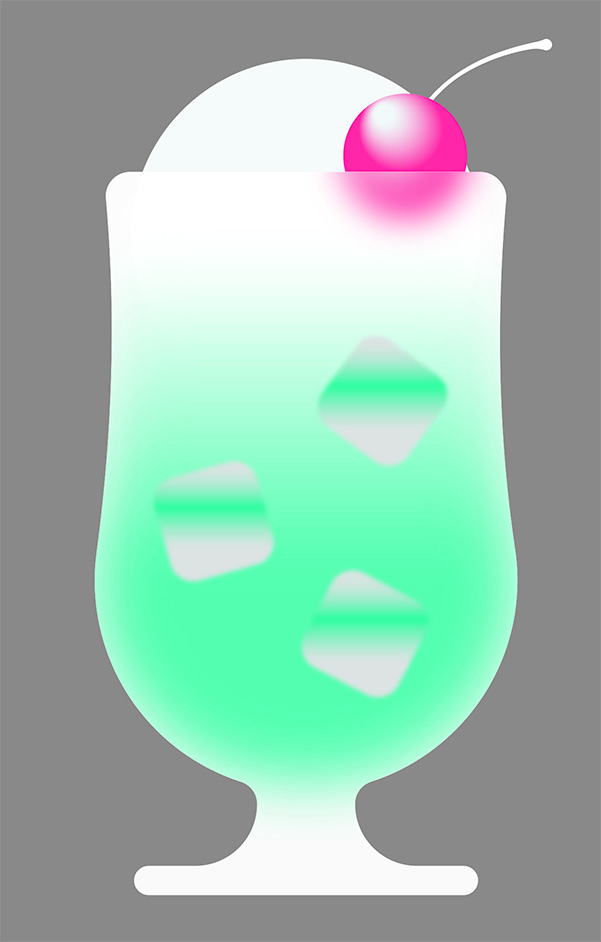
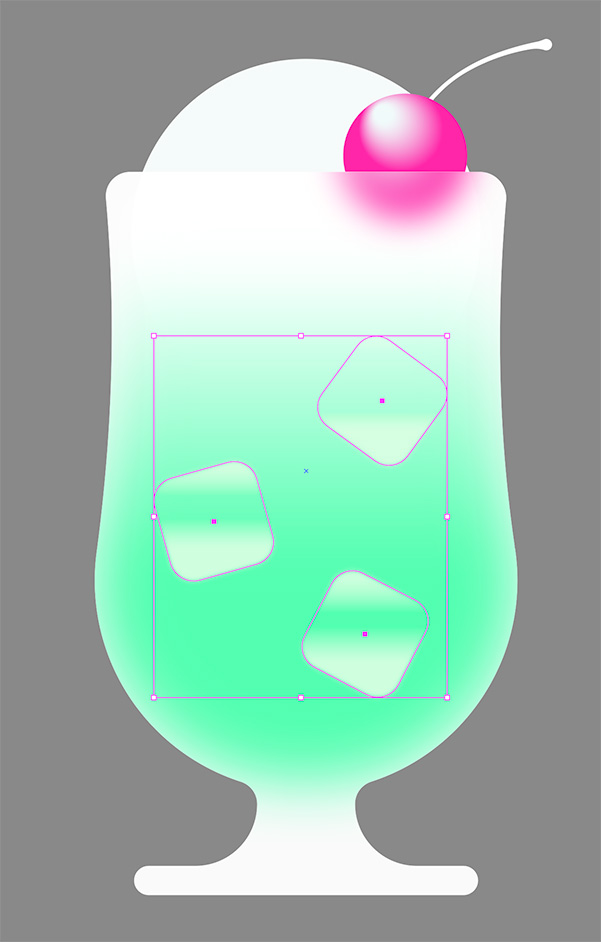
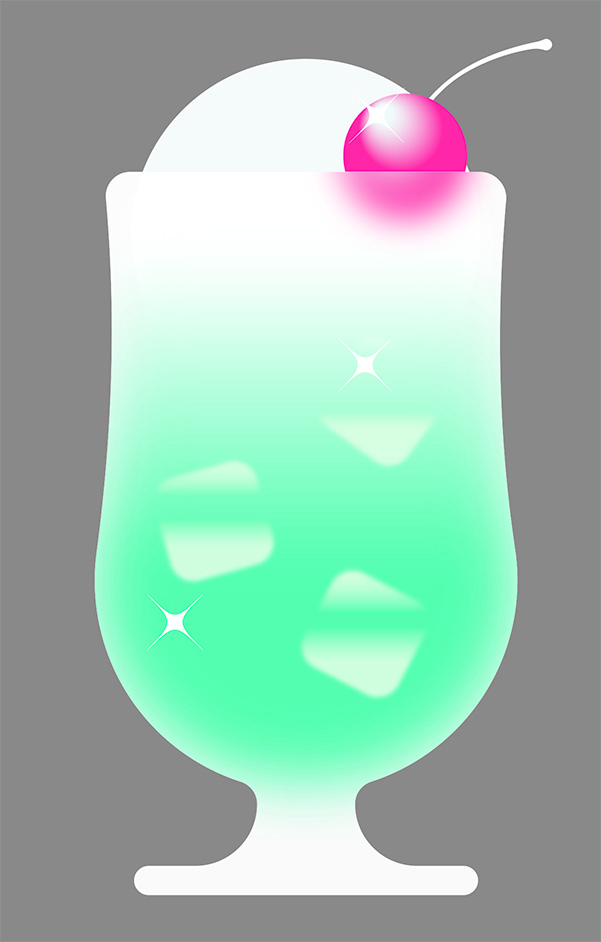
さらにキラキラ模様を描いて(https://www.mdn.co.jp/reference/Illustrator/100)ハイライトの輝きを表現したあと(図51)、全体のバランスを見ながら各パーツの色味や不透明度などを微調整しておく(図52)。
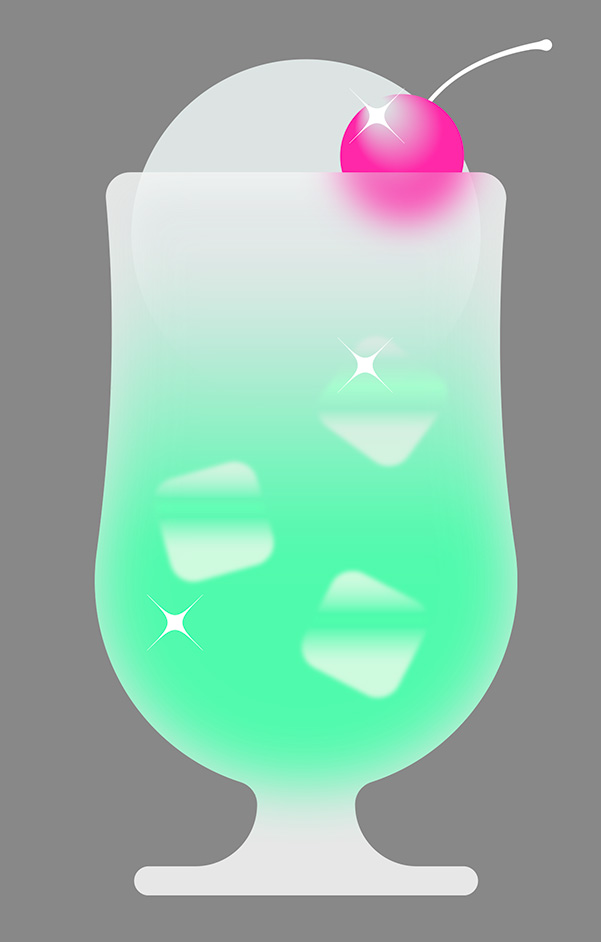
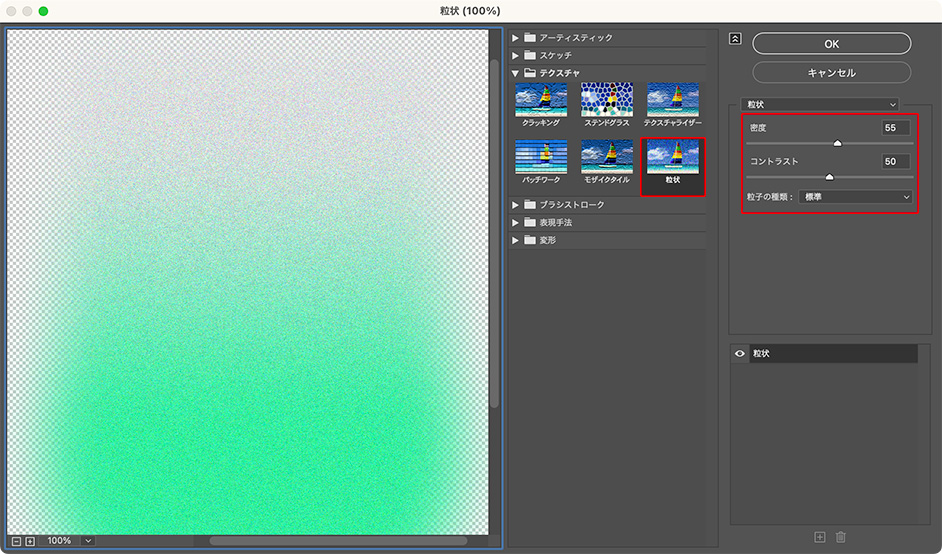
最後に、選択ツールでそれぞれのパーツを選択し、効果メニュー→“効果ギャラリー...”を選んで、[テクスチャ]の[粒状]を、[密度:55]、[コントラスト:50]、[粒子の種類:標準]で適用してざらっとした質感を加えれば、クリームソーダができあがり(図53)(図54)。
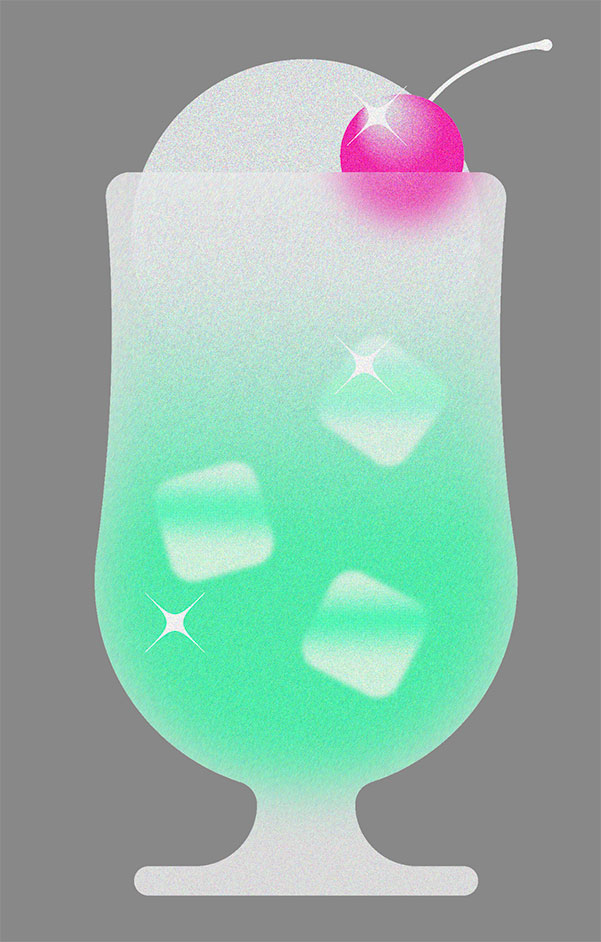
ここではさらに、背景を好みの色に変えたり、クリームソーダの背面に文字要素をレイアウトして完成とした(図55)。
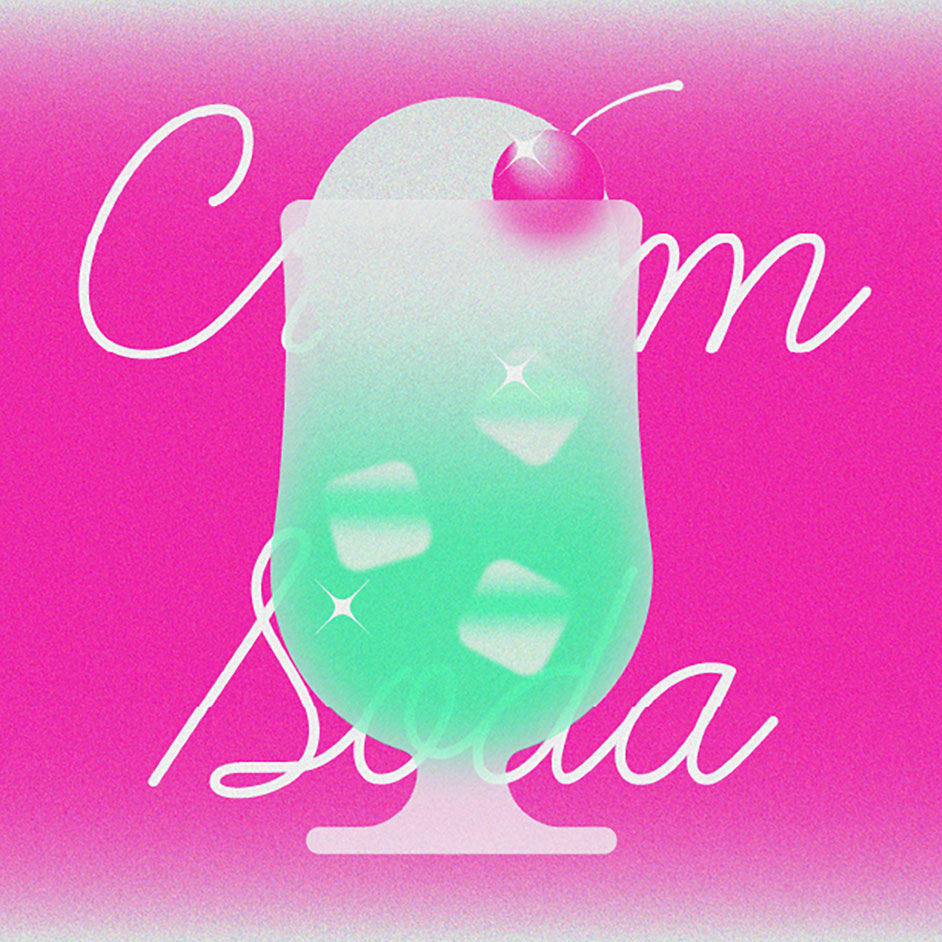
「ソーダ水を別の色で作ってみてもかわいいので、ぜひいろいろ試してみてください!」と櫻井さん。以上、Illustratorだけでクリームソーダのイラストを作る方法でした。
プロフィール
- 櫻井美那
- デザイナー
- 武蔵野美術大学視覚伝達デザイン学科卒業後、インハウスデザイナーを経て、フリーランスデザイナーとして活動中。広告、CDジャケット、テレビ番組タイトルデザイン、WEBなど広いデザイン経験を持つ。公式サイトhttps://sakuraimina.com/





















2023.08.23 Wed