


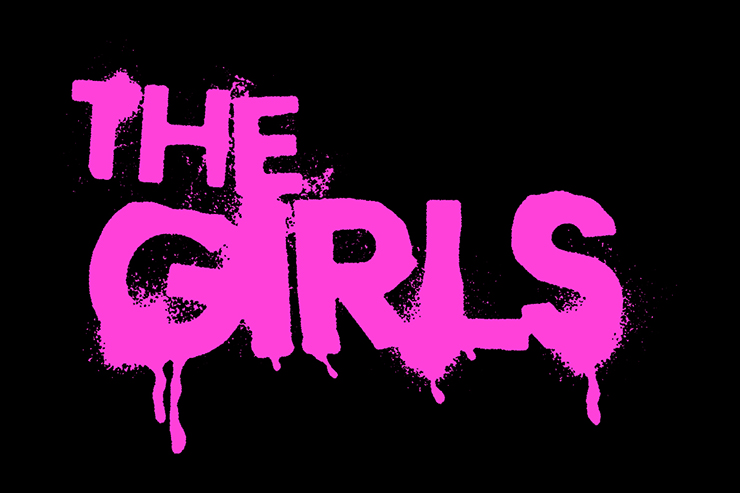
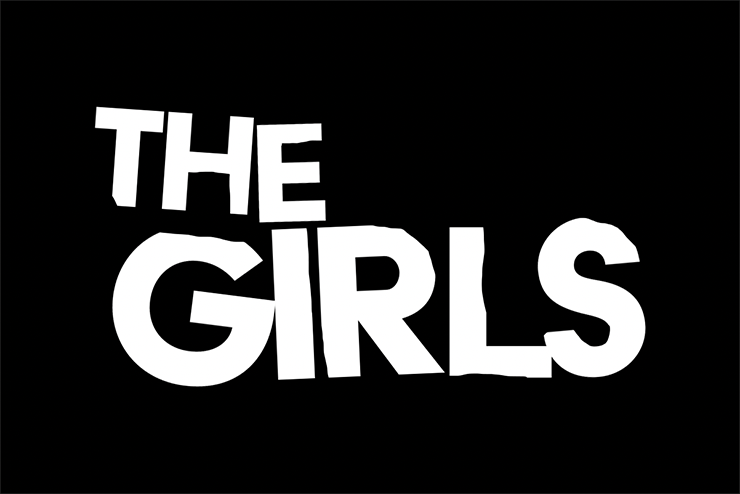
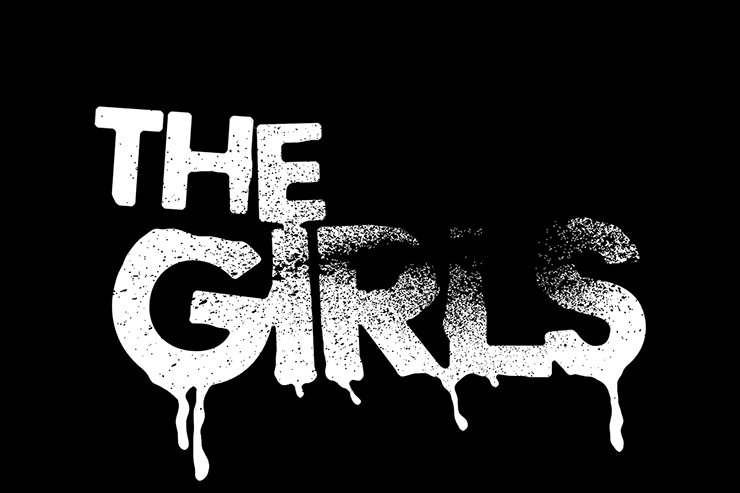
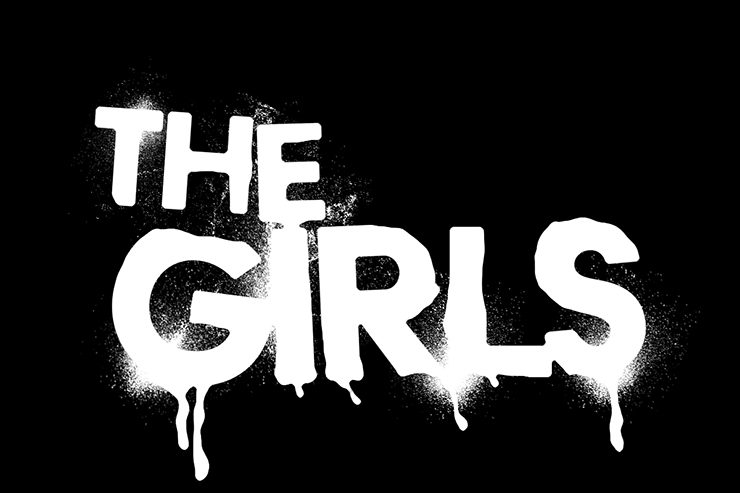
今回はスプレーを吹き付けとペンキの垂れ・滴りを表現した落書き風ロゴを制作。ラフなグランジ感を演出でき、最近ではドラマ「The Boys(ザ・ボーイズ)」のロゴでも採用されている定番の手法です。
*本連載はPhotoshopで作る定番グラフィックの制作工程を一から手順通りに解説するHow to記事です。
■使用する機能「なげなわツール」「移動ツール」「塗りつぶしツール」「明るさの中間値」「2階調化」「マジック消しゴムツール」「カラーオーバーレイ」「レイヤーマスク」「ぎざぎざのエッジ」
1.元となる文字を用意して手書き風に加工する
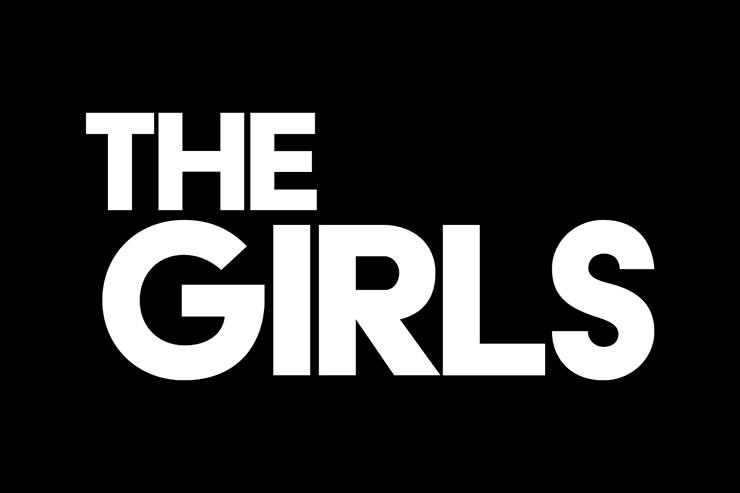
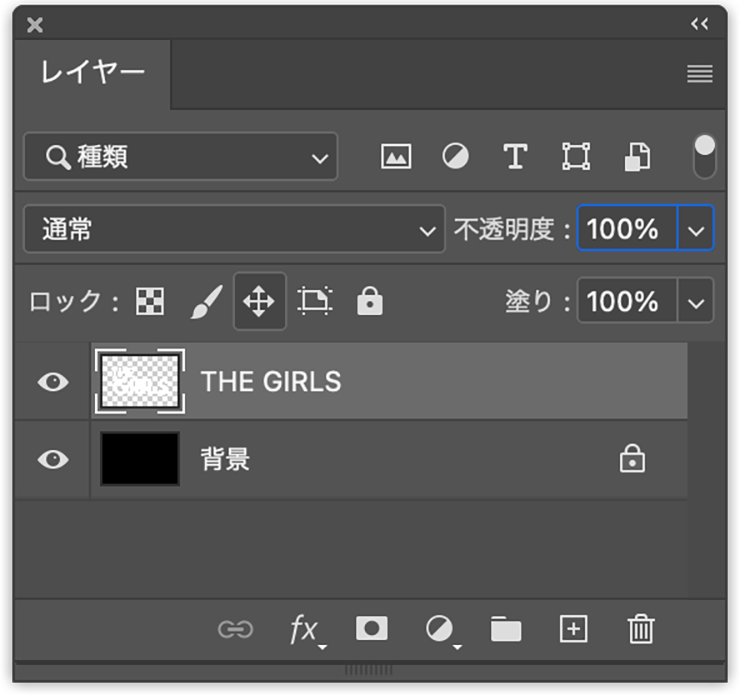
まずはスプレーの吹き付けに合うようにグランジ感のある手描き風の文字加工を行う。新規ファイルを[幅:1200ピクセル]、[高さ:800ピクセル]、[解像度:350ピクセル/インチ]、[カンバスカラー:黒]で作成したら、横書き文字ツールで元になる文字(ここでは「THE GIRLS」)を入力し、文字パネルでフォントやフォントサイズなどを設定(図1)。レイヤーパネルで文字のレイヤーを選択して、レイヤーメニュー→“ラスタライズ”→“テキスト”を適用しておく(図2)。
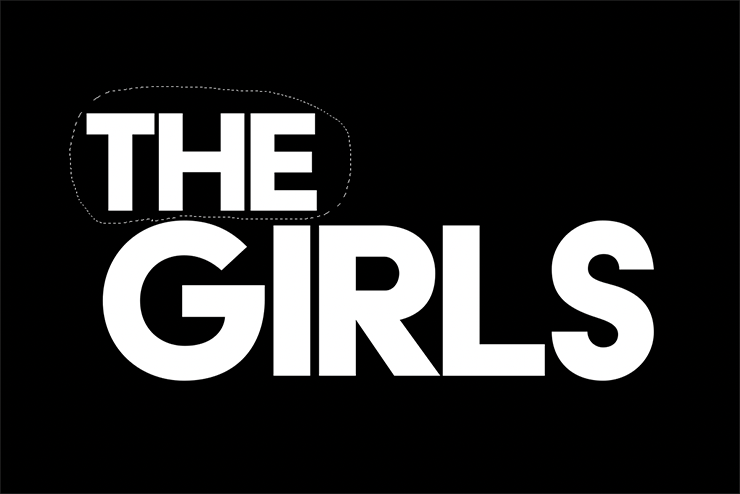
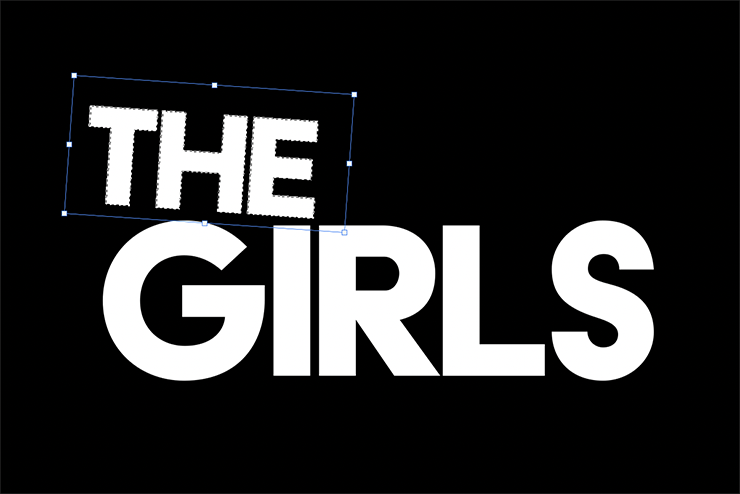
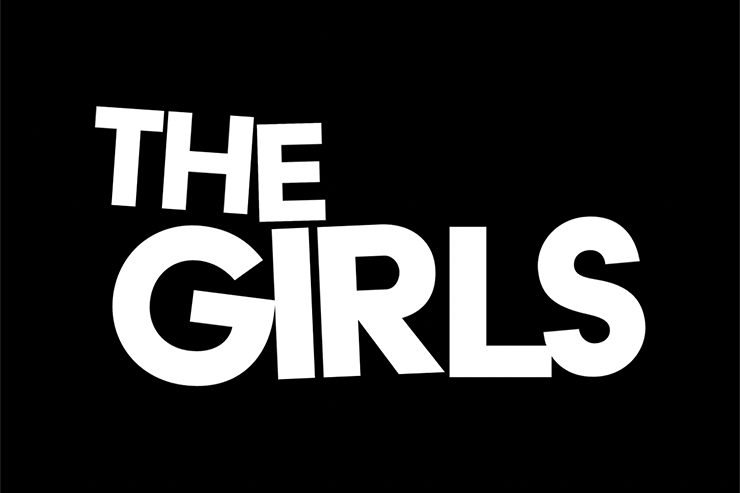
なげなわツールで一部の文字(ここでは「THE」)を囲んで選択範囲を作成したあと(図3)、移動ツールを選択してオプションバーの[バウンディングボックスを表示]をオンにする。続いてバウンディングボックスの四隅のハンドルをドラッグして文字を傾けさせたら(図4)、enterキーを押して(あるいはオプションバーの「◯」をクリックして)変形を確定させる。同じ要領で文字をランダムに傾けて動きを出していく(図5)。
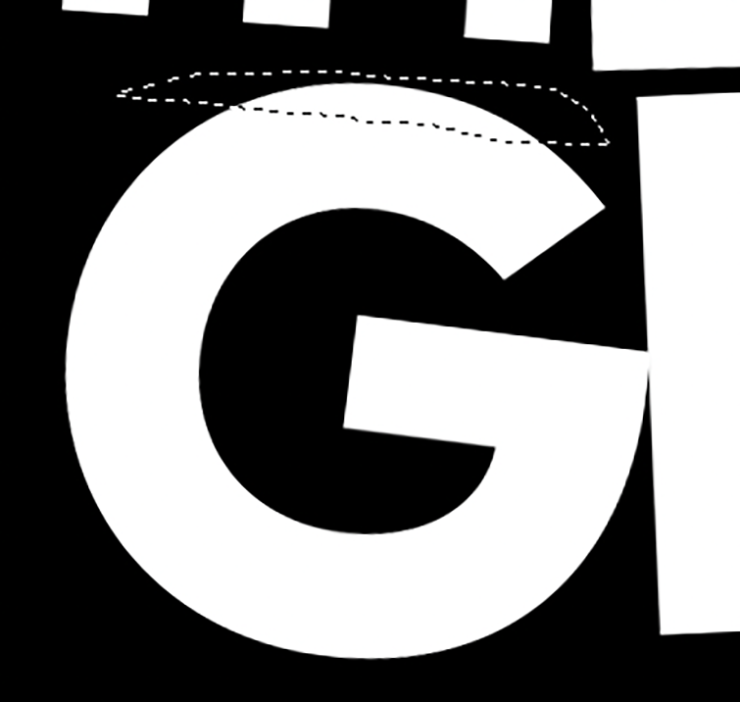
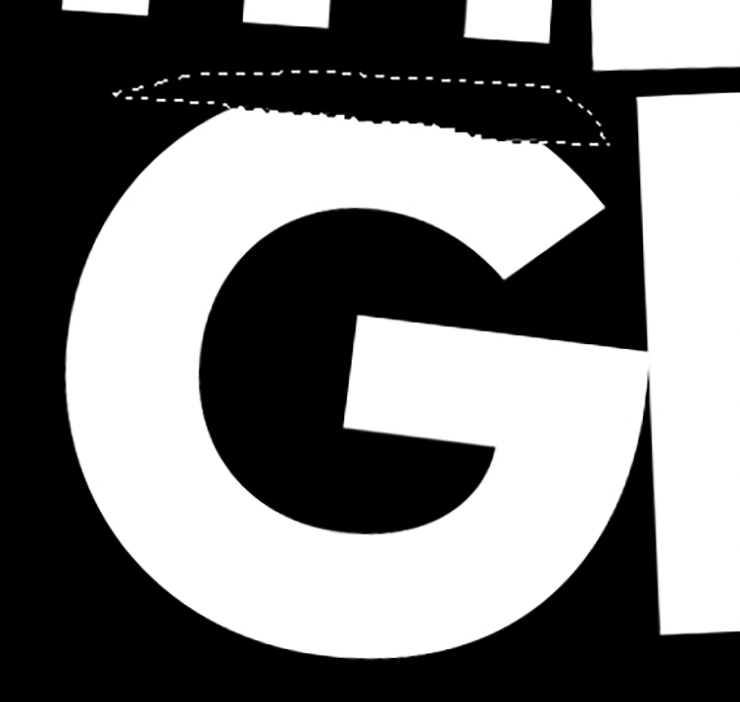
再度なげなわツールを選び、文字を部分的に囲んで選択範囲を作ったら(図6)、deleteキーを押して消去し(図7)、選択を解除する。同様の手順で文字の輪郭を崩していく(図8)。
2.塗料・ペンキの垂れを加えて文字を印象的に
ここからは文字に塗料の垂れなどを加えていく。まず、新規レイヤーを作成したら、なげなわツールで文字の下部を囲んで選択範囲を作成する(図9)。続いて塗りつぶしツールを選び、[描画色]を文字と同じ色(ここでは白)にしたら、選択範囲の内側をクリックして塗りつぶす(図10)。
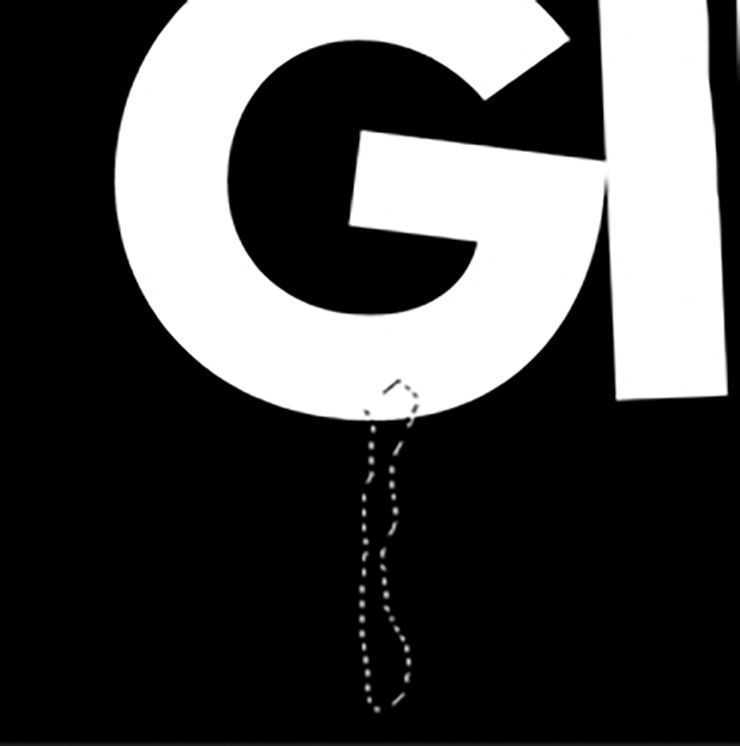
縦に細長く囲んで選択範囲を作成する
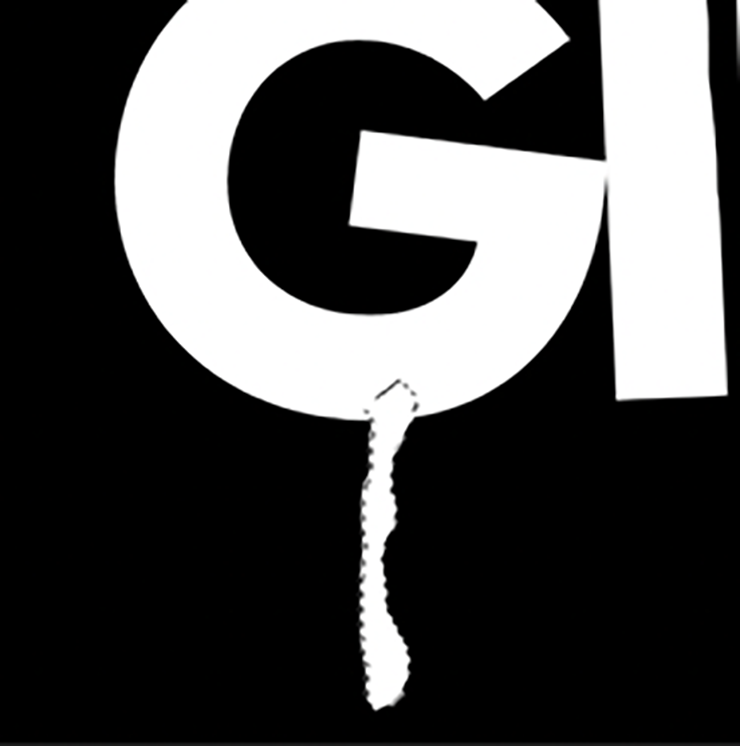
同様の手順で塗料の垂れをいくつか加えたり、文字の輪郭を崩したりしながら、より手書きらしくしていく(図11)(図12)。
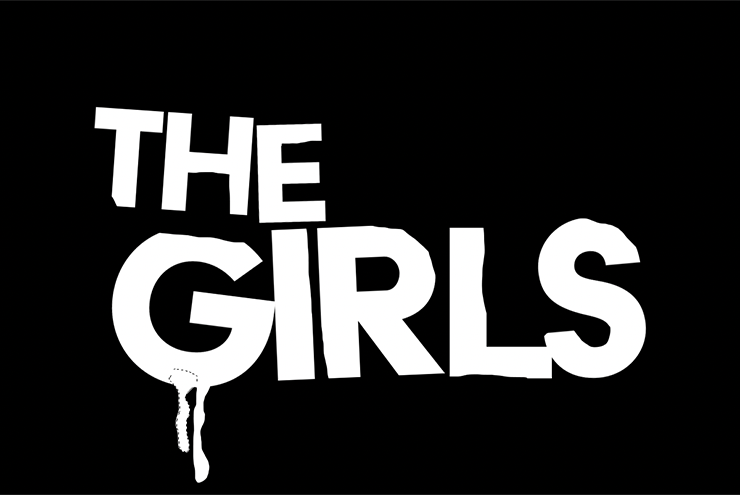
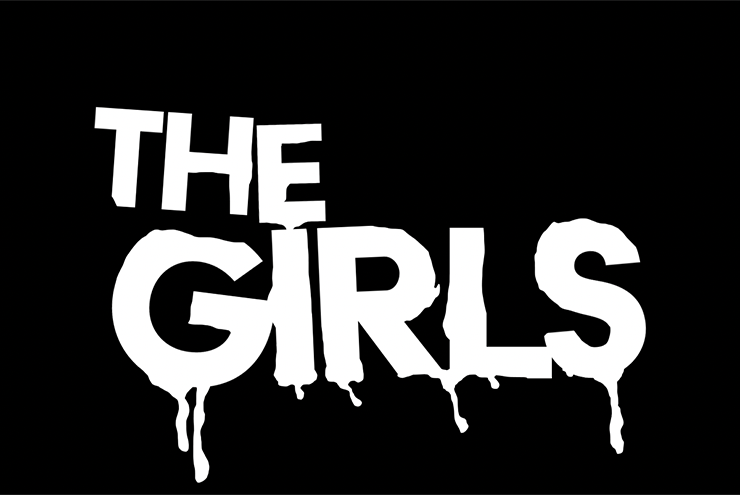
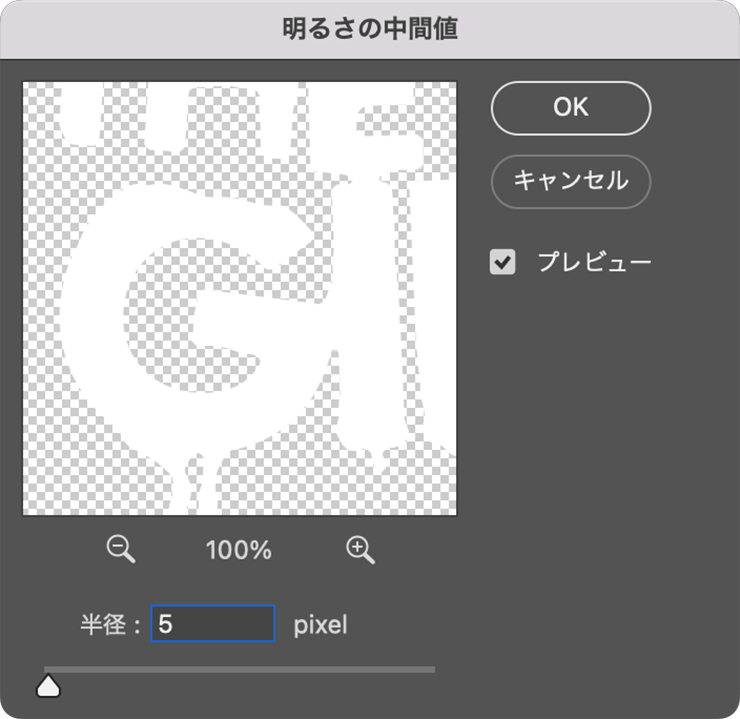
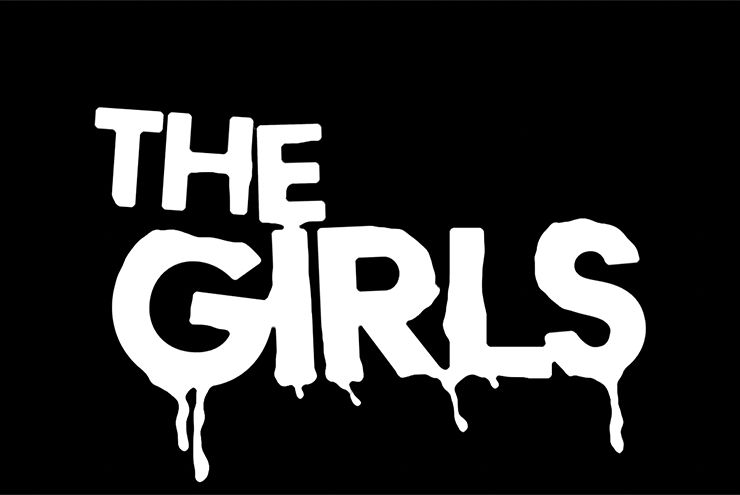
次に、レイヤーパネルで背景レイヤー以外のレイヤーをすべて選択し、レイヤーメニュー→“レイヤーを結合”を実行。結合したレイヤーを選択したら、フィルターメニュー→“ノイズ”→“明るさの中間値...”を[半径:5pixel]で適用する(図13)(図14)。これで文字の輪郭に丸みを加えることができる。
3.塗料・ペンキが飛び散ったような効果を加える
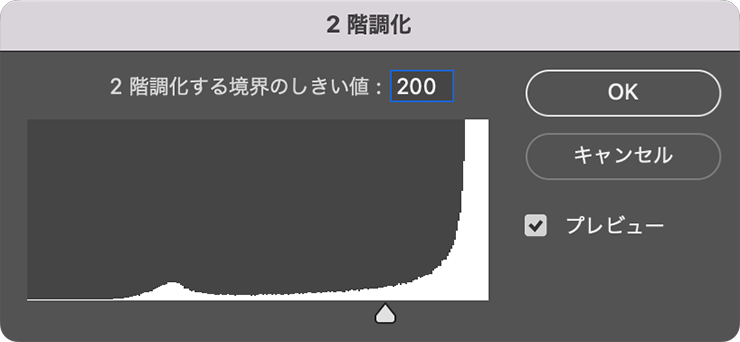
ここからは、塗料が飛び散ったような効果を文字に加えていく。まず、インクなどの塗料を紙に吹き付けて飛び散らせたような写真素材を用意したら(図15 ※この素材はフリーでご利用可能です)、イメージメニュー→“色調補正”→“2階調化...”を[2階調化する境界のしきい値:200]で適用する(図16)(図17)。
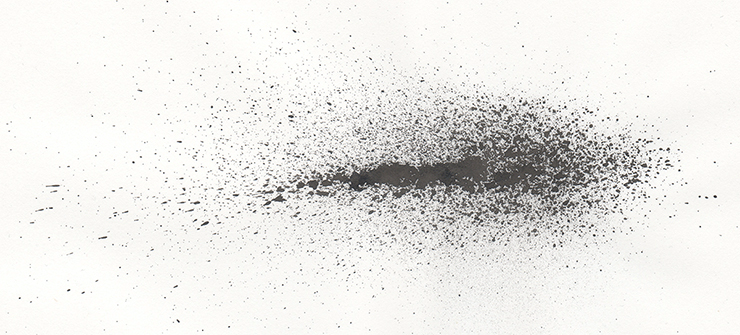
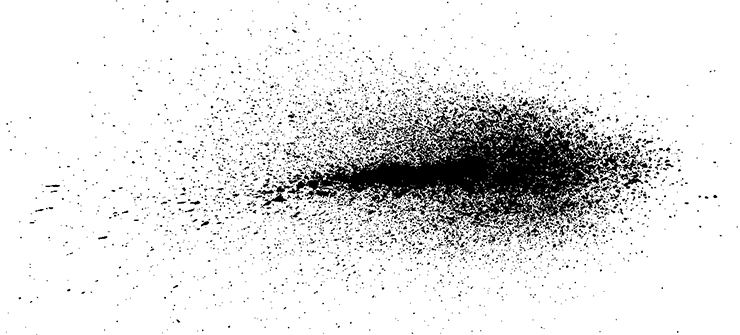
続いてマジック消しゴムツールで素材の白い部分をクリックして消去(図18)。
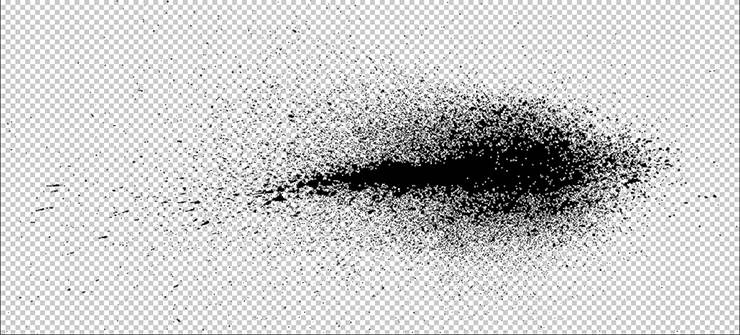
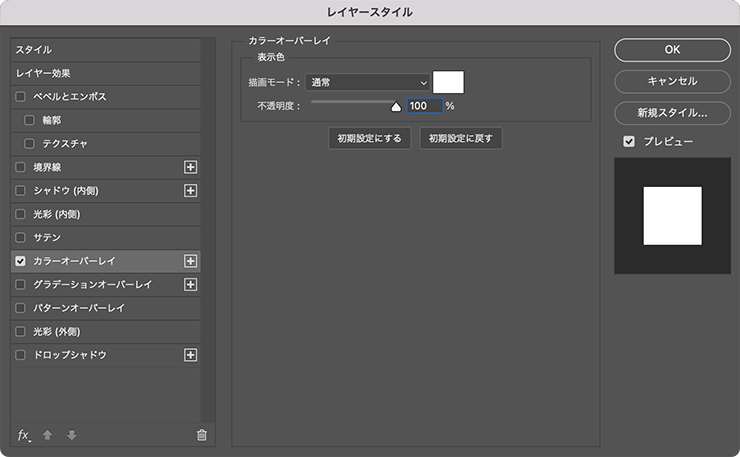
この素材をコピー&ペーストでロゴのファイルに配置したら(図19)、レイヤーパネルでこの素材のレイヤーを選択して、レイヤーメニュー→“レイヤースタイル”→“カラーオーバーレイ...”を、[描画モード:通常]、[オーバーレイのカラー]を文字と同じ色(ここでは白)、[不透明度:100%]で適用する(図20)(図21)。
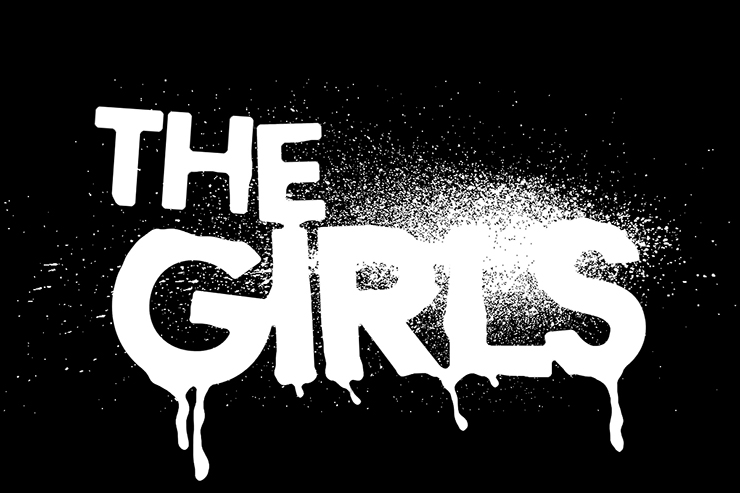
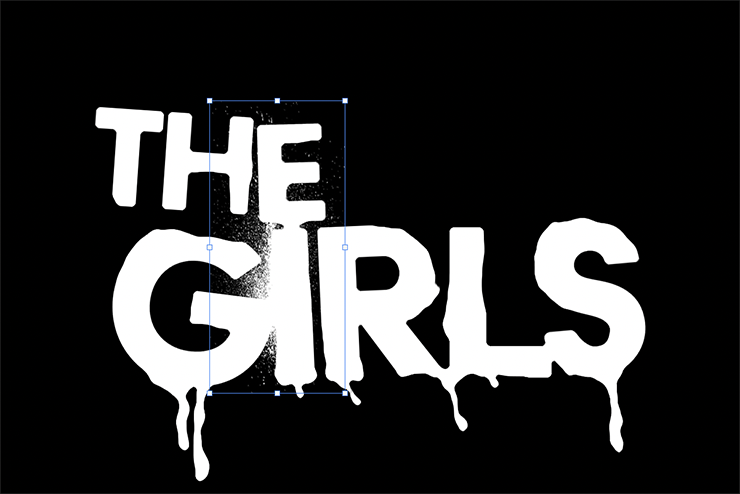
飛び散った塗料のレイヤーを選択したまま移動ツールを選び、バウンディングボックスのハンドルをドラッグしてサイズを調節して文字に合わせて配置する(図22)。同じ要領でいくつかの文字に塗料の飛び散り効果を加える(図23)。
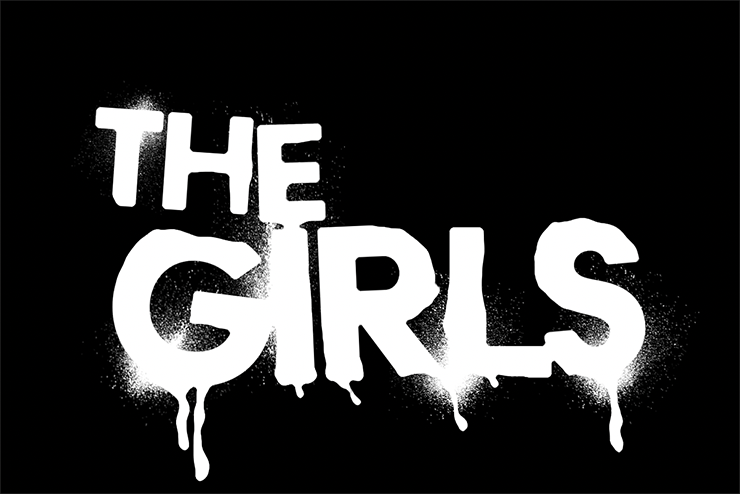
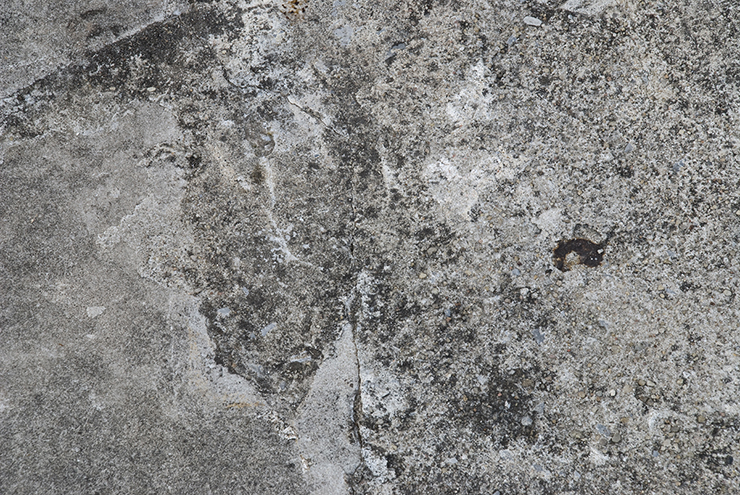
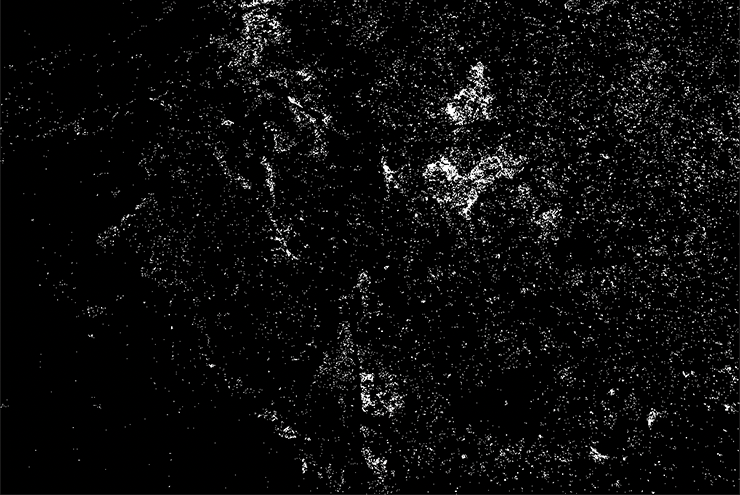
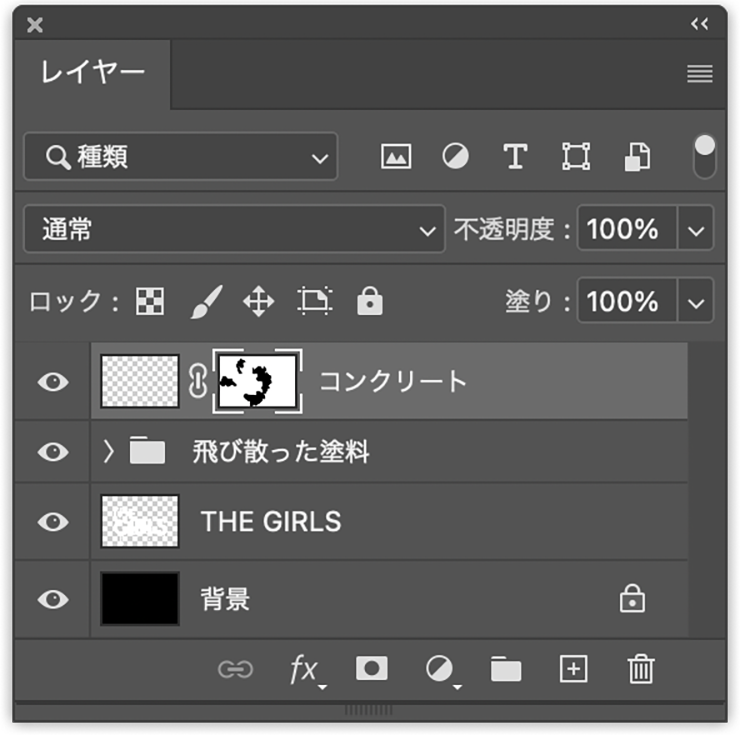
さらにコンクリートの写真素材を用意して開き(図24 ※この素材はフリーでご利用可能です)、イメージメニュー→“色調補正”→“2階調化...”を[2階調化する境界のしきい値:200]で適用したあと(図25)、マジック消しゴムツールで素材の黒い部分をクリックして消去する(図26)。
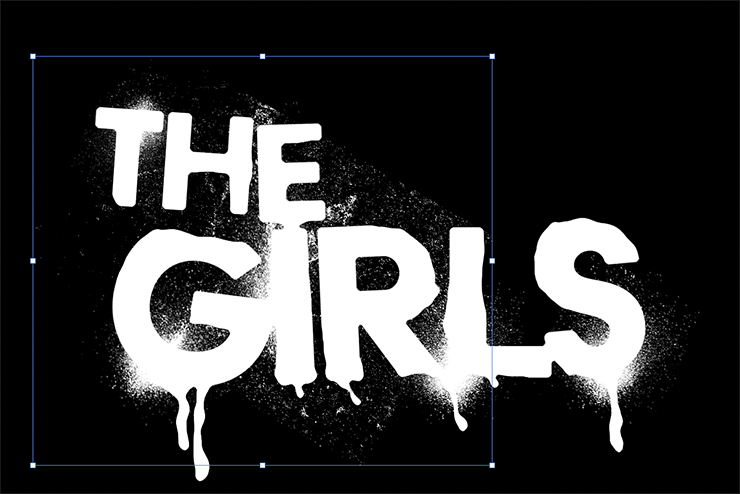
これをコピー&ペーストでロゴのファイルに配置してサイズを調節したら(図27)、レイヤーパネルでこの素材のレイヤーにレイヤーマスクを追加。レイヤーマスクサムネールが選択された状態でブラシツールで素材の不要な部分を黒く塗ってマスクする(図28)(図29)。
4.ロゴの質感を調整して仕上げる
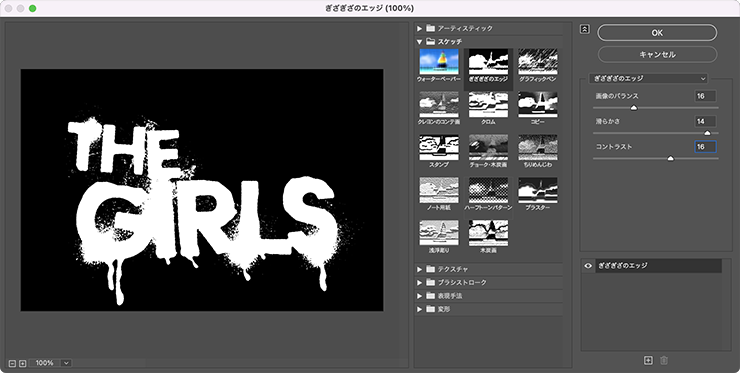
ここからは、ロゴのエッジにざらつきを加えて仕上げていく。まず、レイヤーメニュー→“画像を統合”を実行したら、[描画色]を黒、[背景色]を白にして、フィルターメニュー→“フィルターギャラリー...”を選び、[スケッチ]の[ぎざぎざのエッジ]を[画像のバランス:16]、[滑らかさ:14]、[コントラスト:16]で実行する(図30)(図31)。
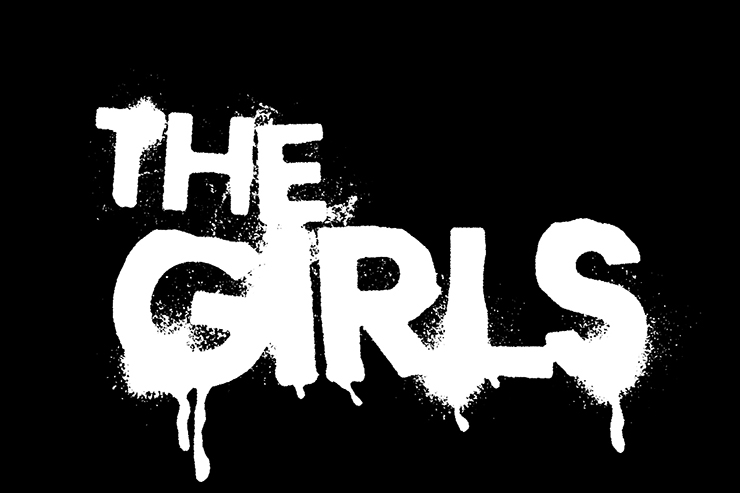
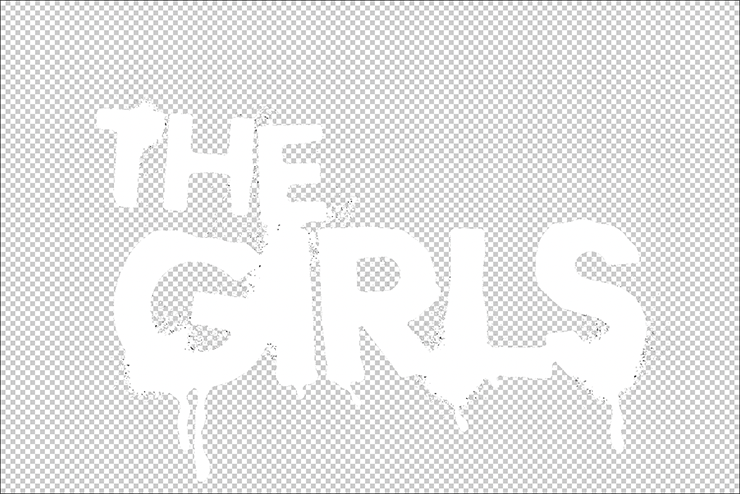
続いてマジック消しゴムツールで黒い部分をクリックして消去し、ロゴのみを残したら(図32)、レイヤーパネルでロゴのレイヤーを選択して、レイヤーメニュー→“レイヤースタイル”→“カラーオーバーレイ...”を、[描画モード:通常]、[オーバーレイのカラー]を好みの色(ここではピンク)、[不透明度:100%]で適用する(図33)(図34)。
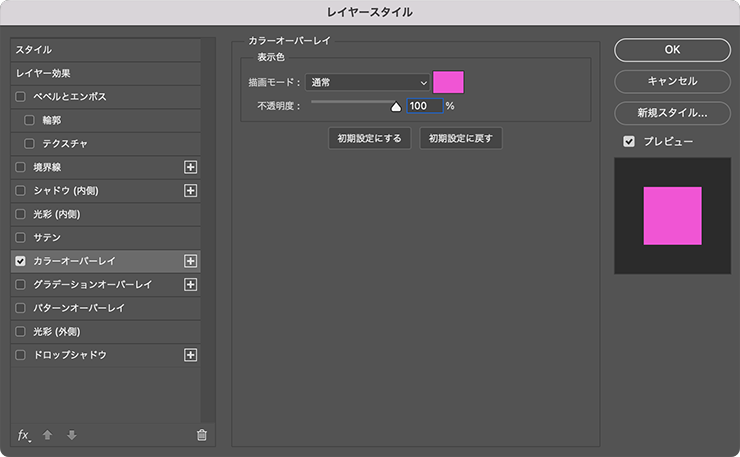
65、B:217])、[不透明度:100%]に設定する
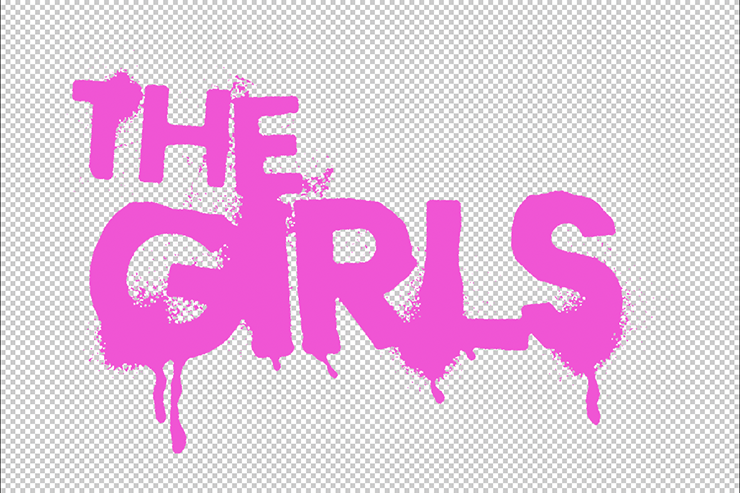
ここでは、さらに背面に黒く塗りつぶしたレイヤーを配置して完成とした(図35)。
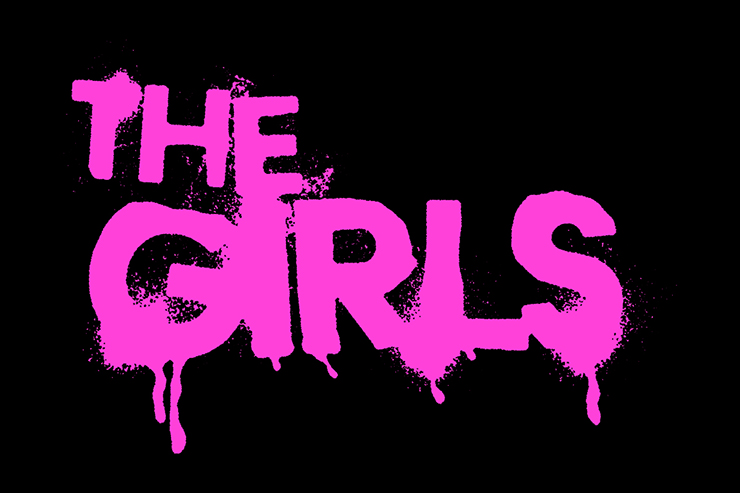
以上、スプレーの吹き付け、ペンキの垂れ・滴りをイメージしたロゴ制作でした。グランジ感やアナログ感を演出できて雰囲気を作りやすい定番手法であり、今回の写真素材はそのまま利用も可能にしていますので、ぜひトライしてみてください。
制作者プロフィール

- MARUMIYAN(マルミヤン)
- グラフィックデザイナー/イラストレーター
- 2007年より「マルミヤン」(Marumiyan)名義で、福岡を拠点に活動を開始。雑誌、広告、CDジャケット、パッケージ、アパレル、プロダクト、Webなど、様々な媒体で活動を行う。人物や植物、動物、建物など、様々なアイコンをグラフィカルに組み合わせ、洗練された作品作りを目指す。また “FOUR DIMENSIONS WORLD” をテーマとした作品も精力的に制作している。2008年「FUNKY802 digmeout」オーディション通過。https://marumiyan.com/



















2022.06.13 Mon