


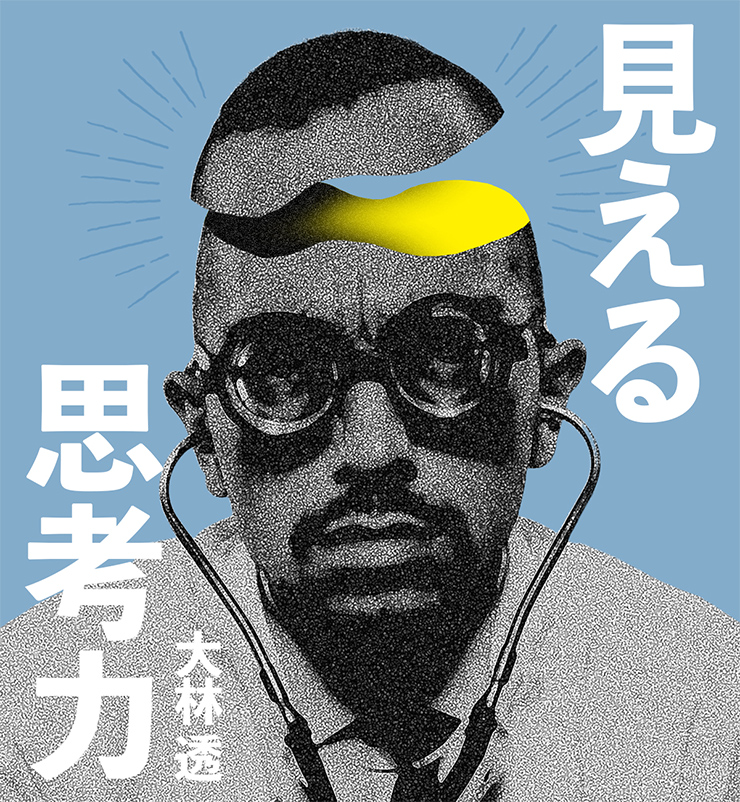
今回はPhotoshopで人物の頭がパカッと開いたようなグラフィカルなビジュアル(モンタージュ/フォトコラージュ風の写真合成)を作る方法をご紹介します。
*本連載はPhotoshopで作る定番グラフィックの制作工程を、一から手順通りに解説するHow to記事です。
■使用する機能「被写体を選択」「なげなわツール」「ちりめんじわ」「塗りつぶしツール」「ブラシツール」「ノイズを加える」
1.元写真の被写体部分を別レイヤーに切り抜く
写真加工の下準備を行う。まずは新規ファイルを[幅:1200ピクセル]、[高さ:1300ピクセル]、[解像度:350ピクセル/インチ]で作成したら、元となる写真を開いてコピー&ペーストで配置する(図1)。

次に、選択範囲メニュー→“被写体を選択”を実行し、被写体の輪郭に沿って選択範囲を作成する(図2)。必要に応じて、なげなわツールを選んでオプションバーで[選択範囲に追加]または[現在の選択範囲から一部削除]に設定し(図3)、うまく選択できていない部分や選択を削除したい部分を囲むなどして選択範囲を修正しておく(図4)(図5)。


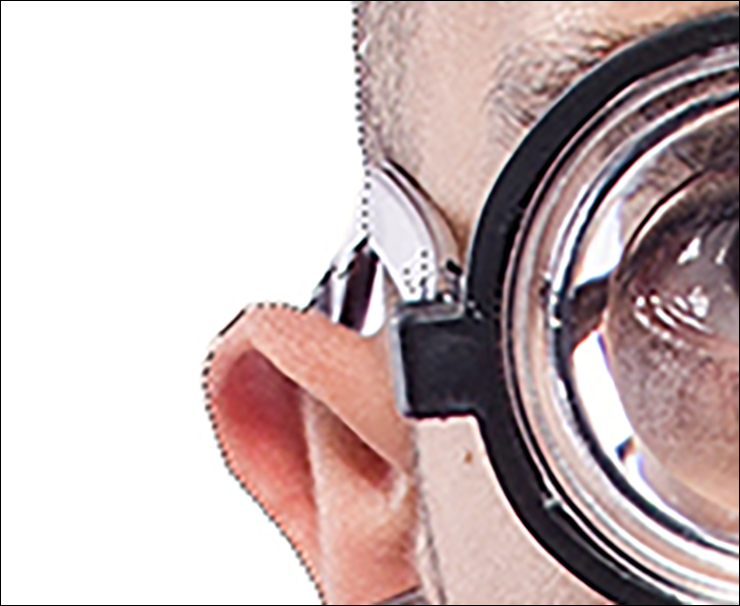
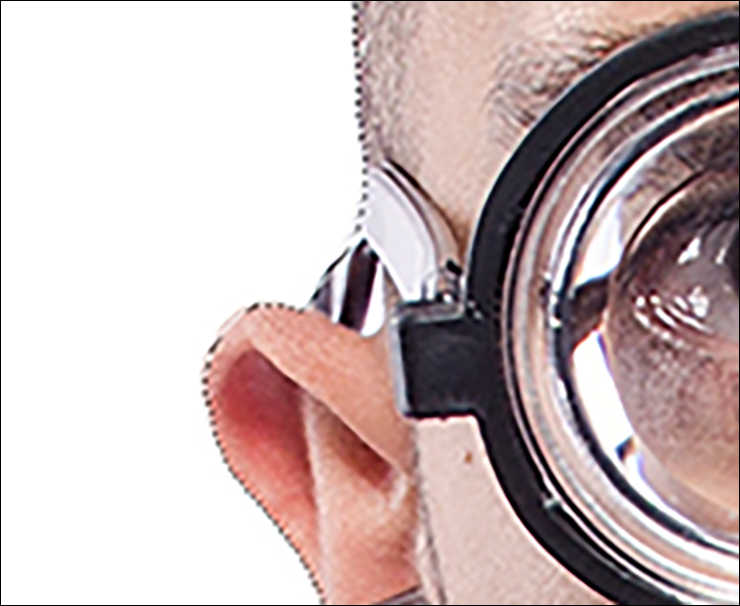
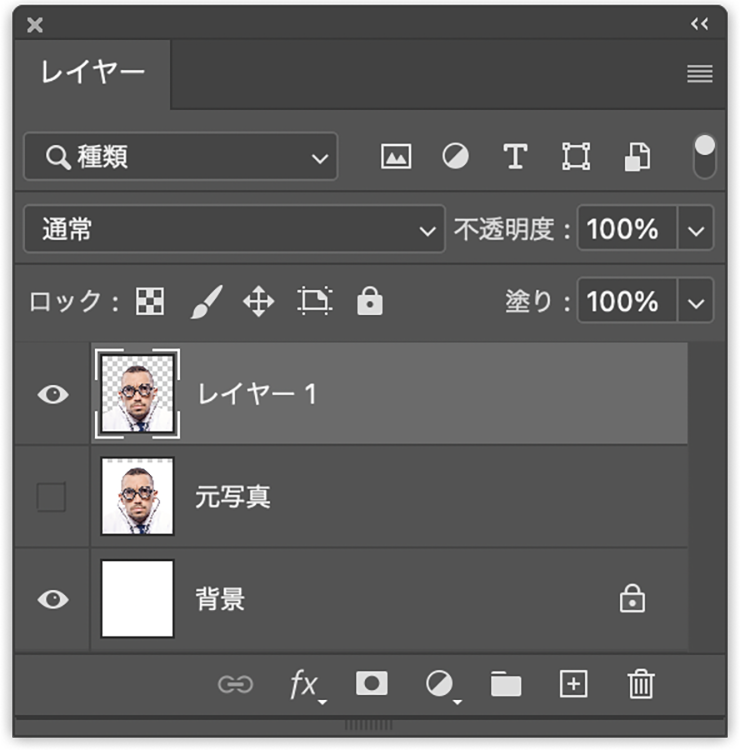
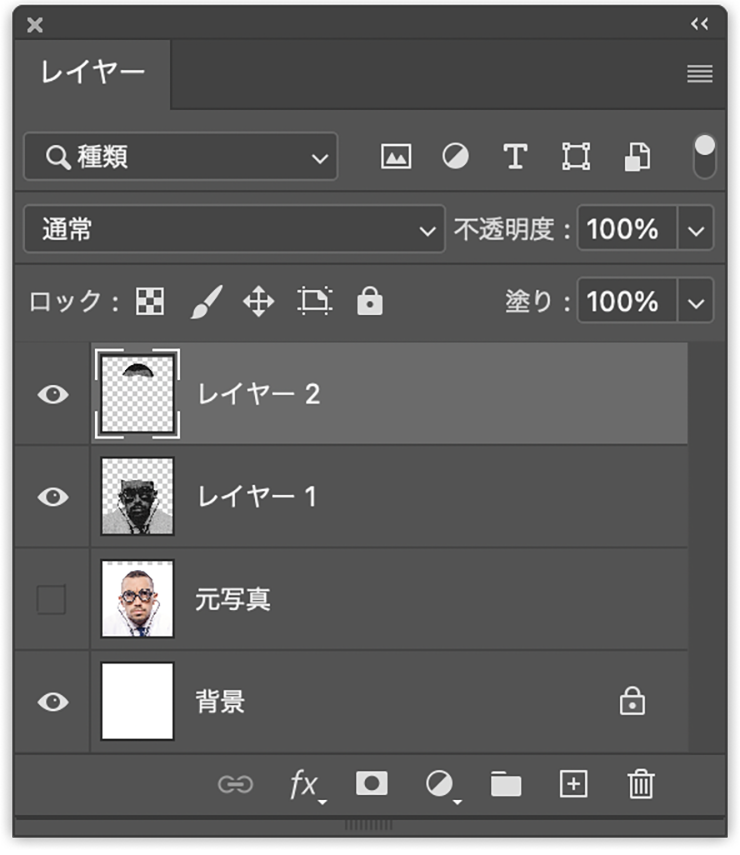
続いて選択部分をコピー&ペーストで新規レイヤーに配置したら、レイヤーパネルで元写真のレイヤーは非表示にしておく(図6)(図7)。

2.写真にざらついた質感を加えてパーツを切り分ける
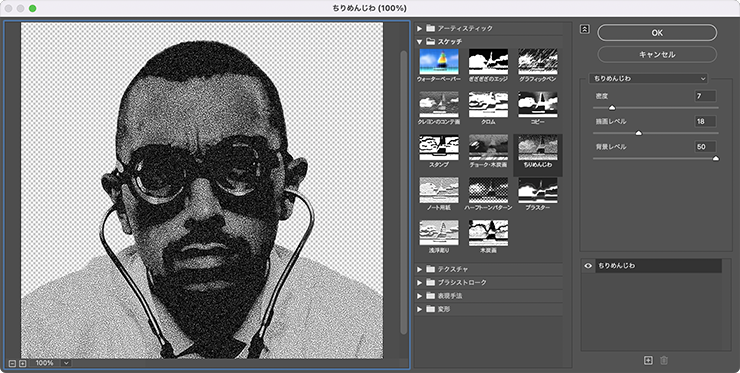
人物写真にざらついた質感を加えていく。まず、レイヤーパネルでペーストされた方のレイヤーを選択し、[描画色]を黒、[背景色]を白にしたら、フィルターメニュー→“フィルターギャラリー...”の[スケッチ]から[ちりめんじわ]を選択し、[密度:7]、[描画レベル:18]、[背景レベル:50]で実行する(図8)(図9)。
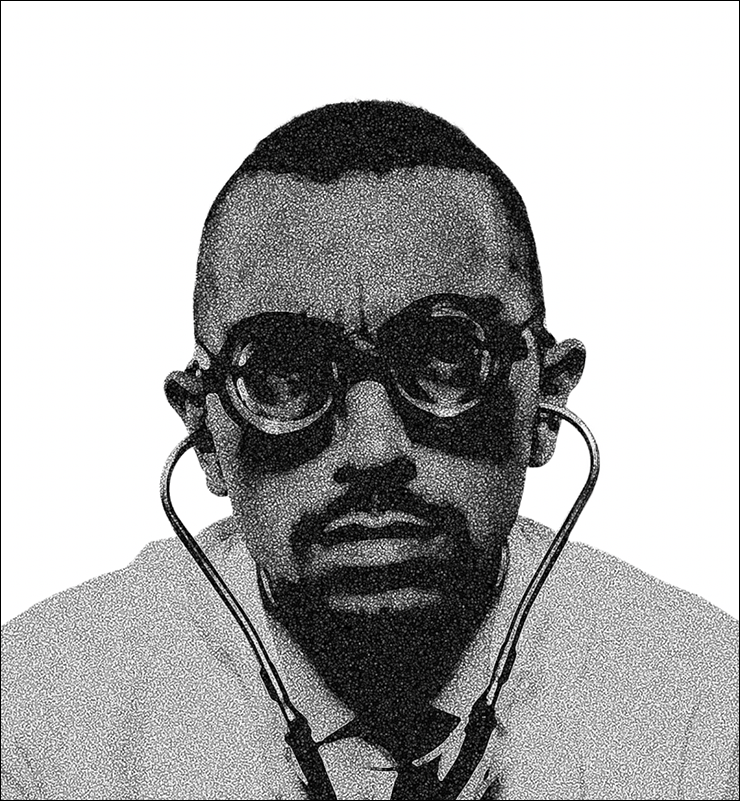
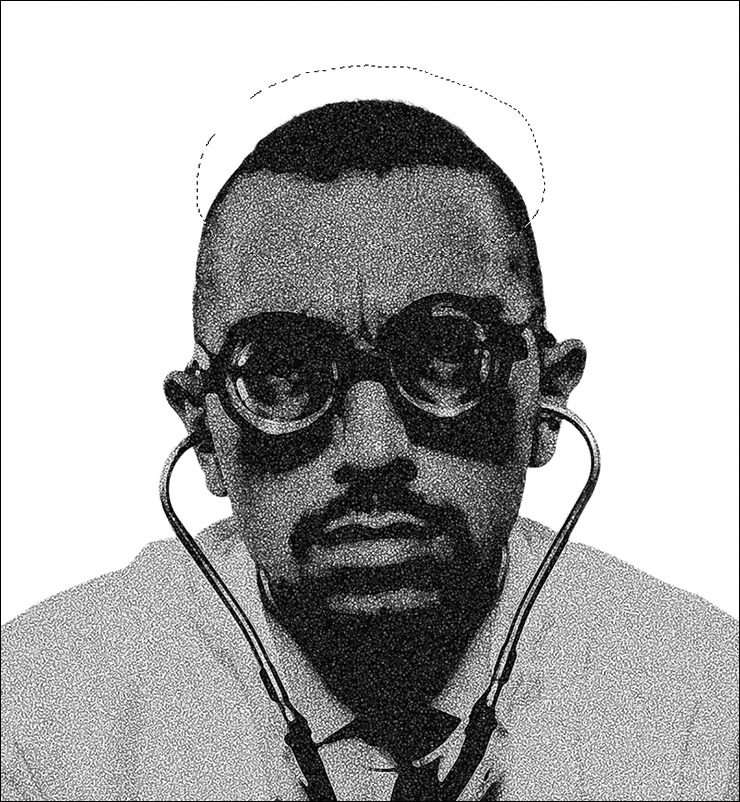
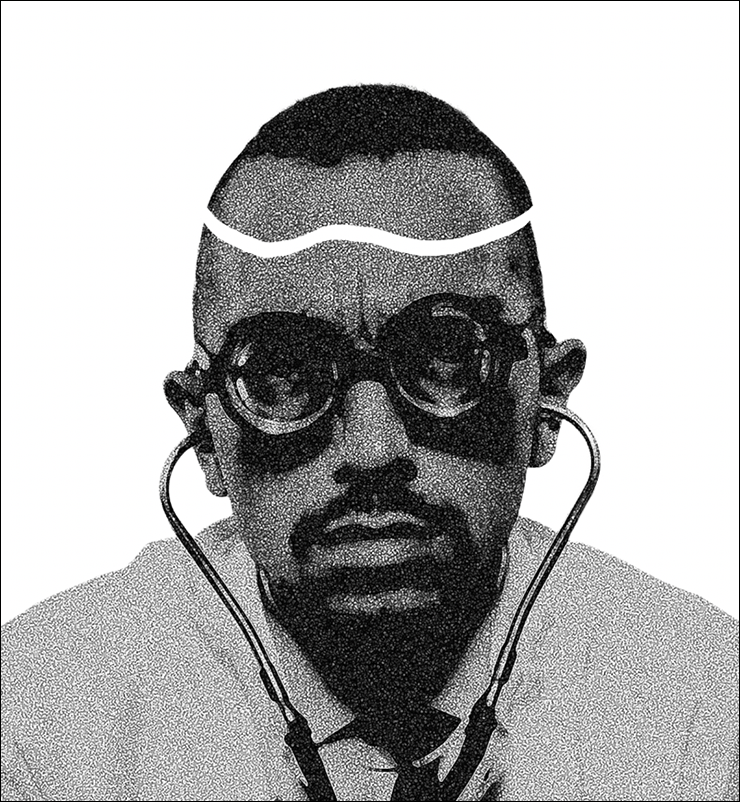
続いてなげなわツールを選び、おでこの部分から上を囲んで選択範囲を作成したら(図10)、これをコピーしたあとdeleteキーで削除(図11)。
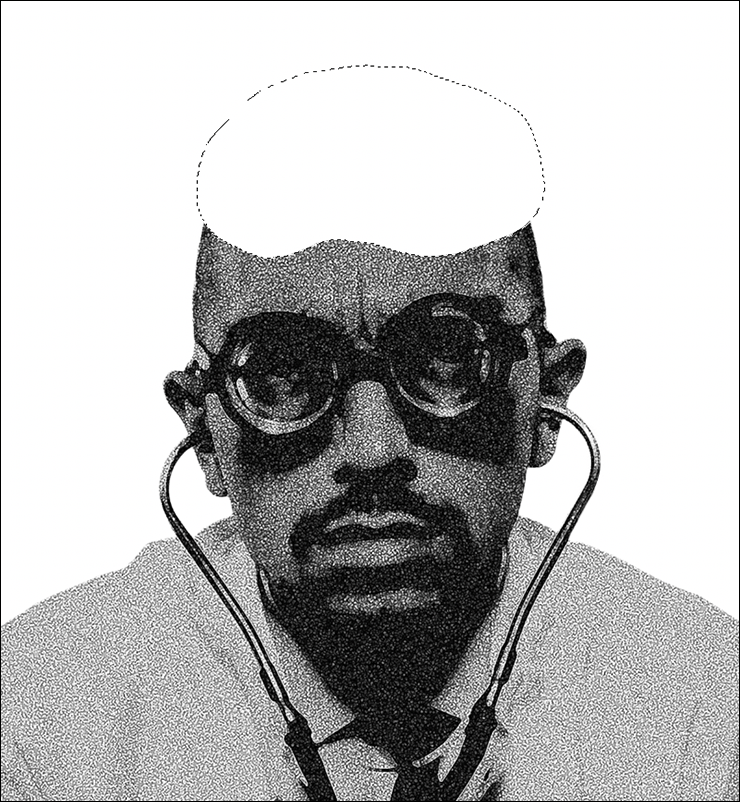
続いてコピーしたものをペーストする(図12)(図13)。
3.開いた頭の中のイメージを作成する
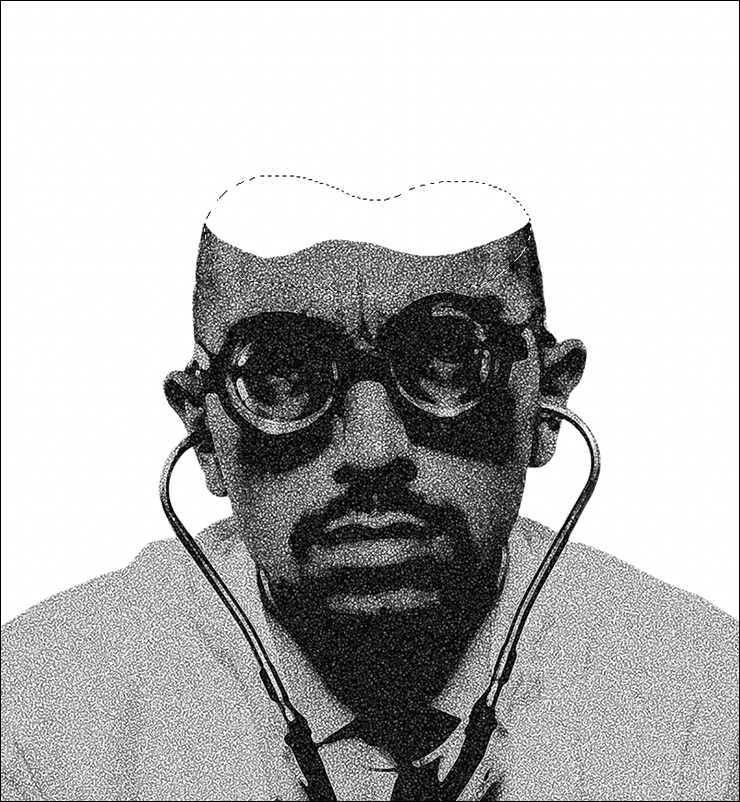
ここからはパカッと開いた頭の中のイメージを作成していく。まず、レイヤーパネルでおでこから上のパーツのレイヤーを非表示にしたら、人物写真のレイヤーの背面に新規レイヤーを作成。なげなわツールで頭の断面の形に囲み、選択範囲を作成する(図14)。
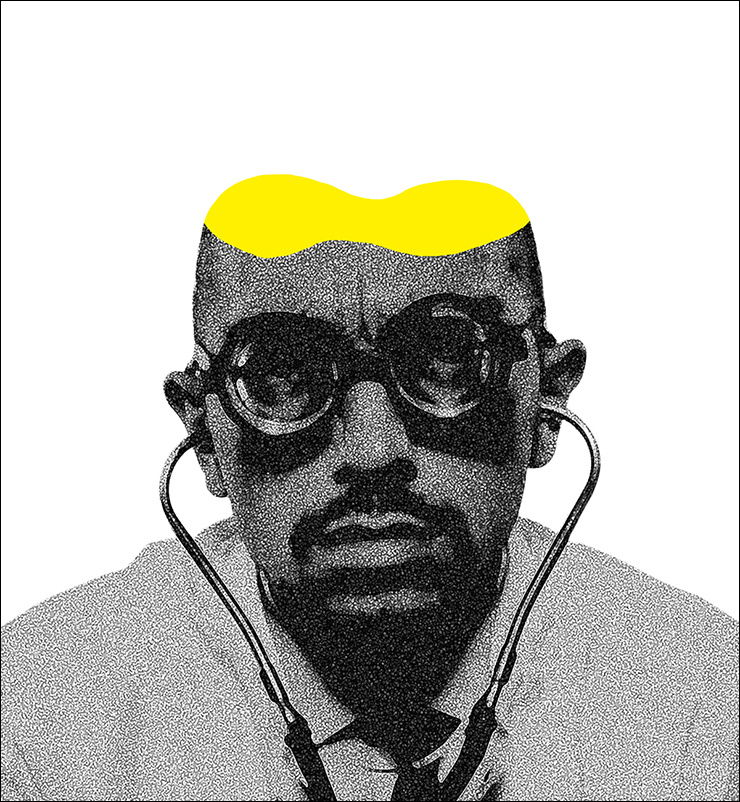
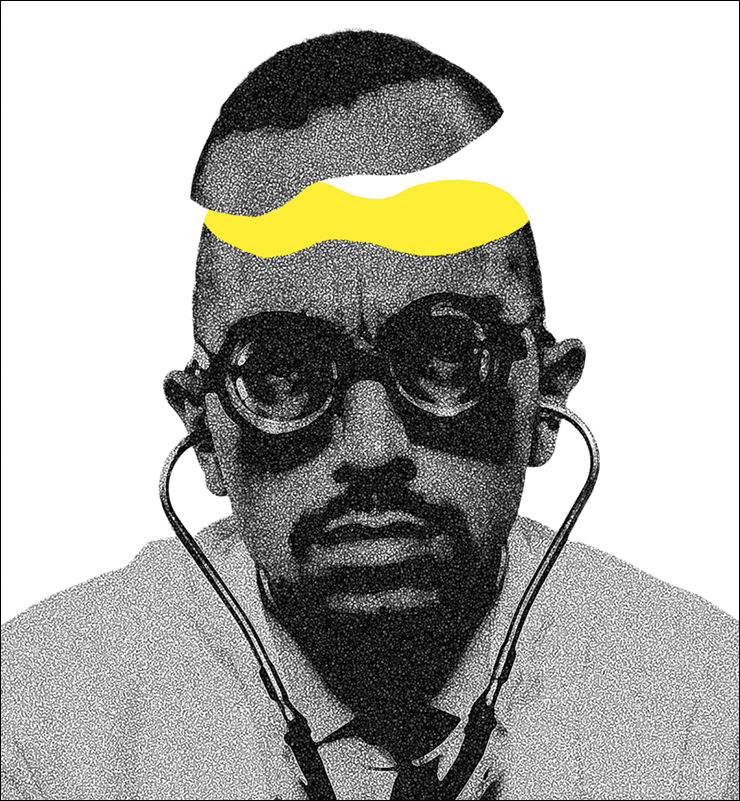
続いて[描画色]を黄色にしたあと、塗りつぶしツールで選択範囲の内側をクリックして塗りつぶして選択を解除する(図15)。
次にレイヤーパネルで先ほど非表示にしたおでこの上のレイヤーを表示させたら、編集メニュー→“変形”→“回転”を選び、向きや位置を調整する(図16)。
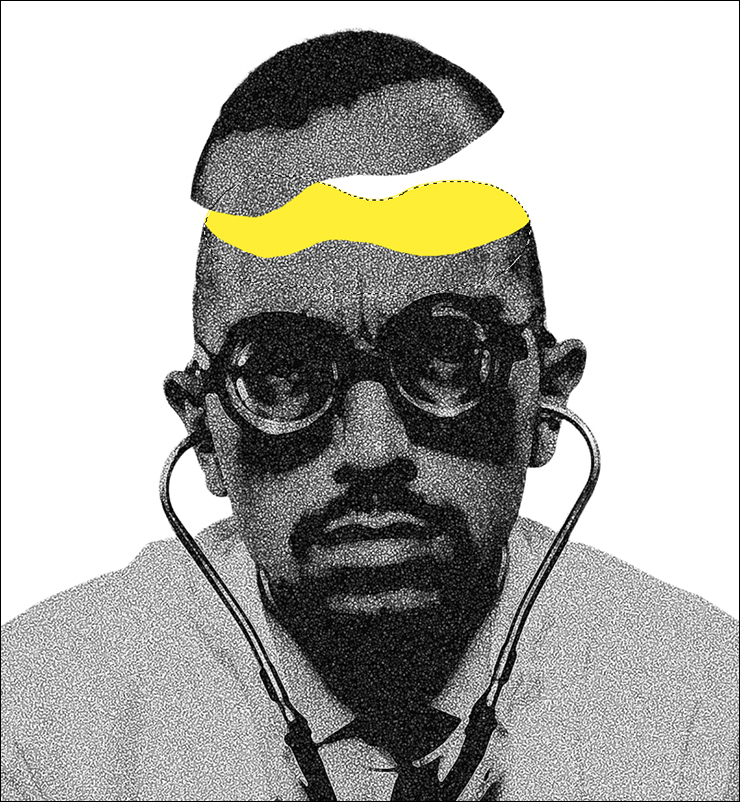
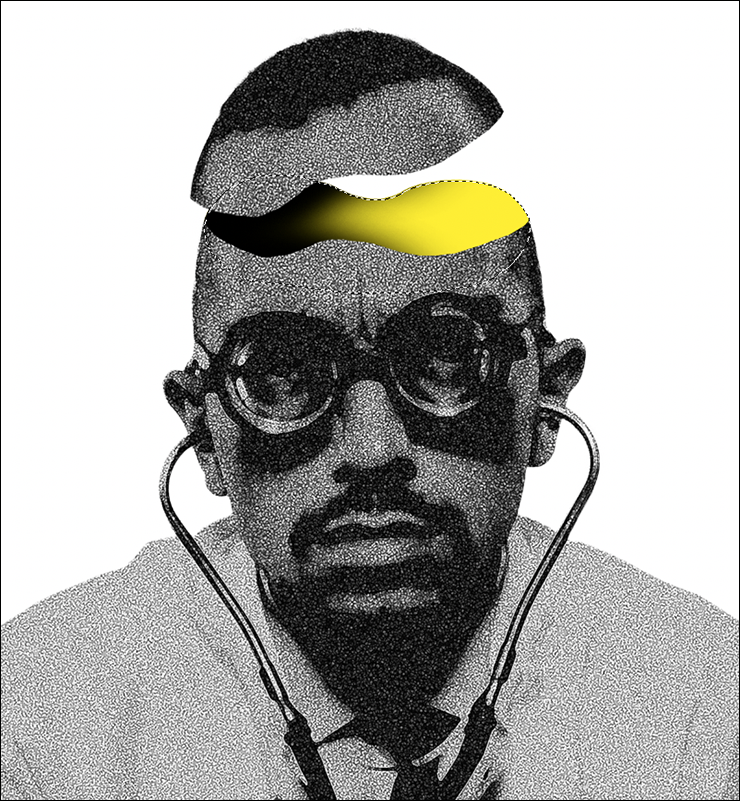
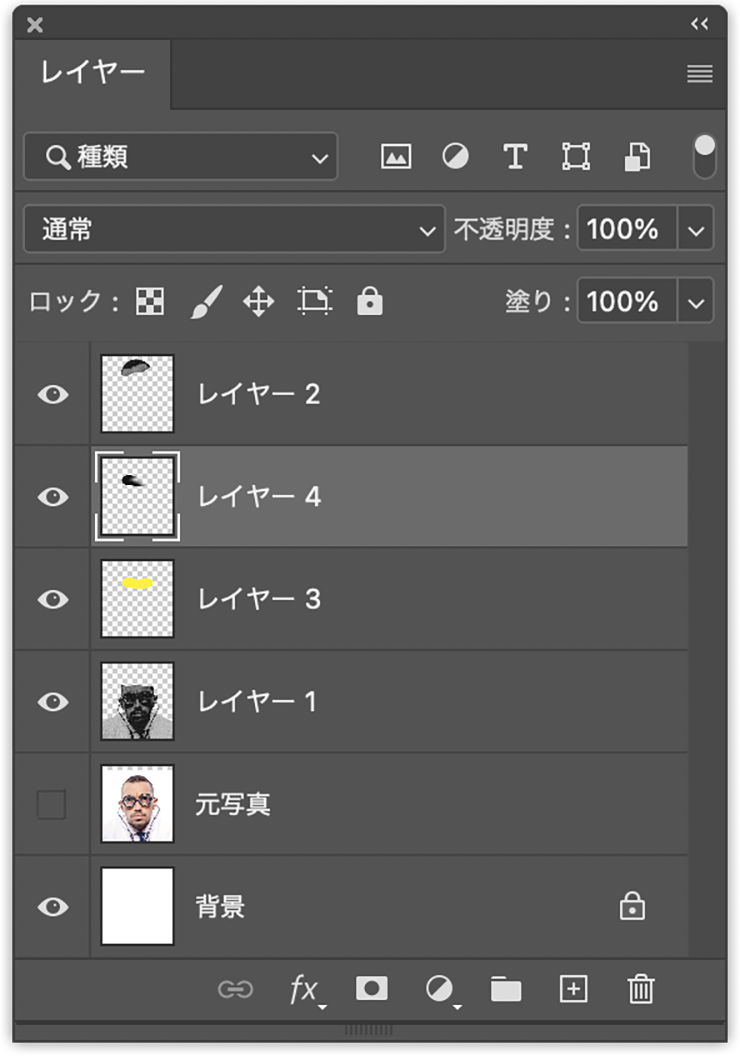
レイヤーパネルで先ほど黄色く塗りつぶしたレイヤーを選択したら、そのレイヤーサムネールにカーソルを合わせ、commandキー(Macの場合。WindowsではCtrlキー)を押しながらクリックして選択範囲を作成(図17)。このレイヤーの前面に新規レイヤーを作成したら、ブラシツールを選んでオプションバーのブラシピッカーで[ソフト円ブラシ]を選択し、[描画色]を黒に変更したあと、部分的にブラシを加えて影をつける(図18)(図19)。
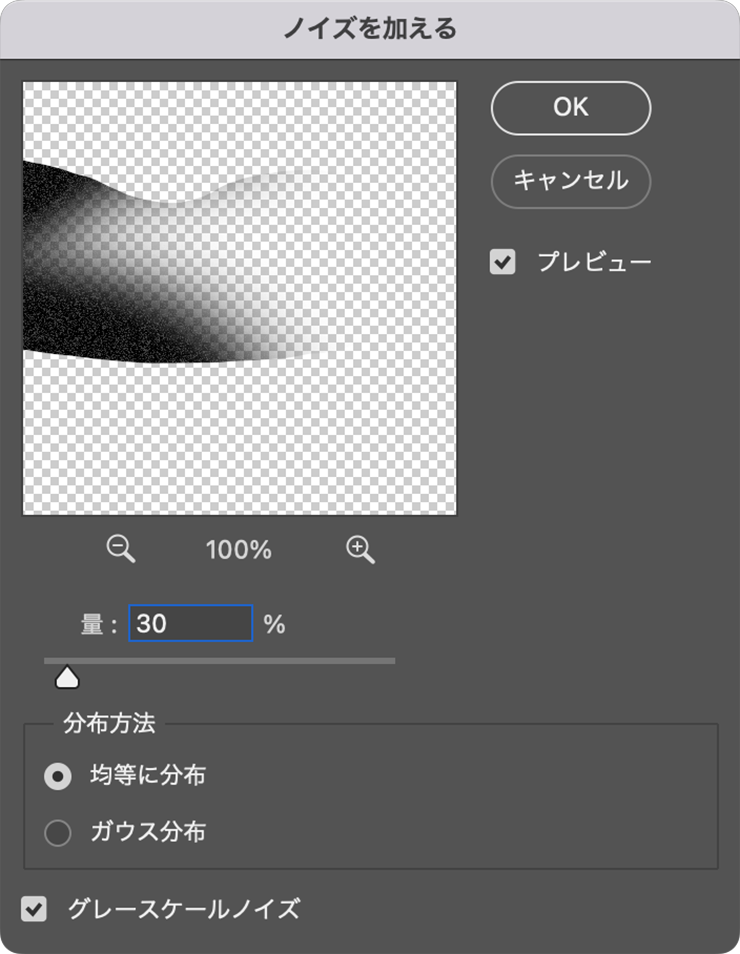
続いて選択を解除して、フィルターメニュー→“ノイズ”→“ノイズを加える...”を[量:30%]、[分布方法:均等に分布]、[グレースケールノイズ]にチェックを入れて適用する(図20)(図21)。
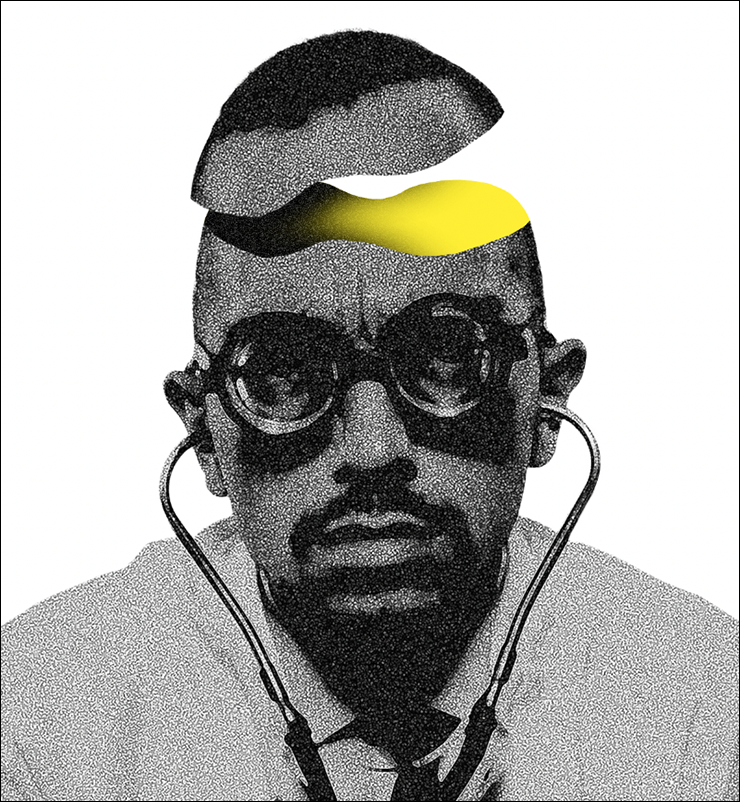
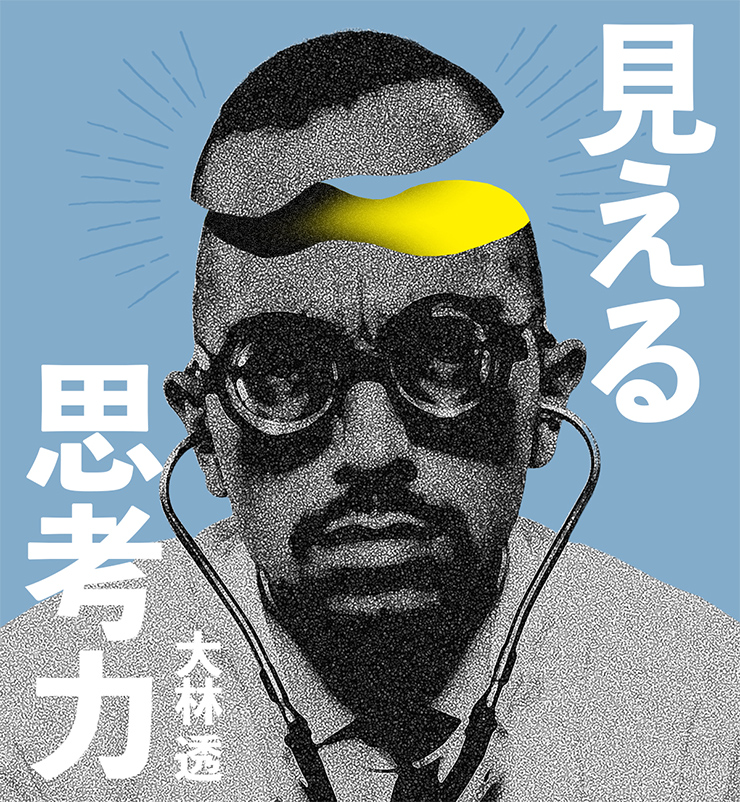
ここでは、さらに背景や文字要素などを配置して完成とした(図22)。
以上、Photoshopで人物の頭がパカッと開いたような、モンタージュ/フォトコラージュ風の写真合成のビジュアルを作る方法でした。
制作者プロフィール

- MARUMIYAN(マルミヤン)
- グラフィックデザイナー/イラストレーター
- 2007年より「マルミヤン」(Marumiyan)名義で、福岡を拠点に活動を開始。雑誌、広告、CDジャケット、パッケージ、アパレル、プロダクト、Webなど、様々な媒体で活動を行う。人物や植物、動物、建物など、様々なアイコンをグラフィカルに組み合わせ、洗練された作品作りを目指す。また “FOUR DIMENSIONS WORLD” をテーマとした作品も精力的に制作している。2008年「FUNKY802 digmeout」オーディション通過。https://marumiyan.com/



















2022.08.29 Mon