



今回はPhotoshopでカラフルなラインを組み合わせたロゴを制作。「袋文字」「縁取りした文字」「塗りなしの中抜きした縁だけの文字」の定番手法をベースに、文字の縁に切れ目を入れて部分的に縁色を変える方法をご紹介します。
*本連載はPhotoshopで作る定番グラフィックの制作工程を、一から手順通りに解説するHow to記事です。
■使用する機能「境界線」「マジック消しゴムツール」「長方形選択ツール」「カラーオーバーレイ」「移動ツール」「明るさの中間値」「ハーフトーンパターン」「描画モード」
1.ロゴのベースとなる塗りなしの中抜きした袋文字を作る
元となる文字に縁をつけてロゴのベースを作っていく。まずは新規ファイルを[幅:1200ピクセル]、[高さ:800ピクセル]、[解像度:350ピクセル/インチ]、[カンバスカラー:黒]で作成したら、横書き文字ツールで元になる文字(ここでは「TECHNO POP」)を入力し、文字パネルでフォントやフォントサイズなどを設定(図1)。

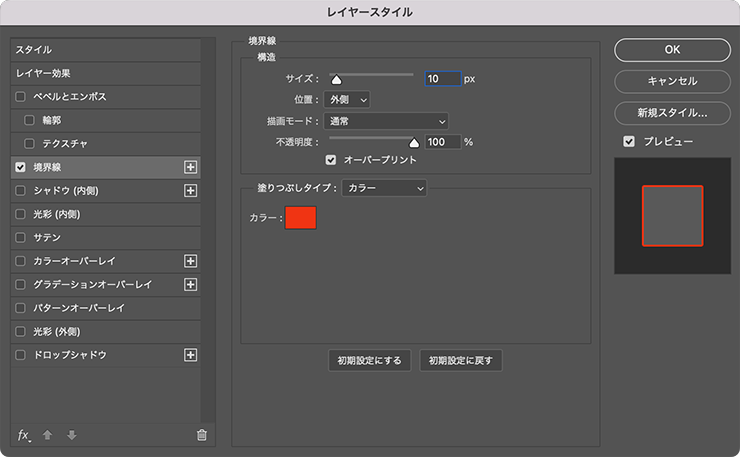
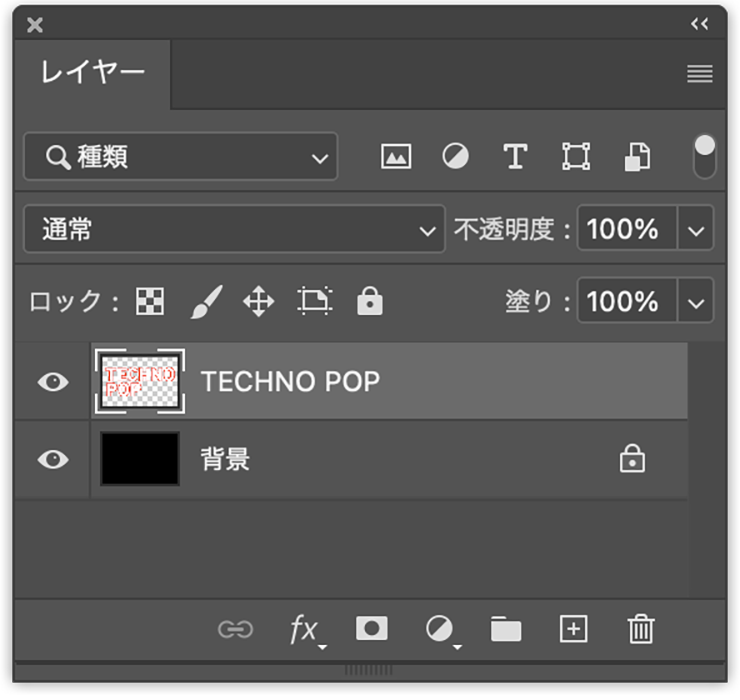
レイヤーパネルで文字のレイヤーを選択したら、レイヤーメニュー→“レイヤースタイル”→“境界線...”を選び、[サイズ:10px]、[位置:外側]、[描画モード:通常]、[不透明度:100%]、[塗りつぶしタイプ:カラー]、[カラー:赤]で実行する(図2)(図3)。

続いてレイヤーパネルで文字のレイヤーを選択して、レイヤーメニュー→“ラスタライズ”→“テキスト”と、レイヤーメニュー→“ラスタライズ”→“レイヤースタイル”を連続で適用(図4)。マジック消しゴムツールを選び、オプションバーで[許容値:32]、[アンチエイリアス]をオン、[隣接]と[全レイヤーを対象]をオフ、[不透明度:100%]に設定したら(図5)、境界線の内側をクリックして消去し、文字の縁取り部分のみ残す(図6)。これがロゴのベースとなる。


2.袋文字の縁取りの色を部分的に変える(カラフルなラインの作成)
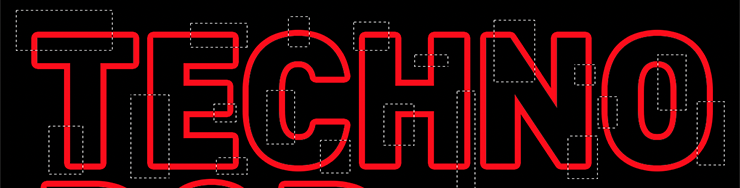
袋文字の縁取りの色を部分的に変えてカラフルにしていく。まず、長方形選択ツールを選び、オプションバーで[選択範囲に追加]に設定したら(図7)、文字の縁取りを部分的に囲むようにドラッグして選択範囲を作成する(図8)。同様に各文字数カ所ずつ、できるだけ場所の偏りがないよう注意しながら選択範囲を作成していく(図9)(図10)。



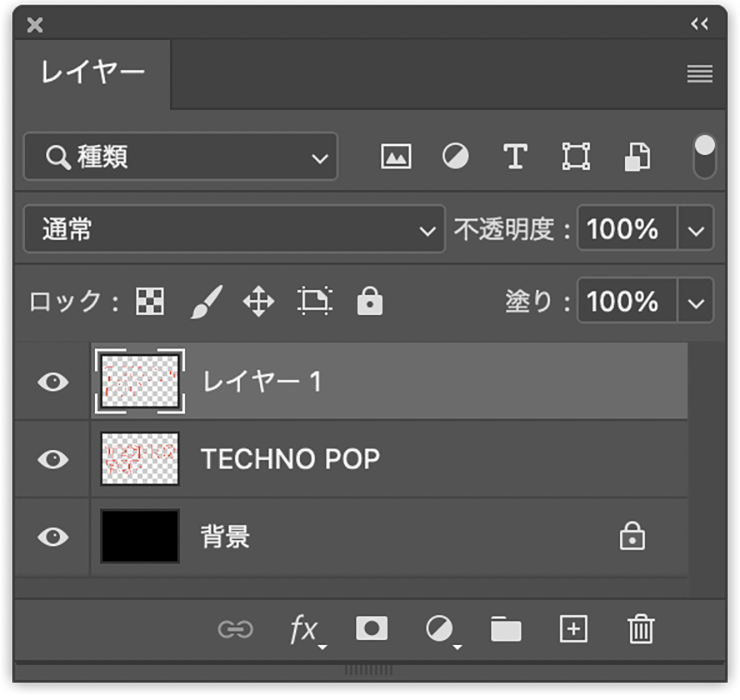
この選択部分をcommand+Cキー(Macの場合。WindowsではCtrl+Cキー)でコピーしたら、deleteキーで削除し(図11)、選択を解除したあとcommand+Vキーでペーストする(図12)(図13)。


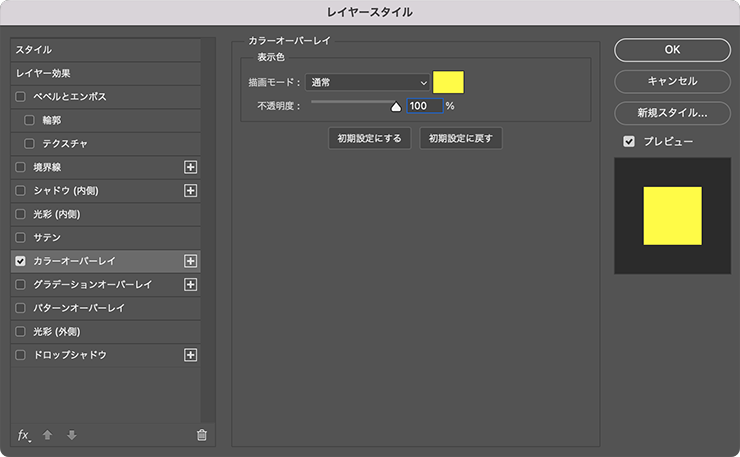
レイヤーパネルでペーストされた方のレイヤーを選択したあと、レイヤーメニュー→“レイヤースタイル”→“カラーオーバーレイ...”を選び、[描画モード:通常]、[オーバーレイのカラー:黄色]、[不透明度:100%]で適用する(図14)(図15)。続いて移動ツールで位置のズレを調整しておく(図16)。


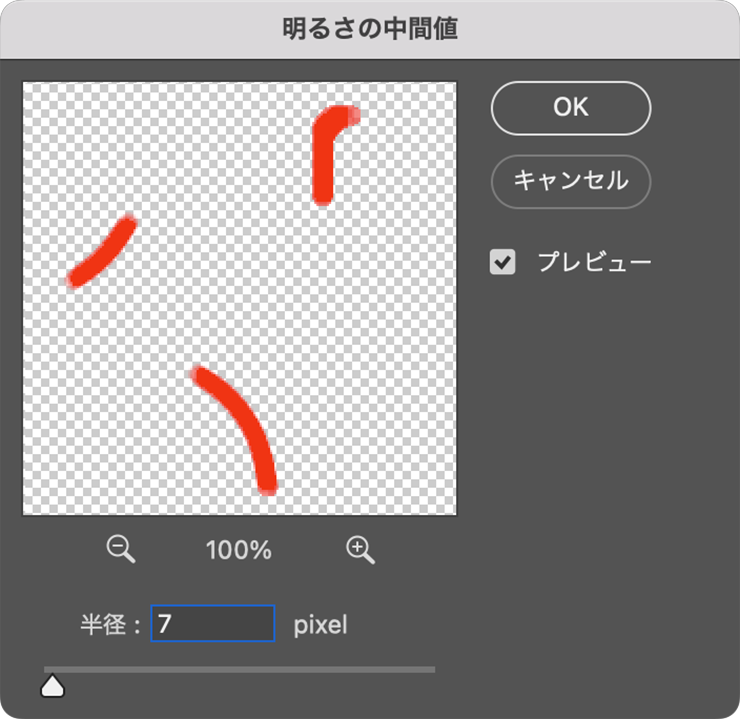
次に、このレイヤーを選択した状態のまま、フィルターメニュー→“ノイズ”→“明るさの中間値...”を[半径:7pixel]で適用(図17)(図18)。

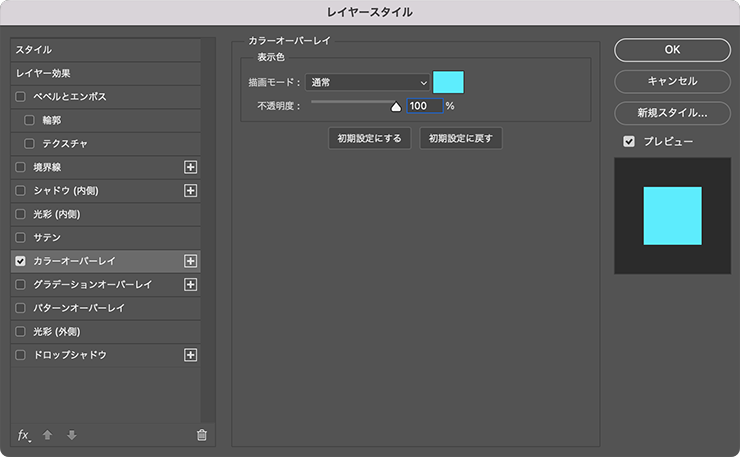
同様の手順で水色をラインに追加する。長方形選択ツールで別の部分に選択範囲を作ってコピーし(図19)、deleteキーで削除したあと選択を解除してペーストし(図20)、レイヤーメニュー→“レイヤースタイル”→“カラーオーバーレイ...”を[描画モード:通常]、[オーバーレイのカラー:水色]、[不透明度:100%]で適用(図21)(図22)。



移動ツールでズレを調整したら、フィルターメニュー→“ノイズ”→“明るさの中間値...”を[半径:7pixel]で適用してラインの両端を丸める(図23)。

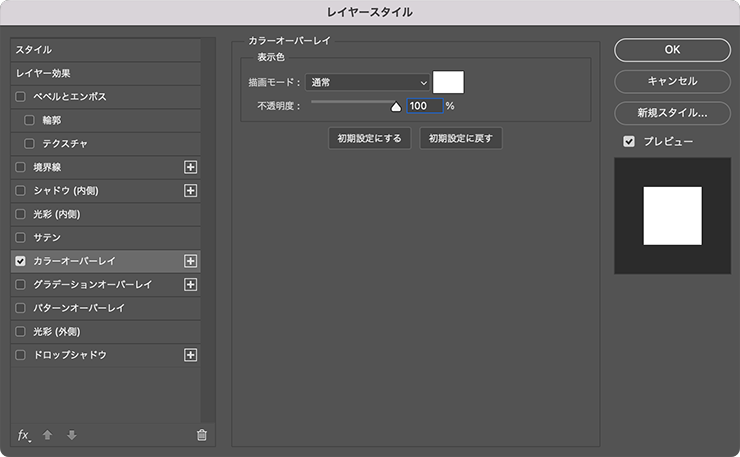
さらに、レイヤーパネルで元の文字のレイヤーを選択し、フィルターメニュー→“ノイズ”→“明るさの中間値...”を[半径:7pixel]で実行したら(図24)、レイヤーメニュー→“レイヤースタイル”→“カラーオーバーレイ...”を[描画モード:通常]、[オーバーレイのカラー:白]、[不透明度:100%]で適用しておく(図25)(図26)。


3.ロゴに細めのボーダーをあしらってアクセントをつける
ここからはロゴに細めのボーダーをあしらっていく。まず、レイヤーパネルで背景レイヤー以外のレイヤーをすべて選択したら、レイヤーメニュー→“レイヤーを結合”を実行。結合したレイヤーを複製して最前面に配置したら、[描画色]を黒、[背景色]を白にして、フィルターメニュー→“フィルターギャラリー...”を選び、[スケッチ]の[ハーフトーンパターン]を[サイズ:2]、[コントラスト:16]、[パターンタイプ:線]に変更して適用する(図27)(図28)。
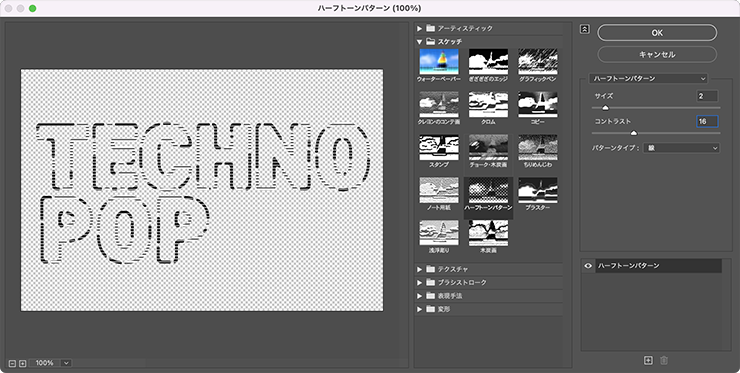

最後に、レイヤーパネルでこのレイヤーを[描画色:ハードミックス]に変更する(図29)(図30)。

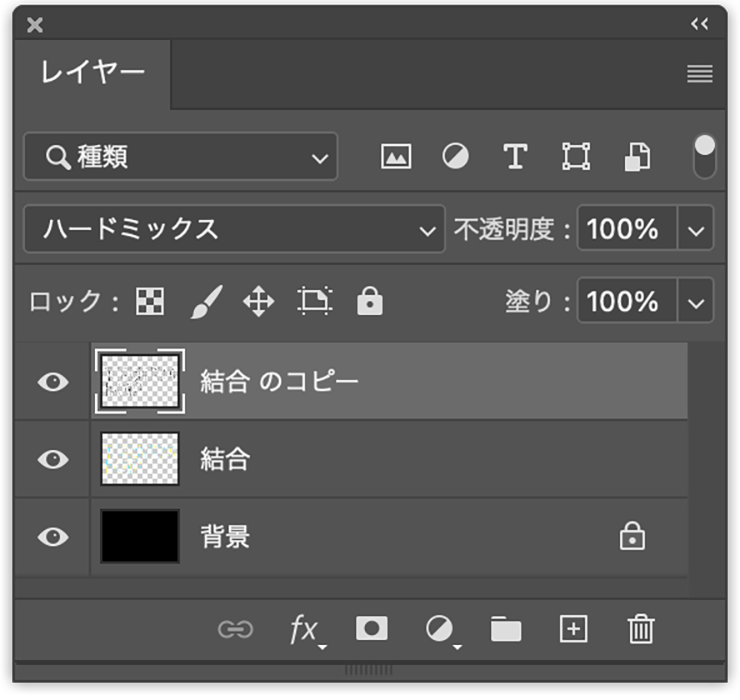
ここでは、さらに文字要素などを配置して完成とした(図31)。

以上、Photoshopでカラフルなラインを組み合わせたロゴを作る手順でした。「袋文字の作り方」「塗りなしの中抜きした縁だけの文字の作り方」という定番手法に一手間を加えて、文字の縁の色を部分的に変える方法、文字の縁に柄をつける方法のご紹介でした。
制作者プロフィール

- MARUMIYAN(マルミヤン)
- グラフィックデザイナー/イラストレーター
- 2007年より「マルミヤン」(Marumiyan)名義で、福岡を拠点に活動を開始。雑誌、広告、CDジャケット、パッケージ、アパレル、プロダクト、Webなど、様々な媒体で活動を行う。人物や植物、動物、建物など、様々なアイコンをグラフィカルに組み合わせ、洗練された作品作りを目指す。また “FOUR DIMENSIONS WORLD” をテーマとした作品も精力的に制作している。2008年「FUNKY802 digmeout」オーディション通過。https://marumiyan.com/





















2022.08.08 Mon